ps怎么对单独某一区域调整颜色
快速调整主播的颜色,不会的给点赞收藏一下。我们选择这个图层啊,我们会按 w 键快速选择工具,对我们想要的范围之内进行框选,然后我们再选择这个摄像图层模式,点击摄像饱和度, 拉动他的摄像的滚轮啊,可以更改,但是这样的话要一个去选,效果特别的慢啊。现在分享一个有效的方法,目前的图像里面的一个调整替换颜色 啊,我们吸管功率吸这个黄色为例吧,我们色彩龙叉这边可以去调啊,摄像的话也可以整理去变动啊,饱和度呢,就是越高越低啊,这里去调明度呢,黑白灰关系,那这样的话效果非常的快,会非常的统一啊,你学会了吗?记得给老师点赞支持一下哦!

粉丝5833获赞5.4万
相关视频
 02:03查看AI文稿AI文稿
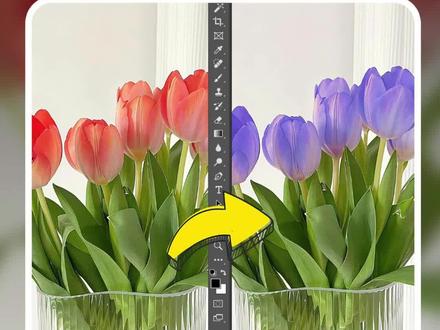
学弟,考考你,我想要更换这张图片中郁金香的颜色,该怎么实现?简单,这能难住我这种局部换色,你居然用画笔,太好了!今天就跟大家分享两种局部换色的方法,简单好用,快速上手。 当画面颜色对比明显时,就像这张郁金香。先将图像复制一层,点击图像调整替换颜色,使用吸管工具吸取画面需要替换颜色的主色调,对其进行取样,将画面容差拉大, 然后就可以拖动下方的色相改变颜色。当发现有些地方没有替换到时,就可以点击第二个加号吸管,增加一下主色调范围,有被误换的地方也可以配合减号吸管使用,这样更换出的颜色就更加精准了。配合拖动饱和度,明度调整颜色。 当画面颜色信息较多时,用第一种方法,效果并不好,这时就可以使用第二个方法, control 加这复制一层快捷键, control 加 u, 打开色相饱和度,使用下方的手指工具去画面吸取颜色,然后调整色相,修改颜色。我们会发现有些地方的效果并不是很好,这时候就可以拖动下方的滑块,调节颜色范围,加大主色调的容差,达到一个相对精准的换色。 学姐,可是这个窗户的颜色也跟着变了呢?很简单,当我们回到画面,看到有的地方的颜色我们并不想换掉,但由于色相与想要替换的颜色相近受到了影响, 这时候就可以对图层添加一个蒙版,点击画笔工具,将颜色的前景色改为黑色,涂抹在不需要更换颜色的地方。怎么样,学会了吗?是不是很简单,轻松 掌握局部换色技巧?欢迎使用学姐团队开发的免抠图片网,海量透明背景 ps 素材全部免费下载, 分类齐全,包括设计、卡通、室内建筑,还有动物、人物、植物、自然等等类型,大类下面还有小类,而且支持搜索,下载后拖入 ps 就可以直接使用设计画图,就打开免抠图片网寻找素材吧!
1030设计学姐 01:11查看AI文稿AI文稿
ps 怎么替换局部颜色?方式一, ps 软件中使用合适的选择工具,比如快速选择工具框,选出需要的区域,右击鼠标点击填充, 也可以点击编辑再点击填充,或者直接按填充快捷键 shift 加 f。 五打开填充窗口之后,根据需要设置颜色,可以选择前景色背景色或者颜色,然后手动设置需要的颜色进行填充 即可替换选择处理的局部区域的颜色。方式二, ps 软件中先设置好前景色或背景色, 然后使用合适的选择工具框,选出选区之后 按 out 加 delete 填充前景色,或者按 control 加 delete 填充背景色进行替换即可。
607互联网实用攻略 00:55查看AI文稿AI文稿
我们的场景图啊,上下图经常会因为场景导致鞋子有偏色的情况,那么我们需要去把这个作选区,慢慢的去把这个鞋子选出来,就很麻烦,对吧?那我们如何不做选区,然后快速的去精准的调试?那么我们这期视频说一下, 有一个小功能啊,这个 ctrl u 摄像饱和度,我们点击这个小手啊,点击这个可爱的小手,找到我们想要的那个鞋子,改变颜色的那个鞋子啊,点一下,点一下鞋子颜色,然后这个时候比如说我们想让他翠绿一点啊,我们就稍微加一点, 加点摄像啊,往这边加一点啊,如果想让他黑一点,对吧?啊?这个绿色沉稳一点啊,对吧?然后啊,想要保护度高一点的,或者低一点,都是可以进行调整的啊,就是这个小手指他是可以局部进行调整,你比如说我们这个背景,对吧? 是黄色对不对?我们可以把这个黄色饱和度降低,或者偏洋红一点啊,然后加一点啊,减一点,这些操作都是可以,都是可以的啊。
463老猪大隐摄影工作室 00:39查看AI文稿AI文稿
哈喽,今天用这张照片分享怎样对图片进行局部调色,在 ps 找到上方的滤镜,点击开门肉滤镜,进入调色界面。在右边的工具栏找到第三个蒙版,创建一个线性渐变, 在图片上拉出一个选区范围,降低曝光,对天空进行压案来引导视觉焦点。 再次右键蒙版,选择镜像渐变,在天际线位置建立选区,用色温给天空染色,强化色彩。 可以用同样的方法对近景寿光面的石头进行提亮,强化层次感想。学习更多后期技巧,评论区留言吧!
9341申公豹 01:07
01:07 00:32
00:32 00:57
00:57 01:30查看AI文稿AI文稿
这节课学习利用选区调整图像局部颜色的一个按钮,好,本来是这样的一个素材,然后我们想这样素材中红色的部分,包括小鸟的头部以至于花朵的一部分红色给它调整成一个黄色,最终达到了这样一个效果。 好,首先打开素材, 打开素材之后先对这个红色来创建一个选区,嗯,另外选择色彩范围,然后我们单击头部,单击他的头部。好,这边这个颜色稍微大一点, 好,单击小鸟的头部混色的区域,现在可以看到图中白色的地方就是要形成选区的地方,然后黑色的地方没有选区,所以现在还可以,然后将来这个可以稍微调整一点点, 将它的颜色融差,确定好,确定之后可以看到它已经给红色的部分图像中红色的部分创建一个选区。好,紧接着我们对红色来进行调色,现在执行图像调整 色相饱和度,因为我们要对红色来进行调整,所以我们这边图像中就选择红色就可以了,然后将红色的色相好给他稍微调整一下, 好,调整到五十左右就可以确定好,然后直行快捷键开出第就可以看到我们将一个红色的图像中红色的去全部给他调整成了一个偏向黄色的一个颜色,这就是自己可以要学的一个内容。
199真想教会你 00:37查看AI文稿AI文稿
ps 中必学的两种换色技巧,一、替换颜色准备好图片,点击图像调整替换颜色,选中加号小吸管,在需要改色的部分多吸取几个采样点来扩大色彩范围,将颜色容差调整到八十左右, 再将下面的颜色改为自己想要的颜色,点击确定效果就完成啦。二、混合模式用快速选择工具,先把修改衣服颜色的区域框选出来,在下方添加一个纯色图层, 将混合模式改为颜色,双击唇色图层就可以任意修改衣服颜色了。关注我,解锁更多小技巧!
1.2万PS教程精通 03:41查看AI文稿AI文稿
我们在调色的时候,我只想把它绿色的衣服给变色,他的皮肤,他的嘴唇,我并不希望跟着变,那这个时候怎么办呢? 我们点击这个全图,点击这个全图,我们衣服是什么颜色?是绿色,所以我们选择这里的绿色, 然后这个时候我们再来变他,你看是不是就只有我们绿色的衣服的地方在变色?他的皮肤,他的嘴唇不是绿色,所以就不会跟着调整了。 那么假如说我不想调他衣服的颜色,我想调他嘴唇的颜色,那么这个时候嘴唇是什么色?红色,对不对?我们选择红色,然后我们再来调这个色相,你 就会发现他的嘴唇是不是就被调色了,但是他的衣服没有跟着变,对不对?不过他的皮肤却跟着变色了,那这个时候怎么办呢?我只想调嘴巴,但是皮肤也跟着变了,怎么样才能不变? 这又涉及到一个新的知识点,我们把目光放下来,注意他的这一个位置,注意这个位置,我们先调一下色, 那我们把这个下边的这个地方,把它往里边收,按住鼠标往里边收你,你就会发现他的皮肤是不是变回来了,对不对?往左边收一点, 一个收一点,哎,再收一点,哎,不能再收,再收的话他的嘴巴就还原了,对吧?所以我们往回拉,往回拉,哎, 最多拉到这个位置,你看最多拉到这个位置,这样一来他的嘴唇就变色,皮肤还保持不变,这一个的意思是什么?这个叫缩小范围, 我们的颜色,他把皮肤的颜色跟嘴唇的颜色都判定为红色了,所以就一起跟着调,那么我们把这个颜色范围给缩小,把皮肤的颜色缩小了以后,皮肤的颜色就会被排除掉,就不会跟着调了,这就是我们的 调色原理,缩小范围去调色,你看那这一个时候是不是就走嘴巴被调色啊?然后我们在调色的时候,你又会发现,哎,头发跟眼睛好像也跟着调色了,对不对?那么我们就继续 缩小范围,把左边这个紫色把它缩进去看看,缩小这边的范围, 这个在缩小范围,哎,你看缩小范围了后,是不是就走嘴巴这个地方还会被调,他其他的地方就不会再跟着被调了,对吧?这就是我们的局部调色, 再来一次,那么我们换张图片,这个时候我只想调他手上的这个包包,对吧?我们选择紫色, 杨红选择紫色,然后说一下,你看是不是走,他身上的包包跟着被变色了,对吧?走,他包包跟着被变色, ok, 我们再来换成他的嘴唇,嘴唇是红色,我们选择红色再来挪, 但是挪的时候就发现不行了,皮肤也跟着变色了,对不对? ok, 那么我们就缩小下边的这个色彩范围, 缩小它缩小,哎,皮肤就不会被调了,缩小,缩小,哎,嘴再缩小就不行,嘴巴就没了,所以我们把它拉回来, 这个位置就恰到好处,我们就缩小到这里,这个时候就只有他红色被调,其他地方就不被调了,对吧?
323围城135 00:18查看AI文稿AI文稿
有同学问怎么改变图中这朵玫瑰的颜色呢?今天教你一个小方法。首先我们找到色相饱和度,点击一下图中这个,小手吸取一下玫瑰的红色调整色线,玫瑰的颜色就跟着改变了,就那么简单,你学会了吗?
325PS教程-快速入门 03:28查看AI文稿AI文稿
哈喽,大家好,我是木伟,那么这一个视频呢,我们来讲解一下如何来进行一张图片的局部调色。好,首先比如说这一件衣服的色彩,我需要去进行调整,对吧?嗯,他的这个青色好,那我们怎么调呢?首先可以选择用色, 像饱和度可以选择直接新建一个啊,调整图层,如果没有找到的小伙伴们呢,在窗口里面找到调整点开就可以了,然后第二排第一个叫做 ctrl 加 u 色相啊。嗯,色相饱和度 点开之后呢,一般的话呢,是这样子直接去更改他的色,像这样子全图都在发生变化,对吧?那么怎么调呢?选择我们的一个看好了,这里选择青色,然后我们才去进行调整,你看,就 是我现在想要把它更改成紫色,但是问题来了,好,那我们有些部分没有选到对不对?有些部分没有选到的怎么办呢?我们可以选择啊,把刚刚的这个青色给他选择,然后加号工具,鼠标点一下,加一下,鼠标点一下,把没有选到的给他加起 就可以了。那么加多了你就少一点啊,那在这里给他放大一下啊,在这里给他点击啊,点击就可以了, 这时候的话呢,我们可以接下来再看到还有其他区域也被我们更改了,那他的眼镜的话就是青色的呀,不想调对吧?这 有自带的这个蒙版,可以选择给他用我们的黑色前景色,用画笔工具直接在这里给他擦掉啊,擦掉,那么他的裙子的部分也有的话,我们也可以给他擦掉,对吧? 裙子肯定也有青色的这个区啊,那我们给它擦掉,让它还原就可以了。好,这个我们学会了没有呢?非常简单,首先我们新建色 向饱和度的调整图层,然后点开之后在这里选择全图改成青色,这样子就相对应的去进行调整了啊。那如果有同学说 我直接 ctrl 加 u 这样子去进行调整可以吗?也可以,但是他后期是不可以修改的啊,怎么样就可以用快捷键而且又能够修改呢? 快捷键是 ctrl 加 u 啊啊,我按一下快捷键 ctrl 加 u 啊,是这一个快捷键啊,那如果是说我们想要让快捷键也可以去进行编辑的情况下,可以右键单击转成智能对象,这种情况下我们去执行 ctrl 加 u, 你看啊,你可以 给他去进行调整,比如说我选择青色,然后我在这里去给他调整色彩,调整完成之后呢,他是自带滤镜的,滤镜也是可以通过 这个画笔工具给他加蒙版里面给他直接调整的啊,用黑色就可以直接给他擦掉,哪里不想要调的,你哪里给他用黑色擦掉就可以了。这个就是用快捷键的情况下怎么样可以修改,怎么样不可以修改,当然这个智能滤镜是可以直接清除的,删掉他,他又回来原来的状态了。 当我们呢这两种方法都可以选择使用,千万不要直接用快捷键是普通图层的啊,这样子你就破坏了这个原图了。好的,那亲们可以自己去练习一下啊, 需要软件素材的同学呢可以直接来找我领取 qq 三五五零九零幺四七七啊,也欢迎大家点赞收藏关注一下啊。嗯,那有什么疑问也可以直接在评论区啊,留言告诉我也可以。好啦,拜拜。
1901Ps教程-慕薇 01:41查看AI文稿AI文稿
如何快速矫正提亮人物肤色呢?先来看一下模特的脖子和胳膊比较暗,需要给他做一个局部提亮的工作,但提亮的时候我需要根据脸部的明度和颜色为标准。 这个时候咱们可以从左侧工具栏的位置先选择套索工具,使用套索工具先把一小部分脖子的区域给他选出来,咱们需要根据皮肤的颜色单独调整这一块的颜色。单击图层面板下第四个图标调整图层, 选择可选颜色代表皮肤的颜色是黄色和红色,所以这个时候我们现在先选择黄色,找到黄色我要去局部提亮,就是给黄色里面减少黑色,咱们把黑色的画块向左拉到最大,我们看一下这一块就被提亮了。 这样之后如果你觉得他有一点点偏黄了,这个时候我们可以减少青色,减少青色就是增加红色,也可以适当减一点点黄色。如果你觉得这个 明度不够,想要继续再去调整,这个时候我们也可以调整一下红色目标颜色选择红色,此时给这个红色提亮,但是大家注意不要太亮,如果太亮皮肤就会损失细节变灰,也可以在红色里面适当的给它去加点红色。 我们现在看一下这块区域的颜色,调整的就差不多了,接下来我需要将所有发黑的地方都变成这个颜色,那是跟我们后面跟着的这个图层蒙版有关系的,我们按着 out 键不松手。单击图层,蒙版能够进入到蒙版内部, 刚才有变化的区域是白颜色的,没有变化的区域是黑色的,所以这个时候我希望扩展这个变化的范围, 就是把对应的蒙版的区域给它涂成白色就可以了。接着左侧工具栏的位置找到画笔工具,大家注意前景色是白色,此时你可以适当的把画笔的不透明度降低一点点,然后给它涂抹。以上就是局部皮肤提亮交色的方法,你学会了吗?
5010跟着星星学 PS


猜你喜欢
最新视频
- 1120着色乐趣