d5生长动画教程

粉丝17.2万获赞51.4万
相关视频
 02:02查看AI文稿AI文稿
今天我们来教大家如何制作一个像这样的 q 弹生长动画。我们以一个弹出的小沙发为例,来看看 q 弹动画是怎么做的吧。先去第五渲染其官方的模型库找一个小沙发, 然后去到视频面板设置一个镜头,这里的镜头起始针与结束针我设置为固定镜头,也就是说镜头不会动。然后假设这个沙发我想让他在一秒内弹出来,那这里我们需要在一秒内打五个关键针, 大家可以像我这样去打关键针,先打三个等分的关键针,然后在第二和第三个关键针之间再打两个关键针, 倒数第二个关键针与最后一个稍微接近一些。然后我们分析一下每一针,第一针是物体消失,这里我们打开沙发的比例锁,第一针我们将所有的 物体大小参数改为零,这样物体就消失了。然后我们来到第二个关键针这里,我们为了让它有果冻一样的 q 弹效果,我们将它的基轴拉的稍微大一些,然后要超过它的原始大小, 这里我们可以稍微夸张一些,让物体看起来被拉长了,然后 x 和 y 轴就得缩小一些,这样才能符合真实的物体变形规律。接下来到第三针,我们将第三针的 z 轴缩小一些,要多缩小一些,比原始大小要小,然后 x 和 y 轴的竖直往大拉, 总之让物体看起来扁一些,这样一个 q 弹的动画就做好了。但是这还不是很完美,我们还剩两针没有设置,因为一个 q 弹的物体,它总是会有一些变形的缓冲,所以我们用第四针来制作这个缓冲 功,很简单,重复第二针的操作,但是 xyz 轴的幅度不要太大,要尽可能地接近原始物体的大小,让物体看起来稍微被拉长一点点。 然后我们预览一下是不是一个 q 弹的动画就做好了。最后我们将这个动画渲染出来。教程结束,你学会了吗?
1093D5 02:42查看AI文稿AI文稿
建筑室内生长动画你到底会不会做?今天给大家分享的是做这种动画视频的工作流程,也是我们在做一些方案汇报的时候更加直观展现我们设计的步骤和想法, 有些时候让画面动起来,可能会比一些效果图的展现更加的震撼。学长本期所用的软件被称为国产渲染之光第五渲染器。 哈喽,各位兄弟姐妹们大家好,我是小帅学长,最近有太多人问我关于建筑动画怎么做?建筑漫游怎么做?室内生长动画怎么做? ok, 学长今天建一个小案例,带你沉寂式体验我的工作流程。 学长首先搭建了一个木头房子的 skr 模型,周边建筑以体块的方式呈现出来,模型的每个部分都要成组建或是群组,是我 的一个建模习惯。第五渲染器做生长动画的一个原则就是要把你模型的每个部分都单独导出来,比如这个木头房子,学长分别导出了场地部分、建筑部分 和一些栏杆等配景部分,同样角度导出了共计十二个模型。打开第五渲染器,同步坐标系,依次导入我们的模型。 作为一个实时的渲染器,他给我们提供了很多免费的材质以及免费的模型,材质的真实程度堪比现实世界。 模型也可以创建属于自己的真动画,人在走,车在动,简直不要太好用,而且软件完全免费,属于我们中国自己的渲染器超赞!我们处理一下模型,替换一些材质,让模型的质感变得更加的真实。后期的部分通过时间 变化调整阴影的方向,打开线宽选项卡,模型勾勒出自己的线条,增加一点点细节。打开视频模式,先关闭所有的场景资源,也就是模型显示。我们开始做真动画,只显示建筑红线的位置。创建两个相同的相机, 第一个相机我们创建关键针,把物体移动到最上方,点击播放,那么物体降落的方式就形成了,基地的部分显示出来,关键针的尺寸调节为零,也就是从小变大的过程。周边的建筑刚开始的关键针设置在地面以下,那么播放的效果其实就是建筑生长的过程, 你可以重复同样的操作,把整个模型的动态视频做出来。方法其实很简单,十分钟左右就可以完成。我们来看一下最终呈现的效果,作为一个建筑室内 初步汇报方案的短视频,学长觉得足够了。第五渲染器,国产渲染之光,你值得拥有,赶快让你的画面动起来吧!
1318小帅学长的软件小课堂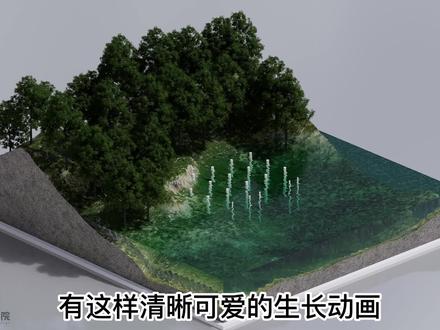 02:39查看AI文稿AI文稿
有这样清晰可爱的生长动画来汇报自己的方案,还怕与竞争对手拉不开差距吗? 首先设置好动画片段的两个镜头,调整两个片段的间距作为时长,这里我们大概设置成十秒左右, 在左边的资源列表选取我们需要去制作生长动态效果的一个部件,我们可以先调整时间轴,调整到部件开始进行变化的位置,作为动效的起始点,去给它打上一个关键针,然后大约在一秒左右的位置 去给他打上下一个关键针,作为动效的结束点。之后我们在中间他这两个点的中间稍微偏右一点的位置去给他打上第三个关键针,接着靠近最后结束的关键针的位置,打上第四个关键针,这个小部件就靠这四个关键针去完成这样一个小动画的效果去呈现。首先 先我们长按时间轴拖动到第一个关键针的位置,移动物体操作轴,将小部件拉远,将其隐藏到后面,这时我们将时间轴往右拖,在这个过程中我们可以看见它会有一个移动的效果, 这个部件从第一个关键针的位置移动到第二个关键针的位置的效果。当我们的时间轴位于第二个关键针时,可以将这个部件进行适当的拉伸,作为因惯性而弹跳的小型变, 将 y 值增加成六千试试,这样就有个像刹车时的惯性弹跳。在下一个关键针又会慢慢收回来,我们接着下一个关键针,将作为 往回收时的惯性收缩,拖动时间轴到第三个关键针的位置,在右边参数面板再压缩一下尺寸,再有一点点小小的变动之后,第四个关键针保持原位不需要调整了,这样在这一秒的时间里就完成了这样一个 动态生长动画,会有比较灵活的动态感。我们接着做下一个部件的动效,上一个部件是在接近一秒的位置作为起始点,那我们下一个部件就可以稍微将它的起始点再往后推。跟之前的操作一样, 为这个部件打上四个略微之后的关键针,并调整部件在每个关键针的形态和位置。我们可以按照这个逻辑,把所有的物体按照出场时间顺序都打上相应的关键针并调整位置,最终就可以得到的一个流畅活跃的动态效果了。 小手点点关注,学习更多设计软件技巧。
143涂涂老师设计 02:31查看AI文稿AI文稿
只要你是搞设计的,这个视频你一定要看完。最近是不是经常刷到过这种视频,建筑和室内的生长动画,外加上一种漫游的感觉,让人一眼就能很清晰的看到你设计的每个部分。 在做方案汇报的时候,如果有这种视频作为加持,能够为你的设计增色不少,就连甲方也会说一句,这可太牛逼了。那你有没有想过这种东西到底是怎么做出来的?今天学长就跟你讲讲做这种视频的大概思路。无论你是用什么软件做,有一个最重要的名词叫做关键。真 最简单的制作方式, su 草图大师插件制作首先 su, 我们建三个小体块,注意一定要成组件或是群组,找到我们关键针动画这个小插件,定一个角度,直接创建同样角度的多个场景,点击场景一,选 选择第一个物体,点击记录对象,再点击场景二,选择第一个物体,移动一定的距离,再点击一下记录对象,那么场景一到,场景二,物体运动的过程就被记录下来了,是不是很有意思? 长颈三,我们记录一下长颈四,我们缩放这个物体,就可以得到这样缩放变换的动画。当然长颈五,长颈六旋转的动画也是可以制作出来的。这种初步的视频虽然制作起来很快,但是最终的呈现效果不是很好,因为整个模型都是没有经过渲染的,看起来就很素养。 最高效的制作方式, su 协同第五,渲染器制作。首先呢,学长找好了一个室内的模型,你看这些东西是成组建或是群组的,一定要养成良好的建模习惯,把模型的每个部分都单独倒出来,比如你的沙发,你的墙体,你的柜子,你的窗户 等等,这些模型依次导入到第五渲染器中,然后定一个合适的角度,我们在渲染器当中打关键针,效果就会好很多。把背景调节成黑色材质呢,都进行简单的替换,这样会更加的真实。 创建两个相同的相机,第一个相机我们创建关键针,把物体移动到最上方,点击播放,那么地面降落的方式就形成了。第二个关键针就是墙体上升的过程, 你可以重复同样的操作,把整个模型的动态视频做出来,方法真的很简单,十分钟左右就可以完成。我们来看一下最终呈现的效果。 建筑室内漫游以及生长动画也可以用三年 max、 cct 等软件制作,如果你对此类视频制作感兴趣,可以好好学习一下。我是建筑学小帅学长,我们下期再见。
8674小帅学长的软件小课堂 01:50查看AI文稿AI文稿
室内动画如何制作这样的 q 弹生长效果?我们以一个弹出的小相机为例,来看看 q 弹动画是怎么做的吧。打开室内场景,到视频面板设置一个镜头,这里的镜头起始针与结束针设置为固定镜头。 假设这个相机想让他在一秒内弹出来,那这里我们需要在一秒内打五个关键针。大家可以像我这样去打关键针, 先打三个等分的关键针,然后在第二和第三个关键针之间再打两个关键针,倒数第二个关键针比最后一个稍微接近一些。然后我们分析一下每一针, 第一针是物体消失,这里我们关闭相机的比例锁。第一针我们将所有的物体大小参数改为零,这样物体就消失了。然后我们来到第二个关键针 这里,我们为了让它有果冻一样的 q 弹效果,我们将它的 z 轴拉的稍微大一些,要超过它的原始大小,可以稍微夸张一些,让物体看起来被拉长了,然后 x 和 y 轴就得缩小一些,这样才能符合真实的物体变形规律。接下来到第三针, 我们将第三针的 z、 e 轴缩小一些,要多缩小一些,比原始大小要小,然后 x 和 y 轴的数值往大拉,总之让物体看起来扁一些,这样一个 q 弹的动画就做好了。 但是这还不是很完美,我们还剩两针没有设置,因为一个 q 弹的物体他总是会有一些变形的缓冲,所以我们用第四针来制作这个缓冲,很简单,重复第二针的操作,但是 x、 y、 z 轴的幅度不要太大,要尽可能的接近原始物体的大小,让物体看起来稍微被拉长一点点, 预览一下,一个 q 弹的生长动画就做好了,最后我们将这个动画渲染出来,你学会了吗?
707D5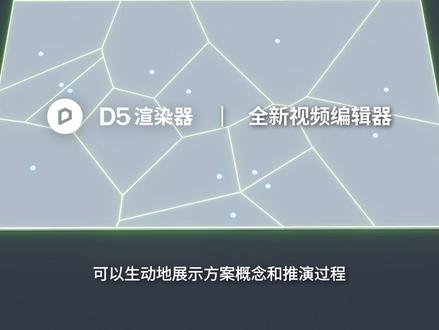 00:57查看AI文稿AI文稿
从竞赛到投标都需要制作的建筑分析动画,可以生动的展示方案、概念和推演过程。今天教你三步快速制作。第一步,将其他软件中制作好的完整生长动态模型导入。第五,注意此时整个动态模型显示为一个 abc 模型。 第二步,创建多个机位动画。在视频渲染界面新建一个视频片段,将机位调整到合适的位置。点击添加当前取景,添加第一个镜头,调整视角,再点击创建镜头,更改动画时长,生成一段带有运镜轨迹的视频。 点击画面左下角创建机位,即可创建一个全新的运镜视频。注意,动态动画的模型和灯光都可以实时更改,你也可以轻松制作出无描边和线框形态动画。第三步,多个机位运镜组合后,一个酷炫的动态分析动画就完成了。
625D5 01:13查看AI文稿AI文稿
你知道在第五动画渲染中,这样的动向交通流线应该怎么样编辑吗?首先点击模型素材库,然后找到交通工具,分类选择一些符合街景氛围的车辆,比如这里选点小型车。选中素材选项时,左下角点击路径布置图标, 可以选择几个途径点来形成车流。接着点击完成结束绘制来到右边参数面板。当车辆行驶宽度超过路面,可以适当将车道降低宽度,让他更加集中在路面中间。也可以修改车道数量 来决定是单行道还是双行道。接着根据城市氛围来调整车辆密度,让车辆的数量变多。然后在这个基础上,我们也可以去点击这个加号,从模型库添加一些其他车辆,让车辆的类型更加多一些。再适当调整一下,保持一个合适的城市流线的密度。 如果车流行驶方向不太合适,可以切换方向,还可以将行驶在路面上的车灯给它打开,结合着地面上的水渍反射还是很不错,特别是在一些夜景或者雾天氛围。可以尝试将调整好参数的车流按住 shift 键复制到另一个方向, 这样就得到城市干线车流动态效果了。你学会了吗?小手点点关注,学习更多设计软件技巧!
204涂涂老师设计 04:10查看AI文稿AI文稿
今天教大家如何利用 d 五渲染器,在一小时内快速完成一张渲染图。首先把小渲染的模型文件导入 d 五,先选中几个分散的模型,再利用右上角的按钮自动对齐模型。 然后开始调玻璃材质厚度,打开可以暂停看参数,调整视角,打开两点透视, 打开相机分割线,参考调整材质在左上角材质库有超棒的免费材质。 调整基础色和基础色贴图可以把路面的基础色调亮一些,显示的材质颜色也会变亮。做这个材质时,打开 uv 的三项映射混合度,给一下 水面材质参数参考,此时的右侧即可 给路灯金属材质,材质模板设置成金属,或者直接在材质库用金属回到保存的场景。 使用 h d r 贴图要比地理天空效果更好。打开太阳,太阳半径越大,影子越锐利。 快捷键爱吸取材质并且调整哦。粘贴现在显示的材质,用材质库的地面材质调整地面发现有点过于光滑,只需要删除粗糙度贴图就可以,调整的粗糙度范围更广了。调整玻璃, 调整墙面到美观的感觉。打开基础色,里面有可以进一步提亮材质的选项。 调整柱子的材质推荐直接使用材质库,然后调整柱子和墙面里的细线也不要忘记哦。调整底座颜色为黑色, 直接 ic 取大厅地面材质哦粘贴到这里地面调整入口材质,金属加玻璃底座材质打开自发光亮度调亮开始打开灯光自发光是很方便的功能, 外面随便调,毕竟做内景用基础色明暗调吧台的材质即可放置楼房,用来压住天际线,防止天际线突雾。放置的时候 要注意留有空白,有呼吸感。放置的时候要多回到场景去观察是否有呼吸感。 开始放置植物,植物用路径工具放置, 然后把路径变宽,植物密度调高,用笔刷工具选中植物后直接印刷,非常方便。开始放置家具、沙发和茶几呀。选中组合后, c t r l 加机成组, c t r l 加低复制粘贴,很方便。 开始放置区域光剂的调整亮度到你觉得很合适即可。开始放置人物,商业场景就 放商业人物,发现沙发小了,调大沙发尺寸。人物放置最好分近景、中景、远景 用路径工具放人,路径变宽,密度变大。 最后再微调一下第五自带的后期点击右上角渲染就完成了。
956川泽设计研习社


