索尼zve10帧速率怎么调
大家好,我是一群摄影,上节课剪了索尼陷阱里连着慢动作深格视频的拍摄方法,这节课来做操作讲解。这是拍摄现场, 要拍的是模拟下雨,雨滴落在叶片上,然后滚落的效果。把相机打开,选择 snq 模式,进入菜单,找到 snq 慢于快设置, 选择一百正每秒的增速率拍摄四倍慢动作。在 snq 模式下,四倍慢动作的马流只有十六兆每秒增速率。设置好后, 找到 snq 的曝光模式,在里面选择 m 手动曝光 拍摄一百这每秒的慢动作。快门速度不能比增速率还低,理想的快门速度通常是所拍画面增速率的两倍, 因此把快门速度调到两百分之一秒,其他的参数根据需要来改变,没有固定参数, 调整好后就可以来拍摄了。使用 snq 模式拍摄的慢动作是不需要后期的,可以直接出片,不过使用 snq 拍摄的视频是没有声音的。 来到视频模式,进入菜单,文件格式是 hd 格式,进入记录设, 选择一百正每秒与一百兆马流的四倍慢动作, 再进入视频模式的曝光模式,选择选择 m 手动曝光快门以及参数调整与 snq 里是一样的,在视频模式下拍摄的慢动作,直接播放出来是正常速率。如果想要在现金上浏览慢动作效果, 可以先播放视频,然后暂停 调出播放菜单,选择逐增播放, 就可以在限期上看到慢动作效果了。要想使用这种在视频模式下拍摄的慢动作, 还需要把它导入到剪辑软件里,把慢动作还原出来,否则直接使用就是正常速率的视频。打开 pi 导致素材, 把素材拖到时间线里,选中素材,点击右键,在弹出的菜单里找到属性, 看一下视频的遮住率为一百。 还原慢动作有两种方法,第一种方法是把视频通道放大,直到看到视频素材中的一根线为止,点击 右键,在弹出的菜单中找到显示剪辑关键针,选择里面的时间,重新设速度, 这时视频素材中的这根线就变成了速度调整线了。视频的正常增速率是二十五针每秒,一百针每秒的视频降到二十五针每秒就是降低了四倍,所以把速度调整线调到百分之二十五, 这样一百这每秒的四倍慢动作就被还原出来了,退回原视频来看。第二种方法, 选中视频素材,点击右键,在弹出菜单里选择素 速度与持续时间,把速度降到百分之二十五, 持续时间就从五十五秒变成了三分四十秒。 把下面的保持音频音调勾选上,竖起来的声音也会同时发生改变,时间插直保持默认,点击确定,这样慢动作就被还原出来了。 好了,关于慢动作深格视频的实拍讲解就到这里,如果喜欢我们的课程,欢迎大家点击关注、转发、收藏、点赞一圈摄影,我们下期再见!

粉丝7711获赞4.4万
相关视频
 02:08查看AI文稿AI文稿
今天给大家出一期 gv 幺零的参数设置,在我们去调参数之前,切记要把我们的那个模式改为视频的 m 档,在我们的设置的第二页看一下,首先的话呢,把 p 值改为 n 值, hdmi 的设置分辨率选择幺零八零帧率的话呢,选择六十帧, hdmi 的信息展示给他关了,因为我现在在录屏,所以我给他选择撕开 pc 的输出选择关, hdmi 的控制选择关。再回到我们的第一页, 对焦模式选择连续对焦,对焦区域选择管域 脸对焦的话呢,根据你们直播的需求来, 如果你们是人物优先选择开,如果说是物品优先选择关, 侧光模式选择多重,然后多重侧光人脸选择开,白平衡模式选择 k 值, w b 优先级设置选择白,美肤效果选择光。 这个照相模式啊,给他选成一个手动曝光文件格式的话呢,选择幺零八零 记录设置三十至五十 m, 再往下看 a f 的一个过渡速度选择一个高速录音的话呢,根据我们直播的需求来,如果说你是用到声卡在电脑上做到一个声音的传说,那这个地方选择关,如果你 们是用到相机的一个麦克风的实音,那录音这个地方选择开。 来到我们的设置第一页,电源设置自动关机,开始时间选择关,自动关机的温度选成高, 这样的话呢,我们的参数就已经设置完成了,是不是非常的简单呢?
1149广州羽技科技有限公司 01:27查看AI文稿AI文稿
用索尼相机直播相机参数怎么设置呢?我们以索尼的 z v 十为例啊,一共分五步,第一分辨率和真率,在第二大象的九分之一菜单中,文件格式选择 s h d, 这里 记录,设置中选择六十 p 五十兆,或者选择三十 p 五十兆,如果你是跳舞运动类的,就选择六十 p, 如果你是做播三十 p 就可以了。第二,声音好,我们在第二大象九分之二菜单中啊录音,这里看这里,如果你用相机声音呢,选择开,如果你单独用声卡呢,就选择关。第三, 对焦,第一大象中十一分之四菜单对焦模式选择连续 af, 这里对焦区域啊,选择广域,打开人脸眼部 af 设置人脸眼睛啊,优先选择开。这样啊,在直播中来回走动,相机呢,也会跟着你的眼部去对焦。 第四大象啊,自动关机,我们在第五大象五分之一菜单中啊打开电源设置选项,这里自动关机时间选择关,自动关机,温度呢选择高,这样呢,在直播过程中就不会高温报警或者自动关机了。第五画面中啊,有参数,我们在第五大象五分之二菜单中 打开 hdmi, 设置 hdmi 信息显示选择关,这样在直播画面中啊,就没有参数的显示了。其他的手机相机啊,设置也是这几点,只不过菜单的位置不同,找找就可以找到了。如果你觉得对有用的话,点个赞,我们下期见,拜拜!
334达尔文直播间搭建 01:43查看AI文稿AI文稿
哈喽,朋友们,你们手上的这台索尼 cv 一升级四 k 一百二十帧了吗?哇,这可真的是今年最大的更新了,很多专业的视频拍摄者都梦寐以求的视频参数,在这台小巧的机器上就可以得到,但是官网给的这个升级教程我觉得真的是太麻烦了, 那如果说你也觉得很麻烦,大家可以关注我这篇最简单的教程,赶紧收藏。一分钟设置分三步,第一步呢就是你要想办法去下载咱们这个机器对应的序列号 所对应的升级文件,这里我给到大家评论区一个网址,在这里打开,这是索尼的免注册升级通道,省下扫码注册登录的过程。你只需要输入自己的相机序列号,大家可以看到这里啊,相机这里会有个序列号,输入自己的,输进去之后呢 点击下载,就是这边有个按钮,他就会自动的进行下载。那我们第一个步骤就完成了,下载到了自己对应的序列号的文件。好,那第二个步骤呢,就是将我们这个文件呢放入 sd 卡的根部录, sd 卡的其他这些 都不用管它,直接放进根部路就好了,是不是非常简单?第二个步骤你就完成了。好,那第三个步骤呢,也非常的简单,将卡插进相机,直接开机, 等待一下你就可以看到是否安装,点击确定完成了一分钟是不是可以搞定,我们可以在这里看到这个文件格式, 嘿,一百二十帧四 k 一百二十帧的拍摄规格。完成,关注我,下次再更新个支出滤镜技巧。
858摄影师蒋睿凡 00:46查看AI文稿AI文稿
今天解锁一个索尼微档的隐藏功能,不花一分钱就可以提升你的视频画质,就是超采样拍摄。首先呢,我们要到索尼的官网去查一下自己相机的创新页,底下找到一行小字,这里就可以看到你的相机支持超采样的视频格式。以我手中这台索尼 ajb 十为例, 它支持在四 k 二十四帧下进行二点四倍分辨率的超彩样拍摄,我们只要把相机设置成对应的拍摄格式就可以了。 这是开始前用四 k 三十帧拍摄的画面,这是开启后用四 k 二十四帧拍摄的画面,放大百分之两百可以看出来,使用超长样拍摄出来的画面,画面更清晰,照点更少,画质明显会好一些。觉得有用的话,记得点赞收藏支持一下。快去官网查一下你的相机支持什么格式的超长样吧!
523LEAFHAO豪姐 01:18查看AI文稿AI文稿
我有点不敢相信这是 j v 一幺零出来的效果,想要达到这种画面,那参数怎么设置呢?首先把套接头改成这个三零一点四的变焦人像镜头开机,先把拍摄模式改成视频模式,点击菜单进入设置页面。好,我们现在的顺序来,先调曝光三要素,进入 m 档,调整 f 级的大光圈,光圈开大会使人物突出, 背景虚化好。接着调速度,速度一般在一百左右,太高了会出现频闪, iso 一般在一百,不超过三百二就行。对焦模式选择为连续对焦,这个时候我们一定要选择区域对焦,锁定上部分就可以了,这点很关键啊。人脸眼睛优先选择关闭,因为你有时候要展现一些细节等等。 白平衡模式默认为自动,一般我们是选择水中自动,这样色彩会更好一些。再进入创业风格里面的标准选项,把锐度提高,这样会使直播间的画面更清楚。好美肤效果默认打开文件格式选择为第二个,不用选择 四 k。 最后设置选择三十帧。好,下一个 af 过渡速度选择高速 af 灵敏度选择四级响应。好。接下来关键的一点,设置里面的电源选项, 自动关机选择关,自动关机温度显高,要不然会过热关机的。 hdmi 设置的分辨率为幺零八零,信息显示为关,否则直播出去的话会有信息显示在上面。好,最后一点, np 选择器选择为 n 字,是不是这样的直播画面更通透清晰呢?还有不会的,把相机拿过来,我手把手的教你。
1.5万阿涛直播间搭建调试 01:44查看AI文稿AI文稿
偷偷带你们看看月销几十万的直播间是怎么搭建的,这个直播间用的是索尼的 cv 幺零直播需要假电池来保证相机的持续供电。然后把 hdmi 线的一头连接到相机的 hdmi 的输出端,另一头连接到采集卡的输入端,接着再将采集卡和电脑连接起来,采集卡指示灯亮起就可以正常工作了。 下面我们来设置相机参数,长按模式切换键,将模式切换为视频档,对焦模式选择连续 af, 对焦区域选择广域。打开人脸眼睛检测框, 然后进入白平衡,在色温绿光片中调节色温值,色温值越大画面越暖,反之则画面越冷。打开美肤效果和产品展示 文件格式选 s 四 k 记录设置三十 p 一百辆,把 af 过度速度调到最大,同时关闭录音功能。下面进入网络设置,打开飞行模式,在电源设置中关闭自动关机,然后把自动关机 温度调整为高。在设置页面中找到 h d m i 分辨率,选幺零八零 p, 输出切换为六十 p, h d m i 信息显示,关闭 t c 输出关闭。接下来我们来到直播伴侣,打开直播伴侣, 添加直播画面,点击摄像头找到自己的采集卡。分辨率选择一千九百二十乘一千零八十, fps 选择六十,视频格式二 gb 二四,色彩空间七百零九,色彩范围局部。然后我们调整一下画面比例, 进入视频精细设置视频参数选择自定义分辨率一千九百二十乘一千零八十码率选八千或一万帧率选择三十帧。下面进入高级设置编码档位选择高预设选择 p 七,配置选择嗨,速率控制选择 bbr 最大避真选择二, 前向考虑选择开心里,视觉调整选择开,色彩,空间选择七零九,色彩范围选择局部 gpu 编码优先选择开,现在就可以愉快的开播了。
3.2万朱老师直播间设备(搭建) 02:38查看AI文稿AI文稿
好,今天我们给大家讲一下这位意识呢,在直播的时候啊,可以做什么设置好啊?现在看这个机器的话,我们要先把这个拍摄模式呢,给他调成一个录像模式啊,所有直播的时候我们都是直接调成录像模式的,比较方便调成录像模式,呃, 再按一下,现在是录像的啊,然后录像的话,我们按这个 mn 可以把这个调成一个手动挡的 啊。接下来就是光圈快文的选择了,我们先确定一下我们要拍摄的录制的画质,我这边已经设定好了,可以把那个文件的格式设置成一个叉 v cshd 的,这是一个全高清的画质。然后选择二十五针呢?或者选择五十针都是可以的, 如果你选择的是二十五针,二十五针马流可以选高一点,我这边选了二十五针五十马流,然后回到 我们的光圈快门的话,光圈可以设置一个比较大一点,你镜头稍微大一点,因为,呃这是一个相机的一个质感, 你的一个镜头越好的话,如果你那虚化的效果能出来,他是会有一个比较比较比较高级的一个质感,那光圈如果偏小的话呢?他的一个呃,可以用绿木直播,光圈就要需要小一点了。 好快文的速度的话,我们呢就把它啊定在五十分之一,五十分之一,如果说你是看我是二十五,真的就定五十分之一可以了啊,不用问为什么哈,如果定太快的话,可能会有屏闪, 呃,感光度呢?我一般是给他拉成一个自动,然后在你现场测光。呃,多重测光的环境下呢?如果后面太亮或者太暗,他是可以微调的,自己会自己上来。好,那 然后接下来的话就是一个对焦,对焦我们选择的是一个。呃,连续,连续 f 就是连续追动的一个对焦模式, 对焦区域我们会选择广玉,广玉的对焦模式的话呢?啊,方便我们自动对焦,对焦快一点。那如果我们偏向于展示产品的话, 可以在菜单里面把一个叫做呢?呃,冷冷眼识别的一个对焦的功能,把冷眼的直接识别的功能给他取消掉。 啊,直接把那个人眼对焦取下,人眼的一个对焦取消掉。 靠腰,人眼对焦在哪里?翻车了吗?算了,不要直接就这样翻。
 01:24查看AI文稿AI文稿
今天带着索尼 cbe 零和稳定器去拍摄视频,看看效果吧。出发调频云台开始拍摄 成片来喽。 哦哦哦 哦哦哦哦哦哦哦哦哦哦哦哦哦哦哦哦哦哦哦哦哦哦哦哦哦哦哦哦哦哦哦哦哦哦哦哦哦哦哦哦哦哦哦哦哦哦哦哦哦哦哦哦哦哦哦哦哦哦哦哦哦哦哦哦哦哦哦哦哦哦哦哦哦哦哦哦哦。
 11:23查看AI文稿AI文稿
哈喽,大家好,本期视频会给大家分享一下索尼 z v 一时的拍摄视频的参数设置。本期视频的内容包括修改菜单,设置快捷键、快捷功能菜单以及每个设置的功能和使用方法。 那由于时长的缘故呢,图片配置文件和斑马线之后会单独开一次来说明。那话不多说,跟着我一起来设计一下你手中的这历史吧。说明一下,我会在屏幕右侧标记对应选项的一个位置,比方说这里我标记了二杠一杠一,那对应的分别是这里的第二个菜单,第一行 第一个选项。之后,我就会以这样的标记来帮助大家快速的找到视频当中所说的菜单位置。那首先我们在默认状态下,视频模式是一个程序自动,我们来把它切换成手动曝光,新手朋友们也不要慌,手动曝光其实没有那么难用,因为拍摄视频不像拍照,通常都需要锁定光圈和快门, 那再专业一点的话, iso 也是需要锁定来拍摄的,但是对于新手来说,我觉得我们可以偷懒一点, iso 让它自动也是 ok 的。下面我们来到第五个菜单,找到这里的电源设置选项,有两个设置需要更改, 一是在自动开机时间这边,我们把它设置成两分钟,那就是为了让他不要自动,休眠的时间可以延长一些,然后自动关机,温度我们把它设置为高,他会有一个警告提示哦,这个没有关系,我们设置为高,基本上所有的相机如果你想要长时间拍摄不自动关机,这个都要设置成高的。 好,那我们再返回,我们来到这里的第四页文件设置这边我们去把它文件名格式从标准改成日期加标题。那这样子的好处就是你拍摄的视频,比方说你是外出旅游几天,那每个视频他都会在前面显示一个日期,方便你后续去整理。 标题名这边我们可以把它去进行一个修改,他默认只是一个 c 开头。因为我手上有几台相机,所以我会需要给每一台相机设置一个以型号去命名的文件名,我们把它打成 z v 一十,再给他加上一个下划线确定。 那设置完成后,以后,每拍摄的一段素材的名字都会有一个日期,再加上你的机器名,再加上一个编号,那整理起来就会非常方便了。 接下去我们正式开始相机设置,我们先到这边的第十页,在这里对焦放大时间,我们把它从两秒改成无限制。这个后面在应用的时候,我会告诉大家有什么用。 然后在峰值设定这边,我们把峰值水平设置为高,然后把峰值色彩设置成蓝,我觉得蓝色会比较突出,你也可以改成其他颜色,焦点会由我们设置的颜色来突出显示。 那有些情况下,虽然索尼的相机他的自动对焦都很牛,正常情况下我一般拍摄也都会使用自动对焦。但是在有些时候,我们并不需要他去频繁的切换一个对焦的主体。就比方说你做菜的时候, 你不需要他在菜和你的手之间来回切换,这种时候我们去把它切换成一个手动对焦,就会方便很多。后来到这里我们把他的录音音量从二十六设置到十五十五,这个音量可以保证他的电瓶不太容易出现爆音,而且日常收音的时候也可以降低一些缔造, 如果你是使用外地麦克风的话,这个音量可以相对的再降低一些,你可能需要把它设置成十或者十二,那这个就需要你后期自己慢慢的去调试了。然后这里看到一个减少风噪声,建议大家打开,他会把我们收音的风噪声给减少。 steady short 这边我们把它关闭掉。那增强防抖 的话,看名字虽然很厉害,但是索尼家的防抖我相信用过的应该都懂啊。而且增强防抖你开启的话会有一个比较大的画面比例的裁切,对比一下很明显可以看到画面被裁掉了将近有百分之二十, 那就算我们后期再去用陀螺仪增稳,可以看之前这期视频都不会被踩到那么多,所以这边我个人是建议大家把这个给关掉,除非你一定要用。 之后我们到了第四页,我们把这边所有的开关都打开,尤其是这个快门录制动态影像,在标记设置这边我们点进去, 那我们给他设置成一个试样,是二点三五比一,安全框我们设置在百分之九十,这样会方便我们去了解。如果我们后期用了陀螺仪防抖,裁切百分之五到百分之十的画面之后,还能保留下多少的画面,如果你后续要再进行一个横向的 电影感的那种裁切,这个二点三五比一也可以,方便我们去观察好。然后到这边这边有一个变焦范围,我们可以设置成指光学变焦,也可以去设置成一个清晰影像缩放。清晰影像缩放是索尼的一个特有的小功能, 你可以看到我现在在一个固定的胶段就没有去做光学的变焦,但是用清晰影像缩放在一零八零 p 下,你可以把画面放到两倍的大小, 相当于你等于变相偷了一倍的一个胶段。在四 k 的画面下,你也可以得到一个一点五倍的放大,那他相对来说是牺牲一小部分的画质,但是你可以多拥有百分之五十, 甚至是百分之一百比较清晰的一个画面,用不用它就取决于你自己了。变焦杆速度,那变焦拨杆的速度你是可以对它进行一个调节的,而且这个变焦杆如果你用的不是电动变焦镜头,但是你开启了刚刚的清晰一项缩放,这边我们去用它也是可以来 对它进行一个轻轻影像缩放的调节的,那你调的快一些的话,就会是像现在这个样子。 standby 就是说你在没有开始录制的时候变焦的速度,方便我们观察或者是调节。 rec 就是 record 嘛,在录制中的变焦速度,这个我后续会设置在快捷菜单,现在我们先不用去管它。 display 按钮这边我建议大家把上面这两个没有用的关掉,然后我们保留一个无显示信息,他可以帮助我们在一些情况下看到一个完整的画面,但一般我是会开到柱状图这一条。另外我们再保留一个水平良规,方便我们查看画面的水平角度, 那之后按 display 键,你就会看到屏幕上的显示切换,这里斑马线是一个非常有用的工具啊,如果你不外接监视器的话,那他对曝光来说就非常重要。斑马线设定这边我们先不动他,因为后续我们会在快捷键这边来进行一个设置。 好,菜单里的这些设置结束了,接下来我们就来到这里要对视频的一个自定义键进行一个修改。首先我们来修改这个左边的按键,因为我们拍摄视频的快捷键是用不到连拍的,所以这边我们把它改成一个对焦,放大一会我会介绍怎么用啊。然后其他的键我们可以不用去管它, 相机顶部有两个按键,一个是录制按键,一个是我们的一键三井按键。那刚刚设置的时候,我们已经把快门改成录制键了,对吗?所以现在录制键已经就解放出来没有用了,我们把它改成斑马线显示,选择给大家看一下效果,这里点一下一键就可以开启斑马线,一键就可以关闭。 拍马线,是一个非常重要的帮助我们正确曝光的工具。使用方法在下一期会和图片配置文件放在一块,说一键散警,我设置成的是 afmf 控制切换,这样可以一键切换手动对焦和 自动对焦,那这里点一下就是切换成了手动对焦,开启之后可以看到焦点所在的位置是会有刚刚我们设置的峰值色彩显示的,以这里为例,蓝色的区域就是焦内,也就是我们拍实的部分,没有颜色显示的区域就是焦外,那就是拍虚模糊的部分, 设置完之后,像片头那样,我们几个按键都被设置成了最重要的功能,我们接下来去修改一下功能菜单,我们一个个来改。 首先我们把第一个设置成在第二页这里的拍摄主体检测,因为我们拍人或者拍动物的时候可能需要切换,但没有那么频繁,所以在视频拍摄我们就把它放在这那。第二个就是斑马线水平,在第十一页。 第三个这边我会设置成一个峰值显示,但是 z v 一十好像只要切换到手动对焦,他就会自动开启峰值,这点倒不错,我手上的其他几款相机是需要手动去开启的,所以我习惯还是把它放在方形这里,你也可以把它改掉。 第四个,我会把它设置成一个对焦区域,选择呢可以调整我们的对焦框的位置和大小。第五个设置成变焦速度 standby, 然后同一列下面设置成变焦速度 record, 上面是没有开始录制时候的变焦速度,下面是录制过程中的变焦速度。 第六个这里可以设置成美肤,如果你有需要的话,美肤下面我们还是把它给设置成一个 steady shot, 因为有些情况下你可能后期不愿意再去做一个陀螺仪增吻,你觉得 steady shot 够用的话,你就把它设置成增强防抖。左边的两个键我会把它设置成 f 过度速度和 f 灵敏度,一会我会演示给大家看。 在左边这里设置成一个干妈显示辅助,在第十三页,他可以在我们使用 s log 和 hlg 的时候,他会帮我们来显示一个还原了,但又并不是完全还原成普通色彩的画面,有点绕,那下一次我会和 log 和 hlg 一起来介绍。最后这里还是设置成产品展示方便,我有时候可能需要拍一些口播啊,那方便我们切换对焦主体。最后我们来到收藏家这边来做一些小小的修改, 收藏家可以帮我们快速找到我们要用的设置,就跟网页收藏家是一个性质的,这也是我个人的一个喜好,比较常用的资格。设置完你就不用再去翻菜单里乱找了,很累。 这边其实一般我觉得设四个就够了。收藏加默认应该是这样一个页面,我们点击添加项目,你们可以在第十二页视频的文件格式和记录格式这两项放进去, 设置完我们就可以在收藏夹里面去调节是拍摄四 k 还是拍摄一零八零 p 的升格。再下来是一个电脑遥控,这个是配合 money plus 这款手机 app 使用的,我后续会专门开一次来介绍一下这个 app, 之后再把格式化卡加进去,那就基本差不多了。恭喜你, 现在你的 z v 十视频拍摄的参数已经基本就设置完成了,下面来教大家一下怎么去上手使用它。 顶部的波轮用来调节光圈大小,背后的波轮用来调节快门速度,点击这边的右方向是调节 so, 你偷懒的话可以在这里选择 so 自动,他可以在你设置好光圈快门的情况下,让相机来自动帮你去调节 so, 那在 so 自动的情况下,你再按下方的曝光补偿,可以让画面更亮或者是更暗。按这里的左方向键,可以局部放大一个位置来进行观察对焦和曝光。右下角是白平衡设置, 拍视频我们建议手动摆平衡,因为自动摆平衡的颜色可能会忽冷忽暖,飘来飘去,那后期剪辑的时候你会发现这种颜色的不匹配就会让你有一些画面就对不上了,很麻烦,所以建议是手动摆平衡。那手 普通白平衡一般可以选择这里的色温绿光片,然后我们按上下键就可以去调节白平衡,或者选择这里的自定义。一共有三个,你只要点击这个 set, 然后对准一个画面中你认为是白色的物体拍张照,相机就会根据白色物体为基准来给他设置一个白平衡, 设置完之后这个白平衡也是锁定的,就比方说你在一个房间里面,你只要拍一张照,之后,你在这个房间里拍的所有画面都是锁定在这个白平衡上的。顶部的录制键是一键开启关闭斑马线,顶部的 c 一键我们改成了一键切换手动自动对焦 fn 键,这里一些比较好理解的我就不说了, af 过渡速度和 f 灵敏度是相机自动对焦切换的一个速度,这里演示一下区别。 这样的设置就是在视频拍摄的时候,对我来说我觉得已经是非常方便了。那时常关系下一期视频会单独介绍一下索尼相机拍视频最重要的一个情节参数,那就是图片配置文件,它里面会有 h, l, g, s log 三, s log 二,还有 sini 这些色彩 拍摄,他们需要和斑马线来配合使用,所以就放在一起说。本期视频就到这边,如果有帮助到你的话,求点赞,求关注,感谢收看,拜拜!
6958Dan冷冷冷 01:32查看AI文稿AI文稿
用索尼的微幺零直播到底什么时候才最好? ok, 今天竹篮免费分享给大家,来打开相机,调整到视频的 m, 打开菜单,这次选择我们选择 n 字对灯模式选择连续 af 区域选择区 ipn 模式选择射温滤镜片,然后我们来手动调节射温,射温数值越低画面越冷,数值越高画面越软。同样配置文件选择关,如果说有需要更高的宽容度的话,我们可以选择来手动还原,辣的美颜根据自己的情况而定。 文件格式选择四 k, 记录设置选择三十兵六十兆录音,如果有需求的话,我们开到十三就可以了。动态影像稳定我们选择关,然后 hdmi 线连接相机,另外一端连接采集卡,然后再连接电脑, ok, 首先打开直播伴侣,添加直播画面,添加摄像头,选择我们的 台阶大信号, ok, 这个地方设置为幺九二零乘幺零八零,帧数率设置为三十,如果说有 rgb 二四的情况下就选 rgb 二四,色彩空间选择七米九,色彩范围选择局部关闭 调整画面。 ok, 我们再来看直播设置,视频这个地方选择九比十六竖屏,然后视频参数选择自定义,分辨率选择幺九二零乘幺零八零,视频马力选择八千,视频真率选择三十 编,编码选择硬编,根据设置打开里面我们选择高,点击开播,定下来不到八千块钱,那么你会选择手机还是相机呢?
236交个彭友-直播间搭建调试 01:17查看AI文稿AI文稿
你敢相信这些画面都是 z v 幺零的直播效果?现在从镜头到设置再到采集卡,一步到位,教会大家用 z v 幺零实现高清直播的办法。先来看镜头,想要画质高清,虚化漂亮,把这颗幺六五零的垃圾镜头扔进垃圾桶,换成三零点四的大光圈镜头。 接着开机,点击这个按钮,把相机调到视频模式,点击 menu, 进入菜单设置界面。先找到倒数第二项,进入电源设置选项,自动关机开始时间选择关,自动关机温度选择高。 再来到下一页,是否更改为 ntsc, 选择确定。再往下进入 hdmi, 设置, hdmi 信息显示选择关, hdmi 控制选择关。再次回到主界面的第一大项,找到对焦模式,选择 af 连续对焦对焦区 选广韵美肤效果选择开,产品展示设定选择开。再来到主页的第二大笑文件格式,选择 hd 记录,设置三十周。另外,要想 zb 幺零的画面通透,灯光一定要给够,把 iso 控制在四百以下。 最后就是采集卡,连我那个只会空头拉满的前男友都知道采集卡有多重要。这四个品牌,闭着眼睛冲,关注宝儿姐帮你打造高级直播间!
1.3万星门宝儿姐直播间设计搭建 00:49查看AI文稿AI文稿
啊哈,索尼相机拿到手千万别直接开播,这样设置让你的画面更高级!首先开机,然后切换到视频档位, 进入设置文件格式选择高清帧率,选择五十帧记录设置选择时比特四二二,对焦模式选择连续 a f, 下面的对焦速度和灵敏度都选择到最高,这样对焦速度真的嘎嘎快。对焦区域选择广于对焦自动关机开始时间选择为三十分钟自动关机温度选择高, hdmi 分辨率设置为自动 hdmi 信息显示选择关 iphone。 根据环境灯光色温调整下白屏和设置。数值越大画面越暖,数值越小画面越冷。来看看现在的直播效果吧!
2050佳华直播间搭建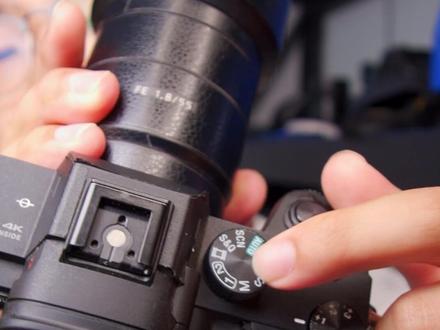 00:38查看AI文稿AI文稿
有朋友拍了一百针,一百二十针,他画面是慢放的,然后没有声音,大概率是用了这个 sq 档去拍摄,如果你想要声音的话,那么我们就可以用正常视频档,然后把它设置为一百针来拍摄,这样就是会有声音的,但是他回看 就不是慢动作,如果说想要看慢动作的话,在回看时候按暂停,再按下键,然后我们用这个竹针播放, 他现在就是一个慢动作播放的状态了,有点卡顿。详细设置大家可以看,和这里边都有相关的设定,好了,欢迎大家关注哦!
1233原木老师 01:21查看AI文稿AI文稿
今天我们来一起学习一下索尼相机如何拍摄慢动作,我们以 h m 三进行举例。 首先这里要注意的两点是,一,我们拍摄慢动作的话是需要高速卡。第二点就是拍摄慢动作自动播放,升格的话是没有声音的。 我们进入相机主菜单,菠萝找到 s and q, 我们进入相机主菜单。第二项,动态影像 慢和快设置记录格式我们可以设置为二十五帧,帧速率我们可以设置到最高,这样会 出现四倍慢动作。那我们来拍摄看一下效果,按下摄像按键,现在看一下回看, 这就是拍摄后的效果,非常简单。
 01:40查看AI文稿AI文稿
虽然索尼 z v e 十是一台入门微单,给的自定义按键并不多,但是把多功能菜单设置好一样会让它变得更加的好用。调出功能菜单只需要按相机上的 fn 按钮即可, 这里有十二个完全可自定义设置的格子,根据自己的拍摄需求和使用习惯布置好这个菜单,常规的设置几乎就不用再进菜单里一个一个的找了。功能菜单的设置在 menu 动态影像 功能菜单设置,也就是菜单顶部的第二栏下的第八页。第四项,在这里照片模式下和视频模式下的 fn 菜单可以分别设置,也可以让视频模式遵从照片拍摄, 个人建议把他们分开设置,这样的话拍摄效率就会更高。今天我们先聊拍照的设置,下一期我们来聊视频的设置,以下是我的设置,供大家参考。第一个,照片模式,索尼 cbe 时没有给拍照模式拨盘,所以 分的第一个设置给了他可以快速调节拍照模式。第二个,纵横笔调节照片的比例。第三个,对焦区域,准确调整对焦区域。第四个,对焦模式,调节各个自动对焦和手动对焦模式。第五个,美肤效果,不拍人物时我可以快速关掉。第六个,测光模式,不懂测光模式的话可以看看我之前分享的视频。 第七个,白平衡模式,根据需求灵活调整。第八个,文件格式,在弱格式和 japan 之间选择。第九个,曝光补偿,根据需求灵活调整。第十个,峰值显示,需要手动对焦时可以更快的打开峰值参考,方便手动对焦。第十一个,斑马线显示, 从视频模式切到照片可以直接关掉斑马线。第十二个图片配置文件,从视频模式切到照片模式可以直接关闭图片配置设置。希望我的分享可以让你更好的使用索尼 zv 一时,那么我是大牙,下期见。拜拜。
9795大牙大 02:22查看AI文稿AI文稿
想升级 sbe 的四 k 一二零真功能,你还真别着急认真看完,避免和我一样走弯路。具体步骤如下, 买完机器没及时注册,过了段时间你再扫描外包装二维码,也许就失效了。 这时候你要赶紧把保修卡正反面含机身编号的外包装一面,再多拍几张外包装,最好能附上购买发票照片,发送到这个邮箱, 两个工作日内客服会给你匹配心序列号,有了它你才能进行产品注册,才能进行下一步 注册。这个环节很简单,手机端关注并进入索尼中国公众号注册,也可以 电脑端注册。 顺便说下,下载许可证千万别参考这个,否则许可证的某你都见不着。 注册完成后,就到了操作最反人类的证书下载环节,各位看官一定认真看,顺便点个赞,否则你就会进入无限死循环的界面,几乎找不到许可证下载的链接。首先大家还是要在官网登录, 登录后一定要返回首页,然后把鼠标放在索尼产品导航栏上,在下面的索尼产品里随便点一个产品, 进入产品介绍页面后,点击屏幕右上方 mysony, 然后选择产品注册, 然后选择左侧菜单中我注册过的产品,这时候你才真正找到了许可证, 点开这个链接下载搞定。下载完拷贝到 sd 卡里面,插入相机,开机后就会有提示安装许可证。具体先安装许可证还是更新固件, 其实都可以,反正我先更新了固件没有效果,后来才下载了许可证安装,然后就有四 k 一百二十帧了。其他还有啥问题,咱们评论区聊。
147那一抹光


