cad2024安装教程步骤MAC
经常看到有网友说啊,自己不会安装这个天正建筑 t 二零 v 九点零的软件啊,那今天姜老师抽空啊给大家录一个视频。那首先呢我们把这个软件啊下载到电脑上之后呢, 在正式安装之前啊,我们要看一下我们电脑上是不是已经提前安装好了这个 alt c a d 软件啊,那么 c a d 的话,从二零一零到二零二四啊,都是可以兼容这个天正 t 二零 v 九点零的,所以现在我们电脑上已经安装好了这个 alt c a d 二零一九的软件, 那么就已经满足了这个安装的一个需要了,所以接下来我们直接安装,那现在我们直接找到这一个啊文件夹,然后找到这个应用程序,选中之后右击鼠标点击以管理员身份运行,那么不管是天镇建筑还是卵通,还是几排水等 等等啊,这些安装方法都是一样的,然后点击我接受,点击下一步,这个安装路径呢,我们点击浏览,然后把这个 c 盘改到 d 盘,然后点确定,再点下一步,点下一步,然后等他把这个进度调整完, 到这一步的话,我们点击完成。那现在的话,我们电脑上就已经出现了一个天正 tr 零 v 九点零的软件啊,但是现在我们先不要急着去打开,然后我们找到天正安装包的文件夹, 我们找到这一个压缩文件,让我们在解压的时候啊,一定要记得先把电脑上的杀毒软件给他先退出去啊。 然后呢我们再选中这个文件,右击鼠标点击解压好,解压完之后我们打开这个文件夹,找到这个应用程序啊, 右击鼠标,点击复制,然后找到我们电脑桌面上这个天正的图标,右击鼠标,点击打开文件所在位置,然后在空白处右击鼠标,点击粘贴, 选中这个文件,右击鼠标,点击以管理员身份运行,然后勾选我们对应的 cad 版本,点击制作成功之后,我们点击返回,点击退出。那现在呢?我们就可以直接啊来打开这个天真软件,然后选择对应的 cad 版本,点确定 弹出这个提示的话,说明我们的天正已经安装成功了,然后把这个勾取消掉,点击关闭,现在我们的天正建筑 t 二零 v 九点零就正式启动了。好了,以上的话就是天正建筑 t 二零 v 九点零的所有安装步骤和注意事项。

粉丝37.7万获赞121.3万
相关视频
 03:33查看AI文稿AI文稿
大家好,苹果系统呢已经更新出 cd 二零二四版本,它是目前为止最新的版本,它是支持我们苹果电脑英特 m 一 m 二芯片的,只要你的电脑是苹果电脑,它都是支持的。 那么今天呢,我就以苹果电脑 m 一芯片为例啊,来教大家快速的在我们自己的苹果电脑上安装好全新的 cd 二零二四版本, 一共呢是需要两个步骤,一是下载,二是安装。下载呢就是先去下载一个我桌面上的这个全新 cd 二零二四版本的软件安装包, 如果说你不知道去哪里去下载呢,我现在给你提供一个下载的地址,你认真听清楚,这样的话你才能知道去哪里才能获取到这个全新 cd 二零二四版本。你们可以打开你们自己的手机,再打开你们的微信搜索,并且关注微信公众号 号,苹果老板,关注以后呢,就在后台精准回复 cad, 这样呢就可以获取像我电脑上的全新 cad 二零二四版本。获取完了以后呢,我们双击打开安装包,我们点击第一个程序,双击打开,点击我同意,然后再点击下一步, 点击安装,等待他从百分之零安装到百分之百显示已成功安装以后呢,我们点击左上角的,把这个页面关闭掉,返回到原安装包,打开第二个程序,这个是激活的程序。 呃,然后呢打开这个 macos 这个文件,把这个文件往下滑,然后上一步的这个有个黑色的补丁啊,我们呃拖住他,然后将他拖到 macos 这个文件里面,点击替换,输入苹果电脑 开机密码,替换完成以后呢,我们把这些页面都关闭掉,那么软件现在已经安装激活成功,可以永久性的去使用了。大大家可以在我下方的这个图标里面看到我安装好的这个全新的 cd 二零二四版本,我现在双击打开它,给大家看一下它中文完整版本的一个布局, 点击打开。好的呃,现在呢已经来到了它的这个工作区,是可以直接进行这个绘图使用的啊,我们来左上方看一下啊,它是 auto cd 二零二四版本, 然后他的菜单栏全部都是中文版本的一个布局,说明我们安装好的软件就是中文完整版本的,而且我刚刚已经用激活补丁把他的试用期给他激活开了,我们可以达到一个永久免费使用的一个效果。像以前的话 m 一 m 二的这个苹果电脑呢,他是需要用 账号登录的方式啊,就现在的话,这个全新二零二四版本是不需要直接就可以用注册机激活的,因为我的这台电脑就是 m 一,我用 m 一的电脑来安装这个啊,全新的 cd 二零二四版本,用这个激活补丁的方式将他的试用期激活开,可以达到一个永久免费使用的一个效果。 如果说你的电脑是 m 一 m 二的电脑呢?啊,您可以根据我这个视频教程啊,在您自己的苹果电脑上安装好这个全新的 cd 二零二四版本,通过我的方式安装好以后就是永久使用的,可以让你永久免费使用一辈子都是没有任何问题的。 如果说你也想在你的苹果电脑上去装这款全新的 cad 二零二四版本的话,其实你只用看我这一个视频教程就够了。呃,如果说你没有安装包呢?你可以在我视频开头提供的那个地址里面,咱们先把安装包下载下来,下载下来以后呢,再 根据我接下来的教程去安装激活就可以了。安装激活也是非常的简单,你们也都看到步骤了,对不对?那么希望你们都能安装好到你们想要安装好的这些软件。今天的课程就讲到这里,谢谢你们的观看,再见。
202PS设计资源 02:27查看AI文稿AI文稿
max 系统安装 auto desgrodo c a d 二零二四仅支持 intel 的 cpu 版本加载安装文件双击开始安装,直至安装完成。先不要打开软件, 打开 auto c a d 二零二二 mac instruction crack 文件夹依次安装 i don't match 十五 pk g i don't like neckland p a g i don't framework 十五 p k g c l m v 七点幺点五 p k g。 打开访达,进入应用程序 auto desk at them。 把其中的 r 二八文件夹重命名为 r 二,把原来的 r 十五重命名为 r 二八。这一步是重中之重,必须更改正确才可以打开额头。 c a d 二零二二 mac instruction crack 文件夹 解压 xf 的 desk 十九 bics are fixed sink 运行刚刚解压好的 xf 的 desk 十九程序之后,打开刚刚安装好的 c a d 二零二四。 在弹出的窗口选择输入序列号,再选择我同意提示需要激活,点击激活提示输入序列号, 输入六百六十六六百九十六万九千六百九十六,点击下一步之后会提示激活失败,关闭页面,再重复一次激活操作。 提示输入序列号,输入六百六十六六百九十六万九千六百九十六,点击下一步, 这次会有一串申请号 选中,使用快捷键拷贝到前面打开的二零一九注册机中。先点击注册机的 mampa channel, 输入密码提示 success, 即成功修补 之后将前面拷贝的申请号粘贴进注册机。注意这里有的时候会拷贝到空行,把多余空行删除。点击 generate 算出激活号。选择生成的激活号拷贝粘贴进 c a d 二零二四的激活码窗口,点击下一步即可激活。 点击完成即可进入软件搜索公众号,麦克能新网,回复 cat 二零二四即可下载。
83AI研究局 02:25查看AI文稿AI文稿
苹果版的 cad 二零二四如何在我们新买的苹果电脑上面进行安装?本节课视频教程我将为你详细的去讲解啊,全新版本的 cad 二零二四呢,是支持我们 m e m 二芯片电脑, 如果你是刚买的 mem 芯片的这种电脑的话,都是可以安装的啊,可以安装我们最新的版本,最新的版本是破解版,就是破解好了,然后就是激活好了永久使用了,装在电脑上面直接永久使用,不需要任何的一个其他的操作啊,不需要登录账号之类的,什么都不需要,直接就是永久使用啊, 已经激活好了。好的,首先我们第一步就是要先下载好安装包,那没有安装包,你可以到微信公众号小苹果群头去下载啊,关注之后呢,在后台回复 cad 啊啊。下载好之后,我们接下来开始进行安装,我们打开安装包啊,打开下载好的安装包,打开好,打开之后我们 在双击这个 cd 第一个图标,二零二四的这个程序双击打开啊,这里确定要打开吗?我们点击打开这里,我们点击好好,现在正在进行安装,准备等待他弹出安装界面。好,现在我们弹出安装界面这里我们输入电脑开机密码, 然后点击好好,这里我们点勾选,我同意点击下一步。好,点击安装就可以了,全部都默认,现在等待他安装完成好了,安装完成,我们这里点击左上角擦掉啊,一定要擦掉,不要点开始给他擦掉,关闭关闭啊。 好了,到这里我们的 c a d 安装完成,我们再回到安装包,打开这个替换补灵打开,我们将左边的这个 c、 a、 d 这个黑色的啊,黑色的程序拖到右边的文件夹里面,拖进去点替换啊,或者是你打开 这个右边的这个 mi icos 文件,打开,打开之后给他拖进去啊,拖进去之后他会显示替换啊,显示替换 输入电脑开机密码,点击好好替换掉了哈。替换掉之后我们的这个软件就已经永久激活完成了,我们这个时候我们打开启动弹,找到我们这个 auto desk, 这个打开这个 cad, 好,这里我们点击好, 这是我们 cd 的一个欢迎界面啊,我们这里启动的时候就不要让他显示了,以后我们勾选去掉,然后这里创建,随便创建一个项目,点击打开就可以了啊。好的,我们的软件成功打开,我们可以看到软件直接就是永久使用啊,他没有任何的一个提示期限啊。到这里我们软件安装完成的本节视频教程呢,就讲解到这里。
16苹果软件安装助手 01:33查看AI文稿AI文稿
这是一台 mac, 我们给它装上 cad。 二零二四,这个版本是 a 破原声,支持 m 一 m 二英特尔芯片。接下来我们开始首先双击这个安装包,我们可以看到安装包一个结构,接着我们双击这个安装, 双击之后我们会得到这么一个窗口,这里输入开机密码,回程好选择同意下一步选择安装 好了,安装完成之后我们不要着急去开始点开关闭,关闭之后我们回到这个安装包,这里有个激活,我们双击一下,接着我们双击右边这个打开, 把它拉到这边来,我们把这个往这边拉,选择替换,输入开机密码, 好了,现在替换之后我们关闭。接着我们在启动台这里找到这个 c a d。 二零二四,好了,现在我们已经打开了这个 c a d, 我们把这个 c a d 这个版本他是 appo 原声的,一定程度上的话呢是比之前的二三版,二二版他这个响应速度是更快的,这个版本我们是一个永久使用版,他是不需要账户去登录的,不会掉线。 那么整个安装过程还是非常简单的,我们桌面上安装好的这些东西,是吧?我们可以一并选中,拉到废纸篓里面去就可以了。那整一个安装的流程就到这里结束了,我们下期再见。
2267一条视频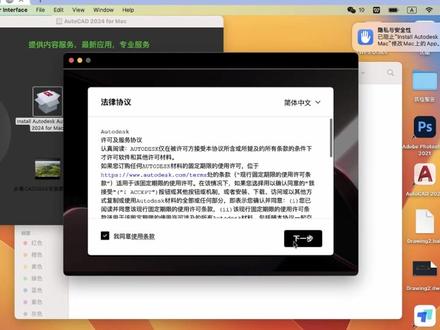 04:22查看AI文稿AI文稿
preview 下面来讲解一下 auto cad 二零二四 mac 系统上面的 cad 软件安装。首先下载好这个 dmg 格式的,双击 打开它。打开之后呢,这里面有四个文件,只要点击第一个图标,双击打开就可以了。好,点击这个打开。 打开之后点击好。如果你没有软件安装包呢,可以在网页中或者在我的微信公众号中回复 mac 就可以了,可以获得该版本的下载。介绍。 这台机器啊,是什么配置呢?可以点这个左上角的黑苹果。关于本机,可以看到是一个 m e 芯片的系统,是十三点零版本。如果你的电脑也是这个配置呢,当然可以安装了。 接下来几秒钟,他会进行闪退。稍后呢,会弹出输入密码的界面,这个密码呢,是你的电脑开机密码啊。然后输入以后点击好, 勾选,我同意点击。下一步继续点击安装。这个过程呢,大约将近五分钟左右。 稍等片刻。几分钟以后呢,提示安装完成了,我们点击这个擦掉,可以不要打开始啊,因为你现在点不开了。 擦掉以后呢,接下来这里有一个替换补丁,双击打开它 啊。然后呢,再点击右边这个文件夹,再双击打开它。打开之后呢,我们把左边这个直接拖拽到右边这里来,松开提示替换,点击它。输入你的电脑 密码。密码输入以后呢,点击好啊,这样的话,把这些文件全部关闭。至此, cad 二零二四已经安装完毕。安装完以后呢,在这个电脑的任务栏这里啊, 有一个图标啊,这个是二零二了,不用管啊,这个图标是二零二四的。点击启动,那你的电脑可能是在底下对吧,他这个我这个客户,他是在右侧,这个是自己对电脑的设置啊, 你不用管,你看这里点开就好了,如果没有的话,你在启动台里面去打开它。这里由于他之前安装过二零二,所以出现了这个移植设置啊,你点击取消,我不需要移植就不用管。访问文档点击好 啊,这里有一个播放,你可以不用管, 在启动时显示,把这个勾可以去掉,省的每次都出现这些对吧。可以点击创建 啊,也可以勾上呢,创建你一个自己需要的一个文档,默认的是这个点击打开,根据自己的需求来了。 点击打开以后呢,就成功的进入到了软件里面。那么至此呢? cad 二零二四 mac 上面的支持 me 芯片的安装教程视频就到此结束,非常 非常的简单 review。
 02:15查看AI文稿AI文稿
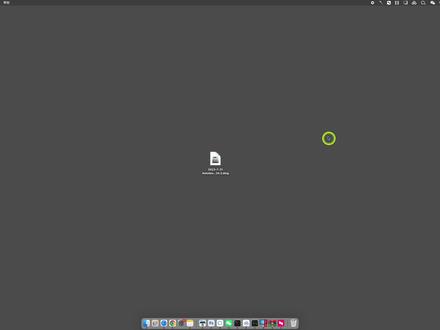
很多用 m 一 m 二芯片 mac 电脑的小伙伴,他装这个 c a d 的时候就比较困难,那这里给大家介绍一下这个东西怎么装。首先我们双击这个 c a d 二零二四啊,我们建议 m 一 m 二芯片都装这个版本, 因为这个版本它是 appo 原声的,响应速度会更快一些。我们双击之后,这里选择打开,然后会得到这么一个窗口,这里我们输入开机密码 选择好,那这个安装就非常的顺利啊,没有遇到什么问题,这里我们选择同意,然后这边选择下一步, 我们这里默认安装就可以了,直接选择安装,那我们这个现在只需要等待这个进度条跑码,我们这个安装就完成了,这是第一步。好,这里安装好之后,我们选择左上 这个关闭,我们不要着急去打开它,接着这里会有一个补丁,我们双击这个补丁,把这个窗口关掉,再双击右边这个文件夹,那么这个时候我们把 左边这个 o two cad 给拉过来,好选择替换,那么这里输入开机密码就可以了,整个安装非常简单啊,我们也是一比一的一个教程, 我们安装好之后,这些安装包还有磁盘印象我们都可以删了,那如果你要留着也可以留着,下次你重装就可以了。 好了,这里我们打开启动台,我们找到这个 cad, 那这里打开 cad 测试一下能不能正常去打开它。我们刚才在打开 cad 的时候,这里会有两个这个东西,能不能删吗?可以删,在哪里删呢?我们打开这个访达,这里会有一个应用程序,应用程序下边会有个凹凸带 可得文件夹,我们双击它,这里 o two desk cad 二零二四,那这个我们先不要打开啊,这个这个是可以直接删掉的,输入开机密码就可以了,输入开机密码就可以了,那这个就删掉了,删掉之后我们再打开使用台,哎,这里我们把这个拖出来, 那现在我们就得到一个干净的 cid。 好,现在我们打开这个,我们这个 cid 的图标就这个,是吧?这个就是我们安装好的 cid, 那他这个麦克版的一个界面就是这样子的,我们这个视频简单到这里就结束了。
 01:57查看AI文稿AI文稿
麦克用户如何白嫖正版 cad, 今天给大家一个方法,首先我们打开这个浏览器搜索 cad 官网,那这个时候我们有一堆的 cad, 你不知道哪个是吧?那接下来我们把这个 已经收录到了我们这个网站上去,免费这个位置大家可以看到 cad, 这个时候有一个叫官网下载,点击进去,那么这里就会有这一个官网的页面,我们下滑滑到最底下。 学生和教育,这个就是教育榜有一年的试用期,我们这里选择获取产品就可以了, 点开之后这里会有个解锁 o two desk 教育版访问权限,是吧?点击这个进入一个注册,就是你是学生,就是学生,这个时候这个账户注册好之后,你就可以获取一个一年的免费教, 那这个就是一个简单的一个方法,我们注册好之后也可以分享给我们这个同学或者其他的老师进行一个使用。那如果说你没有这个学生或者是一个教师这个资格和证书,那怎么办?这个东西我相信如果你真要用它,那你肯定是有办法的, 对不对?如果你是学生,你直接去注册就好了,好了,如果说你不是学生,哎,你搞不到办法是吧?那这里我们给到一个安装方法,这个是一个二四版本的, 这个就是一个永久使用的一个方法,这个二四版本它是一个原声的版本,那它可以装在我们这个 m 一 m 二还有英特尔芯片的麦克电脑上,也就是说 我们目前永久的方法它只支持这一个,也就是说我们 m 一 m 二这个芯片的 mac 它只支持我们这个 方法。啊,是这么一个回事,那我们这个白嫖的方法,如果说后期我们有机会的话,或者是你不知道的话,我们可以去出一期比较具体的一个白嫖的一个教程,那我们今天的视频就到这里结束了。
807一条视频 01:52查看AI文稿AI文稿
麦克版 cad 二零二四已经更新了,很多小伙伴不知道啊,这个版本他就不需要这个账户登录了,那这个版本安装非常简单, 我们只需要双击这个安装包,就是 cad 二零二四的安装包,那么他正在验证,这个时候我们进行一个提示安装,然后就完成了。安装完成之后啊那个都非常简单,那这里就给大家介绍一下这个 补丁,他是激活,他怎么激活?激活之后就可以永久使用了,那我们双击这个补丁之后,可以看到有两个文件夹,右边是一个文件夹,我们把这个打开之后呢把这个拉进来选择替换一下,这个时候我们再输入开机密码, 我们这个后续就可以正常的去使用它了,那能使用多久?你想使用多久就使用多久,这么说你能不能明白?我们简单的打开这个 cad 给大家看一下,我们去确认一下他是不是原声的, 我们现在已经打开了我们的 cid 二零二四,那这个时候这个窗口启动,我们可以把它取消掉,那这个就是一个模板,有的小伙伴问我这东西是什么?这东西是一个模板,你随便选择一个打开就可以了, ad 还是比较持内存的,我这个是 me 芯片八加二五六的,那这个你看他是 略微有点慢,但是比起二一二二二三好很多了。那这个就是我们一个 cad 的操作界面,我们这个把它最小化,我们现在 come on 加空格键搜索, 搜索活动,这个时候我们可以打开活动监视器,可以看到这个他是不是原声的,我们可以看到这个 cad 二零二四,看种类,他这里是 appo 原声的,是吧?他响应的速度还有操作的流畅度要比之前的啊,这个二二一、 一二三都要流畅很多啊。我们建议你 m 一芯片、 om 二芯片都装上这个二零二四的 cad, 这样他才能完全发挥你这个 appo 芯片的性能。
27一条视频 03:21查看AI文稿AI文稿
哈喽,大家好,本节课视频教程我将为你详细讲解如何在我们苹果电脑上面安装最新版本的 cd。 二零二四哈, 那全新版本的 cad 二零二四是已经更新了,是全面支持 m 一 m 二芯片的,也是支持英特尔处理器的哈,是完美破解版本哈,就是破解版本可以永久使用的那种哈。 首先我们在安装之前呢,要下载好我提供的这个安装包啊,那我提供这个安装包是可以安装进行永久使用啊。啊,无论你是 m 一 m 二还是英特尔处理器都是可以安装使用啊。 好,如果没有这个最新版本的安装包,我可以给你推荐一个下载地址,你手机打开微信直接搜索公众号小苹果学堂,那么小苹果学堂它是一个微信公众号,你可以关注一下哈,关注之后呢,在后台回复 cad 哈,一定 一定要精准回复 cad。 好,我们回复完成之后呢,会有详细的下载说明哈,我们下载好之后它是一个安装包,接下来第二步开始进行。安装好,我们双击打开安装包。 打开安装包之后呢,我们安装第一个程序啊,这个 c a d 的一个主程序啊,这个是官网下载的主程序,我们双击打开。好,首次打开会比较慢一点,所以说一定要耐心等待一下,不要乱点。好,这里会提示。呃,确定要打开吗?我们点击打开。 好,接下来会即将进入安装界面啊,好,这里我们输入电脑开机密码,点击好 好,这里勾选,我同意,然后点击下一步。好,这里点安装好。都是默认点安装 好,现在软件正在安装中,我们就等待他安装完成。好,这里会提示我们安装完成哈,安装完成之后呢,我们点击左上角擦掉就行了哈,点擦掉,点这个擦掉。 好,这个时候我们软件是已经安装到电脑上面了啊,那我们接下来开始进行对他进行永久激活啊,我们打开这个回到安装包,打开这个替换补丁。 好,接下来我们再打开这个 micos 这个文件哈,我们要,我们的目的就是把这个凹凸 cad 黑色的这个图标这个补丁给他。呃,放进去替换哈,我们先打开, 你可以直接拖动进去啊,也可以这样的,我们把它打开,然后从这边给他拖进去啊,然后会显示替换啊替换,然后输入电脑开机密码,点击好好就替换掉了啊。嗯,或者是你直接拖进去也行啊,然后或者是鼠标右键拷贝 啊,拷贝,然后打开这个文件夹,在空白的地方,右键粘贴啊,粘贴项目都可以啊,都是给他替换啊,我们的目的就是给他替换掉啊,替换掉之后呢,我们的软件就永久激活了啊。 好,这个时候我们就已经全部安装激活完成了,我们在启动台里面啊,在启动台,然后我们找到我们的一个安装好的 cad 哈,这个奥托戴斯的这个文件打开,这里有一个奥托 cad 二零二四,这个启动图标打开。 好,首次打开软件可能会比较慢,所以说一定要耐心等待一下啊。好,这是我们全新的 cad 二零二四的一个启动界面啊,我们等待它启动 好,我们的软件是已经成功的打开了,打开之后呢,软件直接就可以使用哈,是永久激活的,就是没有任何限制,也没有试用期哈,这样子就是永久激活版啊。好,到这里我们软件安装完成,那本节视频教程就讲解到这里。
 01:25查看AI文稿AI文稿
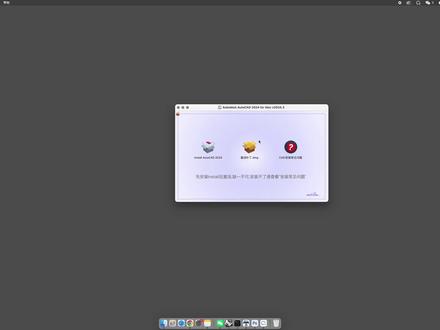
很多用麦克电脑的小伙伴啊,找不到 cad 的安装包,那这个我们就给大家弄了一个安装包,那他是这样子安装的,先装这个再装这个呢?装这个的时候大家都很简单,双击选择打开,输入开机密码, 他就已经安装成功了,就非常简单,基本上不会遇到什么问题,那就是在激活补丁的这个时候呢,他就很多用户就不知道了。接下来我们给大家操作一下这个激活补丁怎么去操作这个非常简单,双击之后呢,我们就把它这个打开,把这个窗口关掉,我们再次双击这个,接下来 把这个拿过来进行一个替换就好了,我们输入开机密码,这个就完事了。有一种情况啊,他你双击这个麦克 os 的时候呢,出现了这么一个弹窗,那这个怎么办?我们这个时候把这个窗口往这边挪, 接下来打开返航,接下来我们这里前往这里有一个应用程序,点开这里我们下滑,找到这个 cad o two desk 这个文件夹,里面有个 cad 二零二四,我们右键这个显示包内容, 然后进来接着找到麦克 os, 你就不要管了,把这个东西拉进来这里选择替换,那这个一样的道理。好了,这个时候就好了,我们整个 c a d 就安装好了,我们这个视频就到这里结束了。
14一条视频 04:23查看AI文稿AI文稿
你好,本节视频将来为你详细讲解如何在苹果电脑上下载安装永久使用最新 cd 二零二四, 一共只有两个步骤,下载,还有安装下载呢,就会下载我桌面上为你提供的这款 cd 二零二四最新中文版软件安装包。 有了我们这个 cad 二零二四最新中文版软件安装包,才能在我们的苹果电脑上进行 cad 软件的安装以及永久使用。那么我们的最新 cad 二零二四最新中文版软件安装包我们要如何去哪里才能下载它呢?那么打开你们的手机微信 搜索,并且关注我的微信公众号苹果小铺,关注以后呢,回复关键字 cad, 就可以获取下载安装我们的最新 cad 二零二四中文版软件安装包啦。那么我们的安装包下载到我们的苹果电 电脑上之后,我们来双击打开下载好的安装包进行软件的安装。装包以后呢,双击 cad 二零二四安装的这个文件夹,输入苹果开机密码,不选我同意,点击下一步即安装。 现在我们的 cd 二零二四已经在我们的苹果电脑上显示正在安装,我们等待软件安装完成显示安装完成,点击关闭,找到授权服务安装文件夹,双击打开,打开第一个安装程序进行安装,点击继续点将装,输入苹果开机密码, 安装完成,点击关闭安装第二个,点击继续点击安装,输入苹果开机密码安装第三个,点击继续点击安装,输入苹果开机密码,安装完成,点击关闭安装第四个, 点击继续点击安装,输入苹果开机密码安装完成,点击关闭安装最后一个,点击继续点击安装, 输入苹果开机密码,安装完成,点击关闭安装完成,到电脑桌面上的前网,找到应用程序到 auto desk 文件夹,双击打开, 打开第一个文件夹 r 二十八这个文件夹,给他移到废纸喽,输入苹果开机密码,然后把 r 十五这个文件夹,单击鼠标右键 点击重新命名,然后把它更改为 r 二十八,然后点击确定,输入苹果开机密码,更改完成,点击关闭,找到我们电脑桌面上的启动台,找到我们的凹凸带这个文件夹,找到我们的凹凸 c 二零二四,双击打开它,进入到这个页面的时候,点击输入序列号的这个选择,点击我同意,点击激活,输入序列号三个六四个六九六九六九六九六九,点击下一步是您输入的序列号无效,我们点击重新输入 yes, 点击激活录序列号三个六四个六九选我具有凹凸带子可提供的激活码。 找到安装包里面的注册机,双击打开,打开注册机以后,先呃双击最左边的这个 选项,输入苹果开机密码 uk, 把我们许可激活许选项里面的这个申请号粘贴到注册机的第一行里面,再点击中间的这个按钮,把注册机里面的第二行的这个字母,我们 直接单击鼠标右键给他粘贴,粘贴到我们的这个框里面,点击下一步显示激活完成以后,我们点击完成,点击确定随便创建一个项目,打开检查一下 cd 软件是否可以正常使用,大家可以看到现在进入到的就是我们 cd 软件的 主菜单栏主页面,大家可以看到他已经成功的下载安装到我们的苹果电脑上,并且激活成功,可以永久免费使用,不用你去花你的任何一分钱去购买我们 cd 二零二四版本软件的正版版权,直接把我们提供的这个安装包下载安装到我们的苹果电脑上, 一键安装就可以永久免费的使用,特别简单,特别方便。如果说你这边有需要下载我们这个 cd 二零二四中文版软件安装包,可以去我的公众号下载,打开你们的手机微信搜索,并且关注我的微 新公众号苹果小铺,关注以后呢,回复关键字 cad, 就可以获取下载安装我们的最新 cad 二零二四中文版软件安装包了。
42苹果小铺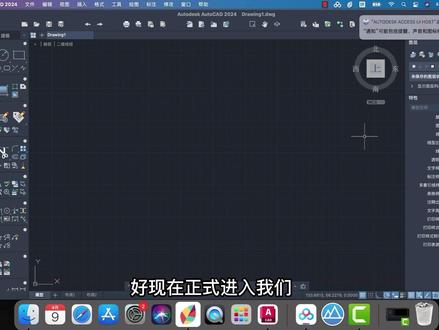 02:35查看AI文稿AI文稿
苹果版的 cad 迎来了更新,此时更新为最新版本二零二四版本,那接下来我教大家正确的去下载和安装。呃,首先安装之前呢,先下载一个 cad 二零二四的安装包,这个桌面上是我提前下载好的。 呃,如果说你想安装 cad 必须先下载安装包,那在这里先提供一个安装包的下载地址,你可以去下载,你手机打开微信搜索微信公众号的名称叫安装苹果软件,关注以后就可以下载了。 下载好安装包以后呢,跟我这个是一样的,那这个安装包呢,支持我们苹果电脑所有机型,不管你苹果电脑是以前买的英特还是现在买的 memr, 都可以安装,而且安装方法也非常简单。 好,下载好安装包之后呢,接下来开始打开 来,点击第一个进行安装, 然后输电脑的开机密码,点击好勾选,我同意,然后点击下一步,然后点击安装就行了。安装的话他是显示安装的一个进度,从百分之零到百分之百,我们稍微等待一下, 安装到百分之百以后呢,他会显示安装完成了。安装完成之后,你直接关掉就行了啊。关掉以后呢,现在对软件进行一个激活啊,激活呢,跟大家说一下,以前软件大家都知道 cad 有些是用注册机激活了,有些是用那个 登录账号,现在不用了,现在出来一种新的方法,也是二零二四版本才可以。那怎么激活呢?你点击这个 cad 二零二四,点击之后呢,把这 mac us 打开,往下拖一点,把这个黑色的拖到下面来,他会形成一个替换,你点替换就可以了,然后输入电脑的 开机密码,点击好关掉,注意关掉。好,这个软件全全部安装完成了,只需要安装这个和这个就行了,是不是很简单? m e m 都可以用这个方法,现在可以用了啊,以前是用账号登录,现在不需要了。安装好之后呢,直接打开这个 a 图标, 打开就可以进入软件的工作区进行使用了,不需要其他任何步骤,可以永久使用的。 ok, 好,这个位置的话,我们点击创建,然后右边有很多英文,随便点一个点打开。 好,现在正式进入我们 cad 二零二四最新版本的一个工作区域。那这个软件就安装好了,上面是菜菜单栏,全部是中文完整版, 官方正版激活了。那这个软件就安装完了,是不是很简单啊? mem 都可以安装,都可以用这个方法了啊,以前不可以,现在可以了啊。安装好之后呢,就可以永久使用了,很简单。好,那今天这个视频呢,就到这里了,也感谢你的收看。好,再见。
30PS下载 02:11查看AI文稿AI文稿
tocd 的这个二零二四的安装和破解,呃,比较简单啊,我们前面前期的步骤有可能会直接略过啊。下载完了文件有两个,这个是安装包和一个激活包,这两个包安装的过程我们直接略过, 输了 激活包打开 这里,他会要求你激活,你把它插掉, 把它拉到桌面上,这个是已经解压出来的,这里看一下,这里稍微拉一下,然后这边就变成这样了,变成一个文件夹了,这边复制 是拷贝,在粘贴项目,替换输入密码啊,这样就完成了这个 auto cd 就可以直接打开了 啊。有需要的各位小伙伴直接加我们的粉丝团,然后我们会把你拉到粉丝群里面,粉丝群里就有这个软件,可以直接下载。
33杭州紫嫣数码 03:45查看AI文稿AI文稿
最近呢,这个 alt cad 二零二四版本已经发布了,那今天呢,姜老师跟大家来讲解一下如何正确的安装我们的 alt cad 二零二四版本。 如果还有同学不知道从哪里下载这个安装包的话,关注姜老师之后呢,后期都可以免费领取到。把安装包下载到电脑上之后啊,他是个压缩文件,我们要选中之后,右击鼠标点击解压 好,解压完毕之后呢,我们找到这个文件夹,然后双击打开啊,找到里面的这个安装程序,那么我们的安装程序它有两个啊,很多同学就不知道该选哪一个,其实呢,你选哪一个都可以啊,所以我们直接找到第一个,然后鼠标左键双击。 那到这一步呢,很多同学说啊,他为什么要截到 c 盘呢?我可不可以改一个盘啊?注意,这个时候我们不要去修 改这个路径,我们直接点击确定就可以了,因为他把我们的安装文件解压到 c 盘,是防止我们安装的过程当中出现一些不可预料的问题。 那么有些人说啊,老师你解压到 c 盘之后,那我这个文件对吧?啊,这么大的话,他会不会导致我们的这个电脑卡顿呢?大家注意啊,如果是你安装完 cad 之后, c 盘的这个 alt desk 的文件夹,你可以直接删除掉就可以了,这个没有任何的影响。好了,现在的话,我们等他把这个啊 cad 的安装文件解压出来, 那么解压完毕之后啊,现在进入这个安装准备的环节,我们稍微等待一下啊,到这一步的话,我们直接打勾啊,然后点击下一步,然后这个安装路径啊,现在 是默认在 c 盘,那我们最好是改到 d 盘,我们直接点击这三个点,然后找到 d 盘,再找到我们的啊系统文件夹,然后右击鼠标啊,点击新建选择文件夹,我们新建一个 cad 二零二四, 然后选中之后点击选择文件夹,那么这样的话,我们的路径就从 c 盘改到 d 盘了。当然有些同学啊,如果你的电脑只有一个 c 盘,那就不用去改了,然后我们再点击安装, 如果弹出这个提示的话,说明我们电脑上啊有打开这个 cad 软件,我们一定要把它退出去,然后再点击重试,那现在我们只要等他把这个安装进度条走完就可以了, 那么到这一步呢,我们直接点击稍后,然后点击完成。那现在啊,我们电脑上就已经出现了这 这个 alt cad 二零二四的一个图标,那么我们先不要急着去啊,启动软件,我们先找到我们之前的啊这个安装包的一个文件夹, 那么里面呢有这个文件夹,我们打开之后呢把这个文件右击鼠标点击复制,然后呢找到我们这个 cad 二零二四的软件图标啊,右击鼠标,点击打开文件所在位置,然后在这个空白处啊右击鼠标点击粘贴, 然后点击替换,那么替换完毕之后呢,我们再去启动软件啊,就可以正常使用了。那么你打开 cad 二零二四软件的时候,它如果弹出这个题, 是啊,说明我们电脑上之前有安装过其他版本的 cad, 那我们可以直接打勾就可以了。好了,现在我们这个奥特 cad 二零二四软件就开始启动了, 那么打开之后呢?我们点击这个主菜单啊,然后点击一个新建按钮, 然后找到我们这个 acad iso 的一个标准样板,点击打开,那么现在的话,我们就可以正常去使用我们的 alt cad 二零二四软件了。好了,那么关于我们 alt cad 二零二四软件的安装步骤就讲到这里,关注姜老师带你了解更多 cad 操作技巧。
1264趣成CAD教学 07:24查看AI文稿AI文稿
大家好,那么 c、 a、 d 二零二四的版本的话已经发布了,那这边的话我已经把这个安装包呢已经下载下来了。 呃,本节课的话我们去针对啊 cad 二零二四的这个版本的话,来做一个安装的一个教程。好,那么我们安装自己的话,我们呃首先要下载这个安装文件,那这边的话我已经下载好了,如果有需要的可以联系我。 嗯,这边的话有三个文件,嗯,这两个是一个安装文件,那这个呢?是一个注册文件。好,那么我们来讲一讲他的安装方法。 那么首先第一步的话,我们选中第一个文件,就是零零一这个文件,我们选中他点右键啊。呃,我们可以以管理员的身份运行啊,然后他会弹出一个面板,他让我们解压到 一个目标文件,也就是说我们要将他的安装文件呢把它解压出来,放在某一个位置,那这个时候我们可以放在 c 盘,因为他默认是在呃在 c 盘的。 呃,如果说你的 c 盘比较小的话,可以更改一下这个盘符,把 c 改成 d、 e、 f 都可以的哈。你的哪个盘比较大就放在哪个盘里面啊,这个是可以删除的, 比如说我这边呢, c 盘是够大的。好,我就把它默认放在 c 盘好,然后点击确定,这个时候他会把我们的安装文件呢把它解压出来,放在我们的 c 盘里面,就是我们指定的一个位置。好,这个时候呢我们等待一下。 好, ok, 那么解压完之后的话,它会自动的去进行一个安 安装的一些准备好,我们等待他的一些。呃,这个进度的一个完成就可以了,那么同时的话,我们 c 盘里面的话有多了一个这个文件夹,那这个的话就是我们刚才 通过这个文件所解压出来的。呃,这个安装,安装,安装文件 好,他会自动的安装,如果说没有启动自动安装的话,我们也可以双击,呃,这个安装的这个文件哈, set 啊,这个文件双击他之后的话,他也可以,嗯,弹出这样一个面板啊,会准备我们那些安装的呃, 一些步骤,那么我们这个时候只要等待他就可以了。好, ok, 这个时候呢,他会弹出这样的一个面板,那这个时候我们勾 选这个选项,点击下一步啊,他会让我们指定安装的一个位置,那么一般情况下,我们的安装目录的话,把它放在 d 盘哈,把这个 c 呢,把它改成一个 d 啊,或者说,呃,如果说不能更改的话,如果说这边这个地方,比如说我删除, 我要删除这个 c 盘,不能删除的话,我们可以点击这个三个小点啊,点击一下, 把它放到我们的底盘的安装目录,比如说这个目录,好,我们点击选择文件,好,点击安装。 ok, 他就可以开始啊安装了,这个时候我们不要去动他,等待他自动安装完成就 ok 了。好,我们等待一下。 好, ok, 那么我们经过一段时间的等待的话,他已经全部安装完了,那么安装完的话,我们是要重启一下 cad, 好,这个时候呢,我们可以点稍后来重启,我们也可以点立即重启, 那比如说我先不重启,我点击稍后来重启。好,点击好,这个时候的话,呃,我们就点击完成,那么这样的话,我们的 cad 二零二四的话就已经安装完成了。那么首先呢,我们看一下哈,在桌面里面的话,我们也可以找到这个,呃,安装的这个图标。好,那么我们可以选中他,第一次的话 啊,第一次的话我们选中这个图标,然后点右键,以管理员的身份运行啊,以管理员的啊,获得权限。好,然后 那我们可以双击它,那这样的话 c a d 二零二四就已经安装完成了。那么最好的话,如果说有时间的话,我们是要重启一下电脑的话,会比较方便一点。 好,因为我有安装了多个版本的 cad, 那么这个时候呢,他让我们关联他啊,关联的话,我们先不关联啊,先打叉啊,取消,然后我们再来去呃,启动 cad, 好,等待一下,那这个时候 cad 的二零二四的话就已经安装完成了。其实 cad 二零二四的安装跟我们之前的版本的安装的话,其实没有什么很大的一个差别的哈,其实是一样的。呃,没有什么很复杂的一些安装的一些步骤。 ok 啊,我们等待一下啊,等,等待它启动就 ok 了,那么这样的话,我们的 cad 二零二四的话就已经安装完成了。好, ok, 这个手的话,他,呃,他就会弹出我们这样的一个界面,嗯,这个呢,我们点击此次呢,呃,跳过这个光临哈,好,跳过他,那么我们点击新建。 哎,他会让我们去注册,看到没有,这个时候我们的这个二零二四的话是没有注册的,那么没有注册的话,我们是打不开的。好,那么怎么做注册呢?我们关闭,关闭它,好,关闭这个面板,然后找到我们的安装包, 在安装包里面的话有一个压缩文件,我们将这个压缩文件呢,点击右键,然后解压,解压出来,好,解压到这个文件, 那么解压出来之后呢,有一个文件夹,双击进去找到这个文件,点右键复制,复制之后选 中这个图标,点右键。好,怎么办呢?显示更多的选项,找到他的一个位置,打开所在位置, 找到我们这个安装目录下。啊,就是我们 cd。 呃,这个二零二四的话是安装到我们 d 盘里面去的,那这个时候呢, 点击这个图标啊,然后显示更多,打开文件所在位置。 好,他会打开我们这个安装位置,这个时候我们 ctrl 加 v 啊,粘贴替换, 替换这个文件哈,替换他看到没有,这个文件是一个启动文件,那这样的话我们关闭他,然后再双击这个图标,那这样的话就已经注册成功了,也就是就是我们所说的破解成功了。 好,那么我们等待启动。 好,点击跳过关联,点击新建 好,这个时候就可以正常的去使用我们 c a d 二零二四的这个版本了。好, ok, 那这个就是我们的 c a d 二零二四的安装与注册的一个方法。好,大家可以去试一下。
227猿沐定制家具CAD插件 01:50查看AI文稿AI文稿
m 一 mr 芯片的麦克电脑能不能装 cad? 答案是 no, 我这台是 mr 芯片的 pro, 接下来我给大家演示一下,那这里的话呢,我给大家准备了三个版本,那么三个版本的安卓方法都是一样的, 这里的话呢,一共是三个版本,二一二二二三。那接下来的话呢,我以这个二三为例给大家演示一遍。我们双击下载好的安装包,这里会弹出这么一个窗口,我们双击这个直行安装就可以了。接下来我们不需要去做任何操作,我们只需要等待就可以了,选择打开, 选择好,然后选择同意,选择下一步就可以了。这里大家要注意了,我们选择这个账户登录这里的话呢,输入账户密码,然后进行一个登录就可以了。那这个账户密 哪里来啊?你联系一下客服,然后获取就可以了。那我们这里选择其他方式发送代码, 那么我们获取代码之后,输入代码,这里就验证,那么基本上就没什么问题了,安装是非常的简单。好了,这里选择确定,我们把这个勾掉也可以,不勾也可以,是吧?接着我们这个选择创建,这里是一个他默认的一些模板,我们 说随便选择一个,这个选择打开,第一次打开的话呢,他会有点慢, 那么我现在的话呢,已经进入了一个 cad 的一个界面,这个的话呢就是一个安装教程,所有的二一二二二三他的安装方法都是一样的,目前的话 m 一芯片, m 二芯片他只支持 这一个方法去安装。那后期啊,有一个永久版的话呢,我们就会免费给大家换上,那今天的视频就到这里结束,我们下期再见。
160一条视频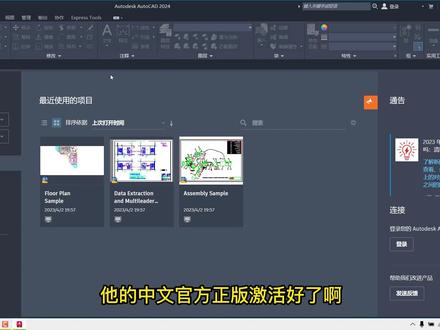 02:53查看AI文稿AI文稿
大家好,今天给大家讲解一下 cad 二零二四最新版本如何在我们电脑上去安装。 呃,首先安装 cad 的话,先下载一个 cad 二零一二四最新版本的安装包,这个是我提前下载好了,你只有下载好安装包之后才能进行去安装,那很多同学他是没有这个安装包的。下载地址在这里,先把安装包的下载地址先提供一下, 你可以手机打开微信搜索,微信公众号的名称叫三岁学堂,关注以后就可以下载安装包了。下载好安装包以后呢,跟我这个是一样的,那接下来我开始教你去安装,安装也特别简单,直接鼠标右键给他剪了当前文件夹 x 解压过程呢是从百分之零到百分之百,我们等待它解压完成。解压到百分之百以后呢,它会显示一个新的文件夹出 出现,然后点开这个新的文件。点开以后呢,这里面有个 cad 二零二四的安装包,点开点开以后呢,找到这个 set up 的一个应用程序,然后双击打开,然后勾选,我同意,然后点下一步。 呃,这个呢是属于选择安装的位置,这三个点是可以修改安装路径的,你点三个点,他默认是 c 盘,不想装 c 盘可以装到 d 盘, e, f 盘,我选择 e 盘,这个根据大家自己的选择 好。选择好安装路径之后呢,点击安装,安装的话是从百分之零到百分之百,我们等着他安装到百分之百。 好,软件安装到百分之百以后呢,他会显示安装完成。显示安装完成之后不要点开始,直接点关掉,擦掉好,擦掉以后呢,再回到软件安装包的位置啊,返回一下,好, 软件已经安装好了,桌面上看,这就是 cad 二零二四最新版本的一个启动图标,但是我们还要激活一下,所以返回安装包的位置,这里面有个激活补丁,点开,点开以后把这个给他复制一下 好,复制好以后呢,这桌面上是一个启动图标,鼠标右键给他打开文件所在位置, 然后这个啊,这个界面你可以放大,然后右边有空白地方,你右键啊,鼠标右键点粘贴,然后点替换。第一个 好,替换完成之后关掉好,这个也关掉。好,关掉以后呢,软件的步骤已经全部完了,安装以及激活替换都已经完成了,完成之后呢,直接打开 cad 就可以使用了。那现在进入软件的工作区给大家看一下,这是全新版本 cad 二零二四的一个全新键 面,现在正在加载他的一个工作区。好,现在正式进入我们 cad 二零二四最新版本的一个工作区了,那这个软件已经安装好了,安装好好之后,他的中文官方正版激活好了 啊,就像我这样安装,安装好之后就可以永久使用,很简单,那就可以使用了。 ok, 那今天这个视频呢,就到这里,也感谢您的收看。好,再见。
212PS安装工程师 04:06查看AI文稿AI文稿
大家好,今天给大家安装 cad 二零二四最新款的 cad 一个安装教程。 首先我们要准备的工作系统配置要求是 win 十 win 十一才可以安装, win 七的只能装二零二一或者以下。首先下载好安装包,需要关注我的公众号信息收集管家,就可以免费下载安装包,都是无套路无密码的。 第三然后要关闭所有的杀毒软件,电脑管家还有 windows 安全中心,点击病毒和威胁。然后再点管理设置 实时保护。关闭好撒软件,我们已经关闭完了,避免注册机被查杀或者被拦截。第四我们 需要安装一个解压软件,比如这种三六零解压或者七 c 都可以。最后我们就是安装软件激活软件,软件是没有时间限制使用的啊。我们正式开始安装。 首先我们下载好的安装包,点击鼠标右键解压,或者系统自带的全部解压说都可以啊。解压的过程自行下载安装,都是免费提供无毒无捆绑软件,只需要关注我们的公众号信息收集管家,就可以免费去下载。 赶时间加急报错解决不了的可以提供一个远程协助。安装好。我们解压完了,打开我们找到这个文件夹,双击好提示我们要解压,我们就默认解压到 c 盘,也可以更改到其他盘, 因为我这里只有一个盘, c 盘就不更改了,直接默认 c 点确定正在解压。二零二四已经解压完了,他会自动跳转到一个 安装正在准备安装的一个程序,如果没有跳的话,你们可以手动去你解压的位置去双击 ctrp 去安装,这个位置很多人很久都跳不过去的,我们一定要把网络断开 重新来过,尽量不要开网络去安装,断网安装就行了。好,已经跳入到安装的一个准备中,跳入到这个界面,基本上我们就可以正式安装了。再次提醒,尽量还是断网安装,不要打开网络。 我们勾选同意,点击下一步选择位置。我这里只有一个盘去默认 c 盘了,你们可以更改到其他盘,点击安装。 安装位置选好了一定后期不能去再改了,改的 cd 是没办法打开的,只有在安装的时候选定你最想要放的位置就可以了。提示安装完成,我们这里先不暂时不重启点,稍后 快点完成。好,我们安装完之后,将这个 cick 点击鼠标右键解压。这个是激活软件啊,这不很重要,不要遗漏。 然后我们将这个 acad 选中,右键复制。然后我们回到桌面,打到 cad 二零二四, 鼠标右键打开文件所在位置。好,这个就是我们安装的一个位置啊,在这个空白的位置,我们点击鼠标右键点击粘贴。 这里我们要替换掉,点击替换目标中的文件。好,替换完成之后,我们可以关闭了。我们打开 cad 看一下是否能正正常运行。 好, cd 已经成功打开了,我们换一下是可以正常使用的号。 cd 二零二四是没有时间限制的,可以一直使用好。需要 cad 二零二四的可以关注我的公众号信息数据管家,免费下载,安全无套路的。好。本期视频播放完毕,感谢观看。
525软件专业安装 03:45查看AI文稿AI文稿
哈喽,大家好,本节课视频教程我将为你详细讲解我们全新版本的 cad 二零二四的一个安装和激活教程啊,那全新版本的 cad 二零二四呢?是已经呃发布了,那接下来请跟着我的视频教程来安装这个软件啊。 首先啊,要下载下载好我提供的这个安装包,这个安装包是我自己呃,亲测是没有任何问题的啊,那这个安装包呃,如果你没有的话,那么我可以给你推荐一个下载地址哈,你手机打开微信,直接搜索公众号 铃铛学堂,那么铃铛学堂他是一个微信公众号,你可以关注一下哈。关注之后呢,在后台回复 cad 啊,一定要精准回复 cad 啊,那回复之后呢,会有详细的下载说明啊。我们下载好之后呢,接下来开始进行安装啊, 首先我们下载好之后他是一个压缩包啊,如果没有,首先我们选中这个压缩包啊,选中这个压缩包不要直接打开啊,然后鼠标 右键,然后更多选项点解压到当前文件夹,把安装包解压出来啊,那解压出来之后我们才能进行安装啊。好,我们解压完成,那解压完成,打开解压后的这个安装包文件啊,打开解压后的双击打开 好,打开之后这里面会有几个文件,第一个是安装包,第二个是替换补丁。我们先打开安装包,打开安装包,双击这个 set up, 双击启动,安装 好,这里会进行安装的准备,我们等待他一会。好,现在进入这个准备进入安装界面。好,这里勾选,我同意点下一步。 好,这里是选择安装位置。呃,安装位置的话可以默认啊,是可以默认的啊,如果你不会修改,默认安装就行了,然后点安装,如果你想修改点这个三个点可以修改位置啊。呃,比如说把它更改到 d 盘吧。呃,你在 d 盘里面创建一个文件夹。好,我们创建一个文件夹,命名为 cad 就可以了啊,把它安 弄到在这里面,就是地盘的 c、 a、 d 文件夹里面哈,跟我这样一样创建就行了。好,我们这修改好之后我们点安装就可以了。好,现在正在安装 c、 a、 d, 我们等待它安装完成。 好,我们这里已经显示安装成功哈,他让我们重新启动计算机,我们点稍后重启哈, 然后这里的话点完成就可以了。这个时候我们桌面上会有一个 cad 二零二四的一个启动图标,我们暂时先不打开,我们回到安装包啊,回到安装包这里会有一个替换补丁啊,有个替换补丁,我们打开它。 呃,里面是一个补丁,这个补丁的程序呢,就跟这个 cad 图标是一样的,他其实是一个补丁啊,一定要记住这只是一个补丁啊,我们选中他鼠标右键复制。复制他复制到哪里呢啊?复制到我们的这个 cad 根目录啊,就是可以快速找到哈,我们在 cad 启动图标这里,鼠标右键打开文件 所在位置,就可以快速找到他了哈,快速找到他,这里会有一个 cd 的,整个程序都在这里。我们在空白的地方啊,一定要在空白的地方,空白地方如果不够大,把文件夹拉大一点啊,文件夹拉大一点,然后在空白的地方,一定要记住空白的地方,鼠标右键点粘贴啊,这里会显示替换,我们点击替换。 好,如果你点替换的时候需要管理员权限点继续就可以了。啊,我们替换成功了,那替换成功之后啊,我们这个时候 我们再打开我们的 cad 啊,打开 cad 就已经激活好了。打开 cad 啊,这里会有,因为我之前会有一些老版本,他会提示哈有一些自定义设置,我们点去 这个对号就行了。啊,好,现在正在启动中。好,我们的 cd 二零二四已经成功的打开了啊,成功的打开,正在加载金融。好,成功的打开。呃,新建一个界面进去就可以了,这是我们全新的 cad 啊。呃,安装好直接就可以永久使用了啊,直接就可以永久使用啊,那到这里的话,软件就已经安装和永久激活完成了。那这个最新版本的安装包的话,你没有的话,你可以到微信公众号铃铛学堂去下载啊。铃铛学堂他是一个微信公众号, 你关注后呢,回复在后台回复 cad 啊,一定要精准回复,回复之后呢会有详细的下载说明。好,那安装完成的本节视频教程就讲解到这里。
242软件安装助手 02:15查看AI文稿AI文稿
今天我们分享一下 cad 单的方法,安装 cad 需要先把安装包下载下来, c a d 安装包有很多版本,需要哪一个就下载哪一个,不用全部下载,根据自己的电脑来选择。今天我们以 c a d 二零二四为例,分享一下如何安装。安装包下载好之后先右键把它解压出来, 挤压完成之后找到你们的 set up, 直接双击运行, 这里选择,我同意,然后下一步,嗯,在这个地方是可以更改安装目录的, 然后选择安装就可以了, 安装完了之后直接擦掉,然后在文件夹里面找到这个图标,右键复制,然后在桌面找到 cad 二零幺四的图标,右键打开文件所在位置, 然后在空白处右键粘贴替换,这样就可以了。
17软件方案解决商