blender骨骼问题解决方法
粉丝1302获赞1.1万
相关视频
 00:59查看AI文稿AI文稿
辛辛苦苦做好了模型和骨骼绑定自动权重的时候,弹出错误提示,说骨骼热权重为一个或多个骨骼解算时出错,不要再浪费时间了,今天子们就教你如何彻底解决为一个或多个骨骼解算时出错的问题。 这个错误的出现大概率是因为我们的模型网格不干净,存在多余的顶点。我们先选中绑定失败的人物模型,删除骨架修改器,也删除所有的顶点组, 顺便检查一下模型和骨架的旋转缩放数值有没有 ctrl a 应用掉。然后我们进入 type 编辑模式,全选所有点, 选择网格清理,删除松散元素,试一下自动选中好像还是不行,我们再全选所有点 m, 按距离合并点 再试一下。如果还显示报错,我们可以试试把模型和骨架同时放大一百倍,绑定自动权重成功之后再缩小一百倍,回来为一个后,多个骨骼解算时出错的问题就成功解决了。觉得有用请给我一个大大的赞吧!感谢你的观看,我们下一集见!
1817zimon3d 04:29查看AI文稿AI文稿
大家好,今天来分享在搅拌机中骨骼绑定出错的解决方法。首先我来演示一下常规绑定的流程,这里导入一个面数较少的辣椒酱模型,新建一个骨骼, 这里我就不浪费时间对位置了, ctr 加以应用,变换骨骼的大小, 把骨骼钳制,方便观察。接着生成控制器, 生成完毕, 选择模型,再加选控制器, ctrl 加 p, 点选附带自动权重, 等一会应该就绑定好了, 让我们试试看。 绑好了借着后面刷权重我就不讲了,可以看看其他大佬视频学习一下。现在来看看出现绑定错误的一些情况, 其中一个主要原因可能是你模型点与点之间的距离太近, 面数太多就会造成点距离太近。 我们来试试面数太多的模型绑定会怎么样。按照刚刚的步骤绑定, 点击之后掐死一段时间。哎呀,下方出现报错提示,现在是绑定失败的 解决办法是把模型放大十倍,把点距离扩大,按键 s 压实放大模型。 我们看看现在绑定能不能行 卡一会, 如果面数太多还是汇报错了点还不够开。现在解决办法可以是继续放大模型, 或者对模型进行剪面,模型怎么剪面?可以观看我上一期视频, 这里我提前导出一个进行解面后的模型, 现在我们在绑定试试, 绑定好了来欣赏妾身的舞姿吧。 接着分享一些其他出现错误的应对方法。如果模型出现了重叠点,也会绑定报错。进入编辑模式,全选点,艾玛,选择按距离合并,下方显示合并了几个重叠点, 有些模型带修改器的也要删掉哟。 还有一种情况是要清空模型的复集, 选择模型右键选清楚并保持变换结果。以上是我踩过的坑,希望对你们的学习有所帮助,看完不如来个点赞,求求了撒又拉拉。
323不要叫我顺顺 01:39查看AI文稿AI文稿
如果你经常用布兰德导入导出文件的话,你可能已经发现了一个问题,导入后骨骼朝向和尺寸可能会不准确,以及可能出现各式各样的金融性报错问题。布兰德对 f b x 的支持似乎并不完美。为什么会这样?原因其实很简单。 布兰德是一个开源软件,他使用了 g p l。 许可证,这意味着他不能使用任何封闭原单码的库或工具,而 f b x 是自动捉公司的专有格式。他提供了一个 s d k 来帮助其他软件读写 f b x 文件,但这个 s d k 与 g p l。 许可证不兼容, 所以 bander 就只能使用自己开发的 f b x 导入导出器,但他并不能完全覆盖 f b x 的所有功能。这就导致了问题。有什么办法能解决吗?毕竟,如果经常需要在不同软件间进行导入导出,你可能不得不面对 f b x 缺乏原生支持的问题。有一名作者使用官方 f b x s d k 重新做了一个导入导出器。 better f b x。 这个插件几乎可以与所有版本的 f b x 文件兼容,也支持 s k 格式。安装好插件之后,你可以在文件 导入导出中看到白兔 fbx 选项,他的相关设置比自带的导入导出器更加完善和强大。一般情况下,直接用这个插件导入导出,很多问题都能够直接解决。 除了插进优化的方式,你也可以尝试用其他更开放的格式, g l t f 或 clad 导入导出。此外,不同软件中的绑定规格也大不相同。如果你导出一个携带超多控制器的 f b x, 在任何三维软件中都呈现出一片混乱,那也就不足为奇了。觉得有用请给我一个大大的赞吧,感谢你的观看,我们下一集见。
2383zimon3d 01:01查看AI文稿AI文稿
这次呢,我们来看看这个控制手指弯曲的骨骼装置是怎么做的。这部分主要会用到一个复制旋转的约束器。选中这个骨骼,切换到姿态模式,选择食指的第一根骨骼,依次按 rxx, 可以让他沿局部 x 轴旋转。你可以看到三根骨骼本身没有弯曲,就像一条直线在旋转一样,他不会在关节处拐弯, 因此选择食指第二根骨骼。打开骨骼约束面板,添加复制旋转约束器。目标选择当前的骨架,选择第一根骨骼作为复制目标。 我只想复制第一根骨骼的 x 轴旋转信息,因此要将 y 轴和 z 轴禁用,再将目标和自身切换到本地空间。 接下来还要用同样的方式给第三根骨骼添加复制旋转约束器。 ok, 我们来看看,我们选择第一根骨骼,按 r x x, 我们可以一键控制手指关节弯曲了。
528小鸡小鸡我爱你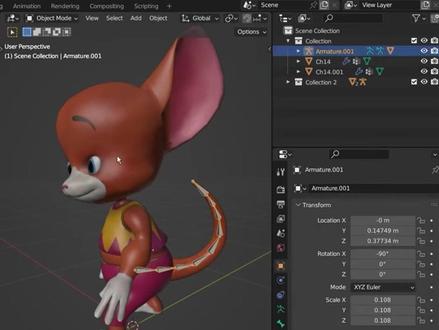 00:58查看AI文稿AI文稿
好,下面为这个角色做个甩尾巴的动画。选择骨架并切换到姿态模式,然后选择尾巴的最后一根骨骼, 按住 shift 并选择它的副级骨骼,然后按 shift、 ctrl 加 c, 然后 ctrl shift 加 c, 添加阻尼追踪约束器。姿态模式下,单击骨骼约束面板,可以看到阻尼约束已经添加到负级骨骼中,这时可以将约束影响量设置为零点五或者零点八。 以同样的方式选择我们刚刚添加约束器的那根负极骨骼,然后按住 shift 键并再次选择他的负极骨骼。同样按 ctrl shift 加 c, 添加另一个阻尼追踪约束器,以同样的方式将影响力降低到零点五到零点八左右。重复该过程,两两添加约束器,直到最后一根骨骼 完成后。只要我们旋转尾巴的根部骨骼,就能实现这种甩尾巴的效果啦,就像这样。 ok, 想想看这个技巧还能用在哪些地方呢?
191小鸡小鸡我爱你 00:30查看AI文稿AI文稿
手指绑定后弯曲错误怎样修复?这是正确的姿势,记住下面的口诀,编辑模式全选骨骼 cf 加 n 全局外坐标,大拇指 x 轴朝向掌心,所有骨骼 x 轴都要朝向掌心, 小拇指大食指跟骨骼轴向设置 vc 轴向旋转,大拇指旋转轴向设置 vso 修复正确,学会了没有耶?
469DeoDiArt 02:44查看AI文稿AI文稿
哇,找到绑定的爽点了吧,看到这个没有就可以拉伸做任何小动画了,这都绑好了,看到没有?他可以驱动他,包括眼睛都可以,是不是? ok, 我们继续, 我们今天来讲一下骨骼里面的一个拉伸,就是我们可以让我们这个身体拉长拉短。 ok, 我们这里新建一个骨骼,然后找到我们的一个四股弦,是在前面到我们的边境模式下选中他, 然后按一键挤压一个到脖子,再挤压一个到头部, ok, 这三个就出来了,然后按 shift 加一键复制一个,然后到我们的点视图来,放到我们的眼睛这里,到我们的右视图好,把它倾斜一下, ok, 把它缩小一点,这个位置就是这个位置,就是给我们的眼睛去做一个骨骼绑定的,然后我们复制一个细微加滴,复制一个,在我们的骨架这里有一个镜像 全局。 ok, 把它进圈过来,这个时候我们就要回到我们的物体模式,考虑加 a 键缩放,应用下缩放,应用加缩放,应用下缩放好,都应用了。拉伸的前提是我们要独立,我们的 哪一个需要拉伸哪个骨骼好?我们需要选中我们的这个骨骼,然后到我们的边境模式下把这个骨骼独立分裂出来,按 alt 加 p 清空腹肌,他就已经独立了,是不是这个腹肌就不影响上面了。 ok, 我们在这个位置选中我们的一个姿态模式,到姿态模式下找到我们的一个约束,然后在这里就有一个拉伸道 好,选择这个拉伸到之后用它作为目标,用这个脖子或者这个头都可以,我们到这个脖子这里来做一个目标,然后这个脖子的骨骼是哪一个呢?我们不知道,好,我们回到我们这里,显示我们的一个名称,我们看一下是泵零零一, 好,回到这里选中我们的放零零一,这个时候我们就可以去选中他,看到没有他就有拉伸了,好,这个时候我们再来绑定了,就是把所有的都绑定到他身上,选中我们的这个矩形,看一下他没有分段, ok, 有了,选中我们的矩形,选中身体,到姿态模式下点中他, ctrl 加 p, 骨骼退出来,选中我们的脖子,再选中我们的脖子的骨骼, 然后同样到姿态模式下选中这个姿态 cp 骨骼,同样,我们来看一下啊,到姿态模式下看他绑定有没有成功,看到没有? ok, 现在就已经有了,头和眼睛都绑好,同样我们选择我们的头,再选中我们的骨骼,到姿态模式下选中他 crp 骨骼, ok, 退出来,然后选中我们这边的眼睛,然后选中我们的骨骼,到姿态模式下 选中它,然后扛一下 p, 同样退出来。到物体模式选中眼睛,选中骨骼,然后到姿态模式下选中它,然后 out 加 pok, 这个全部都绑好了,我们来验证一下。 ok, 看到没有, 这两个没有作为他的一个负极看没有,如果是脖子动,看没有他就可以动。为什么头动,眼睛不动呢?是因为这两个骨骼他是独立的,他没有作为他的一个子极。 ok, 我们到我们的边境,不是要选中这个,选中这个,再选中我们的头部,看一下屁,在这位置看见没? 负极保持偏移,这个时候我们再来动他就可以动了,看到没有? ok, 全部绑好了,我们再来看一下, ok, 这样就很方便,看到没有你就可以做一些挤压拉伸的一些小动画,我们学骨骼的目的就是来为了去做动画,是不是所有东西都可以绑。
306设计师方潘 04:29查看AI文稿AI文稿
我们在使用布兰德的时候呢,我们有时候会绑定一些骨骼,那么布兰德内置的一个骨骼系统十分的好用,在这个编辑编号设置这里找到这个 r i n g, 然后呢下面有一个这个骨骼 这个插件呢,对他进行一个打开,这个插件十分的好用,然后呢我们可以切换到这个,哎, 好的,然后呢我们可以切换到这个编辑模式,比如说我现在按三切换到这个面模式,一对他进行一个 ez, 对他进行一个向上的挤出, ez 啊,挤出 好的,那么一还 y 对待进行一个挤出,然后 ex 对他进行一个挤出啊,也是一 y 对他进行一个挤出。是的,你没有看错,我现在 现在做的是一个类似于类似于人体的一个呃,物体, 但是好的,那么现在已经做好了,我们现在就要对这个物体呢进行一个绑骨的操作了啊,这个其实非常非常的简单,大家看好千万不要眨眼,那么就直接 我们首先谢福的键加 a 键呢,给他新建一个骨骼,然后这里有一个人类,这个骨骼好点击一下,好的,那么已经新建好了,看起来好像没有,但是实际上他已经出现了,在下面这个地方,我们找到这里有一个啊,可以把它显示在前面,这样我们就可以看得更加的好一点, 找一下啊,往下找,这里有个可见性啊,点一下右键选择残疾, 在这个视图可见里面点击这个在前面,哎,我们就会发现这个骨骼呢已经在这个位置了,然后我们找到这个立方体啊,这个位置有点 需要旋转一下 rz 九十,好的,那么就对他进行一个旋转, s 对他进行一个缩放。哎,放到这个和这个骨骼差不多大小的位置,然后呢我们切换到这个骨骼这个位置来呢,按太不见,可以切换到编辑模式, 然后按 x 键可以进行这个镜像变换,放置到这个里面来就可以了。 然后呢我现在把下面这个骨骼,把下面这个地方。好的,那么选择下面这一圈按机对待进行一个移动。哎,放到这个地方按 s 可以对待进行一个缩放啊。好的, 那么就放置到这两边,然后呢我们可以把这个骨骼可以往下拉一点点。好的,那么现在这个骨骼就已经搞定了,然后我们现在按选择这个骨骼, 然后先选择这个物体,然后再按 shift 键加选这个骨骼,然后再按 ctrl 加 p。 好的,这里有一个附带自动权重,点击一下。 ok, 这个时候我们来见证奇迹了,可以按太部键进入这个编辑模式,再按太部键呢,我们可以先选择这个骨骼,然后进入这个姿态模式, 然后按二键。哎,你会发现啊,他已经可以开始动了,十分的欢快,对吧?那么这个就是一个最简单的这个绑骨操作啊,那么这样来动的话,说实话还是有啊,一定的操作难度的,然后而且没那么的便捷。这个时候呢,这个布兰德为我们 提供了一个非常好的插件,就是我们刚刚安装的那个插件。好的,那我们现在选择这个骨骼,然后找到这下面有一个叫做 r i n g 这个地方,点击一下。好的,点击确定,然后点击一下这个生成控制器,好的,那么这个控制器,然后把这个在前面打开,这个控制器就已经生成了, 然后我们就可以控制这个盒子,比如说我们选择这个控制器呢,然后按太部键进入这个啊,找到上面这里一个姿态模式,然后选择他按机对待,进行一个移动,哎,你会发现,哎,好像没有反应,对吧?这个是非常正常的事情,那么我们怎么办呢? 首先切换到物体模式,选择这个控制器,先选择这个物体,再选择这个控制器,按 ctrl 加 p, 这里有个附带自动权重,点击一下。好的,然后呢我们再按太普键进入这个 啊,不是按太不见,进入这个姿态模式,点击这个控制器,然后进入姿态模式,然后我们再按击,哎,见证奇迹的时刻,对吧?十分的方便,那么也就是说这个控制器也可以对这个骨骼呢进行一个简单的运动呢。
 01:47查看AI文稿AI文稿
ok, 这里是全网最干的不亮的课程,请带上你的水杯,搬上小板凳,我们一起来上节课。我们讲的是用这三根骨骼来驱动这三个圆锥体,我们看一下三秒绑好之后我们就可以做动画 或者是摆姿态了,但这样会很难受,摆姿态是可以的,就是竞争,但是如果你用这些做动画的话就很难受,他一节一节一条,那我们有没有办法让子极来驱动负极呢?比如说我们移动子极,负极会跟着动他,其实有的,我们在我们的姿态模式下选择,选择我们一根最顶部的这一根子极,再到我们的 右边来找到我们的这个骨骼约束,然后点击我们这里有个反向运动,看到没有反向运动穴,如果我们没有目标的话,他现在姿态模式下是可以移动的,但是我们退出来之后看见没有,我们就不能去移动他,因为我们没有目标给他,而且这里还有个红色这个,这个橙红色的,就证明这个没有被没有被激活。然后我们回到我们 一个姿态模式,同样选择他,然后我们再看一下这里有个目标是不是好?我们回到物体模式,需要在我们的这位置新建一个空对象,我会我喜欢建地方体,把它移到这个位置来,我们需要在这个位置移动,看没有地方体,他最好选择,然后回到我们的一个姿态模式下面, 然后选择我们的第一节,然后在这个位置用目标吸取一下这个, ok, 这个时候我们就可以回到我们的一个物体模式, 就可以移动他了,看到没有你就可以很好的去驱动,用子极来驱动我们的腹肌,你这样去调整的话就会很方便,是不是我们就可以去移动了?看到没有,但是我们的第二节他没有动。看到没有, 我们的这个第二节他是没有动的,同样我们这个第二节也要回到我们的一个姿态模式, ok, 选择他,然后到这里选择反向动力学,然后选择我们的一个目标,目标在这个位置选择他, ok, 这个时候他也被激活了, ok, 我们就可以退出来,退出来之后我们就可以来看到没有,他,就可以看到没有, 你就可以去移动,这些前面两个骨骼都被激活了,这就是我们的反向动力学直接来驱动腹肌了。喜欢的点个赞,关注一下。
202设计师方潘


