
粉丝6929获赞4.9万
相关视频
 00:42查看AI文稿AI文稿
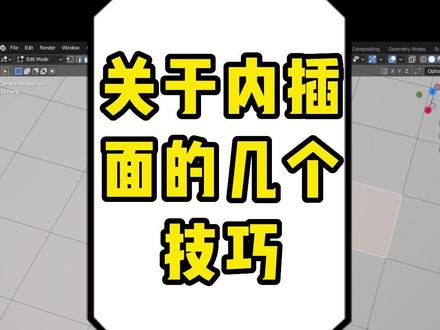
关于内插面的几个技巧内插面是指物体的编辑模式下向内扩展边界快捷键 i, 它会将所选的面向内挤压,产生新的轮廓边界。 技巧一,当我们插入后,不要点确定,而是按下 ctrl 键,这时在挪动鼠标就会产生向上或向下的高度变化。技巧二,当选择一组面插入后,按下哀键,则内插面单独对每个面发生作用。技巧三, 面位于边界时,如果只想靠所选面的内侧插入,则可以按下 b 键来实现。此工具特别常用,尤其在创建窗格子等内容时,熟练掌握很有必要。
1446斯坦圣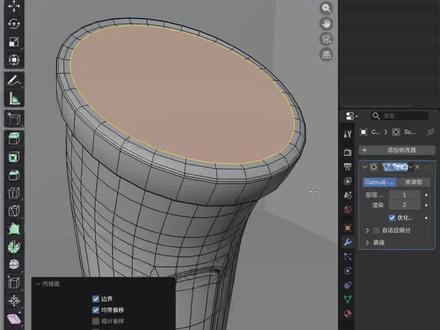 00:21查看AI文稿AI文稿
blender 如何快速封闭孔洞?在产品建模时,我们经常需要封闭孔洞,这时候有两种方法, 选中边儿 f 直接封闭,这时候我们最好来一个力擦面,好,返回 ctrl 加 f 三格前冲,这样的话它可以封闭成四面面,我们可以根据自己的需求去调整。
418有羿点设计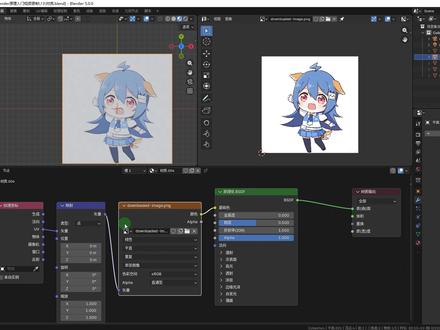 12:47查看AI文稿AI文稿
材质这一块是很多同学的老大难问题,很多教程都只是在 blender 的 节点材质中教你怎么去连连看,跟你说这个节点的作用是啥,那个节点的作用是啥?但是都没有说到根本上,没有说到根源上。 今天这一个视频我们就来理清材质当中的根本逻辑。我们首先要搞懂我们的贴图是怎么贴到我们的图片上面去的。我们先简单说一下大家熟知的 u v 贴图, 我们的模型其实是处于三 d 空间当中的,这是一个简单的平面模型,我们其实是把模型的每个面拆分开来, 平铺到二维平面上,然后通过拆分开来的面在这个二维平面上的关系,来确定模型上的面应该对应这个图像中的哪一部分。大家注意了,大家这里把倍数播放关一下。 现在之所以模型上呈现的图像是我们这个图像的样子,是因为在我们的模型上它的纹理坐标值是从零到一, 中间不间断的连续的,所以在图像上的每一个像素点都能一一的对应到我们的模型上。那么现在大家来想一个问题,如果我模型上的这个 u v 坐标 不是连续的,比如是以零点一、零点二,这样以零点一为基本单位来过渡到一的话,会发生什么?我们在着色器编辑器这里,我们 shift 加 a, 新建一个着分离 x、 y、 z 节点, 我们将这里的输出连到 x, 连到矢量上面,然后 ctrl 加 shift 加鼠标,左键点击可以预览效果。这个快捷键如果大家不起作用的话可以开启, 可以在编辑片号设置插件这里开启 not regular 这个插件,这是 blender 自带的插件。我们先分离 x 方向,这里的颜色黑色就代表纹理的坐标值为零, 白色就代表值为一,中间这样的过渡就表明了是从零到一,中间还有无数个小数这样慢慢过渡过去的。我们如果直接预览 u v 这里的输出的话,这里显示的是黄色, 其实这个黄色这里指的是它的 u v 坐标值是一一零, 也就是对应的我们 r、 g、 b 用颜色来表示我们的纹理坐标值,只是给我们一种直观的展现而已。这里分离 x 方向过后,我们在 shift a 使用工具运算节点 计算,这里选择吸附,只改为零点一。现在这个模型的 u v 坐标值就被我们改成了以零点一个单位逐步向一过渡的情况了。我们复制这两个节点 shift d, 然后再将它的 y 方向分离出来,因为这只是一个平面,它没有 z 轴,所以我们 z 轴可以不做处理。分离过后,我们在 shift a 添加一个合并 x y z 节点,将这里分离出来的 x 连 x, y 连 y, z 本来就没有 z 方向,这是一个平面,我们就不用管。我们现在来将这个矢量连接到图像上,预览一下输出, 大家观察一下这个效果是不是就成了我们的像素风了。如果我把这个吸附值调到零点零一的话, y 轴也调为零点零一,是不是就相当于我们从零到一中间的值?过度的单位越来越小,是不是也就造成了我们的这个像素点越来越小?我们来看一下到底发生了什么事?我们先把这改成零点零五,好观察一点。 我们中间的这一系列操作,其实就是把 u v 的 零到一 中的连续过渡变成了以这个基本单位来过渡。从我们预览合并过后的效果中我们可以看出是不是这个颜色相同的方形区域,在我们的图像上去找点的时候,找的都是图像上这一个点 的值。到这一步如果大家误了打在公屏上, 大家其实用 u v 来贴图一般都不会产生问题,大家有问题的一般都是纹理坐标中的除 u、 o、 y 的 像生成啊物体的这些节点。 如果刚才说的这个内容你已经悟了的话,那么接下来的内容你会更 好理解一点。我们刚才说的 u v 坐标是不是一个 u 向,一个 v 向 组成了二维坐标,是不是根据模型上的这个 u v 坐标去到二维平面上对应坐标处去找像素点?那么如果我不用 u v 这个方式来做材质的话, blender 其实给我们提供了一些,比如像 物体坐标,这个物体坐标其实和 u v 也没什么区别。我们 分离 x、 y、 z 来看一下,这个物体其实给我们提供的纹理坐标从中间开始也是零到一的值,不过他的最左边是负一, 所以从最左边到中间的值是负一到零,从中间到右边是零到一。我们来看一下用物体贴图是什么效果,用物体来贴图的效果其实就相当于一个面上贴了四张图上去。 注意了,大家这里一定一定一定一定要把倍数播放关了,就这一个知识点是你以后理解和灵活运用材质节点的前提。之所以会有四张图的效果, 就是因为纹理坐标中的物体这个节点给我们提供的坐标超过了 零到一这个范围,因为这边是负一,这下面也是负一超过范围的部分。 blender 的 内部会通过计算使其回到零到一的范围,这个其实就是零到一的范围,就是这个图像的范围, 或者说你理解成图像是这种平铺的效果,当模型表面上的纹理坐标值大于了一的时候, 他会在右边继续去找大于,继续去找大于一的部分。这两种理解都可以,他们的本质其实是一样的,其实他们都是通过在模型上的纹理坐标值,在对应图像上对应坐标的位置来找 是什么像素点,从而在贴在模型的表面上左上角这块区域,它的纹理范围是不是跑到了 负一到零之间?如果我们把这个范围的两段同时加一,它是不是范围又跑到了零到一之间?所以它们两个是一致的, 下面这两块区域是不是同理?那么如果现在我想将图片给左右翻转一下,我们是不是可以通过分离 x 轴上的坐标,使其范围在 一到负一之间?因为我们这个模型在 x 轴方向的纹理坐标原始是负一到一,如果我们把这个坐标的 范围改到了一到负一,这个图像是不是就左右翻转了?我们来试一下。我们还是同样的新建一个分离 x y z 节点, 先将 x 方向分离出来,再复制一个将 z 方向也分离出来,因为这个 y, 因为这里 y 轴我们是没有直的,那么现在这个纹理坐标我们是从负一到一之间, 要想它从一到负一,是不是我们把这个坐标轴整体乘一个负一,它们就反向了? 所以我们添一个运算节点,直接相乘一个负一,大家现在看方向是不是就反过来了?现在我们 shift a 再加一个合并 x、 y、 z, 将这两个合并起来, 预览一下,将这个矢量连接到图像上。刚才说错了一点,这个平面是 x 轴和 y 轴,我连的 z 轴,所以没出效果,我改了一下,把这里连,把这里分离, y 就 出来了, 现在这个效果是不是就翻转过来了?我们可以框选中间的这些运算节点,按 m 键可以临时禁用这些节点。这是翻转前翻转后翻转前,翻转后, 大家看明白发生了一件什么事吗?现在是相当于我们模型在 x 轴方向最右边的 纹理坐标值是负一,最左边是一,而我们的这个图像上的零到一 是从左往右过去的。现在我们模型上的零到一 是从右,是从右往左过去的。是不是就相当于我模型上的纹理坐标是一的这块区域?去找图像上的坐标是一的区域,这边是零的区域,就找这边是零的区域, 是不是这样就从而实现了我们水平翻转的效果?要实现上下翻转,我们是不是直接复制一个这个到我们的 y 轴上面就行了? 所以我们中间的这些计算都只是在调整模型上的纹理坐标的值而已。你所看到的教程的所有复杂的炫酷效果,其本质都是在调整模型上的纹理坐标的值, 通过复杂的计算,从而组合出一个炫酷的效果。这块内容目前在网上免费的教程中,我还没有看到有谁说的这么深入过, 在付费的内容中,在我买过的课程里,暂时也没有见到有人这么说过。 如果这一块的内容你理解了,其实你就能解决很多你在材质当中的问题了。比如你的纹理坐标,如果是从法相这连出来的, 你会发现现在你的模型表面只有一个颜色,但是你现在学会了预览纹理坐标,你将会发现整个面的颜色都是蓝色,也就意味着这一整个面的纹理坐标都是相同的,都是零一零。 所以他们去图像上找像素点的时候,都会按这个坐标在图像上的位置来选择 像素点,所以他们都会选择到同一个像素点。我们如果拖动映射这里的位置,我们可以看出来颜色其实是在变化的,也就意味着说我们法相这个节点其实是起了作用的, 所以我相信材质节点的这些蓝色的输入输出是什么,你们也就很容易能理解了。在材质节点中这些蓝色的数据其实就是模型表面的纹理坐标值, 也就是预览中显示的这些颜色组成的 rgb 值。最后希望我的讲解对您有所帮助,如果能一键三连是对我最好的支持,谢谢大家。
3538准时夏课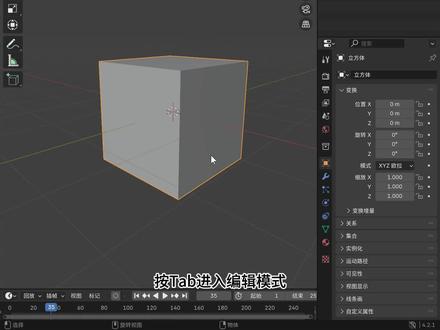 00:56
00:56 02:32查看AI文稿AI文稿
大家好,这里是三级匠,我是明舍。这期我们来学习 brand 的内擦面工具,我们来到 brand, 选择这个立方体 enter 进入编辑模式,我们先按三切入到面模式,在工具栏这边上去一起除下来,这个就是内擦面,这也是我经常用到的工具。 当然我们在使用的时候通常会直接按快捷键 i, 比如选择这个面按 i, 他就往内挤出了一个面,再按 i, 他就用内插的一个面,对吧? 我们来到下面这里看下他的参数,这里的参数很多,我们来了解一些比较常用的就好。首先是厚度,这个是可以调节我们内插面大小,我们可以按挨之后再来到这里进行调整, 然后下面的深度其实不怎么用,这个可以调节内插面往上或往下移动,那我们通常是挨内插后占据 the 进行移动就可以了,对吧?把它归零。然后比较重要的是最上面这个边界范围,我们需要先换成个平面来讲解,跳到物体模式 s 删除是加 a 新建个平面, 然后切到面积模式,还是跟上节课一样,点击右键给他细分,这样他就细分成四个面,然后这些面就是都有两条边,是没有其他面的,也就是所谓的边界, 那我们就随便选择一个按 i, 就跟通常的内插是一样的,那我们把这边的边界范围勾去掉,哎,他的边界就没有进行内插了,对吧? 默认把它勾上就有了,取消掉就又没有了,那他也是有快捷键的,我们选择这个面按耐,然后先不点击鼠标左键来确定按 b, 哎,就可以进行切换了,是吧?在鼠标左键确定之前都可以进行 切忘。然后接下来还有个比较常用的,就是下面的个面默认是没有勾上的,我们选择这两个面按开,默认是会把多个面合成一个,然后内插出一个面,是吧?那我们把个面勾上,他就会变成各自内插出独立的面, 那么同样也是有快捷键的,我们 ctrl 在侧围到细分成四个面,这里选择四个面,按住 i, 默认向内挤出一个面,是吧?这时候再按一次 i, 哎,就变成四个各自内插的面了。同样是在鼠标左键点击之前,都可以再按 i 进行切换。 ok, 那这就是内查面的使用,还有他的一些知识点。这节课内容虽然比较少,但是也是很重要很常用的,后面我们也会通过比较完整的案例对所有基础知识点进行实践。那我们这节课就到这里,我们下期再见。
18三滴酱造物社 08:48
08:48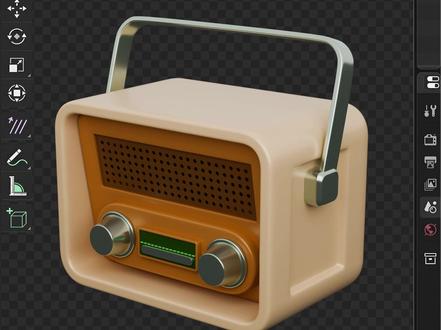 02:57查看AI文稿AI文稿
这次分享的是快速制作收音机上的阵列孔洞,制作起来很简单。首先我们可以准备好一个平面,这里我将它和收音机放在了一起。为了方便观察,我们可以按斜杠键读显他,然后看一下 tab 键,切换到编辑模式, 然后选择该平面分别看一下,为他的横竖两个方向添加循环边,循环边数量不用跟我一样,大家只需要确保添加的循环边能构成这样相对规范的方形格子。 然后我们再按斜杠键退出独显并框,选住中间需要打孔的顶点, 然后再 ctrl shift 加 b 为顶点添加导角,可以适当调整一下宽度大小,段数设置为四。 接着我们再选中其中一个导角后的面,然后我们在顶部菜单栏点击选择选择相似,然后选择相似周长。当然大家也可以通过快捷键 shift 加 g 直接调出选择相似面板。 接着我们右键选择 blender 自带的 blue top 插件,选择圆环,这样这些面就变成那个规范的圆形。大家还可以将顶部的轴心点设置为各自圆点,然后我们可以微调它圆的大小, 调整好后,别忘了将轴心点模式设置为默认的至心点模式。接着我们按 x 键将这些面删除,这样我们的正列孔洞就基本上做好了。我们再继续细划一下,我们可以单独选中其中一个孔的一圈边, 然后设置它 g 选择相似方向,这样我们所有的孔洞的边都选中了。然后我们在 n 键调出侧边面板,在调目下将平均导角权重设置为一,这样他们会呈现一个蓝色的状态。接着我们回到物体模式,为它添加实体修改器, 我们可以适当调整一下厚度,然后并且看一下 a 应用修改器。然后我们再进入编辑模式,将外轮廓的这些边全部都选中, 同样的,我们在调目下将它的平均导有权重设置为一。 最后我们只需要为它添加导角,修改器数量可以给的小一些,零点零一左右即可。分段可以给到三限定方式设置为权重,这样导角只会发生在我们标记了导角权重的地方。最后我们可以右键为它平滑着色,并添加二级细分, 这样我们的阵列孔洞就全部做好了。关注,大雨不迷路,三 d 技巧全巩固,希望大家多多点赞收藏关注,感谢大家!
87大宇干货时间 32:50
32:50


猜你喜欢
最新视频
- 3.4万Ai玩家老陈