enscape编辑材质报错怎么处理

粉丝10获赞107
相关视频
 02:51查看AI文稿AI文稿
hello, 大家好啊,今天给大家说一个关于材质的事,嗯,本来是想给大家赠送点这个素材,最近有些项目下载了好多这个 魔性文件啊,在这过程中呢,确实是遇到了一些小问题,也是关于这个渲染, sk 吧跟 su 之间这个材质丢失了啊,呃,正好遇到这么小的问题,我觉得还是值得拿出来跟大家说一下的, 所以呢,接下来咱们就主要说这一点。好,我们言归正传啊,首先呢,大家可以看一下啊,这是我想分享的,这个模型还没还没整理完,好多 啊,模型有好多啊,大家可以看一下,这是很多最近做了一个这个风格的啊,一个小项目,那么他这里面呢,有好多这个, 你看好多贴图,包括我们的这个模型文件也在这里啊,模型文件就在这里,我现在已经打开了,那么现在呢,大家看这个 nskip 呢,就是贴图丢失了,打开之后渲染器一运行发现贴图丢失了,那这种情况怎么办呢 啊?我们先你看 icu, 这主要是它还是有的啊, icu 里一点问题没有啊,这个有的时候确实呃 不是特别多的情况下能遇到。好,我们先呃用这个油漆桶这个工具,也就是材质,我们按 alt 键吸取一下它, 吸取些墙面的这个哎画,然后点开这个材质编辑器,你看我们会发现啊,确实是材质丢了,但是呢,他是有自己的一个路径存在的。好吧,你就在这个位置啊,划了两 两下,你看我划了两下啊,我就刚才在划两下,然后怎么办?关了,你看哎,发没发现右边有了,让我再试一下啊,可能刚才有有人没有看清,先吸取一下这个材质,点一下他,你看我现在就关了,行不行?他,不行, 你要点开材质编辑器,你随便在这划拉两笔。哎呀,拉一拉滑杆,哎,你看 有了,好,以此类推。那么这些都可以被显示出来。都可以被显示出来啊, 实际上我们就要这个就 ok 了。你看我再滑动一下他,是吧?把它一关,你看一关他就有了。好吧,就是想给大家,哎,说一下这些这个小的很小的一件事,很简单。好吧,我们 嗯就不浪费太多时间了。嗯,大家回去可以自己体会一下。然后我过几天整理好,把这个分享给大家,大家可以拿这个玩一下。这个我就不保存了, 你们正好也可以试一试。好,那大家再见了。
173毓叔房 01:23查看AI文稿AI文稿
p b 三载入资源报错的原因和解决方法?那各位同学,我们在使用 p b 三插件的时候呢,有时候会遇见一些什么构件无法打开的问题,那比方说我给你们展示一下啊,这里我们会找到文件夹,然后找到我们的呃 构建库,然后比方说我们的门窗这里啊门类,然后选择它的时候呢,大家可以看到啊,我们能找到这样一个东西,然后点击它的时候,它会给你提示,所选的 skp 文件中似乎含有不正确的轮廓,请确保 skp 文件中只包含一个面或多定义线。这句话的意思就是说我们的东西找错了啊, 这个东西呢,就现在打开的这个叫构建库,它不应该在第一个图标里面进行打开。那大家可以看到啊,第一个图标里面它叫 p b 二的功能啊,这个东西叫 p b 二,第二个才是 b p b 三的构建库功能,第一个它只识别的是我们的轮廓,它无法识别构建库。然后如果你用第一个打开构建库就是这个样子的,那我们需要做的事情是什么?我们需要做的事情就是 找到我们的资源啊,这里面全部都是洁面,那可以正常的打开,还有正常的使用,那我们来啊看一下啊,是这个样子, 然后我们来看一看啊,如果他这个文件夹里面只有轮廓的话, p b 二的功能是可以正常使用的。但是呢,呃,如果说你打开用 p b 二打开我们的构建库是不行的,那同样的这个我们如果说在第二个图标里面去找到我们的这个构建库,比方说刚才看到的我们的门类,然后点击一下选择,这就不会有任何的问题,看到了吗? 打开以后呢?我们就可以正常完成一个使用, 点个关注吧。
1650钟摆-室内设计教学 03:08查看AI文稿AI文稿
大家好,我是 y k 老师。呃,最近很多同学在这个群里面有反映啊,在直播上呀,三 d 溜溜啊,还有建议啊,上面下 su 模型,你打开了之后都会提示这样几个窗口对不对? 然后呢你点这个好,然后给它关掉,但是你一旦点进去之后就闪退了啊,而且你无法编辑对不对? 而且这样的情况不是个例了啊,尤其在制末上是比较严重了。这个情况其实很原因的话呢,主要是因为 大部分来讲,直播上那些模型都是从三 d 里面的导出导成 su 了,对不对?但是呢,他在里面是没有进行任何优化的,三 d max 的病毒也在里面,还有呢,就是他没有进行任何的优化,跟碱面都是直接导出的,往往呢都是那个搜列图,你看的时候非常好看哇,真的是,就是好比是李逵跟李鬼之分呢, 但是下载下来之后各种各样的问题都是有的,那么今天的话呢,我们就解决这个问题啊啊,解决这个问题的时候,它主要有两种啊,给大家先看一下啊。第一种的时候呢是你下这个模型很小啊,可能就十几兆,嗯, 五十兆以内的时候呢,我都推荐你用第一种方法,那么如果说你的文件像这样子哇,有三百多兆,我靠,那真的你就要去用第二种方法,就是在一百兆以上的 时候呢,你是用第二种方法,如果说模型小的时候呢,我们就先用第一种方法。第一种方法的时候呢,就很简单,我们呢先打开一个裸膜,就是什么都没有的白膜,这个模型呢是没有问题的,然后呢我们再打开有问题的模型,给他这样子拖进来, 拖进来之后,然后呢我们给它放到啊这个坐标了,离坐标近一点好了,哎,这样就放进来了, 对吧?放进来了之后呢,我们给他按照我们想要的坐标给他放好,然后呢在这个基础上呢大家就是啊你再去给他把这个文件,然后呢你再给他另存为就行了,这样子呢你打开模型就不会有问题了,或者说你在这边给他炸开一下,然后呢你再去创建模型,再另存为都可以,这样的话我保证你不会出现这个问题。 接下来呢我们打开一下这个修复之后的点开, ok, 大家这时候再看一下这个模型,打开完之后一点问题都没有,是刚修复了这个东西。 ok, 这个是小模型的第一种方法啊,我们再看一下大模型,就是几百兆那种,几百兆那种你往里面拖,那肯定卡死掉了,除非说你的 cpu 超级超级好。 第二种方法呢也很简单,就是大家呢先去装一个直达云啊,装直达云我就不用教怎么装了,你直接百度直达云 官方,然后自己装上去,然后这个呢就是不需要你去安装什么插件啊,我们打开这个扩展程序,然后直达运功最箱,然后这边打开高版本,虽然说那个不是高版本,但是呢我们就点开高版本,然后呢找到我们刚刚这个有问题的这个模型,然后呢你点打开,然后呢这个碘伏无所谓啊。 ok, 这样就打开了,打开完之后呢,呃,我们双击点一下,然后呢进去,像这些模型你看哎,都是可以在编辑的对不对?他不会再闪退了啊,然后呢?也不会再炸掉。 ok, 然后谢谢大家的观看,我们下节课再见,感兴趣的同学呢?给个三连加关注。
502子墨(YK老师)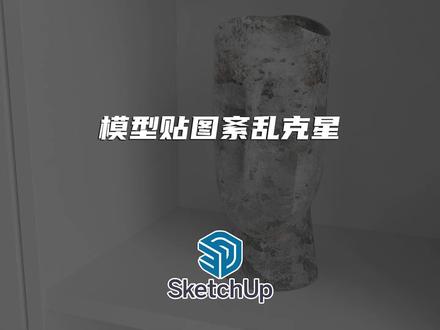 02:20查看AI文稿AI文稿
在很多时候我们想要对这个模型添加一张贴图的手腕,他总会出现这种情况,我们来看一下啊,就是说这个贴图他是以一个一个小格子这样来分布的,大家来看一下这个画面他并不是整的,当我们通过去调整这个贴图的尺寸大小的时候, 无论我们怎么调,他好像都是在这样一个小格子里面进行放大和缩小。 那这些小格子是什么呢?是这个模型的面,这个模型呢它是由很多个面组成的,现在这张贴图是在一个一个单一的面里面, 那我们现在要做的就是将这张贴图呢,以这整个物体为一个单位,为一个面给他贴上去,这样去调整。好,那我们看一下如何操作啊?这块呢我们需要使用 uv 插件, 那我们可以在窗口,然后呢快程序管理器这边安装快程序好找到这个 uv 贴图的插线,双击一下就好了,安装完成之后呢,就可以在这个空白处啊 草头 uv 给他勾选一下啊,好,那这个插件呢,我们就安装好了,下面我们就双击到这个物体的组内去将这个面全部选中,点三下或者说 ctrl a 都可以啊,将这个面全选之后,点一下这个插件,在这个面上点一下右击 这块呢是可以根据这个模型选择相应的 uv 的模式,那这块有一些球形啊,柱形啊这些的样式啊,我们一般选择这个盒子贴图就可以了啊,好点一下,现在我们就在更改这个模型的 uv, 好,现在我们再来看一下这个纹理啊,就没有问题了,那操作完 之后呢,我们要对这个模型的 uv 属性保存一下啊,还是点一下这个按钮,然后在模型上右击一下保存贴图坐标。好,稍微等待一下啊,如果说这个模型的面数比较多的话,这个等待时间可能会稍微长一点。 好,现在就显示了,我们保存了六万多个面啊,点击确定就可以了。好,那这块我们就可以给他做这么一个做旧的食材的一个样式啊,凹凸这块呢,可以适当的给大一点, 将这个食材的效果给他做出来。好,那这个样子就没有问题了。
943营造嘉丽 07:20查看AI文稿AI文稿
哈喽,大家好,这里是华姆艺稿设计,我是你们的主角人坤坤,真的是。今天是 inclub 三点二入门篇系列课程的第三角,材质类,因为材质类的知识点会比较多和比较细,我可能会分几个小节跟大家去 讲述。那么今天这第一小节呢,主要是带大家认识我们 inscape 自带的材质面板的内容,有和一个初步的基础练习和运用。 ok, 那我们首先打开 su, 在这个 su 的列表里面, su 的工作栏上面呢,这个黑白及格就是我们的采集边机器,我们单机进行打开 就会得到一个 sk 的材质编辑器面板。首先呢我们可以看到整个面板的左侧是我们在整个 su 模型里面已经运用到的所有的这个材质,他会有不同的 命名去区分,以及在每一个材质上面都会有一个颜色的小图标,方便我们去啊识别,或者说是去选择。那我们想要找到这个图,想要找到我们的材质呢,可以在上方的搜索框的搜索我们已经编辑过的名字, 比如说我这这个可能是二十一号,那我们只要输入二十一就能找到相关的一个材质。接下来我们看到整个面板的右边,首先第一行是类型,一般我们默认的一个材质的预设呢,就是一个通用,那我们从第二个开始给大家讲,第二个呢是地毯, 我们同时打开 east keep 的面板,我们对他进行一个吸取,然后来到这个面板中间来 那目那如果说我们选取了这个地毯的这个预设,它会变成什么呢?我们可以看到左边,我们可以看 看到左边的这个窗口,他就会自动生成类似于纤维状的这么一个呃高度出来 啊,等于就是说我们有时候如果做一些毛绒地毯啊,如果说你觉得它的高度不够,或者说表现不够夸张,我们可以用它第二个地毯设计里面呢,可以对它的高度进行一个调整,我们可以通过拉动滑杆来控制这个 我们所谓的这个纤维物啊,它的一个表现的一个高度,同样呢可以通过调整第二个滑感高度变化来让我们整个这个地毯的一个 图案可以随机画,就是说呃,不会显得过于的规整,或者说是太整齐。然后我们接下来看这个树叶的一个材质,树叶呢我们一般会运用在我们的空间,我们空间当中的绿植 的一个部分,我们这个我们这个树叶是一个通用的话,你会发现就是当天光照过来的时候,他的明暗面是非常的很明显的, 被阳光照到的地方呢,是成这种亮色,那阳光照不到的地方,被遮挡的地方就会死黑死黑的一片黑,然后会发现这个叶子呢,它很假,对吧?就像塑料片一样。但其实生活当中呢,大家都知道我们的植物其实你细看的话,它都是 呃光是能够去穿透的,那当我们用了这个树叶的预设之后呢,你会很明显的感觉到啊,有一个变化,对吧?你会很明显的感觉到有有个变化,就是他的光是能够传递的,包括这些阴影呢,其实也是也是,就是说 叶片叠加的时候,他的二次的一个照射的一个一个感觉,整体来讲的话,整个的植物是比较通透的,叶片是比较通透的,那同样的我们也 可以在这个我们的反造率里面对他进行一些基础的设置,我们也可以对他进行一些着色的一个二次的一个设置, ok, 好, 我们可以通过调节这个消炎的花感,然后让他的一个图案变得更加的自然。我们讲第三个水,那现在这个材质呢?还是一个通用的材质啊?没有什么任何的感觉,当我调到这个水的时候, 好,你会很明显的发现一个什么,他有一个水的这种质感,很明显的水的一个质感,对吧?我们点击这个覆盖全局风的一个设置,我们可以通过调整这两个滑感 啊,去营造我们想要的波光的一种感觉。方位角呢,就是决定了你的这个风的方向是从哪个地方过来, 我们可以通过调整这个滑动这个方位角来选择我们水波流动的这么一个角度。水波设置在第二个地方呢,有一个水波设置的参数,我们可以通过调整这个高度啊,当高度为零的时候,他就是一个很平静的一个水面,像一面镜子一样,对吧?那我们高度调的越高 哎,他就会有一种波涛汹涌的感觉,包括这个比例, 我们可以通过调整滑动这个比例来获得我们想要的一种啊水面的感觉。那同样呢,我们也可以对他进行一些颜色的一个赋予, 打比方说我们用一个红色,那我们可以看到整个的底色呢是比较深的,但是他这个表面的反射呢是类似于红色,接下来讲这个自发光,自发光呢 我们也是上节课给大家讲的灯具的一个啊运用和一些技术的设置,那么自发光也是我们这个空间当中呃用的会比较多的一个 材质啊,我们调到晚上的一个角度,我们来看一下,然后让它本身呢是带有一个照明的一种感觉,这种这种这个材质呢,我们一般可以运用在比如说像发光字啊啊,一些霓虹灯的一些产品上面,或者说我们有时候也可以利用它简单的做一些灯带 都是可以的。那么同时呢我们也可以对他进行一个颜色上面的一个设置 啊,我们可以通过给不同的颜色,然后让他营造不同的氛围。那么接下来呢是一个草的材质,草的材质呢其实很类似我们刚才第一个讲的这个地毯的一个材, 那其实就是可以自动会生成草的一个高度,那同时呢我们也可以对这个草的高度进行一个设置。 木其实现在是距离会比较近,大家是能够感觉一些假。那有时候如果说我们做一些大的场景,做鸟看的时候,我们远距离的看,其实看不到草的细节的时候,就可以用这个材质去 做一些大面积的一个设置啊,因为他的一个基础的一个效果也是有的,而且他并不会说像体积草那样占用我们的内存。整体来说如果做鸟看啊,或者说大做大场景的时候,性价比是比较高的。 那么最后一个是车漆,类似于像汽车表面的这个漆面一样是光,光泽度高,光度是非常高的这么一个材质表现啊,我们可以 可以转换到白色,可以看一下就很明显类似于有点像是我们的烤漆板,有时候我们做,比如说我们做烤漆的一些材质,或者说是带有一点这个,嗯,漆面效果比较强烈的一些艺术品,我们都可以直接用这个 车漆的这么一个材质。同样呢我们可以在这边选择颜色,然后对他进行一个不同的一个着色,不同的一个表现,整体从自带的这个材质里面来说算是还不错。 ok, 那我们材质编辑器里面自带的几个材质的预设就给大家介绍到这里,感谢大家的观看。这里是华蒙引导设计,我是你们的主讲人坤坤,见的是,拜拜。
1035堃堃jenos设计 00:32查看AI文稿AI文稿
excapl 具有实时更新的功能,此刻需要对材质的更改会自动同步到 inskper, 包括模型的移动和修改会直接反馈到 excaper 渲染器中,及时反馈给你最新的设计效果, 以及在灯光这一块,当我们调整灯光效果的时候,无需等待就能够实现剧中的打灯效果。快速高效同步视图和实时更新是计时渲染器的一大优势。
264优象SketchUp 01:50查看AI文稿AI文稿
像这种很光滑的金属材质应该怎么样去调整?那我们首先还是来分析一下它的属性啊,首先它有没有反招率呢?也就是它有没有贵有色呢?那这个肯定是有的,因为它有这么一个黄色,它是一个有色金属。好,第二个它有反射吗? 那这个肯定是有的,那我们可以看到这块他都可以反射到桌边的物体,所以他肯定是具有反射属性的。好,第三个凹凸有吗?那这个是没有的,因为这个物体表面是非常光滑的,所以他是没有凹凸属性的。最后一个透明度有吗? 肯定是没有啊,它不透明。好,那现在我们分析出来它有两个属性,一个是反兆绿黄色,还有一个呢是反射,那我们现在先去调整它。 好,这块打开词球。首先我们刚刚分析出来了,它是有反招率的,也就是颜色,这块是一个偏黄色。好,那下面我们将这个黄色的颜色给它调整出来啊,这块调整什么颜色都可以,看你们的需要, 那这块呢,我就给他挑战一个黄色的金属啊。好,下面一个我们来看一下反射,反射,这块有两种反射,一种是金属反射,还有一个是镜面反射,那金属反射他控制的是金属类的物体, 镜面反射他控制的是非金属类的反射,像桌子,如果说他有反射的话,那他是属于镜面的, 那这块它是属于金属反射啊,我们将这个金属反射给它拉大,然后它是一个非常光滑的有色金属,那我们将这个粗糙度给它拉,可以给它拉到最小,现在它就是非常光滑的一个有色金属。好,那这个金属的材质呢?我们就调整完成了。
615营造嘉丽 00:41查看AI文稿AI文稿
模型在本地电脑渲染是正常的,但是我们进行打包模型的时候,到其他电脑渲染偶尔会出现材质丢失之类的情况,如何解决这个问题呢?我们只需要安装 instape 辅助工具即可点击打包模型功能, 在其他电脑上进行解包渲染,材质也不会丢失。我们还可以将模型打包保存到个人云,随时随地在任何电脑能录制答匀 解包之前打包好的个人云模型就可以关注我们,了解更多教程。
123智达云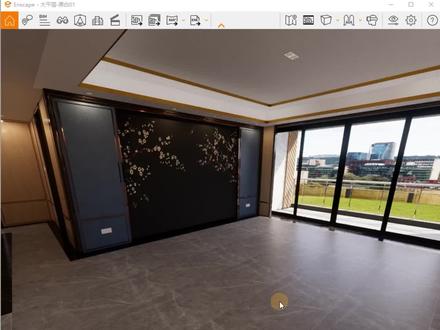 00:21查看AI文稿AI文稿
在用 inscape 渲染时,地砖是不是像这样不够真实?只需要在 reach 中编辑地砖材质,将材质中的光泽度提高到八十,确定之后再回到 incape 中,地砖就会亮起来了。 也可以通过 inscape 的材质编辑器找到该材质,将粗糙度再调低点,这样地砖就更亮了。
284汇好图设计 02:03查看AI文稿AI文稿
首先我已经将地板的材质给吸取好了,那这块之所以产生反射效果呢,是因为我们这个反射的粗糙度给的太低了,当这个材质的粗糙度越小的时候啊,就说明他反射于清晰。那如果我们将这一块慢慢的给他拉大的话, 好,现在因为它反射降低了吗?所以这块光斑就不见了,这种方法也可以,但是它比较挑材质,如果有的材质我就是想要反射强一点的话,这个方法是用不了的。 好,那我们来看一下如何解决啊?解决的第一步呢,将这个物体的材质先给他吸取到,然后将这个粗糙度给他拉到最高,让他不反射。做好第一步之后呢,我们将这个地面的材质啊选择到他,然后 m 键 确见,我们将它沿着蓝色的轴线往上面按一下,上键啊,就可以锁定蓝轴,往上面复制一个一毫米的地面。好,这个就是我们新建的地面,下面地面的反射工作我们就交给上面这层啊。好,大家看一下我的步骤, 这块去新建一个材质,这个材质我们给他做成一个玻璃,就是普通的玻璃就可以了啊,这个反罩率我们不需要要 好粗糙度,直接给他拉到最低,当然这个是根据你们画面来的啊,我们这块就是为了让大家看清楚一点啊,透光率呢,我给他稍微小一点吧。好,将这个材质先给到地面, 然后将这个面右击反转平面一下,将这个玻璃的材质再一次给到他。 好,现在我们来看一下,因为玻璃它是带有反射的,所以说这一块它是可以通过玻璃来控制这个反射的程度的。好,这个是第一点啊,第二点因为玻璃它本身是有透明度的,所以我们可以穿透它去看到下面的物体。 所以大家之后再遇到这种问题啊,包括我们墙面的柜体啊,反射过墙也会出现这种情况,那你都用这种方法。
385营造嘉丽 00:40查看AI文稿AI文稿
一分钟教你学会 ns 超显示木地板材质,记得点赞收藏!首先我们选择一个木纹贴图,建立一个矩形,推个厚度,按至成组。当地面用地板铺装,插件选择错缝铺,长度设置为九百, 宽度设置为一百二十,间隙设置为三选项,面板中网格切换为中心,选择当前材质,其他不动。最后点击地面选择时,等单小绘,木地板就自动生成了。然后打开材质球,选择反照率,调整贴图尺寸, 在选择反射贴图,可以直接用 ps 处理成黑白贴图,最后拉低亮度。这样一个写实的木地板材质就做好了,你学会了吗?
39lw没有钱 09:31查看AI文稿AI文稿
哈喽,大家好,这里是华姆医稿设计,我是你们的主讲人坤坤。真的是上节课呢,我们学习了 instant 材质编辑器的一个材质搜索的一个方法,以及他自带的一些材质类型的预设。那么今天呢,我们接着往下看 他的一个其他材质的一些参数,面板的调整。那么在讲这个反兆率啊,高度贴图和这个反射这三大项之前呢,我首先跟大家讲一个 pbr 材质的基础理论。 那么什么是 ppr 材质呢?我们在很多时候,其实比如说我们的打光已经打的不错了,材质也大概知道怎么调了,但总是感觉我们的图好像并不是那么的精细,或者说并不是那么的写实, 那这个时候 ppi 材质的运用恰当就非常的重要。 ok, 那什么是 ppi 材质? ppi 材质的全称是 physically best rendering, 就是基于物理的渲染,为了更好的表现光与物体的一个交互。那么他总共分为两套材质体系,第一套呢是 metal ravenous 金属粗糙度描述体系,以及第二个啊, sebacular glossness 高光光泽度描述体系。那么我们很多这个实时渲染的软件呢,用的就是第一个 metal roughness 的金属粗糙度描述体系。 ok, 那么具体这个描述体系里面有哪些东西,我们接着往下看啊,我们一般来说去表现一个材质啊,其实会有 这些贴图共同去组成啊,并不是说我们只用了一张啊,万法式贴图,比如说 ok 了,其实我们需要很多图去有层次的表现出我们材质的这么一个状态。 那我们首先去看这个两个描述体系的一些啊不同点,比如说第一张啊,我们称之为慢反射,或者说是基本颜色。 然后第二张呢,简单来说是我们的一个粗糙度啊,在我们的金属粗糙度体系里面的这张图称之为粗糙度,那么在这个高光光泽度的体系里面的这张图又称之为这个光泽度。 那么第三张呢,就是说我们的一个啊金属度或者说是高光,那么这三张图呢,是我们的一个基础的这么一个材质的图。那么在往后呢,还有三张图,它分别是什么呢?分别是 height 置换高度以及 ao 环境光遮蔽和我们的一张发泄贴图 normal, ok, 那么这五张贴图都意味着什么?我们通过这个呃实时的一个模拟去同步的跟大家去讲一下啊,他这边是有 反照率,一个大象高度贴图,一个大象反射,一个大象以及透明度,一个大象, ok, 那我们首先讲反照率,这个大象反照率呢,其实也就是称之为我们的一个呃慢反射,或者说是一个基础材质 啊,就是我们对应的这个第一张图,那么我们在这个通道里面去放的这个文件呢,就决定了我们整个材质的一个啊基础的一个表现。那么我们放入我们准备好的这张啊漫法式贴图给大家看一下, ok, 那我们可以通过,我们可以,那我,我不是卡,这样卡掉, ok, 当我们给这个反兆率贴图之后呢,我们的一个材质的基础就已经发生了一个改变,那我们可以看到在这个反射率的一个大象里面呢,还有还有 其他的一个小的一个可以调整的东西,颜色这一块目前是灰色的,因为我们给到这个贴图之后呢啊,就没有办法去在这个地方随意调整我们的颜色,我们看到这下方有一个着色的这个按钮,这个按钮是什么意思呢? 我们先给一个红色看一下啊,其实这个着色按钮就类似于我们 ps 里面的一个正片叠底的这么一个效果啊,它就是在你原本的一个材质的基础上,给你叠加上一层你需要的一个颜色,打比方说我们刚现在是叠的红色,我们可以叠个绿色看一下。 那么这个消音啊是什么意思呢?就是说当我们点这个消音的时候,整个的材质,包括说我们的一个贴图,以及我们的这个着色的这个正片叠底的这么一个着色,都会啊慢慢的一个消音啊,类似于呃效果, 那我们把消音变为零的时候,我们可以看到我们的这个着色颜色和贴图都没有了,然后颜色的这一块呢,又可以打开让我们点击这个红色啊,他又有一个颜色,但是这一块呢我们不建议大家去多调,因为其实他 会让你的一个思路稍微的变得混乱一些,那么我们这边变成白色,着色也变成白色,然后效应呢我们给百分之百, ok, 那么我们看第二个高度贴图,高度贴图呢,其实它对应的是我们哪一块呢啊?就是我们整个体系里面的哈呀置换高度, ok, 那我们打开这个, 我们打开这个高度贴图的这个,对吧?我们可以看到在这个类型里面呢有三种贴图啊,第一个呢是凹凸贴图,第二个呢是发现贴图,第三个呢是置换贴图啊,我们可以分别看一下啊,他有什么 作用?其实我们可以看到就是说其实这三种贴图呢都属于高度贴图,他们都可以让我们的这个呃贴图的材质啊,得到一种高度上的一个纹理,目前的话是很平的一个状态,当我们给他高度贴图之后呢,我们会,我们会感觉到,我们会发现 啊,我们不多说了,我们直接来看, ok, 我们看一下子放到对应的地方, 然后我们在这边给他添添加一个凹凸贴图,我们可以点击这个使用反照率啊,如果你没有很多贴图情况下,我们可以点击这个使用反照率,我们可以看到啊,整体的一个效果比刚才稍微会好那么一点。 ok, 那如果我们点置换截图,然后打开这个文件夹,点击我们这个, ok, 那现在是给的比较多,我们会 明显感觉到啊,就是我们这个 su 里面他还是一个平面,但是在我们的 ins k 的面板里面会感觉到他有一个什么明显的一个高度变化, 这个就是置换高度贴图带来的一个与众不同的效果,很多是线贴图,然后给大家去看一下发现贴图,发现贴图他也是在一定程度上给了我们的一些这个呃高度上的一个变化,我们可以明显的感觉到这个肌理,对吧?是有变化的。 ok, 我们可以通过调整这个发现的强度来达到我们想要的一个效果, 那我们也可以点击这个贴图的时候,我们可以看到调成贴图的尺寸啊,去最大进行一个调节, ok, 那嗨的这个置换贴图大家就知道,然后, no, 刚才我们也给大家简单了一个做了一个演示,这 接下来呢是反射反照率,其实专墙来讲的话,他是反反射的一个光泽度是并不是很高的啊,所以我们如果说直接去用我们的一个环境光遮蔽的话,他其实表现的一个效果也不是很明显,那我们可以用自带的一个啊 操作,让他去有一些我们想要的一种光照的效果出来,比如说我们可以把这个粗糙度稍微降低一点啊,那当我们的这一个光啊照片过来的时候, 当我们的光打到这个墙面上的时候啊,我们可以隐约的会感觉到他是有一个光影变换的这么一个效果啊,其实这样的话,其实 这个墙面已经相当写实了,对吧?专墙的一个 ppr 材质啊,物理材质,就跟大家讲到这里,这里, ok, 那么接下来再跟大家讲一个 不稳的皮皮虾材质,我把这个光往沙发这边送一点,好, 我打开是一个发现截图, ok, 我们把强度拉高一点,我们可以明显的感受到什么,他的一个凹凸的一个强度,对吧?而明显的感觉到在这个光影的变化的时候,凹凸的一个强度。那如果我们开置换的话呢,其实是非常的一个强烈的一个效果,所以一般情况下如果说像这种布艺呢,其实不建议大家去开一个置换, 我们可以直接开一个法线啊,把法开法线的是开一个法线, ok, ok, 我明显能感觉到他的一个光影的一个明暗的强度,对吧?会比刚才会好很多,会比刚才好很多。那我们在这个反射的这个地方呢,同样我们也加入我们的一个 tpl 材质的一个反射的 l roughness, 我们进行一个调整啊,微调一下 啊,其实这样的话整个的一个沙发的质感就非常好,对吧?这样的一个沙发的一个写实质感就非常好。据说如果我们在用材质的时候都能够想到 我们用 pp r 的一个原理啊,去调我们每一个材质,那你的一个图面肯定会是比较好,比较精细的一个状态。 ok。 那今天这个部分呢,就简单跟大家讲到这里。那我们下期课再见啊,我是主讲坤坤,见老师,拜拜。
660堃堃jenos设计


