小米智能中控屏安装教程
朋友们,如何把家里闲置的 ipad 变成智能家机?中控大屏并锁定苹果家庭界面和米家应用界面,用来控制家里的所有智能家机设备。而且百分之九十的人不 知道怎么实现。人来屏幕点亮,人走,屏幕熄灭,并且做到强吸自动定时充电。当然,你家的智能家居也可以这样用,把几千块钱的智商税大屏省下来啊,真香哎!第一, 首先,你装修的时候预留一个标准的芭乐底盒,在底盒里预留零火两根线,这样后期你就可以安装像前面屏和磁吸强冲这样的设备。磁吸强冲这个设备有两部分组成,一个是安装在底盒上的固定键,另一个是贴在平板上的芯片 镜片,这个是连接 ipad 充电。第二,有粉丝说长时间充电对平板不好,这个强充设备可以揭露您的智能家庭可以设置固定时间开启充电和关闭充电,例如每天 充一次电,设置每天晚上十点充电,一小时后停止。第三,如何设置把智能家居应用界面固定在平板上,不会出现其他应用。 ipad 有一个叫引导式访问功能,这个功能开启之后,可以把任何一个 a p p 固定在屏幕上,退不出去,想退出去需要连续按三次按键 输入密码才能退出。看一下设置路径,设置辅助功能,最下面的引导式访问,把它打开。第四,人走,屏幕自动熄灭,人来自动点亮屏幕。怎么做到的呢?需要用到人挤强喊器,打开苹果的家庭应用,打开你的人挤强喊器,向下拉,找到状态已通知, 把包含在状态功打开,在此 ipad 上通知按钮打开,然后挽回到智能家庭,启动引导式访问就可以了。我们再来看一下效果,你学会了吗?学会的扣一,没学会的扣眼珠子,哈哈哈哈哈。

粉丝2.9万获赞8.3万
相关视频
 03:55查看AI文稿AI文稿
啊啊啊啊啊啊啊啊啊啊啊啊啊啊啊啊啊啊啊啊啊啊啊啊啊啊啊啊啊啊啊啊啊啊啊啊啊啊啊啊啊啊啊啊啊啊啊啊啊啊啊啊啊啊啊啊啊啊啊啊啊啊啊啊啊啊啊啊啊啊啊啊啊啊啊啊啊啊啊啊啊啊啊啊啊啊啊啊啊!
207米家中控屏 00:54查看AI文稿AI文稿
如何像我一样把小米的平板变成小米全屋智能中控?把它挂在门口,不仅可以做到回家屏幕自动点亮,而且始终停留在米家界面,做到回家模式、离家模式这些智能化场景。首先我们在装修水电阶段就要在门口预留一个暗盒, 暗盒里面只要有一根零线和一根火线即可。要注意的是后期装平满后和其他开关或者说空调面板之间的距离。 装修后期我们只要买一个能够接零线和火线就可以工作的智能无线磁吸强冲,然后把强冲安装在预留的暗盒里,直接把改装后的平板挂在无线磁吸强冲上面即可。我们自己的小米平板挂在墙上,回到家里面还需要解锁打开米夹才能控制家里面的这些智能设备。 经过改动的小米平板则无需这么多操作,就可以直接体验这么多丰富的功能。所以咱们自己手里面的平板要想成为中控,还需要做小小的改动。明天入网后,我们教大家如何改动体验小米平板你还不知道的这些丰富的功能。
1.3万智能甄选 03:04查看AI文稿AI文稿
一个小设备啊,把你的旧平板改造成价值几千元的智能中控屏幕,十一寸的大屏幕,中控上墙使用,也可以拿下来单独使用,用完之后啊轻轻一放,自动磁吸充电,这是最新版的平板上墙磁吸充电套件, 这个呢是埋在墙壁的八六盒里边,这个呢是贴在平板的后边,有 type c 充电口,也有苹果充电口,两个呢是这样 吸合在一起。下面我们进行一个上墙的安装调试,如果有需要磁吸套件的可以联系底下我的共同创作者米加 diy, 他会给你提供更多的专业帮助。 首先这一部分呢是贴在平板的后面的,这是一个小米的平板,我们把这边呢插到充电口上,这边呢我们是最好是有一个平板的壳子,我们把这一个 粘在平板的保护壳后边,是这样一个状态,这一个安装在墙上之后呢,可以把它吸上去定时充电,也可以的拿下来当做一个独立的平板使用。 这个磁吸底座呢,我们可以用赠送的这个线甲把它跟底盒中的零线和火线连接起来,注意是零线和火线 连接上之后呢,我们可以把这个底盒用赠送的螺丝固定上 底盒安装之后啊,我们可以把这个底盒添加到米家 a p p 当中,就是这样一个智能设备,通过这一个按钮呢可以来控制它的 充电或者断电。我们呢也可以设置一个定时,比如说每天呢每天重复,每天呢比如说充电一个小时,每天我们你像晚上零点开始到一点结束的一个充电定时,这样的话他就是每天 晚上从零点到一点呢,定时给你的平板进行一个小时的充电,你也不用担心你的平板没电了。现在呢,拿出我们的平板就可以吸附上墙,现在是正在充电的状态。这个平板呢是小米的平板,我们可以通过 语音来唤醒他。小爱同学,我在可以打开了,然后我们可以进入一个中控版的米家, 可以看摄像机,可以打开摄像机 可以控 控制窗帘打开或者关闭,可以看环境温度, 可以控制全屋的灯光,可以调节色温,非常非常的方便,可上墙可带走 一物两用。磁吸充电 ok, 好用,如果有需要磁吸套件的可以联系底下我的共同创作者米加 diy, 他会给你提供更多的专业帮助。关注李哥,省钱避坑学知识!
221李哥聊智能 00:49查看AI文稿AI文稿
如何让新装修的家变得高级?那当然在墙上挂个大屏,用二手 pad 上墙做全屋智能中控大屏,不仅可以控制全家灯光、窗帘、空调所有的智能家居设备,而且肯定比七八千的智能家居大屏来的好用。 首先我们需要买一个把 pad 固定在墙上的磁吸强充,包含一个底座和一个磁吸背板,这个底座可以接入智能家居系统,小米和苹果都有,接入以后可以让你的屏幕实现定时充电以及人来自动亮屏。第二步,安装底座, 底座安装在墙面八六盒中,有这个打算呢,在装修时一定要提前预留底盒,并且预留零火线供电,自己不懂的收藏视频给电工看。 第三步,安装磁吸背板,磁吸背板可以直接贴在保护套里,建议大家不要直接贴在 pad 上。第四步,把磁吸底座接入你的智能家居系统。如果你是 ipad, 还可以通过引导式访问,让智能家居界面锁定在屏幕上,学会了就点赞收藏吧!
983郑智能 01:00查看AI文稿AI文稿
大家好,给大家来看一下一个四寸的安卓小屏,安装 home assistant, 可以控制多冰台的智能家居,然后也可以当苹果的 homekit 的屏幕使用,然后控制米家里面的十六路控制器, 然后使用小爱控制设备,关闭磁吸灯, 看一下,看了吗?这边就是小爱云,我们只需要去点击它就可以控制智能家居,你家里面的智能家具设备,当我们多平台 ha 的设备也是可以进行控制的, 然后空调调光都是可以的。刚刚这个四熄灯, 打开磁吸灯, 看了吗?
119SYMI亖米 00:48查看AI文稿AI文稿
丰田普拉多安装小米大屏导航,打开包装盒,这包装应该是市面上大屏导航包装最好的机器了。拿出普拉多大屏专用框,把导航安装上去, 拆掉空调控制面板,再把原车导航拆掉,安装新机器,装上空调面板, 撕掉出厂膜,这画面堪比手机,亮度在太阳底下都能看的非常清晰。
208骆驼蓄电池【马关总经销】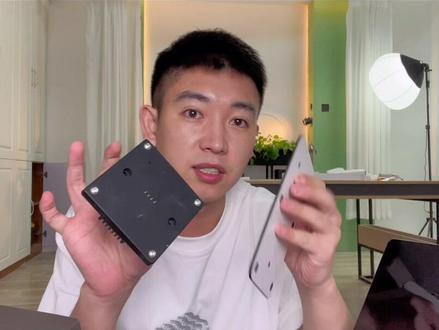 00:42查看AI文稿AI文稿
用闲置派的做智能家居,中控大屏小米和苹果都可以,今天给你们带来详细的操作步骤。首先我们需要买一个把派的固定在墙上的磁吸强冲,七九九,包含一个底座和一个磁吸背板。第二步,安装底座, 底座安装在墙面八六盒中,所以有这个打算的在装修时一定要提前预留底盒,并且需要零火线供电,记得留好线路,自己不懂得把视频拿给装修师傅看。第三步,安装磁吸背板,磁吸背板可以贴在保护套里,千万千万不要像我一样直接就怼在后面了,不知道能不能拿的下来。然后把派的吸到磁吸抢充上, 这就完了吗?并没有。磁吸强冲是一个智能设备,可以进入米加或者和木 kits 设置充电时间,或者定好每天几点充电,让你的 pad 不是时时刻刻都在充电。
577郑智能 02:12查看AI文稿AI文稿
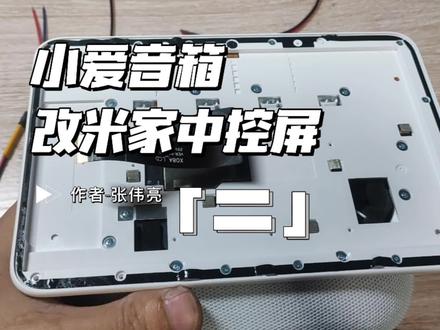
花五十九块让小爱触屏音箱上墙,成为家里的智能中控大屏,学会了立省几千块原生米家的丝滑操作体验,不仅可以控制灯光、窗帘、空调、电视以及各种场景模式,还支持雨儿同学在打开空调,没问题,开了 nice, 比外面大几千块的中控屏还要好用手把手威范级改造教程,女生也能轻松学会。 首先需要一套五十九元的改造件,一个上墙框架,一个喇叭,以及家家都有的改造工具。第一步,音箱拆除,底部有两个螺丝从这里解开,先将螺丝拆除。第二步,用工具将屏幕边缘拆开,屏幕是比较紧的,里面有线缆连接的,轻轻的别太猛。 第三步,拔下音响线,再将电源供电线拔下,用工具轻轻的拨一下这个黑色卡口,向外拨一下,然后就可以把这个抽出来,拆下来后就是一个完整的屏幕。第四步,我们需要把顶部的按键以及下面的麦克风拆下来, 先把这四个喇叭螺丝拧下来,轻轻的拔出音箱,这个音箱就可以暂时不用了。然后拧下底部这两个螺丝,把电源模块取下来,这一部分就是电源模块。最后将按钮开下,这样全部拆解完成了, 分别是按钮部分、电源部分、屏幕部分。下面我们开始上墙组装。第一步,我们先把上墙框架拿出,将拆下的按钮部分安装到框架上,电源部分安装的时候也要注意左右方向有小米 logo 的部分,在左安装后大概是这样。第二步,将屏幕 部分拿出,有接口部分的按照这个位置摆放一下,上墙框架直接盖在屏幕上,四周用手固定好,再用五零二胶水粘一下四角。第三步,拿出配送的喇叭以及拆下来的小爱喇叭,把小爱喇叭的连接线从中间剪断, 快速连接器将两边的线路相连,再将音箱固定在背板上,大功告成,上墙的效果还是非常棒的。 i do the same thing i told you that i never would've told you i changed him when i know i never could or that。
1.6万张超人「全屋智能」 02:22查看AI文稿AI文稿
今天呢我带你们看一下这个小爱音箱 pro 八改成这个中控屏挂在八六底盒上面,看是怎么安装的,我们来看一下,具体的话是需要一些工具。 首先呢我们第一步是先把这个屏幕拆下来,屏幕的话这个保姆要撕掉, 然后用这个电风吹,或者有这根枪也是可以,然后加热 拉有一点点缝隙的时候,然后用这个给他卡进去。拆这个屏幕啊,只能慢慢拆,不能快急不来 啊,是屏幕拆下来拆的时候要特别小心,他后边有个排线是连着,有个排线连着特别小心, 然后我们现在就把这个排线给它拆掉, 排线的卡扣在这里要把这个给他,还有个泡,有个泡沫胶连住,把这个泡沫胶拿掉 啊,露出这个排线,这个卡扣掰一下出来啊,屏幕这样就拆下来了。
 02:26查看AI文稿AI文稿
屏幕拆下来之后,我们就把这些螺丝全部给它拆掉,这里还有一个,然后这些这一整排全部都给它拆掉, 螺丝摘掉之后,我们把这个壳给它翘起来。 好,这个开始打开之后,这边有个排线连着这里也可以先把这个拔掉,但是不好拔,所以我就把这个拆掉之后再把这个拔掉,这个是喇叭的线啊,然后这个就是主板跟这个音箱都分开了啊,这个我们先来放一遍, 然后接下来拆的是拆这个音箱音箱的这个外壳,把这几颗螺丝拆掉, 把这个螺丝拆掉之后,把这个这样子拿起来就可以了,那就出来了。然后接下来我们要拆这个宫殿的,就是就是这个宫殿插口跟这个喇叭拿掉底下这个垫再给他撕起来, 撕起来之后这边有一个螺丝,底下这边有个螺丝,这个螺丝给他拆掉, 这边也也有一个,这边也有一个螺丝给它拆掉啊,拆掉之后我们从上面拿一下, 里面拿起来,这样就可以把这个喇叭拿出来,喇叭拿出来之后把这个喇叭拆掉,这个喇叭只有四个,四个螺丝给他卸掉, 我们先给他剪断吧,剪断等一下出来再弄,先给他剪断, 然后接下来我们就来把这个光电的这个这个模块给他拆下来,光电的这个模块里面有四个螺丝啊,这四个螺丝不用拆,我们可以只拆这三个,这个这个还有这个 拆掉之后我们把这个拿起来,拿起来这个这个外壳我们就没用了,放一边去,我们只要这个就可以了,用这个供电的,这个是插插头。
 00:35查看AI文稿AI文稿
做了智能家居,家里想要一个中控屏,小屏幕又不够大气,中控大屏要三五千。现在教你低成本、高效率解决中控屏的问题。 很多人家里有一个闲置的平板,在开关旁边预留一个开关底盒,底盒不要和开关离得太近,防止平板挂上后遮挡旁边的开关。安装一个磁吸长重的组件,安装好后平板就可以上墙了。 闲时当做家庭中控屏也可以正常作为平板使用,不到零点,一个 w 的代价就可以满足你需要三五千做智能中控大屏的需求。关注我,带你了解智能家具的便利。
 03:26查看AI文稿AI文稿
李家全屋智能整套安装使用调试教程各申米加款智能开关支持单火线零火线接法,还支持随意贴遥控,一控便双控多控。老房改造升级,新房安装均可。 客厅便用中控屏,一台能控制全屋设备,房间用小爱同学控制,语音控制、触摸控制十八种情景模式自由设定。 n 是零线端接零线,电笔测量是火线, l 端 l 借火线,然后中间要有一二 l 三是灯控线, 然后首先智能底和预留蓝色为零线,红色为火线,黄色为灯控线,分清楚就可安装智能开关了。 老房子没有预留零线,也支持单火接法,只需接火线与灯控线,如果出现不正常,需在 掉一灯头上并借一只电容器即可。随意贴对码,按一下主开关放开,再按住主开关不放,六秒以上指示灯变绿色,放开,再按下随意贴开关键就对码成功了。 一控便双控多控非要方便快捷,一直煮开关可配多台随意贴智能开关配网说明,手机打开米加 app 添加设备,一般会自动显示设备,开始绑定开关,设置开关名称,选择位置即可。成功后就可以用小按音响控制了。手机远程控制了,如果不能自动显示设备,需手动进行配网,按开关三次,再按第三次时按住不放开 指示灯快闪,再放开就进入配网状态中。呵!深 w 亿中控 屏自带语音功能与三路开关,自带的扬声器底部设有 sd 卡槽和 microsb 接口,背部八六底盒设有灵火宫殿。先我们在 w 一致会屏主页下滑进入设置,点击米加二维码, 然后打开米加 app, 点击右上角加号,点击扫一扫,扫描 w 一上面的米加二维码,现在我们的设备就已经绑定成自带的三路灯控,我们可以对其进行控制,左键,中键,右键, 也可以在情景列表中修改情景的名称,以及点击情景后方的设置自定义话术。如何绑定你家情景到智慧屏 w 一、首先我们点击底部场景,点击右上角加号,选择条件为智慧屏开关二及 w 一,以情景三为例,点击执行某条智能 选择会客模式,在就执行中点击继续添加,选择小爱触屏音箱,选择播放音乐,这时会客模式和小爱音箱播放音乐的动作已经绑定到情景三上面了,我们点击右上角对号保存, 这时你家情景就已经绑定到了智慧屏 w 一的情景三案件上了。一、触屏控制,我们刚刚已经把情景三案件绑定了会客模式和播放音乐的动作,我们控制看一下效果灯,打开音乐播放。 二、语音控制,你好,小智,我在直行情景三。好的,马上为 六。如何通过小爱同学控制智慧平 w 一,小爱同学,哎,打开客厅中间,好的。
60赫兟全屋智能开关 03:36查看AI文稿AI文稿
本田 crv 拆掉原厂屏幕,更换小米品牌智能大屏导航,高清倒车影像带倒车轨迹,方向盘随动打方向盘,这个轨迹线可以随着方向盘转动,开门信息, 风速显示,风向显示,温度显示,与原车完美匹配。在这里也可以调和仪表 调收音机,直接多能翻盘操控,咱们大屏导航就同步了。以国家一二类统购统销物资做加减,音量都好使啊!擅自出售各种生熟食品,扰乱市场,破坏人民公社集体经济。打开蓝牙 悉尼镇打开蓝牙电话委员会打开音乐已打开打开视频已打开打开导航已打开返回桌面 返回桌面你好,小爱同学在呢,我要听成都 遵命 增大音量已增大,切换下一首 你好,小爱哈喽,导航到葫芦岛火车站 正在为您搜索葫芦岛火车站,请选择第几个?第一个第一个。好的, 即将为您开始导航, 准备出发,全程八百米,大约需要三分钟,前方右转放大地图已放大所 小地图沿当前道路继续行驶八百米前方红绿灯请直行躲避拥堵。好的,这在室内,如果要去外地的话就可以选择高速优先。红绿灯请直行 沿当前道路继续行驶八百米。到晚上了,他会自动切换成黑夜模式 已切换白天模式已切换,可以语音控制也可以,就是 时间自动就过来了,到了晚上自动就变黑了,白天自动就变白色的。查看全程遵命关闭导航确定 要退出吗?确定确定已关闭! 这是一款非常不错的产品,值得推荐给大家。
67张帅改车日记 00:58查看AI文稿AI文稿
哈喽,我是七七,今天来说如何把小米平板变成小米全屋智能中控,把它挂在门口,实现回家屏幕自动点亮,而且始终停留在米家界面, 做到回家模式、离家模式这些智能化场景。首先我们在装修水电阶段就要在门口预留一个暗盒,暗盒里面只要有一根零线和一根火线就行。 需要注意的是,装了平板之后,这个与开关还有空调面板之间的一个距离。装修后期我们只需要买一个能接零线或者火线就能工作的磁吸强充,然后把这个强充安装在预留的暗盒里,再把改装后的平板挂在磁吸强充上面就可以了。我们自己的平板挂在墙上,回家后还得解暑才可以使用。 通过改装后的平板就不需要有这么多的操作了,可以直接体验这些丰富的功能。那我们手中的平板想要作为中控,还是要做些小小的改动。明天呢,我会再教大家如何将小米平板改成智能中控,体验小米平板你还不知道的丰富功能。
40厦门智能家居七七 01:55查看AI文稿AI文稿
米家又新出了一款功能强大的液晶中控屏,这一款中控屏呢就是平头型的叉六液晶中控屏,这是一款采用极改边框,四点二英寸的中控屏,支持两路继电器开关,分辨率达到了七二零 p, 比其他的几款中控屏呢,显示的面积更大啊,更为细腻。 它的功能强大呀,在于它支持八路的场景,还具有红外的功能,进场感应以及温湿度传感的一些功能。根据官方的一些描述呢,它还拥有着蓝牙网关的一个功能, 依托平度星产品的多样性呢,使这一款中控屏具有更为丰富的操控可玩性。那么今天呢就给大家拆箱啊,看一下, 里面有一个说明书啊和两个螺丝, 背面呢有四八五接线孔,支持两路继电器 啊,零弧线。我们现在呢把这个中控屏呢安装起来啊,我们再来看一下它的 ui 显示的一个效果。
256西安米涂智能家居 02:14查看AI文稿AI文稿
今天我们把这个线网的中控屏拆开看一下是怎么样的一个中控屏,它的价格的话现在是有做活动,是比较优惠,算是小米里面的中控屏,价格还算是比较优惠的一款中控屏了, 也是一个四寸的中控屏,后面的话也是有盖三路的继电器,接零线和火线进去就可以了, 我们把它接上电,看一下它里面的界面,嗯,电接好了,这是他的开机屏幕,屏幕进来了之后,我们在没有加入米家的时候,这个中间这三个按键的话是可以直接控制的,包括这里全开和全关,是可以直接控制这三路的继电器,全开和全关。 然后下面这里的话,它总共有十八个场景可以在米家里面进行设置。还有我们可以往下拉,这边的话有 wifi 设置,直接在这里连接 wifi 就可以了。如果要进入米家了 话,直接在这里扫米家的二维码,我这个已经连接到米家里面去了。主页设置,如果你没有接继电器的话,我们可以把这个继电器的开关全部隐藏掉,那也就是说只剩十八个米家的智能场景,这十八个智能场景的话可以在我们米家里面进行一个设置。 好,我们可以看一下米家里面的界面,米家里面的话他就是一个智能屏开关,这里的话有三个继电器,然后我们点进来了之后,这里三个继电器是可以控制我们智能屏开关上面的三个继电器。 这里智能场景列表的话,这里有列表名称,比如改了之后,他这屏幕上面也会同步着跟着改,比如我们把这场景五改掉, 比如我们把它改成主卧跟确认,确认了之后这里是秒变就秒改,然后我们就可以在这里设置一些 智能场景,比如自动化,我们选择这个智能屏开关,比如这里有情景一到情景十八,我们每一个都可以自己去设置。比如说点击情景一的时候就让他执行什么工作,就让他去控制什么设备。我们看一下,比如说这个蒙黑了已经开关执行开关, 然后我们保存一下,那这个场景的话就已经设置好了。其实这个中控屏的话,其实我觉得就这样简简单单的就按做无线开关来用,能够显示这个场景是什么名称,按照无线开关来用就够了,你们觉得呢?
248慕容柯 03:33苹果/安卓平板改造中控屏,安装及设置详解
想整智能中控屏,怎样用平板简单改造一个?安卓和苹果平板分别要如何设置?这期就跟小家一起来学习怎么做~
#智能家居 #ipad #平板电脑 #homekit #米家查看AI文稿AI文稿想整智能中控屏,怎样用平板简单改造一个?安卓和苹果平板分别要如何设置? 大家好,欢迎来到小狼小于小家,今天小于小家来试试平板改造智能中控屏设备组装上墙 用到的是一个五伏两安格力电源闲置的 cara 单路控制器 te 和磁吸头充电线。因为看网上有说无线方案发热的问题,所以小家最后抄了个磁吸线充的作业,通过带开孔的金属盖板配合磁吸贴,刚好留一个小孔走线。 不过八六底盒塞这些元件还是有些勉强,所以通断器最好小一点,也可以考虑用一个增高环拓展空间,因为用的磁吸线需要取下来时也算方便。 不过这个单个磁铁磁吸上墙的方案在操作的时候多少会有点晃动,虽然不至于掉下来,也还是可以用多个磁铁来进行一下定位。 苹果安卓功能设置这次打算尝试苹果和安卓两种平板,也顺便看看有什么区别。所以小佳把之前送人的 ipad mini 二要了回来,嗯,又去借了个荣耀平板叉七,你能不能干点 hr? 而中控屏通常需要的是定时充电、人来亮屏和 app 锁定功能。 安卓平板电视充电的话,需要计算一下设备所需的充电时间,直接通过自动化设置,每天固定时间开关通断器就行。人来亮屏功能的话,可以通过人体传感器感应到有人,之后利用给平板充电时的亮屏功能实现在非充 充电时间段设置,人体传感器感应到动作后打开通断器便延时十秒后关闭通断器,在充电时间段设置感应到动作后关闭通断器并延时十秒后再打开通断器,在结合屏幕固定功能,在盖栏中将 app 盯上,从而保持 app 前台显示。 安卓因为平板设备型号多很多,具体功能设置也要看设备情况了。苹果平板 对于苹果低于 ios 十五的设备,可以用和安卓类似的方法设定固定时间充电。 ios 十五及以上设备可以通过快捷指令创建个人自动化设置,电量低于百分之二十时打开通断器,高于百分之八十时关闭。 原来亮屏是在 honk 的中打开 ipad 同空间中的人体或人在传感器里的状态通知,当感应到人时就可以通 通知来唤醒屏幕。如果用的飞轰 k 通断器或者人体传感器也可以类似前面安卓平板设置人体传感器感应到人后开关通断器来唤醒平板。 is 十五 g 以上设备可以在快捷指令中设置开始停止充电时都进入前往主屏幕来屏蔽锁屏界面。 但如果设备低于 ios 十五,没法解决上滑锁屏界面的问题,固定 app 则是辅助功能里的引导式访问,设置好后就可以打开需要的 app, 连按三下实体键启用。 单从充电角度来说,安卓平板和苹果 ios 十一点三开始应该都有类似充电管理功能,理论上长时间充电也没问题。小佳也顺便测试了长时间充电情况。通断器里的功率变化图是这样的,貌似不同设备还是会有差异, 个人还是倾向于保护一下。那么你觉得有必要吗?那么下期我们就来说说改造中控屏究竟能做什么?
432小狼小智小家 04:19查看AI文稿AI文稿
这个是支持无线上强充电的 redme 平板,装了智能家居控制系统,我们先看一下他有哪些功能。 点击这个可以进行语音控制,也就是你不需要去喊小爱同学,当然你如果录了小爱语音助手,他也是可以唤醒的, 不去唤醒的话,你点击以后他就可以进行语音控制,可以控制全屋智能,你可以去选择一个家庭,让他去控制某个家庭。 然后我们可以把天气的插件放在桌面,这样的话你就可以实时的看到今天的天气的状态,如果你想看二四小时的,你点一下这二四小时就能看到二四小时的,呃,快速的一个画面,点击今日天气,他就能看到七天的最近七天的这个天气情况, 这个打开的速度是非常快的,图标也是可以修改的啊,这个是我们定制的图标,然后我们可以把一些常用的 app 放在桌面,就是不影响你使用。比如说你的米加,还有微信啊,应用商店这种常用的 app 都可以放在桌面,甚至可以把它改成这种统一的图标。微信的图标原来是没有这种图标,那我们可以改成这种图标, 怎么修改?我们可以进到图标修改界面,然后长按这个图标,点击这个修改,然后我们这里可以搜索,比如说微信 wx 首字母就可以收到,哎,微信相 xwx 相关的图标,我们选择一个微信,他就会变成这个微信,就会从从原来那个图标变成这个图标啊,这个是图标的修改,然后我们可以把像网易云音乐这种音乐插件可以放在这里,然后方便的去播放歌曲,而且小米它是有 妙播系统的,就是我们当我们播放音乐的时候,是可以点击这个妙播的功能,可以把这个音乐投放到主卧或者是其他的空间,比如说主卧还有客厅的小外音箱,这样可以在不同的空间进行抑郁。比如说我现在投放到主卧的小外音箱,你可以去控制主卧的音箱的这个音量, 如果两个空间都打勾的话,他是呃可以统一的播放,这里可以统一的播放暂停,下面,下面只是单独控制某个区域的音量,这个就是小米的妙播,这样的话整个家庭的背景音乐就会有比较好的体验。 其他的右上角是这个米家的一个空气组件,就是你可以看到你家里,如果你家里有装空气净化器或者空调,或者是其他的传感器,你就能看到湿度、温度还有空气质量,能够很快速的看到你家的空气情况,这样你可以采取一些措施, 然后我们这个区域可以放一些场景,比如说光影场景,就餐会客这种常用的场景,对吧?不建议放太多,因为放太多你看的看看,放太多你可能会看不清楚,那中间这些地方可以 放一些窗帘的控制,比如说窗帘的开或者窗帘关闭。但有的时候你需要一种呃场景似的,比如说我只想打开一半,那你可以把这个打开半开的,这个窗帘的场景可以放在这个位置,你点击以后他就只会打开一半的窗帘。 如果有些重要的产品,比如说你家里面的电视啊,或者是扫地机,空调这种,我们可以单独的做一个图标,呃,然后把它改成这种电视或者扫地机或者是空调的这种形状, 这样的话你点击以后你就能够打开这个电视。比如说我现在电视是关机的,他如果是开机的状态,我就很快速的去关机或者控制成了音量。如果你不小心找不到遥控器的时候,你就 可以很快速的去控制他的音量或者是开关机。那么扫地机你也可以快速的打开去做其他的操作,比如说,呃,分区清扫啊,或者跨区清扫之类的。那空调也可以打开这种操作,这个是产产品,你点击以后他是打开的一种操作,如果是窗帘,那你是点击以后他就去执行了, 这种场场景似的,你点击以后他就执行,他提示执行成功啊。这就是整个控制中心的一个大概的一个所有都是基于米家的控制的一些功能。当然我们还有一些其他自己做的一些主见,比如说音量的控制,像这种音量点击以后你就可以去控制他的, 呃,音量不需要去点这物理按按键,因为你点物理按键,你操作相对来说麻烦一点。如果你看着屏幕,你点击他这个可以进行滑动,你就可以看到,你看这个图标,你就能知道他这个音量是多少, 这个就是呃,小米 redme, redme pat 装了我们智能家具控制系统以后一些基本的一些功能。
101SYMI亖米

