vr4.0安装教程
各位老师同学们大家好,我是小张老师。这节课给大家讲解的是第一章第四小节上专辑 vr 展示啊。上节课呢,我们学习的是我们两个 vr 交互啊,第一个交互呢,就是我们那个拾取的一个交互啊,我们知道他拾取里面的一些参数 啊。第二交互呢是我们的一个行走范围,然后我们还学习了我们触发器的一个调节。下面呢我们就来打包上传我们的案例啊。 打包上传之前我们先看一下我们的层级有没有问题啊。首先我们灯光里面是要放灯光的啊,我们观察点这个呢,是我们的一个初始观察点,就是打开案例之后呢, 他默认会在这个位置打开这个位置是没问题的好。第三个啊,模型,模型,模型的话里面都是我们的模型啊,也没有问题 啊,后面的话也都没有问题,外面的话也没有模型啊,我们的层级是没有问题的哈。然后现在呢我们就可以打包上传。打包上传呢,第一步我们先选中我们的这个工程跟接点 啊,选中完以后呢,我们就可以在我们的菜单栏点击我们发布,然后里面有一个一键打包并上传,我们点击一下, 点击完以后他就会把你的场景进行打包,在这个里面呢,我们尽可能不要退出,不然的话可能会导致 模型的丢失。选中过以后我们可以看到我们的中间就会弹出了一个上传的窗口,这个窗口呢我们就可以输入一个我们案例的名称,这个名称我们就随便备注一下, 然后我们就可以点击上传全部之后呢,他就会弹出一个窗框啊,上面是让你选择一个你的案例的缩略图啊,每个案例是都要有一张缩略图的,在这里面呢我就随便简单找一张啊,点击打开。 好,现在这个案例呢就正在进行上传,我们需要稍微等一下啊,这个地方呢是需要有网络的啊。 好,上传成功,我们点击确定上传成功以后,我们就可以打开我们的并 vr。 双击打开我们的并 vr, 打开以后就可以看到我们的这个界面并 vr 体验馆啊,在这里面输入我们相同 vdp 的账号,点击回车登录。之后呢,你就可以看到我们刚刚制作的一个小场景啊,我们点击进行打开。 这个时候呢就是把我们云端的案例进行下载 好。现在我们可以看到这个呢,就是我们刚刚制作的一个 vr 案例啊,现在的这种操作方式呢是我们以 pc 端呢进行操作,我们可以按着我们的右键啊,同样的方式是 w s, a, d 可以前进后退,和我们制作端的操作方法是一样。 然后现在我们来测试一下我们的交互,第一个交互呢就是我们瞬间移动交互好,当我们的鼠标放置到我们地面上之后呢,你会发现啊,他的图标呢就会发生变化,当我们点击地面,他就会瞬间去移动到这个位置。 好,这个交互是没问题的。然后这个范围呢是根据我们出发器走的,刚刚我去调节了一下我们出发器,当我们走到这个地方的时候,还可以进行移动啊,还可以进行移动,但是呢我们到这个地方就没办法进行移动了。 好,现在我们来测试我们第二个交互啊,也就是我们的实曲的交互。首先我们来看一下我们第一个方块啊,这个是实曲是没问题的,当我们松开啊,他就回去了,这个就是自动 free 的一个效果啊。第二个呢,就是不自动复位的效果,我们点击失去可以看到我们松开之后呢,他就不会归位 啊。第三个呢,是自动吸附的效果啊,当我们拾取拿起来之后呢,他不会自动复位,当我们放进去之后呢,他就可以进行一个自动吸附啊。好,我们这两个交互都是可以的。 说到这里呢,我们就成功做出了我们的一个 vr 案例。讲到现在,我们第一章的内容就已经讲解完毕了,下节我会给大家讲解第二章的内容。

粉丝411获赞1364
相关视频
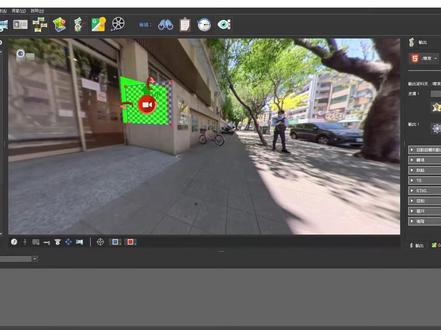 37:04
37:04 03:54查看AI文稿AI文稿
今天教大家一下如何使用批扣进行串流游玩 steam 游戏,我也是一个刚入坑 vr 的小白,我刚开始玩的时候也是从网上各种找教程,但是因为 vr 相关的教程有点少,录这些视频是为了让大家少走弯路。首先我们来安装串流所需要的软件, 这里以 pavlov 举例,我们打开 steam 商店,打不开的话记得使用加速器。首先我们搜索 pavlov, 这里是需要购买的,我已经买过了,所以直接安装,大家可以在这里安装自己喜欢的 vr 游戏,我这里只是举个例子。然后我们搜索 steamwhere, 这个软件 是免费的,大家可以直接安装。 下面我们打开浏览器,搜索 pico, 进入 pico 官网, 鼠标放到软件产品上,然后点击游戏串流助手,选择对应的型号,这里默认是 p 扣四,点击下载即可。为了节省时间,这里我已经下载好了, 大家按照流程安装即可。 安装完成后,我们打开游戏串留助手, 这里报错是因为我们的 steamvir 还没有安装完成, 安装完成后我们点击重新检测即可。 这里大家可以选择无线投屏或有线投屏,无线投屏需要 vr 设备与电脑在同一网络环境下。这里需要打开 steamwhere, 我们需要再筛选菜单,这里将工具和软件打勾, 等待出现这个小窗口后,我们就可以打开我们的 p q 四了。 我们点击下方的资源库,选择游戏串流助手 就可以看到我们的设备了,点击连接即可 看到这个场景,就是已经进入 steamwear 了,我们点击菜单键,也就是左手最左边的圆形小按钮,就会弹出 steam 裤了,在这里可以选择自己想要玩的游戏。 好了,本期视频就到这里了,大家有什么不懂的可以评论或者私信问我,下一期视频我会教大家如何设置 pavlov 控制器,以及新手教程怎么通关。再见了哦!
7081美味的钥匙 02:34查看AI文稿AI文稿
这个视频有点长,为四点二,如何安装和汉化?我来安排一下。 首先我们对压缩包进行解压,解压完以后我们对 very 进行以管理员身份运行 好,我们勾上,我同意点击下一步,再点击下一步,我们把两个勾取消,然后点完成,再次点击,我同意点击下一步,然后点击跳过点完成,我们打开三 d 就能看到微的对话框, 然后我们打开渲染设置看一下,这时候发现我们的瑞还没有破解,我们去把它破解一下,我们打开原始文件,把第一个文件右键复制,选择三 nd 图标,右键打开文件位置,找到已批开头的一个文件夹,右键粘贴,把它关掉。我们再次打开原始文件,把第二个我们右键复制, 把它复制到我们计算机 c 盘的对里面的三 d 二零二零的文件下, 我们把这个路径记好,然后右键粘贴好, 我们把它关掉。我们在原始文件点击汉化文件,我们对 siri 进行复制,再次复制到我们 c 盘的 siri 的那个文件夹, 右键粘贴对他进行替换,点击是点击替换, 我们在点开两千零二十的文件,把他们全选进行复制,到我们三 d 的原始文件加中进行粘贴, 全部改成式进行替换, 这样的话我们就把它全部破解了,碳化也完成了,我们打开三 d 去看一下, 打开渲染设置,我们把它切换到微渲染器就可以啦,赶快收藏吧。
8943Dmax小板凳 04:03查看AI文稿AI文稿
今天给大家说一下威瑞四点二的安装,解压之后你会得到这么一个文夹,打开里边有个应用程序,打开这个程序就可以了, 然后这个地方点我同意打勾,然后点下一步,然后安装就可以, 完成之后会出现这么一个界面,我们首先一定要记着先把这两个勾给打掉, 然后再点完成, 完成之后还会弹出另一个界面这个网页,把它关掉就可以了。出现第二个界面的时候,我们一定要点这个, 左边这个一定要点这个 点,确定就 ok 了,这是我们的一个安装的一个过程,然后呢我们需要把它破解,怎么样破解呢? 首先打开第一个门夹,复制这个 dr 门键,右键复制 粘贴,粘贴到哪里呢?先回到桌面,找到你这个三 d 二零二零的图标,右键属性, 打开文夹位置,然后呢找一下他的滤镜 美甲,这个 p r u g i s 美甲,打开右键粘贴, 粘贴完之后我们再回到我们的安装包,然后再复制第二个, 回到我们的安装包,回到复制第二个 drr 文件,右键复制,粘贴到哪里呢?打开计算机 c 盘 l ground, 然后呢这里有个这个文件,打开里面有个微瑞 三零,麦克斯二零二零里面有个 bin, 里面还有个滤镜美甲,藏的比较深,右键粘贴,这个直接粘贴就可以 啊。然后回到还是回到我们的安装包,返回上一集,这里有一个 汉方目录,打开汉方目录,里面有个三 d max, 二零二零,打开复制里面的三个文件,右键复制, 粘贴到哪里呢?粘贴到还是在你这个三 d 图片上点右键属性快捷方式里面打开文件位置,打开右键直接粘贴就 ok 了,全部显示 全部复制, 喜欢。 然后呢?还是回到我们的安装包, 安装包里面返回上一集三零迈克二零二零下面还有一个威瑞,还是这个文夹哈。 vh 杠 cn 文夹下面一个威瑞,把瑞威瑞这个文夹右键复制粘贴到哪里呢? c 盘还是刚才那个普尔格啊,里面有个这个文件,直接右键粘贴,把它给覆盖了就可以了哈。确定全部覆盖, 全部复制并切换好,这就是我们整个的安装步骤和汉化步骤啊。
366淄博子晨设计培训工作室 01:25查看AI文稿AI文稿
第一步,打开威瑞五点零安装包,选择安装文件,安装文件选择二零二零版本,双击打开, 点击我同意,点击下一步,继续点击下一步,继续点击下一步,点击安装进行安装, 安装完成后关掉网页,点击确定。 第二步,进行破解,复制破解文件, ctrl 加 c, 打开三 d max 安装路径,找到三 d max 文件,打开 plugins, 将 破解文件粘贴到这里, ctrl 加微。 第三步,进行汉化,找到二零二零版的汉化文件,点击一键安装, 点击汉化完成,双击打开我们桌面的三 d max 进行测试, 测试没有问题,我们威瑞五点零版本就安装完成了。下期视频我们来讲三 d max 的卸载教程。
517小白学设计 10:44查看AI文稿AI文稿
各位老师同学们大家好,我是你们的小张老师,接下来给大家讲解的是第一章 vdp 界面介绍及基础操作。在讲解之前,我们先来回顾一下上节我们所学习的内容啊,上节我们学习的是软件的一个基本介绍 啊,可以了解到我们的软件还带着大家浏览了一下 vr 的一个体验的一个视频啊,在这里面呢,我们知道啊,我们的 vp 二零一九虚拟现实世界平台是我们的一个制作端口 啊,还有一个我们定 vr 二零九,这个是我们的一个展示端口啊,这两个端口你要分清楚。好,下面呢,我们在讲解第一章之前呢,我们就需要先打开我们的 vdp 啊, 双击打开,在这里需要登录我们的 v d p 账号啊,记住是 v d p 账号。好,在这里面输入密码,点击回车登录 好,登录以后呢,可以看到这就是我们的 v t p 的一个界面啊,在这里面后面有很多工具呢,我们第四章会进行讲解啊, 还有一点我们需要设置一下啊,在我们的这个设置里面,我们需要查看一下我们的应用题设置,因为我之前用的是三点零的版本,是升级过后的,所以他的版本号是没有更改过来的,是五点五点二的,所以在这里我需要点击智能选择路径, 他就可以直接找到我的二零一九的这个疫情端口,如果你是直接装的最新版本四点零的话,就不需要做这部操。 好,下面我们就来制作我们的 vr 案例,我们先点击新建工程,在这里面我们就输入一个我们的工程名称,好,点击回车,回车完以后他就可以直接打开我们的制作端口, 第一次打开可能稍微需要一些时间,需要大家耐心等待一下,在这里大家尽量不要点击取消 现在这个酱子,我们的制作端口就已经打开成功,可以看到我们前面有个小窗口,我们就可以把它点击关闭。现在 我们就来学习一下我们的 vdp 的一个制作端的一个界面,可以看到我们最上方的话是我们的一个菜单栏。 次丹兰的话有英文的,我们可以直接把它转换为中文,呃,大家可以跟我一起调整一下啊,在这里面有一个设置,设置里面有语言,我们把语言改为中文, 改完中文以后可以看到我们界面都是以中文进行显示啊,在最上方呢是我们菜单栏,最主要我们学习的内容是我们的交互部分,还有效果,还有我们的一个发布啊,在这里面可以点击发布打包上传到我们的云端, 可以在我们并 vr 直接进行浏览,这些呢后面我会进行一一讲解。在我们最左侧这个地方是我们的一个层 集区啊,可以看到是我们层级区。好,中间部分呢,这个地方是我们的一个三维的操作区,在我们进行模型的编辑,模型调整都是用到这个区域的。好在最右侧是模型的属性区域啊, 每个模型都有每个模型的属性,当然他属性面板呢,就在这里啊,可以看到我现在选中的是一个模型的一个参数,如果把它调节为灯光啊,默认场景里面是有一个主光源的啊,可以看到这个是我们主光源的参数, 下面我们来看一下我们最下方的一个资源管理区啊, 这个资源管理区呢就比较有特点了,这里呢是专门放置 我们的一些贴图啊,还有一些我们的这个模型的一些素材,但是这些素材呢都是在我们的文件夹里面的,这些文件夹可以直接找到他的目录 啊,就比如我现在要打开这个效果的这个目录啊,可以直接看到我点击这个文件夹之后,我右击啊,右击之后可以看到他有一个在文件夹中显示, 打开以后你就会发现啊,我们现在这些文件夹呢,和场景里面的文件夹是一一对应的, 那同理我在这里右击创建一个文件夹,新建文件夹,那这里面呢也是会有的,如果我把我的图片啊或者是模型文件放置进来呢,他这里面就直接会导入进来,当然这也是一种导入方法啊, 下面我们就来学习一下我们 vdp 的快捷键啊,在学习之前呢,我需要大家创建一个模型啊,跟着我一起来创建一下。首先我们在这个层级区啊,层级区域我们右击创建一个,添加一个三 d 物体,添加个立方体 啊,可以看到我们的这个三维操作区呢,就多了一个立方体的一个模型啊,把我们的这个立方体的模型呢,在层级区啊,把我们的立方体模型拖拽到我们的模型的子节点, 把它拖拽进来,拖拽完以后,我们现在这个场景呢就多了一个正方体的一个模型。快捷键呢分为两种快捷键,第一种呢是我们的模型编辑类的快捷键,这类快捷键呢就比较简单,我们先学习下这类的快捷键啊,可以看到我们 们的最左侧的最上方是有一些按钮的,对吧?呃,是模型编辑类的一个操作方式,就比如我现在选择第一个啊,第一个的话就是我们那个市口的一个平移啊,现在我点击的是鼠标的左键,可以看到我市口进行的一个是一个平移的一个效果。 第二个呢是我们的移动工具,当我们选中我们的这个 box, 也就是我们正方体之后呢,可以看到它出现了一个三维的一个坐标轴,是 x y z 的一个三维的坐标轴 啊,当我向上移动的时候啊,他就可以进行向上移动,可以通过坐标轴移动,当然他也可以通过属性面板在这里进行调整进行移动,在这里我可以给他输入一个两米啊,这正方体呢就升高了两 啊,我给他归零。下面我们来看第三个操作方式啊,也就是我们的这个旋转 啊,可以看到我们的这个移动的这个现在变成了一个三维的,这种旋转的坐标是由三条线组成的,在这我们就可以点击某一条线进行模型的旋转调整,当然属性区域也可以直接进行调整,就比如我在这里面输入四十五度 啊,这个模型呢就旋转了四十五度。好,下面呢我们来看一下第三功能缩放工具啊,缩放工具就是模型的缩放大小, 可以看到这个轴和我们的移动是非常相似的啊,这个是正方体的,当我们选中某个轴的话,他是可以进行缩放,点击中间的话是等比例缩放,同样我们缩放也可以在我们的属性 区域里面进行调节,就比如我现在要把它等比例缩放两倍啊,他就已经放大了两倍。好,我们给他还原好。往后 我们看一下我们第四个工具啊,是我们的一个矩形工具啊,矩形工具什么意思呢?这个工具呢,它其实也是缩放的一种,但是呢,这个缩放的话,它可以通过我们的边界进行缩放, 就比如我们在做窗户的时候啊,我们如果用缩放工具的话,其实我们很难把窗户给对齐的,我们就可以通过矩形工具呢把窗户给对齐啊,这个工具还是非常好用的, 下面我们就来讲解一下我们最后一工具啊,这工具呢也比较有特点啊,这工具的话是包含了移动啊,在这里面可以进行移动啊,还可以进行旋转, 甚至呢他可以进行缩放啊,就是如果你在做一些小的零件呢啊,小的部件,小的一些饰品,可以利用这个来进行快速的调节啊。 好,下面呢我们来讲解一下我们的这个快捷方式啊。快捷方式其实很简单的啊,就是呃, q、 w、 e、 r、 t、 y 啊,这是在最上方的,你可以看一下我摁 q 的时候, w 的时候, e 的时候,还有 r 的时候, t 的时候, y 的时候,它是会切换至一种,它是单独可以进行切换的啊, 好,下面呢我们来讲解一下我们的赤口的一个操作方式啊,首先我们来学习的是啊,进行在场景里面进行漫游,像这样啊,进行漫游的移动啊,其实这样很简单的啊,首先我们需要点 点击我们的鼠标的右键啊,选中右键之后呢,你可以晃动下鼠标,你会发现你的视角呢是可以进行转动的,然后再摁着我们的 wsad 呢,就可以在这个场景里面进行一个视角的一个漫游啊,这个是很方便的, 这是第一个视口快捷的一个操作方式啊。第二个就是我们的鼠标滑乱键,当我们把鼠标的滚轮啊往前滚的时候,你会发现这个视角呢是往前进行移动 啊,或者我们点击鼠标键啊,点击鼠标滚轮键啊,你看到这个呢,就是我们的适口的一个平移,和我们的这个 q 的操作方式是一样的啊 啊,然后现在呢我们学第三个啊,第三个的话就是围绕某个物体进行适口的旋转啊,这个操作快捷方式呢 也非常简单,摁着 alt 键加上我们的左键啊,这个呢就是他的摄像机会围绕着一个物体啊进行旋转啊,这个是非常常用的啊,这个是比较常用的一个快捷方式啊,比较常用的一个快捷方式, 其他的试口快方式我会在讲课的时候穿插着给大家讲。呃, v d p 来说是一个三维的一个操作方式,如果 呃,如果有三维基础的话,可能学起来会更快一些啊,如果没有的话也不要担心啊,这个三维的操作方式都是比较简单的,他快键基本的话我们就常用的这三种啊,下一课呢,我们主要讲解的是第一章第二小节 vidp 的简易效果调整好。
 06:18查看AI文稿AI文稿
各位老师同学们大家好,我是小张老师,这节课给大家讲解的是第三张第四小节 v d p 输出视频及全景图啊。首先我们来看一下上节课我们制作的交互的一个效果啊,在这里面我就已经打包上传好了,我们点击一下, 然后我们来看一下我们制作的案例啊,打开以后呢,可以听到我们刚开始制作的一个背景音乐啊,他在一直循环播放的一个背景音乐。首先我们来看一下我们的播放视频,点击我们这个面板, 点击面板以后他就会播放你想要的视频,这就是我们播放视频的脚步。下面就是我们播放 音乐的一个交互,我们在这个柱子上做了一个播放音乐啊,点击啊可以仔细听,我们的这个音乐就已经响起了。 好,下面就是我们弹出类的交互,首先我们制作了一个弹出文字,弹出文字还有我们的弹出图片, 下面呢就是我们弹出视频啊,这是弹出视频和我们播放视频是不一样的啊,我们关闭。 最后呢就是我们菜单,我们点击菜单啊,可以看到我们的这些功能就已经在上面列出来了啊,这就是我们菜单的功能,我们可以直接点击有弹出图片,或者点击菜单里面我们直接切换视角啊,都是可以的,这就是我们菜单一个功能。 好,下面呢我们就来讲解我们这节课的内容,关闭我们的 where 这节课。首先我们来学习如何录制视频啊,录视频非常简单,首先我们先选中我们的这个滤镜相机,如果没有相机你可以右击创建一个 啊,选中好以后呢,我们在发布里面可以看到有一个渲染视频,我们点击一下,点击完以后他这个滤镜相机里面就多了一个渲染式一个参数,可以看到这就是我们动画的一个窗口啊,然后我们直接开始录制, 之后呢你就可以选取你喜欢的视角啊,就比如我第一针,我在这里我点击记录,然后呢在两秒的时候,我让他移动到这个位置 看这里再点记录,然后我们在六秒的时候,我们让他进到大堂里面 再点击记录啊,然后呢我们再转个身,在十秒的时候我们再次点击记录就可以了。之后我们这个摄像机动画就已经出来了,我们点击运行播放一下,可以看到这就是我们的一个摄像机的一个动画, 下面我们就把它生成为视频,可以看到里面有一个开始渲染,我们点击开始渲染, 然后我们就保存到桌面,我们点击保存,点击保存以后,我这个视频就正在渲染 好它,其实里面有很多 参数啊,就比如我们的帧数,还有来源分辨率,还有他停止的一个模式,在这里面呢,我就不细讲了,下面我们来讲一下如何制作全景图啊?制作全景图的话,我们需要在工具里面我们找到全景模块安装啊,我们把全景图的这个模块给安装一下。 好,我们点击导入,导入成功以后可以看到我们的菜单栏就会多了一个全景图的一个模块,然后我们就直接增加全景图, 增加完之后可以看到我们多了观察点,这个观察点呢就是我们全景图的摄像机的这个点啊,他是一个全景的摄像机,我们只需要找到我们合适位置,就比如我第一张图是这样子的,然后我们可以再次 增加观察点啊,第二张全景图的效果呢,我们放到屋子里面再增加一个。第三张呢,我们让他放到空中,好这样的一个效果,然后我们还可以给他进行观察点的名称备注。 如果你做了一些滤镜相机的效果,你就需要把滤镜相机这个效果呢拉到全景图的节点里面,可以看到全景图的节点里面呢,有一个摄像机,我们把滤镜相机拖拽进来, 这样子的话,我全景图的效果和我们现在看到的效果是一样的,如果不放置的话,他是没有这个滤镜相机的效果的啊,是这样的一个效果,可能不太好看,我们就把这个滤镜效果呢放置到全景图里面之后呢,我们就可以在全景图几点里面,我们给这个全景图备注个名称, 办公大厦全景图效果好,现在呢我们就可以生成,点击全景图接点,我们在全景图里面生成全景图 好了,可以看到他提示已经生成成功,生成完以后呢,我们就可以点击上传,可以看到已经弹出了全景图上传的这个窗口,我们点击上传就可以, 现在我们就上传成功了啊,我们可以直接刷新状态,然后可以看到他现在状态呢正在处理啊,我们可以直接点击关闭,然后打开我们的 v d p, 在我的云端里面找到我的全景图库,在这里面呢,你就可以看到我刚刚上 上传的全景图啊,他现在正在处理,我们需要稍微等待一下,待会呢我们就可以通过手机扫我们生成好的二维码,来看我们这个案例的一个效果。 好,现在我的这个全景图就已经制作好了,我们可以直接扫一下我们这个二维码,来看一下我们的效果。 好。这节课呢我们就讲了两个知识点,第一个呢就是如何输入视频,第二。
 05:06查看AI文稿AI文稿
各位老师同学们大家好,这次给大家讲解的是 v d p 二零一九,我是讲解老师张洪亮,大家可以叫我小张老师, 通过这个软件的学习,大家可以掌握闭幕模型转换成 vr 的过程。后面我会通过四个讲解给大家进行一一讲解。 在讲解之前,我们先来了解一下我们的软件,当我们的安装包安装成功以后,我们的桌面会多出来四个图标。首先我们来看一下我们第一个 v d p 二零一九虚拟 现实设计平台,这个呢是我们的一个制作端口,当我们的模型导去,在里面可以进行编辑效果的调整和打包上传,他打包上传到哪里去了呢? 打包上传到云端,云端之后呢我们怎么进行展示呢?我们就需要打开我们这个展示端口,就是我们的闭幕 vr 二零一九, 在打开并 vr 二零九之前呢,如果我们有一些 vr 设备,比如 a t c 的,对吧?我们可以直接插上设备之后呢打开我们的展示端口就可以进行一个 vr 的一个浏览, 当然如果没有 vr 设备的话,也不用担心,我们可以在我们的 pc 电脑上进行实时的预览。最后两个是我们的引擎端口,在安装好以后,我们就可以打开我们 的隐形端口,然后登录我们的 unity 账号,这个账号如何注册,我们会以文档形式发给大家。 登录成功以后,我们就可以把我们的引擎端口放到一边,我们暂时是用不到的,我们只用我们的展示端口和我们的引擎端口就 ok 了。 好,我们把我们的这两个端口放到这里,接下来带大家看一段我们的演示视频, 这个呢就是我们病 vr 中的一个经典案例,可以看到左侧的这位同学,他头上戴的就是一个 vr 设备,手上拿的呢就是一个 vr 手柄,他现在的这种视角呢,我们看到这些视角呢, 就是这位同学,他看到的视角,他现在就是沉浸在这个屋子当中的,是完全沉浸式的一个体验。好,由于时间关系呢,我就稍微快进一些。 好,这个交互呢,就是我们即将要学习到的这个诗曲的一个交互, 这个就是我们的一个移动的交互,还有我们的这个播放电视的一个交互, 近距离的可以看到我们制作好的一些模型的一些效果, 他可以把我们的这个抱枕进行一个试取, 但这些呢都是我们学完本章节之后,大家都可以做出来的。 好, 这个呢就是我们 vdp 的一个界面,操作一个视频, 好, 视频演示就到这里。看完这个视频,我相信大家对 vr 又有了一个深层次的了解,下面我们就打开我们的第一张, 看一下我们本章的任务,第一,我们需要创建一个我们自己的 vtp 工程,并且完成打包上传。第二, 能够熟练在 vr 中进行场景操作。课程要点,第一, vdp 与并 vr 的不同功能特性,这个刚刚已经给大家讲过了, vdp 是我们的制作端,并 vr 呢是我们的展示端口,这一定要记清楚。 第二, vdp 是三维操作的方式,所以需要大家进行一个熟练。第三,制作 vr 交互的四个步骤。好,这一小节的软件介绍我们先讲到这里,下节我们开始学习我们的第一章,第一小节。
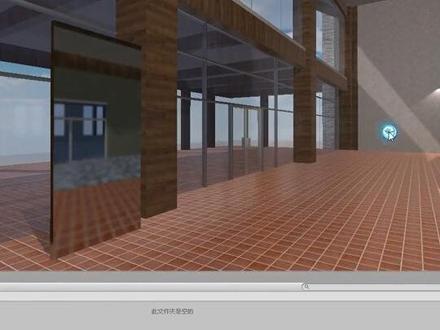 09:55查看AI文稿AI文稿
各位老师,各位同学大家好,我是小张老师,这节课给大家讲解的是第二章第三小节 vdp 的摄像机特效 啊。在讲解之前呢,我们先来回顾一下上节我们所学习的内容,上节课有两个重点需要再给大家讲解一下啊。第一个重点呢,就是我们水的这个材质啊,水的这个材质呢,我们这个参数呢,只过了其中一两个,所以呢需要大家多去试一下。 其次还有个重点呢,就是我们的这个反射探头,反射探头的话,其实它是一盏光源,但是它是一种辅助光源啊,说到光源的话,我们已经学习了三盏主光, 还有一盏辅助光啊,他一共有多少盏光呢?我们来看一下,在光阴部分的话,他一共是分为四种主光源和两种辅助光啊,其中的话面光源是需要烘焙才来使用的,所以在这里我们讲不到啊。 反射探头的意思呢,主要是会影响我们整个物体的反射,就好比我们现在这个镜子啊,如果我把这个反射探头给隐藏掉, 我们所有物体的反射效果只有这种光点,而没有这里面的这些物体啊,他只能通过反射探头来进行反射,在这里面呢,你需要重点注意一下。 好,这节课呢,我们内容还是比较少的啊,我们一共有三个知识点,就学习我们的摄像机特效,一共有三个特效啊,第一个是 ao, 第二个是 我们的光晕闪亮特效,还有我们那个调色功能。说起滤镜相机,它的功能点呢,就是我们可以通过滤镜相机来提升我们整个案例的效果啊,就比如他的提亮, 它的一些阴影,还有它的光晕效果,我们都是可以通过滤镜相机来体现出来的。现在呢我们就来学习第一个我们的 a o 特效啊, 首先在做特效之前呢,我们需要选中啊,在我们的这个层级区域里面选中我们的这个滤镜相机, 选中以后呢,我们打开菜单栏,里面有效果啊,效果里面呢有滤镜,滤镜里面可以看到我们里面有很多的这个滤镜特效,当然如果你没有的话,你需要 导入资源啊,导入人家资源就可以了,下面我们来增加我们的这个 ao 阴影特效, 增加完以后呢,我们这个层级区域里面就会多了一个全局滤镜设置,这个的话就是管理我们摄像机滤镜特效的一个地方啊,可以点开它看它的属性里面呢就会有一个环境光遮蔽 啊,这个环境光遮蔽呢,其实就是我们 ao 的一个阴影特效啊,可以看到我们环境光遮蔽是干嘛用的呢?当我们给它关闭掉 啊,增加完以后呢,你会发现这个屋子呢更为真实,而且他的这个层级感会更好啊,如果没有这个阴影,感觉非常平啊,这就是我们一个 ao 特效的一个功能,他会把你整个场景变得更为真实。然后下面我们来看一下 参数,他参数也非常简单啊,就几个啊,首先第一个我们默认就可以,我们暂时不用管,第二个的话就是他的一个强度,阴影的一个强度。 第三个的话我们勾上之后呢才有效果啊,记住我们灰色的部分都是勾上之后才有效果的啊。第三个的话就是他的一个阴影距离啊,你可以把这阴影距离调大,也可以调小啊,这里面的话默认其实就可以了, 再往下就是他的一个阴影的质量啊,默认的话就是中等,我们可以调高啊,也可以调低一点,都是可以的啊。下面就是他的这个阴影的颜色啊,我们可以把阴影调成红色,也可以调成蓝色啊,看起来是比较独特的啊。 最后一个我们默认就可以啊,这个我们就不去细讲了啊, a o 的参数还是比较简单的,而且它的效果 还是比较好的,一般我们用的是比较多的。下面的话我们就来学习我们第二个摄像机特效啊,就是我们滤镜相机的一个特效。下面我们就来学习我们第二个滤镜特效。 第二个阴影特效呢,就是我们光晕的一个效果啊,我们怎么增加呢啊?同样的方式,我们点开滤镜相机, 点开以后呢,我们点击菜单栏里面的效果,滤镜里面有一个闪亮特效啊,这叫闪亮特效,点开以后呢,哎,你会发现他的这个特效又会多加了一个啊,黄金光遮蔽在上面,下面呢就是他的一个闪亮特效 哎,闪亮特效是什么意思呢?在这里面的话,我们没有灯片。然后呢现在我们创建一个踩雪球,点击 资源管理球,我们右击创建一个彩纸啊,这个彩纸球我们就命名为红灯回车啊,红灯的话他慢反射给他调成纯红色。 然后呢我们还需要把它自发光给勾上啊,自发光我们没有讲过啊,其实这个非常简单,我们只需要把它勾上,他就会多了一个颜色,我们把黑色调亮, 他就会发光啊,把黑色调成红色,这个效果呢就是红灯的效果。然后呢我们把这个彩纸球呢放到我们的这个 柱子上吧。好,放到柱子上以后呢,你会发现他是发着红光的,而且周围是散发着光晕的一个效果。但是这个光晕的效果是哪来的呢?就是我们刚刚给的这个光晕特效, 当我们给它关闭掉,你会发现他就是一个纯红色加一点自发光的一个效果,没有任何光阴效果,这光阴效果还是需要通过摄像机的滤镜里面来。 好,我们来看一下这个滤镜闪亮特效的这个参数啊,第一个参数的话就是他的强度,可以看到他的这个光晕的这个亮度啊, 这个参数的话你们自己调就可以了,具体参数多少这个没有固定的啊。第二个的话就是他的失去亮度啊,我们降低之后呢,就会发现他整个屋子都会有光阴的效果,默认的话我们调节大概合适就可以了,不用调节这几个参数。好,我们继续往下啊, 往下走呢,这个参数呢就是它整个屋子的一个光浴效果,这个 morn 就可以。然后第三个,第四 我们就不细讲了,我们只要讲第五个和第六个啊,这两个是干嘛用的呢?我们可以仔细看一下他的光晕啊,当我把这个参数调大的时候,哎,你会发现这个光晕瞬间扑面而来啊,这就是光晕的一个距离,如果你看明显的话,我们把这个强度加高, 哎,你会发现这就很明显了,当我们把距离拉高的时候,你会发现这个红光扑面而来啊,感觉整个屋子都被这个红光照亮了。 第六个参数是什么呢?其实也是他的一个范围,当然这个范围呢是一个高低的范围,你可以看到他柱子上方就不会散发出光晕,只有向左向右 继续往下走呢,就是他的一个光晕的颜色啊,这颜色呢,我们可以调节任意颜色啊,可以调节红色啊,也可以调节蓝色,这个你来定音就可以了,默认的话是白色。 好,下面几个参数的话我们基本不常用,默认就可以,这个呢就是我们光晕的效果,常用的地方呢,主要在我们的灯片还有他这个自发光物体上啊,如果你自发光物体不加这个,其他效果是出不来的啊,我们一定要加这个光晕。 好往下走呢,我们继续讲解一下我们下面一个滤镜特效啊,下面一个滤镜特效呢,就是我们的这个调色啊,调色的一个滤镜特效,我们点击滤镜摄像机,把调色功能给他加上 啊,可以看到我们调试功能的参数是最多的哈,但是他全部都没有给你打开,我们需要手动给他打开,打开以后呢,你会发现这个场景其实并没有什么变化啊,其实我们这个参数还没有调啊,我们先来看一下这个参数啊,第一个参数的话,我们 需要给他选择为第二个啊,就是他的这个滤镜效果啊,我们选择高等的,选择完以后呢,你会发现他多了一个滤镜,我们把滤镜打开,默认的话就是五,我们一般的话常用的话就是一个电影特效啊,这是我们这个电影的特效, 但是在这里面不出效果,我们可以选择自定义啊,自定义里面又多了几个参数啊,这个这几个参数呢就是控制他的曲线的,每个参数呢都有不同的效果啊,在这里面我就不细讲了。好,继续往下走呢,就是他的一个色温, 可以看到整个场景是变蓝的还是变黄的啊,这也是是变绿呢,变紫呢啊,我们暂时就了解一下就可以了,默认就调零好,再往下就是他的一个亮度啊,我们可以通过这个亮度来把我们整个场景给提亮 啊,如果你的场景啊,什么灯光照明这些参数都不好使,我们就可以通过滤镜相机来调节它的亮度。 继续往下就是它的一个颜色啊,这个颜色呢就可以把它这个亮度压暗啊,当然也可以把它调为一个蓝一点的哦,这样感觉比较像阴天的一个效果啊。好,我们改回来,继续往下走的话,就跟 ps 很像啊,这个是色相 啊,这个呢就是它的饱和度可以做成灰白的啊,最后一个呢就是它的一个明暗对比啊,明暗对比好,调色部分的话基本就这些。这节课呢我们就先讲到这里,谢谢大家。
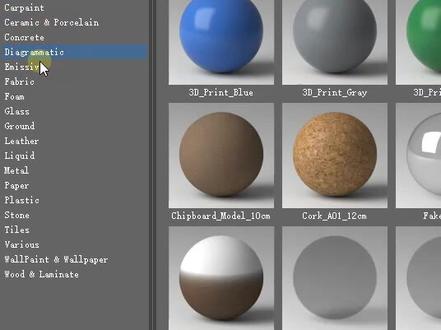 00:38查看AI文稿AI文稿
分享一下 vr 官方材质库,里面有很多非常多的材质,首先解压文件,解压后打开文件夹,复制上方路径,点击开始菜单栏,找到 v, 打开 v v v v m t r a r vr v 这个文件,粘贴一下复制的路径,点 击加载,加载成功后点击关闭启动麦克,点击自定选择配置项目路径,选择外部文件,点击添加,再 下方路径,粘贴之前复制的路径,点击使用此路径,点击确定,点击材质库浏览器就可以弹出我们的官方材质库。材质种类很多,选择一个模型,随意赋予一个材质测试,渲染一下,点赞扣六,给你安排一份。
 21:14查看AI文稿AI文稿
各位老师,各位同学大家好,我是小张老师,这节课给大家讲解的是第三章第二小节 vdp 交互制作中啊,上节课我们学习了我们交互部分的四种交互,也就是我们的开关灯, 还有我们开关门,还有替换材质和我们替换透明材质啊这四种胶护。 然后可以看到如果你给这个物体上做了 vr 交互啊,也就是我们交互的话,他物体上都会给你提示一个 vdp 的一个图标啊,这样呢就会方便我们进行寻找,我们到底在哪个物体上增加了这个交互。好, 现在我们就打包上传,然后看一下我们这四个交互是什么样的一个效果。第一张部分,其实我们已经讲过打包上传了啊,现在我们再来做一下啊,首先我们第一步先选中工程跟接点,第二步点击发布, 第三步啊,有一个一键打包并上传,我们点击一下,然后呢我这个案例呢就会打成一个包,然后他就会弹出一个上传的窗口,我们需要稍微等一下, 可以看到我们上传的这个窗口就已经弹出来了,我们只需要我们输入一个工程名称,我们就输入办公大厦模型案例,然后我们点击上传全部,下面他会让我选择一张 solid 图,这时候呢我们就 可以直接啊在我们的这个场景里面截一张图片,好,我们截取一张图片作为他的这个缩略图,我们保存到桌面 好,保存到桌面以后呢,我们就可以点击上传全部,在桌面找到我这张截图,点击打开他就可以上传我们的案例,待会我们在 b v r 里面来看一下,现在让他上传一下 好了,现在就已经上传成功了,我们点击确定上传成功以后,我们就可以找到我们的这个展示端,也就是我们的这个闭幕 vr, 我们双击打开, 打开以后输入我们制作端的账号,点击回车登录之后,可以看到我们刚刚制作的这个 vr 案例就已经出来, 我们的这个办公大厦模型案例就是我们刚刚上传的这个名称,然后我们点击打开我们的这个案例,现在可以看到我们就已经到我们制作的案例里面了,然后我们点击右键可以更改视角,我们再按着 w s、 a、 d 可以前进后退。 然后我们来测试一下我们的四个交互,看他是什么效果。首先第一个交互呢就是我们开关灯的交互 啊,可以看到我们这个大堂里面呢是一个很亮的灯,我们给他关掉,点击完以后我的这个灯呢就关掉了,再点击打开,这是开关灯的一个效果啊,我们这个制作是没问题的, 下面呢就是我们多盏灯光同时开关,这也是没问题的。好,下面我们来看一下我们开关门的一个交互,这个是我们的门,点击门就会打开, 再点击门就会关上,这个 vr 交互呢也是没有问题的,它效果还是很不错的。 然后呢我们再来测试一下我们的这个替换材质,然后我们来点击一下我们的这个墙面,点击完之后呢 能够看到我的视角前面就弹出了一个面板啊,这个面板呢就是我们即将要替换的方案啊,可以看到我们最开始呢输入的面板标题啊,就是这里,然后文字的颜色啊,都是改成我们想要的颜色了,然后我们来试一下我们的这个胶护,首先我们来换成食材, 可以看到他瞬间就变成了石材,然后木质,还有我们的这个玻璃,然后地砖,最后呢是我们自发光的这个材质 啊,都是没问题的啊,这个效果还是比较好的好,我们给他改成玻璃的一个效果, 下面我们来测试一下替换多个彩纸的这个交货啊,也就是我们这个门上做了一个替换多个彩纸的交货,我们点击一下他会出现两个面板啊,因为我们就做两个方案,第一个原始方案,第二个就是我们制作好的方案,我们点击一下第二个方案, 选中完以后你就会发现这个门呢,他换了三种不同的材质啊,这就是我们替换多个材质的一个交互, 下面我们来测试最后一个交互,也就是我们的替换替换透明材质啊,首先我们点击一下我们柱子, 点击完以后你会发现啊,我们的这个结构部分全部变成了透明的,我们从外面往里面看一下,只要是我们的结构部分全部变成了透明的一个效果啊,但是他只是半透明的,可以看到我们的材质是没有变的,只是半透明 啊,这就是我们替换透明材质的一个效果啊,这四个交互呢都是没有问题的,而且它的效果还是比较好的,下面我们就来学习我们这节课的内容,我们点击退出 这节课,同样我们还是要学习四个交互,首先我们来学习第一种交互,学习多交互出发啊,多交互出发意思就是他可以同时出发,两个,三个,可能很多种交互,他可以同时进行出发,就比如当我们的这个开关门开起来以后呢, 他的灯会关闭,在关上之后呢,他的灯会就会打开啊,比如是这样的一种交互,我们可以给他制作出来啊,也非常简单。首先我们先选中一个模型,我们把这个柱子当做多交互出发的一个模型, 选中完模型以后,我们点击交互有一个定义,触发多交互, 交完以后,他的属性区域里面就会多了这个交互的属性啊,我们可以看一下这个属性里面有一个操作列表啊,我们打开 默认的话,我们点击这个多加物触发是没有任何效果的,我们需要把我们制作好的胶货拖拽到这元素的操作里面,首先找到我们的这个门,找到以后我们把名称复制下来,复制完以后呢,我们直接可以在操作后面有个小点,我们打开小点之后 后,我们在搜索这里面 ctrl v 粘贴啊,这样呢就可以快速的找到我们这个门的交互。 加完以后,在我们这个多交互出发里面,当他点击这个多交互出发,也就是我们这个柱子,他就会进行开关门的一个效果,当然现在只有一个交互,我们可以在大小里面给他调节为二啊,这是两个交互 同样的方法,我们可以把我们开关灯拖拽进来,开关灯的话我们就需要把我们的这个触发体拖拽上去,因为在触发体上面才有交互, 而在我们灯上面是没有任何交互的,这一点需要大家记住,我们只能拖拽物体上有交互的模型啊,我们现在要把这个聚光灯和点光源这两个交互 都拖拽进去啊,先拖拽这个点光源,这个交互都是开关灯的交互,然后我们再增加一个三打开,还有这个聚光灯啊,我们也放这来 放置进来以后呢,他现在会是一个什么样的效果呢?也就是点击我们的这个柱子,我的门会开,我们的灯会关上,如果再次点击的话,门就会关上,灯呢就会打开, 这个就是我们的多交互出发,当然这个多交互出发需要大家去试一下啊,然后这个交互呢就讲完了,然后最后我们需要看一下他的这个物体的出发器啊,这个出发器用的也是网格出发器啊,我们就不用管他了, 下面我们来学习移动路径的一个交互啊,我们做移动路径的交互呢,我们就用这 这个柱子来做吧,我们复制出来个柱子啊,把这个柱子复制到外面。好,我们就用这个柱子来做移动路径的交互啊。好了,第一步先点击物体,第二步呢在交互里面我们找到移动路径啊,这个交互我们点击一下, 可以看到他的属性就多了一个交互啊,这个交互是什么意思呢?这个交互是当我触发这个交互呢,这个物体呢,会沿着我定的点进行移动, 这个点我们怎么设置呢?我们来看一下它的属性啊,它的属性呢?第一个就是移动物体的列表,默认记好是没有的啊,我们需要把它拖进来,也就是它移动物体的列表啊,如果没有的话,它是没有任何效果的,当我把它本身的这个物体拉进来 之后呢啊,我点击这个交互,他本身也就是我们这个柱子会进行移动啊,如果我把其他物体其他这个柱子也拉过来的话,那其他这个柱子也会进行移动啊,是这样的一个意思,然后这移动速度我们就按默认就可以了。 下面呢是点点的意思呢,就是这个物体啊,从 a 点到 b 点的一个点的一个位置啊,但这个点呢需要给它输入上数值啊,默认是零零零,它的 x、 y、 z 的坐标值呢都在上面了,我们只需要把这个数值给复制下来啊, y 轴的还有 z 轴的 好,复制完以后呢,我想让它移动到数字旁边, 好,也就是这个位置。第二个点呢,我们就让他移到这个位置,我们再次复制他的位置的坐标, 复制到元素一里面。两个点肯定不够,我们再增加一个三个点,第三个点呢,我们给它放置到我们二层, 放到这里好,然后我们再次把它的位置给复制下来, 然后最后一个点我们让它还原到最初的位置,也就是把我们的元素零 给复制到第四个点上。最后呢我们需要把我们制作交互的这个柱子归到原位啊,我们只需要把我们元素零的这个坐标值呢,复制到他现在的这个属性坐标里面就可以了啊,我们直接复粘贴好他就回到原, 回到原位以后你会发现他这个场景里面又多了几个绿线,这几个绿线呢就是他的移动路线啊, 然后继续往下,我们来看一下它的属性啊,最后一个是主角是否跟随移动,如果我们点击跟随的话,我们会跟着这个柱子的视角一同进行移动,然后呢再移动, 然后再移动啊,如果不跟随,你就会看到这个物体呢,会沿着这几个点进行移动啊,一般我们可以做一些小汽车啊,他就可以通过这个移动的交互来让他主角跟随移动,让他感觉是在小汽车里面,然后进行开车的一个效果啊,可以通过这个交互来进行实现。 然后最后点呢,我们就检查他的触发器啊,这个触发器呢也是用的网格触发器,我们就不调节了。好,讲到这呢,我们这个移动路径的教 啊也做完了,下面我们就来学习这一章节的第三个知识点,制作三 d 动画。在制作之前呢,我先找到一个模型啊,我找到一个这个柱子, 把它放置到我们的外面,把这个柱子呢我们给他进行缩放一下,用我们缩放工具给他缩小一点。 好,我们就拿这个柱子来制作我们的这个三 d 动画。制作三 d 动画呢也非常简单啊,我们先选中我们要制作动画的模型,然后我们摁着 ctrl 加六啊,它会弹出一个动画的一个窗框, 然后弹出以后呢,他现在还不能进行编辑动画,但是呢我们可以创建一个动画控制器啊,我们点击创建,这就是我们动画控制器,我们可以放到这 外面,我们就给它命名为旋转,然后按回车 拼接完以后,我的这个柱子呢就可以进行动画的编辑了,然后我们现在开始来制作我们的一个动画,在制作动画之前,我们先把动画的这个记录功能给他打开,让他进行个记录, 点开以后可以看到我们这个录制按钮,还有我们的实验轴都会变成红色啊,他现在就开始正在录制,录制的意思呢就是我动一下,他就会给我一个关键针啊,这关键针的话组合起来他就是一个动画 好,就比如我现在第一针的话,我们让他轻轻的动一下,然后他就会出现个针,然后呢我们在一秒以后,我们让他旋转三百六十度,我们可以直接在属性区里面里面有个旋转,我们直接在外轴里 输入三六零。好,输完以后我们这个简单的小动画我们就制作完了,然后我们点击预览啊,不让他再进行记录了,我们点击播放,我们来看一下效果, 可以看到这样的效果呢,就是我们刚刚制作的一个简单的一个小动画,如果你想让你的动画一直循环播放啊,在这呢我们就已经做好了,就是他在我们的这个并 vr 里面,他的效果呢就会一直进行旋转动画啊,我们可以点击我们运行来预览一下, 点击完以后我们切换到场景的视角,可以看到我们刚刚做的动画这个模型呢,他就会一直旋转,我们在我们 bvr 里面啊,也就是我们在我们案例里面,他就会一直进行旋转的动画 啊,不会给你停的。当然动画不单单是可以进行旋转的,他可以做任意的这个记录,我们把记录 可以打开,他不光可以通过旋转进行记录,他还可以通过你的移动或者是缩放,还有你的这个彩纸球的一个颜色或者是替换,他都可以进行记录的,这就是动画的一个好处,他可以记录你的任何的一个东西啊。 当然在这里我就简单给大家讲解一下这个动画的一个使用啊。然后现在呢我们就已经做好了一个动画,但是我们不想让他这样一直循环播放的话啊,我们只是想让他通过点击某个物体让他播放一遍动画啊,这样的一个效果也是可以制作出来的啊。首先我们再来复制一个, 我们这 ctrl d 复制,复制完以后我们把它属性区里面的这个动画器给删除掉,我们重新再制作一个,然后呢我们选中物体,摁着 ctrl 六再次添加一个, 那我们制作的是旋转,这次呢我们命名为缩放好了,增加完以后呢,我们就可以在这里面进行编辑了,然后我们点击记录,记录完以后我们切换至缩放工具,然后第一针呢,我们简单动一下,他就会打上一针,然后在一秒之后呢,我们让他放大, 在两秒之后我们让它再缩小一点,然后我们在三秒的时候让它和第一针是一样的啊,在这也是可以复制的,我们选中第一针,我们按着 ctrl c 复制,然后我们把时间针放置到三秒,我们按着 ctrl 加 v 就可以直接粘贴我们这个帧数,然后现在这个动画就已经做好了,他是放大再缩小,然后放大再缩小这样的一个动画,我们现在想要的效果呢,不是让他一直循环播放动画,而是 点击物体让他再播放动画啊,这就是我们播放动画的一个交互啊,我们现在动画已经有了,然后我们就可以给他增加一个交互啊,选中我们刚刚这个缩放的这个动画,然后在交互里面我们有一个播放三 d 动画,我们点击一下, 点击完以后呢它的属性区里面就多了一个三 d 动画的 v d p 的一个交互啊,然后我们现在点击运行再次播放一下,我们来看一下我们是否还会自动播放 哦,可以看到我们现在这个模型呢,还是在自动播放动画啊?现在呢我们就需要给他的这个动画控制器里面,我们做一个空的动画,让他暂停啊,怎么做呢?我们首先先选中这个物体属性区域里面有一个动画器,我们双击 一下后面的这个控制器,我们双击可以看到我们三位操作区切换到了我们这个动画器的一个节点里面了,然后我们点击播放,切换到动画器里面,可以看到我们这个缩放的这个动画在一直循环播放,然后我们点击回来, 下面我们就来创建一个空的动画,然后把开始的这个针连接到空的动画里面,选中我们空的动画,点击右键啊,也就是我们设置图层为默认状态, 让他连接过来之后呢,我们把我们刚刚这个缩放的这个动画点击右键创建过度啊,给他连接到空的地方。做好这一步以后呢,我们再次点击运行啊,我们来看一下他现在是否还会播放我们刚刚制作好的缩放动画, 可以看到我们现在这个缩放的动画就不播放了,然后做好这一步以后,我们就可以点击他的这个三 d 动画的参数,我们来进行调节, 看到他第一个选项呢就是动画控制器啊,就是我们刚刚给哪个物体增加了 ctrl 六,也就是动画控制器,也就是这个物体的本身啊,我们把本身呢拖拽到动画控制器里面, 下面呢是动画状态名啊,我们找到我们控制器里面啊,他的动画状态名是叫缩放,我们直接把缩放复制, 然后呢找到这个物体,我们把这个缩放给他好了,给他加完以后呢,我们这个三 d 动画的 vr 交互就已经做完了,他现在会出现一个什么效果呢?他默认是不播放三 d 动画的,当我们点击这个物体,他会播放一遍你的这个三 d 动画, 待会我们在下一节刚开始的时候,我会给大家进行展示,然后可以看到我们属性区域里面 send 动画,它还有一个显示控制面板,这个面板呢就是可以让你的动画进行快进或者暂停,他的一个小窗体啊,在这里面呢我就把这个控制面板给勾选上, 做到这我的这个三 d 动画的 vr 交互就已经做完了,下面我们来学习这一小节的最后一个知识点啊,也就是我们跳转观察点啊,可以看到我们层级区域呢,有一个所有观察点里面呢是有一个初始位置, 我们用跳转观察点,基本上是用在,就比如我们想出发一个交互,然后呢我们不太方便移动这个位置啊,当他出发这个交互的时候,他会自动跳转到你的最佳视角,这 就是我们添加观察点的一个交互啊,这个交互呢非常简单啊,首先我们第一步啊,先选中我们所有观察点,选中完以后呢,我们在交互里面有一个添加观察点啊,我们点击一下, 添加完以后,我们层级区里面就会多了一个观察点,然后我把它放到一个合适的位置啊,我们让他看着这个开关门那个交互, 然后这个交互如何使用呢?因为这个交互上没有触发器啊,我们使用的时候可以通过我们多交互来进行使用啊,就比如我现在给他这个多交互里面我们再增加一项, 这一项呢,我们把它这个观察点给拉进来。现在这个多交互触发的一个效果呢,就是我们点击 之后,他会瞬间到达我们刚刚定义的这个观察点的这个位置,然后来看他这个触发开关灯和开关门的一个交火, 这个呢就是我们跳转观察点的一个交互啊,当然你也可以给这个观察点里面我们加一个触发器,在添加组件里面我们增加物理,物理里面有一个和型碰撞体,我们加和型碰撞体, 意思呢就是我们点击我们的这个碰撞体,他就会自动切换到我们这个当前的位置 啊,这个呢就是我们切换观察点的一个交互,当然这个交互呢,我们可以通过在病魔里面有菜单可以直接切换至我们想要的观察点啊,我们看他的观察点的属性有名称啊,这名称我们可以进行修改的,这个名称呢 我们就定义为多交互观看好了,然后我们在并文案里面菜单里面就会出现一个多交互观看的一个观察点。好,这节课呢我们知识点就讲完了,然后我们主要讲了四个交互, 然后下节课一开始我们就来看一下我们刚刚做的这些交互啊,他的一个效果。好,这节课就到这里。
 01:27查看AI文稿AI文稿
今天教大家 pico 新玩法,打开 pico 浏览器,进入大江官方网站,找到上方服务与支持,点击左下角的服务与支持按钮,向下滑动,点击前往下载中心,点击 dj flag, 选择按钮版本,点击下载, 等待下载完成后点击安装,安装成功后通过数据线连接 pq 与飞行遥控器, 点击下方资源库,找到 djfl i, 按提示进行操作。 登录自己的 dji 账号,点击 q flag, 在飞行界面点击右上角三个点按钮,选择上方拍摄按钮, 向下滑动,打开对角线辅助线和中心点补助,便于判断无人机与目标物体的相对位置。然后点击右下角时间按钮,再点击右上角齿轮按钮,选择左边的实验室,打开快速透视模式, 下面适应大江咪内酸骨肉吃鸡飞行一下吧!起飞返航点已刷新,请留意返航位置, 双击眼睛右侧即可开启穿透模式,这样就可以观察周围环境了。此次较真到这里就结束了,各位机长学会了吗?
1508新乡倚天摄影器材新二街体验店 01:23查看AI文稿AI文稿
首先,先安装定位器,将定位器的角度调整为三十到四十五度,高度越过头顶,离地面约两米左右, 插上定位器的电源。安装两个定位器,一个维 b, 另一个维 c 连接串流和先接入 vr 头盔端,然后接入电脑端, 电脑下载思听 vr。 第一步,清理场地的物品,做到场地没有障碍物。第二步,配对手柄和头盔,轻按手柄的按钮 即可完成配对。第三步,定位显示器,对准显示器,扣动扳机键。第四步,定位地面,将头盔手柄 请放置于地面。第五步,测量空间位置,按住扳机键绕场地走一圈即可完成行动空间设置, 点击下一步即可完成全部设置。戴上头盔 就可以体验不一样的虚拟世界。
133沈阳群晖网络存储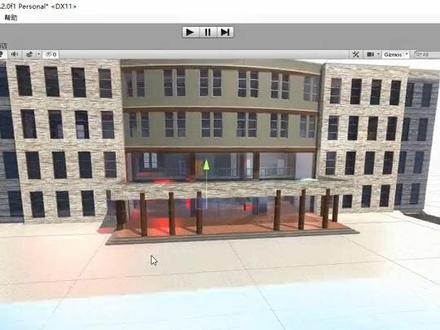 09:35查看AI文稿AI文稿
各位老师,各位同学大家好,我是小张老师,这节课给大家讲解的是第二章第四小节 vdp 场景环境设置啊。首先我们来回顾下上节课我们所学习的内容,上节课我们学习的是摄像机特效,我们来打开我们的这个全局滤镜设置 啊,可以看到我们上节课所学习的是三个摄像机特效啊,第一个就是我们的这个环境光照 b, 也就是我们的 ao, 第二个呢就是我们的这个光晕闪亮的这个,第二个呢也就是我们光晕的这个特效。第三个就是调色,在这里面可以调节提亮啊,色相啊,对比度都是可以的。好,下面呢我们就来学习这节课的内容啊, 这节课我们就来学习如何把我们的这个病模型的场地环境给布置的很漂亮啊。好,下面呢大家跟着我一起做啊,我现在呢想给我的这个楼的附近呢栽几棵树,让他感觉更好看。在这呢我们准备好的有树的模型啊,在这里, 在这里面有地形贴图和数啊,这个这个需要我们加载一下,和我们的水是一样的,都是资源包的格式啊,在这里面我们就可以点开模型导入资源包,然后找到我们的这个地形啊,还有数,点击加载, 这个导入的还是比较慢的,但是我们已经导进来了,可以看到我们的这个资源管理区呢,他已经有我们这个数的一个文件夹了,现在 在呢我们就开始种我们的这个树木,打开我们的这个文件夹,然后打开第一个,我们来看一下 啊, models, 这是模型的意思啊,好,我们的数呢就在这里啊,但是我们现在看不到啊,是什么原因呢啊?是因为他现在模型都给你隐藏掉了,我们只用全选,全选以后呢,我们只需要在属性区域里面, 这里面有个蓝色的小方块,我们勾选上啊,他竖呢就可以看到了哎,可以看我们的竖就已经出来了。 好,我们来放置一种啊,放置一种哎,可以看到这个数还是很不错的啊,就有点大,我们可以进行缩小啊,缩放缩小一点好,这样子的话感觉就很不错了,我们可以进行摆放一下啊,按着 ctrl d f 置再复制一个,再 ctrl d 复制, ctrl d 复制啊,然后呢我们就可以去摆一下我们的这个场景啊,看一下怎么摆更好看。 在这里面呢,我就简单布置一下我的这个场景 好了,大概就这个样子啊,我给这个楼的附近呢种了两棵树,还有一些小草啊,其实感觉还是比较真实的啊,因为这些树的话做的都比较像。好,我们再加载一些其他的树 好了,可以看到我的这个数呢 就已经种完了。其实种这个树的话还是比较简单的啊,就我们只需要把下面的这些树我们直接拖拽到我们的这个三维操作区里面就可以了啊,就比如我现在把这一棵树我拖拽到外面。 好哦,他模型的还是有点大,我们可以直接缩小一点啊,拖掉好之后呢,我们就可以缩小,把大小比例啊调为合适之后呢就可以使用了,让我们这 ctrl d 再复制一个, 我们树已经有了,但是我们如果能把树动起来的话,那效果可能会更好啊,然后现在我们就把风给加上去啊,加风之前呢,我们先把我们的这个模型给整理一下啊,这模型还是比较乱的啊,然后呢这是我们种的树,我们先要把这些树全部放 到模型里面啊,在这之前呢,我可以先创建一个空物体啊,在空白区域啊,或者在模型区域里面,我们右击创建一个空对象,把空对象里面呢我们输入为树木, 然后呢再把我们所有树全部放到树木的子层,好做到这一步呢,以后呢我们来做我们的这个风啊,风其实很简单,就直接选中我们的模型这个子层,右击创建三 d 物体啊,在里面有一个风区啊,加上以后呢,你就可以直接点击运行去浏览它啊, 啊,点击运行以后,你会发现我们这个视角会变成这个摄像机的一个视角啊,把摄像机的视角改为这个场景视角就好了。好,可以看到我们的这些树就已经在动起来了,但是呢他动的这个效果啊,还是他 快了,我们可以降低一点,我们可以调为零点二,零点二,让他感觉像微风的一个效果啊,这样的话可能稍微好一些。好,我们再把运行状态给关闭 啊,关闭以后呢,你做的所有操作都会还原啊,这里需要大家注意的啊,你做的所有操作你都会还原,所以我们尽量不要在运行状态下去做东西啊,可以看到我们刚调节的这个风的大小,他就改回来了,现在我们再改回去啊,零点二,零点二, 好了,这个风呢我们就已经做完了,看到这里啊,我相信大家已经可以把这个树给种到自己的场景里面了啊,然后下面呢我们再学习一下我们如何更换天空, 有些同学可能觉得这个天空不太适合他的案例,当然我们可以选取我们自己的一个天空,换天空的话非常简单, 我们只需要有天空盒子就可以了啊。现在呢我们把我们准备好的一个天空盒子,也就是我们全景图,在贴图里面有一个全景图啊,全景图呢就可以当做我们的天空。好,我们先选取一个我们复制, 当然这些全景图呢都是可以去网上下载到的啊,直接百度搜索全景图就可以了,然后我们导入到我们的资源管理区里面,直接复制到我们最外面这个层就可以了。 导入进来以后呢,可以看到这只是一张图片,这个图片是拖不到天空上的,我们需要把这张图片的属性里面有一个纹理的形状,他默认是二 d, 我们改为立方体。好,点击应用啊,点击应用好,现在的样子呢,就感觉他是个球的一个效果,改好 这样的效果以后呢,我们就可以找一下我们天空的这个材质球啊,这个材质球就在我们照明的设置里面啊,第一个就是他天空盒材质啊,我们找到他点击一下啊,可以看到这个材质呢,就是我们天空材质啊,在我们的这个效果的文件夹里面里面有晴天 啊,我们可以直接把这张图片啊,也就是我们刚刚加的这个图片放到这个晴天的文件夹里面,点击拖拽 好放置进来以后呢,我们可以看到啊,这个就是我们天空的一个拆球,打开它的属性 可以看到它属性里面还是有些参数是可以设置的啊,第一个参数的话就是啊,这是亮度啊,第二个是旋转天空的一个角度,第三个呢就是它的一个贴图 啊,他目前用的贴图是这一张,我们给他改为我们设置好的这一张啊,这现在就是用我们已经设置好的一个天空,但这个效果还是挺不错的啊,天空盒子的话你可以任意去调节啊,可以调节自己喜欢的一个天空啊,一个适合的天空 啊,天空盒子的话我们就讲到这啊,下面我们再来讲一下我们天气的一个设置啊,天气的设置还是比较简单的啊,就在我们效果里面啊,有同学留意的话就会发现我们效果里面有一个天气设置 啊,有四种天气啊,晴天,多云,下雨,还有下雪。首先我们来试一下这个下雪的效果啊,点击一下 哦,点击一下你会发现我们天空会发生变化,而且我们这个空中呢还飘了雪花,我们点击 运行。好,我们来点开场景看一下,这样的话就是一个下雪的效果啊,其实这个效果还是挺不错的啊,可以直接感受一下四 g 的一个环境 好,然后呢我们再来试一下下雨的效果还是点击效果天气设置点击下雨 好,这样子呢,就是我们下雨的效果老样子,我们点击运行啊,让他这就是一个下雨的效果啊,如果感觉都不合适的话,我们可以改回来, 直接在效果里面点击天气,我们直接改成晴天就好了啊,改成晴天以后呢,你会发现这就是我们刚刚制作的一个效果啊。好,这一小节我们主要讲了三个支点啊,第一个是我们如何导入树木,把我们环境里面种一些树。第二个呢就是更换 我们的一个天空盒子,找一个非常合适的天空盒子是非常有必要的啊。第三个呢就是我们如何设置我们的天气 这三个支架,学会以后我们可以把自己的案例点缀的更漂亮啊。好,这一节我们就讲到这,下一章我们来讲解我们 vdp 的一个交互制作,谢谢大家。
 01:07查看AI文稿AI文稿
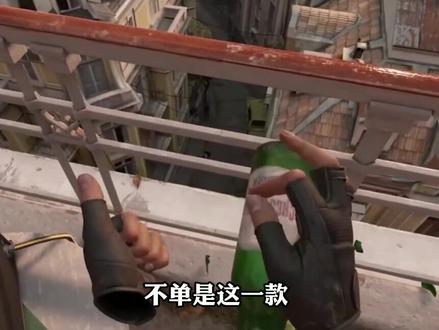
然后找到下载软件,直接就可以开始安装了,他默认安装的是 c 盘,确保你的 c 盘空间足够大,要不然就会尴尬。或者你也可以试试下面的步骤,更改他的默认安装盘符, 时间宝贵,我贴出来大家需要的截屏。第三步,插上线,一头插在电脑上,一头插在这个头衔上,这样会提示你允许连接成功后,电脑的客户端会变成绿色。然后呢,客户端里头找到设置,打开未知来源开关, 电脑上下载史蒂姆, 在史蒂姆那个库里找到史蒂姆 vr 进行下载安装。 打开你的 vr 游戏,你就可以开始有线串流了。用一体机玩 pcvr 神作扮帅气!不单是这一款 pc 游戏,其他所有史蒂姆上支持的 pcvr 游戏你都可以玩耍。各位请把真相打在评论区里。
2297VR城


猜你喜欢
- 1153易画简笔