OpenWrt配置frp
f r p 的工作原理,那服务端运行监听一个主端口,等待客户端的链接,那客户端连接到服务端的主端口,同时告诉服务端需要监听的端口和转发的类型。然后客户端 fox 新的进程,监听客户端指定的端口,同时万物用户连接到客户端指定的端口,服务端 通过和客户端的链接将数据转发到客户端,同时客户端再将进程的数据转发到本地服务,从而实现内网对外网暴露的服务能力。

粉丝4.8万获赞28.2万
相关视频
 01:56查看AI文稿AI文稿
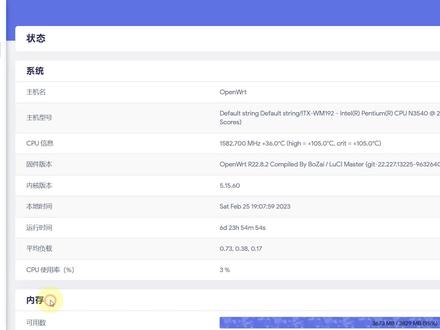
上个视频给小主机刷了软路由 openert, 那么如何使用呢?首先要设置他的工作模式,由于只有一个网口,所以只能用来做旁路由。以我的网络结构为例, openert 是接到主路由器下面的 光猫之前设置了调节模式,路由器进行拨号上网数据转发。当然了,也可以通过加装 pcie 网卡或者 usb 网卡的方式,将小主机变成两个网口, 这样可以直接作为主路由使用。这个教程先介绍单网口设置,旁路优。首先是旁路由配置。 一、进入到 opairet 界面网络里面,点击接口修改 land 口设置,将 ip 为四网关和 dns 服务器设置为主路由 ip, dhcp 勾选忽略此接口。高级设置里面勾选开机自动运行强制链路,如果没有 ipv 六的话,可以将关于 ipv 六选项的勾去掉。物理设置里面把调节接口的勾去掉, 接口选择 lanco 防火墙设置,默认不需要修改,点击下方的保存和应用,这样配置就生效了。 二、接下来在上网的设备上,将自动获取改为手动设置,把网关修改为软路由 ip, 这样数据就会从软路由进行转发, 然后验证一下。在实时 流量监测里面可以看到,刚才我们设置固定 ip 的电脑其他终端,因为是从主路由获取的 ip 数据,还是从主路由进行直接转发了,所以是无法监测到的。
2027网工张同学 05:59查看AI文稿AI文稿
嗨,大家好,我是老盖,今天和大家讲一下路由器第三方固件配置的教程。好,我们转到电脑开始实际的讲解一下。 好,我们已经到了电脑,我们路由器升级完成刷机之后啊,默认进入路由器就是这个界面啊, 默认用户名密码,用户名就是啊, ot 密码是空的。好,我点登录进入,我们首先改一下密码,点上方这个改密码。好,我这里改 改一下密码,改完密码之后,然后在下方点保存,我们改完密码之后,下一步就是把整个界面先改成中文,改成中文界面有两种方法,一种方法就是在浏览器里边啊修改,另外另外一种方法就是通过 啊 ssh 然后连入啊路由器修改。我这里还是先啊点上方的系统,点第三个软件, 先用路由器进行安装,这样比较操作比较简单。首先自己的路由器是是需要可以上网的,然后点这个啊更新列表,然后一会 更新完成之后啊,可能需要十几秒啊,更新完成之后这个就是中文的语言包啊,然后把这个下载安装一下啊,就可以了,然后我先等待这个更新完成,一般就是 是啊,十几秒啊,应该马上就完成了。 好,这个时候显示啊有一些输出啊,这个已经完成了。好,我们把这个复制进来。好,然后点 ok, 这个时候就会按 安装中文语言包,大概也是十几秒吧,可能和自己的网络有一定的关系,安装完成之后 后,整个界面就会变成中文的,这个时候再进行配置啊,稍微方便一点。好,我们等待这个完成啊,安装完成。好已经, 这个现在显示的是还是英文界面,我们点一下就会改变,点上方的系统。好,整个界面已经变成中文的了,然后这里有显示啊,语言和界面啊,已经 有显示是中文界面的,我们配置路由器主要就是配置两点,一个就是 w n n 口,就是外网的接口。我先演示一下啊,我现在这个 w n n 口就是默认的用的是 dhcp 啊,好,我编辑一下,点编辑 编辑,然后可以改成 ppp oe, 一般家用的话就是 ppp oe 啊居多啊,如果你是其他的网络,你根据自己的类型啊自己修改,我演示一下,修改为 ppp oe, 点切换协议, 然后再输入自己的用户名密码,然后保存啊,这样就可以了。好,我这里还是切换回来啊,这里也可以修改为静态 ip 都可以的啊,我还是修换修改回来,然后我们设置好网络之后再设置 一下无线,默认的情况下无线是没有启用的,我们把啊编辑一下无线,编辑完成之后启用一下这个无线 啊改,可以改一下名字,这里改一下名字,比如我改一个啊自己啊喜欢的名字 abcd 啊,我啊演示一下就是这个名字,然后无线安全这里, 然后需要加密码,然后我选择个密码啊,然后密码我改复杂一点啊,好,这有加密的几种方式啊,我们一般就用后几种啊,都可以 改完成之后,然后点啊保存啊应用就可以了,这个是改名字,这个是改密码,这个就是无线的啊,就是无线网络。其他的 一些设置我们用的并不是太多,如果你有特殊需要,你可以单独去设置,然后在系统这里边有啊,软件包还有启动项,还有备份呢,升级啊,重启啊,功能在这里边最我们用的比较基本的功能就是一个 w n 口设置,就是网 报设置,还有一个无线设置。好,我们再我再演示一下如何进入啊,使用 ssh 啊,进入路由器, 有的时候在网页这个界面无法修改的话,就需要进入路由器修改了。好,我们下载需要有这个软件 putty 啊,首先在这个软件上方,然后输入自己路由器的 ip 端口是二二这里选择 ssh, 然后点 oppo, 这个时候就会连接路由器,第一次连接有一个提示,我们点是, 然后输入路由器的账号和密码,就是用户名密码啊, oot 密码的话,我这里输入密码,他这个软件输入密码的时候并不会光标,不会移动啊,实际是已经输入的,然后回车啊,这个时候已经进入了啊,这个路由器里边 安装,在路由器里边安装中文界面啊,中文语言包,是这两个命令啊,我演示一下吧,更新一下, 因为我已经这个安装过了,所以说这两个命令已经执行无效了啊啊,然后下方这一这一行命令就是安装啊,和刚才那个网页操作他是一样的,也是安装与原包啊,我这里就不安装了,已经安装过了, 其他的一些命令就是根据你自己的需要啊,有什么需要功能啊,需要操作的话就可以自己在里边路由器这个里边输入命令,然后执行就可以了。好,今天我们这个路由器配置就啊讲到这里,好,感谢你的观看,我是老盖,再见。
1125老盖聊技术 17:31查看AI文稿AI文稿
生命不息,折腾不止。大家好,我是老高,欢迎您和我一同见证一个新频道从零开始的成长。 本期的主题是远程办公组网,相信不少小伙伴经历过管控原因,不能上班或者出差在外,急需存储在家中服务器的某些重要文件,或者是某个远程的设备需要管理的情况, 这就有了异地远程办公组网的需求。现在有很多的方案,嗯,比如通过 frp 搭建服务器,通过远程桌面软件,呃,像向日葵啊,像 two desk 等等。 本期主要是利用 zero t 而实现简单的如局域网般的方便快捷免搭建服务器的远程异地组网体验。我们上机来测试一下。 远程办公组网主要有这么几个步骤, 第一呢是要开启这个 zero tear 插件,然后注册 zero tear 一个账号,然后建立虚拟的烂,获得这个 id, 填写虚拟虚拟烂的 id, 然后设置路由表,这样才能够实现像区域网般的操作。最后就是远程和本地两个插件都要在分别确认运行, 稍等一会,然后就会联通网络了,然后我们在机器上测试一下,看看效果。 首先我们连接到我一个远程的办公室来设置一下那边的软件, 我们需要有两个 open wrt 的这个路由器,不管是做主路由还是做旁路由都可以,只要这个 open wrt 上面连安装了这个 zerotier 这个插件 啊,哦, 不是吧,密码忘了, 终于醉了,那 zert 这边是一个旁路游的形式,我们把这个插件打开,打开,然后现在我们不知道 id, 我们首先要注册一下, 然后点注册 first name, last name, 然后输那个邮箱地址, 然后他会提醒你说是。呃,需要邮件激活一下,然后进入你的邮箱,把这个账号激活就可以了。然后我们登录 点建立一个网络, 这可以命名 这是个人的还是公共的,如果是公共的话,如果他的成员三十天内没有在线,然后就会被删除。我们一般都是用个人的,然后这个地方要注意, 我们来选择这个,我们这个虚拟网络的 ip 的时候一定要注意,因为我们要组建像局域网一般的,这么方便的的话。嗯,这个网段我们不要选这种两段的,你看这有两位,两位 幺零点幺四四,后面是星号,星号这两段是随机的,这是一样的,幺零点二四幺点星号,星号后面两位也是星号,是随机的,这样的话随到的 ip 有可能不是一个网段,然后你就没法实现 像区域网吧这么方便了。我们要选给你三段固定,只有一段是随机的,幺零点幺四七点幺七点星号只有一段是随机,这样的话随出来的也是同一网段,比如我这,选一个吧, 选幺零点幺四七点幺八。好,我们这的操作暂告一段落,然后把这个 ad 要复制好,然后进入刚才 这儿 zero tear 里边,把 id 填上,这个地方很重要,一定要把自动允许客户端那给打上钩。 后面有一句需要在 zerot 管理页面设定到烂网段的路由表,这个路由表就关系到我们这几个,呃,不同的客户端,把它连到这个虚拟网络里之后,像居于网吧一样,要添加一个路由表, 然后点保存应用 好,现在是 zert 运行中,我们进来刷新一下, 我们看一下这下方。啊,那这多出来一个设备,这就 就是刚才我填写的这个远程的我这个办公室的设备,我办公室的网段是幺九二点幺六八点六点 x, 那我这给标注一下,省的忘了 office。 幺九二点幺六八点六点 x 是这个网段,这个地方呢, 我我觉得最好把它手动一下会更好一点,幺零点幺四七点幺八,幺零点幺四七点幺八,这个是六,那我们就是个点六吧, 然后打上对号,打勾之后呢,这个设备就上线了,过一会他的,你看版本号和那个 物理的 apd 纸就会显示了,然后同理操作,我们把这个同样的操作用在,比如在家庭这边也要用一下,我们把这个先最小化回到, 对,然后我们把这 ad 粘上,我家里这是也是个旁漏油的形式,存在八点网段, 然后保存应用 好,这是我们刚添加的这个描述。后, 幺九二点幺六八点八点 x, 这里也手动一下,幺零点幺四七点幺八点八,比如说打上对号,稍等片刻, 好,这就显示了, 这样我们已经添加完了,添加完成了之后呢,需要把这两端远程的办公室那一端和家里这一端的 zft 分别都 保存应用一下, 然后我们试试,目前这是办公室那一段,是六点 x 的那个网段,我们连接一下家里的 家里是八点零的网段吗? 目前还没有连上,他是需要一段时间的, 需要一点时间来打洞,我们可以再把它运行一次,然后这边的也在运行一次 连不上,为什么连不上呢?是因为路由表忘了填了,我们把路由表填上 是老司机也会翻车,是不是把路由远忘了,我们这看好 这里开启软件注册啊。建立烂获得 id, 填写虚拟的烂和 id, 然后设置路由表,刚才就是一个错误的示范,我们把这个设置路由表这一个环节忘了,所以它是无法联通的。 我们把路由边设置上哈,就二点幺六,八点六点零, 杠二四,就是说咱们六点零,六点 x 这个网段,二四表示的是自网野马三个二五,五点零,然后他是面相的六点零,六点零是这个 这个地址,然后把它加上。另外一个是家里的这个是八点零网段的,它面向的是八,也就是这个 八点零面向的是幺零点幺四,七点幺八点八,把他也加上, 这稍等一会应该就能连通了。 看, 已经联通了,这是远程的办公室那边的电脑,看一下桌面哈,这是远程的那个办公室的电脑,然后他就可以直接联通到家里的这个路由器了, 看是没有问题的,这样方便远程组网来管理,就像局域网一样的方便。在我这给你测一个速度看看啊,八点幺二, 我们看看速度能到多少啊。这两边是 是跨网租网,办公室那边是电信,然后家里这边是联通,基本上这个速度能到三十兆的贷款吧,三十兆 bps 上下对等的,这个速度,我相信一般的这个跨网办公室足够了,我们传个什么文件,控制个什么远端的设备都是比较方便的,已经足够用了,而且你不用再花钱另外去买服务器去搭建服务器, 虽然那个速度可能比这个要快一点。拼这个拼的话十八也够了, 十八毫秒的话,你玩游戏的话你能感觉不到吗?对吧?然后也很方便。管管理, 看我登一个我的那个刀块看看, 就像局域网操作一样,没有什么区别。好,这就不进去看了。 贴完路由表有的时候还需要两两端,就是办公室这个远端和你这个家里的这一端,都分别把 zero tea 再点保存,再运行一遍, 可能等上那么几分钟之后,这个洞就打通了。 p top 这个洞打通了之后呢?然后速度就还比较可观的, 我们考一个东西试试速度吧。刚才跑了一个测试速度,有三十兆左右的贷款吗? 让我们实际来考一个文件看看,而且他方便,真的就像局域网一样,我们可以用远端的这个呃,办公室那边的网络直接访问我的 nice, 看他通过的就是这个八点一九九通过我家里的这个网段,八点零的这个网段来访问的 速度还是非常可以的。我们来烤一个哈, 烤个稍微小一点的吧, 大概就三三照三四照左右的样子。这个速度不是很稳定,因为 zero tea 他们的服务器是在国外的嘛, 我们用了他们的服务器,也就避免了我们自己再去花钱搭建服务器。我相信对于大多数的人,普通的这么一个办公需求应该是可以的。 当然如果您有服务器比较稳定的服务器,或者是您自己买过一些服务器,也可以自己搭建通过咱们刚才说的那个,呃, ffrp 啊,也也还有那个 zert, 就是本地服务器版的, 你也可以搭建 zzt 服务器,当然那个也是相对来说麻烦一些,需要调试和特别是那个客户端,需要做一个一些适配吧。嗯,在这里 大家好,我是老高,欢迎您和我一同见证一个。请 今天咱们这里 这是远程观看的,速度还可以。这以后我们远程桌面的话, 你也可以用向日葵啊,可以用这个 two desk, 也可以通过接收 tm 之后我们有了局域网打通了,打通了局域网之后,我们直接用那边的局域网的地址就可以访问,比如说我这 做个测试,把这个关掉,我们这新建一个, 新建一个 pc, 我们用那边的幺九二点幺六,八点六点九九 看,直接就可以连上了,用的就是那边的六点 x 的网段, 本期视频就到这了,怎么样,大家觉得难吗?这应该是比较简单快捷,又像巨网操作一样。嗯,不用 ddns, 即便是你 没有公网的 ip, 你是内网的 ap, 这个应该也可以打通的。我们相关都做过测试,速度虽然不是很快,像我这个一个联通一个电信,是属于跨网段的,但是速度我觉得也蛮可以的。嗯,我的朋友也通过,他们都是电信的两端 测试过,速度比这还要快的多啊。我觉得这个方案推荐给大家也是不错的,感谢大家的收看, 感谢您的观看,欢迎您和我一同见证一个新频道从零开始的成长。订阅我并打开小铃铛,以便收到节目更新推送, 如果您觉得节目做的用心老,您点赞并分享,这是对我最大的支持和鼓励!生命不息,折腾不止。爱折腾的老高,祝您折腾的开心,开心的折腾!
341爱折腾的老高 11:27
11:27 10:51
10:51 19:23查看AI文稿AI文稿
之前好多人找我要这个软漏油的设置视频,今天刚好有一位粉丝买了这个 g 四幺二五的软漏油,刚好接着机这个机会 给大家录制一下这个设置过程。这是刚刚拿到手的, 我来帮他安装一个 i 快和 open w 二体,现在拆箱, 因为这个我设置好了之后还要再给他寄走的,所以这个包装盒要尽量 保护的好一点,不能暴力的。 来看一下它,这个里面是带有这个 open w r t 系统的,这个包装还是很扎实的, 这个是电源识别器,这个具体的参数我就不介绍了,太多视频都介绍了。动了一根网线, 这是两袋螺丝, 这个做工还真的是很不错,我们也没有什么硬件要往里面加装,所以 接通电连鼠标连显示器,还要准备一个 u 盘, u 盘里面要挂一个启动启动系统和一个 pe 系统,这个二点五寸硬盘加上一曲线,我就把它当做 u 盘用, 这个里面装了一个启动系统,加上那个爱快的安装程序,还有一个 pe 系统。第一步打开下载好的工具包,然后运行里面的这个 u 盘,写入工具, 把这个 icoi 的 iso 的镜像文件写入到 u 盘里面,同时再把这个 n p e 的这个系统也复制到 u 盘里面,然后弹出 u 盘插在 软漏油上面,现在把这个软漏油接上显示器,然后把这个 eth 零的网线头也记得接一下,这个网线口可以直接插在这个电脑的网口上面,用一条网线连接就可以了。然后 插上 u 盘,插上刚刚制作好的启动盘,开始设置启动项,然后进入这个刚刚复制进去的那个 pe 系统, 进入系统之后,打开 d g 分区工具,然后将有路由的硬盘用鼠标右键点击删除所有分区显示,然后点击保存修改 好了,这样 硬盘就设置完了,然后关掉,点击左下角的开始菜单,点击重新启动,再次进入到这个 u 盘的启动菜单里面。嗯,选择第一项 ipad 安装程序,然后他就会自动开始打开安装程序, 开始跳代码,稍微等一下就有一个选择安装的提示,点击 y, 然后将爱快安装到第一个磁盘,也就是原路由里面自带的那个硬盘。刚刚我们删除分区的那个硬盘, 我这里是一号,所以我就输入一,然后输入 y 小回车 好了,这样等着就可以了,他就会自动完成安装,之后就可以把 u 盘拔掉,然后重新启动,他就会自动进入 ik 系统。 好,这个时候我们要开始设置一下这个 ipad 这个端口,我们输入一,然后将 one 口设置为 eth 三 入入口令 s e t 空格 one 一空格 e t h 三,就是对应刚刚我们插网线的那个网口 e t h 三口。 好的,敲回车,嗯,变身上轿,按 q 输入 q 敲回车退出,返回上一页, 可以修改一下这个浪口的。呃,管理页面的地址,我们输入二瞧回车,然后输入零瞧回车。修改这个浪口地址,我们自己设置一个 啊,我这边设置幺九二点幺六八点三幺点幺啊,敲回车, ok, 好的,已经生效了,然后我们 on q 返回, 这样我们就可以看到我们的这个 web 管理地址已经改为一九二点一六八点三,一点一。到这里我们这个软路由的这个设置就已经完成了,现在我们 去到电脑上面,哎,通过这个外部管理界面来设置这个 ipad 系统,设置这个软滤油的端口, 由于我们刚刚设置好的这个软路由器头,他没有 dhcp 自动分配 ip 的功能,所以我们需要手动为电脑修改一下这个 ip 地址,才能连到软路由里面,进入到这个网络共享中心,然后点击这个网卡, 设置这个 ipv 四,设置为一九二点一六八点 三,一点五啊,只要不是三一点一,然后随便设置,跟着我操作,然后打开浏览器, 在地址栏输入一九二点一,六八点三,一点一啊,进入这个 ipad 登录界面,账号是 a d m i n, 密码是 a d m i n, 点击登录,第一次登录他会要求你修改一下密码,我们修改一下。进入系统之后, 现在可以看到这个就是爱快的这个工作界面,我们现在需要简单的设置一下,首先大家看到一下这个 eth 一和 eth 二还是空的, 我们先把它绑定一下,点击这个烂一,然后点击高级设置,然后拉下来把这个 eth 一和 eth 二打上勾, 然后点击这个保存,这样这样的话这个 eth 零一二这三个都可以作为烂口,现在我们的烂口就设置好了,然后我们再设置一下 dhcp, 点击网络设置,点击 dhcp 设置,点击 dhcp 服务端,点击添加这里我们输入一个一九二点一,六八点三,十一点八 到一九二点一,六八点三,一点二五四这个区间就是说以后你的设备接到这个软路由,他就会自动分配从八开始到二二五四结尾的这么一个区间,网关设置为一九二点一六八点 点三一点一, dns 是幺幺四点幺幺四点幺幺四点幺幺四,备选是八点八点八点八, ok, ok, 这里显示服务正常就是没有问题的了。 嗯,我们现在点一下这个系统概况, 这个软路由最基本的设置就 ok 了。现在我们来看一下他怎么上网,我们点击这个万一, 因为我们设置的是 e t h 三作为万口的,它的默认接入方式是 d h c p, 如果你是光猫拨号的话, 直接把光猫扯过来的那根线插在这个这个 e t h 三口的话,它就自动就连网了。 如果你的光猫是乔接的话,那就修改一下这个接入方式,就改成这个 pppoe 的输入你的宽带账号和密码, 然后点击保存就可以了。好的,到目前为止,如果你只想在你的软豆油里面安装这个爱快系统的话,那么到这里就结束了, 那有的小伙伴还想再安装一个航路油,也就是 open w r t 作为这个航路油,用爱快作为这个主路油来拨号的, 那么请把这个视频接着往下看,下面我会一步一步告诉大家怎么样来将这个 open wrt 安装在这个爱快的虚拟机里面。 这个安装呢,其实也很简单的,我们先点击这个系统设置,然后点开这个磁盘管理,然后点击这个磁盘分区,我们将这个磁盘 调整一下这个磁盘分区。如果我们只装这个装系统的话,就是爱快加 open w 二 t 的情况下,我们就只要再分出一个分区就可以了,分区数量为二, 然后他会自动分配好这个下面的空间,点击保存就可以了, 这时候他会提示我们这个系统重启,然后点击确定,然后等待系统重启完之后再新再重新登录进来,还是进入刚刚这个硬盘分区的地方, 点击这个系统设置磁盘管理,然后点击磁盘分区, 然后进来以后我们会看到刚刚分好的这个分区,点击这个新的分区,未挂在后面的这个设置, 我们将这个磁盘设置为普通存储磁盘这个挂载路径,呃,自己定义一个名字就好了,然后点击确定, ok, 好了,然后我们点击这个文件管理,这个就是我们分的这个第二个区,这个文件名字叫 op, 我们点开它,点开以后点击上传, 在这里上传我们那个 open w r t 的虚拟机的镜像文件的, 找到文件包里面的这个 open w r t 点 v m d k 的这个文件,然后点击确定,稍等一下,等这个文件上传完毕。 好,这个文件已经上传成功,现在我们 就要把这个死键挂在这个虚拟机里面来运行,点击左边这个高级应用,然后点击虚拟机,点击添加, 在这个里面,我们先选择这个安装磁盘,选择这个 op, 然后设置一个虚拟机的名称。 open w r g 啊,系统类型是 linux, 不用变啊, cpu 使用率是百分之百,不用变 cpu 这个核心数量,这个核心数量我们可以设置成二啊一也可以, 内存我们给他幺零二四吧,一个 g 的内存,下面网卡我们不用管他啊,我们只要添加这个磁盘,点击这个文件管理, 点击这个查看路径,然后点击复制啊,关掉这页, 然后点击添加 在这个磁盘类型这里我们选择引用磁盘, 把这个路径粘贴到这里就可以了。 ok, 保存好的,现在这个 open w r t 已经 挂载成功,而且后面已经显示的是开机的状态了哦。然后我们点击这个 vnc, 先对这个 open w 二 t 进行一个修改,修改一下他的这个管理页面的地址 啊,在这个页面敲回车,然后进入到这个 open w 二 t 的这个命令行里面,下面输入这行代码,进入到他的这个设置文件, 修改它的这个 ip 地址,将光标移动到这个对应的这个 ip 地址这里, 我们现在可以看到他现在这个设置的是一九二点一六八点五点一,和我们这个软路由的 ip 不匹配的,我们将光标移动到这个后面的这个逗号的这里,然后按键 盘上的 i 键,删除前面的这个 ip 数字,然后修改为一九二点一六八点三,一点二 啊,然后按 e、 s c 键,然后输入命令冒号 w q 要回车。好的,这样这个 ip 设置就已经改完了,下面我们重启一下,输入这个 reboot, 等待这个 open w r g 的重启,我们就可以连接它了。 好的,现在我们点开这个浏览器,输入刚刚设置的一九二点一六八点三, 一点二,进入这个 open w r t 的这个外部界面,用户名是 root, 密码是空的,没有密码直接点登录就进来了。 现在我们对这个 open wrt 进行简单的设置,让他作为一个旁路由点击这个网络,然后点击接口,我们只要留下 lan 那么一个端口,其他的都可以删掉啊,这样界面也整洁一些。 好的,点击 l a n 后面的这个修改,进入这个修改界面,将这 个 i p v 四的这个网关填写一下,一九二点一,六八点三,一点一。呃,然后这个 dns 服务器可以按照我这样写, 等下面的这个忽略此端口勾上,然后点击保存 new。 到到这为止,我们这两个路由系统都已经设置完毕了,这个 open w r t 的旁路由系统也设置完毕了, 在这个左边的服务里面有好多的插件啊,这个喜欢研究的小伙伴可以自己多加研究。 下面我们来 说一下这个路由器这个后面的这个接口的问题。由于我们刚刚设置了这个 eth 三为万口,所以我们光猫接出来的那个波线的那根网线要接在 th 三上面,我们其他的三个口就是烂口 啊,就是可以直接上网的,可以接一个路由器, 直接接在上面就可以了。好的,然后我们讲一下这个 open w r t 的防路油怎么样设置, 我们刚刚已经打开过了这个 dhcp 的 ip 分配的功能,所以我们回到电脑这边,如果要是连上这个软路由的话,我们还要关掉刚刚我们设置的那个 ip 地址, 在网络共享中心里面进入这个网络选项卡,修改这个 ip v 四改为自动获取就可以了, 要不然会有上不了网的这么个情况。现在我们进入这个软路由系统,就是 i 快系统,一九二点一,六八点三,一点一,登录进来之后, 点击左边的网络设置里面的 d h c p 设置,然后 d h c p 服务器,我们只要修改一条这个 d h c p 的这个网关就可, 可以就可以使用到这个 open w r t 的这个旁路由了啊,主路由的这个网关指向旁路由,点击保存就可以了。
1603小胡爱折腾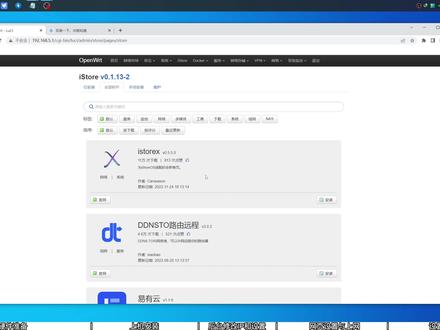 12:19查看AI文稿AI文稿
这里我们就可以看到有非常多的这个插件。 哈喽小伙伴们大家好,我是你们的毛老弟,今天我们继续来折腾软路由,今天我们要折腾什么软路由呢?这个软路由呢是来自 linda 的 open w r t 开源的一个项目,我在他这个基础上呢重新编译,其 集成了易有云的 s 到 os 的这一个插件,它集成了非常多的功能,比如说有一个应用商店,我们可以在线安装这些插件,也可以手动的来安装插件,这样小白呢更容易的上手,以及他们官方一直在宣称的一个纳斯的系统。 像这里面这个玩法呢也是非常的多。首先我们需要准备一台软路油,这个软路油呢是叉八六的,像我这一台软路油的配置呢是接四幺二五的一个处理器,八 g 的内存硬盘空间呢是三十个 g。 像这里面呢还可以再增加一块两点 点五寸的沙塔硬盘。像这个网卡呢是来自英台的 i ii 五的两点五 g 网卡。接下来就是还要再准备一个 u 盘,像这个 u 盘呢,我推荐大家使用八 g 以上三点零的优盘,这样呢我们在安装的时候呢速度更快。进入到电脑之后,这里提供了三个固定版本,这个是 uefi 的引导格式,然后这个是传统的引导格式。 这里呢还有一个虚拟机的文件,今天呢我们就下载这个 efi, 以麦吉的文件来演示,这里点击这个下载开始下载,下载好之后我们还有几个工具要下载一下。来到写盘工具软件这里,这里有一个写盘程序,是这个就是写盘的这个平易 xe 的这个下载, 下载好之后再回到合集里,再来到 pe 类 pe 里,把微同音一旁多用的引导下载下来下载,然后就是 pe 了,这个 pe 呢提供了两款,一个是可联网版的,一个是 vpe, 这两个 pe 呢都可以下载,如果我们 u 盘空间比较小,这里呢我就推荐大家下载这个联网版的。开始下载到这里呢,当我们所有的文件都下载好之后,就是这样的几个文件,一个是 fipe, 然后一个写盘工具,一个 opawrt 的一麦吉包和一个微透印的一旁多用的引导,这里呢我就来把它解压一下,打开之后把它这一个文件夹拖动到桌面来, 解压之后就会得到一个这样的一个文件夹,如果大家没有这个解压软件呢,可以在我的工具包里下载这个解压软件,或者是到他们的官网下载都是可以的。这里呢我就来打开这个文件夹,打开之后呢,这里就可以看到 wito 的 exe 的执行程序,双击打开, 打开之后就把我们准备好的空优盘插到这台电脑上,插上来之后点击这个刷新按钮。在安装之前呢,如果大家优盘里有文件或者是学习资料,或者是有小姐姐这些东西,我们要提前备份,因为待会这个优盘会被格式化。如果这里其他的小伙伴已经 安装过这个 window, 一盘多用的引导可以不需要操作这一步了。这里呢我就点击安装,这里提示所有数据会被格式化,这里点击是继续点击是这里耐心的等待他安装完毕,这里点击确定 关闭再关闭,然后就剩下这三个文件了,接下来就来把这个 opawrt 的已卖机解压出来,双击打开,打开之后就可以看到这一个已卖机的文件,然后选中这个已卖机文件,拖动到桌面来,拖动出来之后就是这样的三个文件,选中复制一下, 此时打开此电脑或者是我的电脑,打开之后,这里就可以看到 windowing 的一盘多用的这个 u 盘的盘符了,双击打开进来之后把这个三个文件粘贴到这里, 文件复制好后关闭这个窗口,然后把 u 盘弹出,弹出之后我们就可以把 u 盘从这台电脑上拔下来, u 盘制作好之后就来插到这台电脑上, u 盘插好之后,再准备好一根网线,像我们在插这根网线的时候,可以先插到 e t h 零的这个网口,也就是一号网口,这个网口是一个浪口,我们来连接它,如果我们插在这个口上不行的话,我们就插到 这边那个口上,就是两边,我们尝试着插一下软路由,插好之后这一头要插到我们需要来控制他的电脑上,这样连接好之后就来给他插电。开机,开机之后一直点按键盘的 delete 键, 这样呢我们就进到了这个 bios, 然后来到 boot, 进入到 boot 之后来到这个启动项这里,找到第一启动项,然后选择到 u 盘,选择到这个 u e f i usb, 然后后面是这个 u 盘的名字,设置成第一启动项,选中之后 f 时保存这里呢选中这个 p e 回车回车回车,这里就成功的来到了 p e 里,首先先打开分区工具, 我这里为了方便大家观看呢,我把这里拉宽一点,这里呢就可以看到我这一块硬盘了,三十 g 的像这一块硬盘呢,如果我们自己在安装的时候,里面有文件要提前备份出来,我这里是没有需要的文件,我就直接选中,然后右击删除所有分区,确定,然后点击保存这里,点击试 这里,等待一会,他这个保存黑了之后,就可以关闭这个分区工具,打开这一个此电脑,然后来到微透应的优盘里,这里呢就可以看到 openwrt 和写盘工具了,这里点击这个开始输入 cmd, 输完之后再回到这个优盘这里,我把它往这边拉一下,然后选中这个写盘工具,左键按住拖动他到这个 c m d 窗口里,然后再选中 c m d 窗口这里输入一个空格,然后杠 u, 再来一个空格,然后再回到 u 盘这里,再选中 open w r t 的这个已卖给 左键,点击选中,然后拖动到 cmd 窗口里,拖动进来之后他就是这样的一个路径的文件,确认五五后回车他这里呢就问我们要安装到哪一块硬盘,如果有多块硬盘的小伙伴们一定要注意一下,他这里呢是他硬盘位的序列,这个零和一,这个一呢就是我的优盘了,这里呢就选择零,然后回车 这里问我们是否继续输入 y 写入到这里呢,就成功的写入好了,然后点击开始关机, 关机之后呢我们就可以把 u 盘拔掉了,拔掉之后再开机,开机之后这里就等它自动的重启和安装,像我们首次开机之 之后,等他跑马玩个一两分钟吧,然后我们再来操作他这里呢输入一下回车,然后出现一个这样的一个界面,在这里呢我们输入 vi 空格, etc 斜杠,然后再输入 config, 再来一个斜杠 net work, 然后回车到这里呢,就来到这个网卡的编辑页面,这里呢就可以使用我们键盘上的上下左右键,选择到这一个浪口, 也就是这个,然后再来到这个一九二点一六八点一点一这里,这里呢我们就把这个光标移到这个点的下面,然后按一下键盘上的 i 键, 再退格一下,把这个一删掉,这里呢就输入一个五。设置好之后,然后按一下键盘上的 esc 键,退出编辑,然后按住 shift 加冒号,左下角就会出现一个冒号的图标,然后输入 wq 保存并退出。输完之 之后回车这里再输入 reboot, 重启一下,这里就等待它重启。 重启之后,我们再按一下回车键,他这里跳出这个窗口,这是证明他的马还没有跑完。我们现在先不操作,我们再回车一下,现在这里呢,如果我们有需要修改密码的同学,可以在这里输入 passwd, 这个呢就是修改密码的。输入完之后,回车他这里让我们输入一个新的密码,如果我们把这个软路由是做成的主路由,我们就设置复杂一点的密码。第一遍输完之后回车他这里让我们确认密码,再输一次回车这里有我们的密码,就设置好了。然后我们现在就来到我们的电脑上, 进入电脑之后,我们先要把这台电脑的 ip 修改一下,来到网络连接这里,右击打开网络和 internet 设置,打开之后往下滑动, 这里有个更改适配器,然后右击当前使用的网卡,选择属性,来到 ipv 四,这里自定义 ipip 地址,这里填写一九二点一六八点五点二二,此往野马三个二五五点里网关,这里就填写一九二点一六八点五点一,也就是刚刚设置好的 wrt 的后台的那个地址, 这样设置好之后点击确定这里确定,然后再来打开浏览器,在这里继续输入刚刚设置的一九二点一六八点五点一这个地址, 这样我们就进到了 w r t 的后台界面,这个密码呢就设置我们刚刚设置好的密码,这样我们就来到了这个后台页面, 这个页面呢看起来也是比较小清新的一个页面了,现在先来设置一下这个网卡,来到这里这个网络选择接口,然后来到万口这一个选项,这里点击修改,这里呢选择到物理 设置这里,这个万口呢它是绑定在了 e t h 一上,但是我不想让它绑定在 e t h 一上,我想让它在 e t h 三上,这样它和浪口就是一左一右,这里选中之后点击保存并应用,然后再来到浪口这里点击修改, 继续来到物理设置这里呢是可以多选的,我这里就把 e t h 一和 e t h 二设置为和 e t h 零的同一个浪口下,这里设置好之后点击保存并应用。 设置完之后就可以找从猫接下来的网线,或者是从路由器接下来的网线插到这个 eth 三的口上,这个呢也就是万口, 然后再来到 wrt 的页面,这里有一个网络向导,如果我们是拨号上网的,就点击这个拨号链接,在这里呢输入账号和密码,然后保存配置,如果我们上网方式是 dhcp, 就是插到设备上就有网的,这 这种状态下就点击这个连接现有的路由器,这里呢就是自动获取,点击保存配置,进入控制台,然后现在再来把这台电脑的 ip 改回来,右击打开 internet 和网络设置,来到更改适配器选项,右击以太网,选择属性,双击 ipv 四使用自动获取 确定确定到这里呢,如果我们没有网,或者是识别不到,就禁用一下这个网卡,然后再启用,这样呢他就可以正常识别了,然后再打开浏览器,随便上个网址看一下,好,现在已经是成功的有网了。 接下来还有个东西就是要设置一下的,就是这个磁盘分区,我们要给道客分配一点空间给他,要不然这个硬商店有很多软件可能会用不了,这里就来到系统这里选择磁盘管理。如果我们的软路由上有多块硬盘的话, 这里呢我们要注意选择一下,我这里只有一块,这一块硬盘呢,他还剩余二十九个 g 的空闲空间,这里呢我就把它分配给道客来使用,这里点击修改, 然后往下来,这有个分区信息,他这里已经是给我们试裂了,我们如何来对他分区,我们复制这个加十 g 这个,然后粘贴到这一栏里,这样的加十 g, 如果我们的硬盘够大,可以给他加二十 g, 设置好之后,点击这边这个新建,然后就可以看到这个二十 gb 的空间了,点击这个格式化一下, 格式呢就选择 ext 四的说话,整理好了之后再来到系统这里,选择到挂载点,进来之后往下滑动挂载点,这里有一个添加, 然后这里启用此挂载点 uuid, 这里就找到我们刚刚分区好的这个二十 g 的这个空间,二零四八零 mb, 点击一下 选中挂载点,然后作为道客数据分区使用,选择一下,选择完之后点击保存并应用,设置好之后再来到系统选择重启执行重启,在这里呢我们耐心的等待个一两分钟,然后再来访问这个后台,等待一会之后尝试刷新一下这个网页, 这里输入密码。回车进来之后,我们先来到倒克这里,选择盖拉, 这里就可以看到九点二三 g 可用,这里就会有小伙伴们会好奇了,这里为什么是九点二三 g, 因为据我所知这个道客目前好像最大也就支持十个 g 可用空间, 就是像我们在刚刚分区的时候,设置成十个 g 就 ok 了,然后他这里有个 i store, 点击一下,然后这里有个全部软件,然后还有个手动安装,这里呢我们可以自己手 主动来安装我们需要安装的 ipk 文件,然后这里有个维护,像我们在首次安装的时候可以点击一下这个维护,看有没有需要更新,如果这个商店有需要更新,我们就更新一下 说来到这个全部软件这里,我们就可以看到有非常多的这个插件,像这里最著名的就是 nb, 还有硬盘休眠需要家庭智能的这种插件的,可以试试这个可以控制家里的所有的这种智能设备, 然后还有个家长最爱的内网限速,然后还有个可倒影,我们可以给自己搭建一个云旁,这里呢我们要感谢琳达的源码以及亦有云的这个 s 道小伙伴们。以上就是今天的所有内容了,喜欢我的可以帮我点点关注哦!
1107挨踢猫老弟 02:13查看AI文稿AI文稿
哈喽,大家好,今天我们来配置 windowsifip 映射,现将 frp 放到虚拟机,虚拟机作为客户端,我的真机作为服务端,重命名一下文件夹, 先配置服务端 f 二 p, 通讯端口默认七千,管理面板端口七千五百,这个是身份验证,需要客户端和服务端一样外部管理账号密码,配置完后执行, 可以打开浏览器访问一下 vip, 确认是否成功。 现在配置客户端 将关于 frps 的删除, 这里设置服务端的 ip 地址端口不用改。身份认证和服务端一样 设置本机 ip 映射八十端口,这里的端口可以修改一下,修改完保存 cd, 进入 f 二 p 的目录下, 启动 f 二 p 成功, 访问一下外映射成功, 管理界面也有显示了,接下来是给大家的福利。
477Demon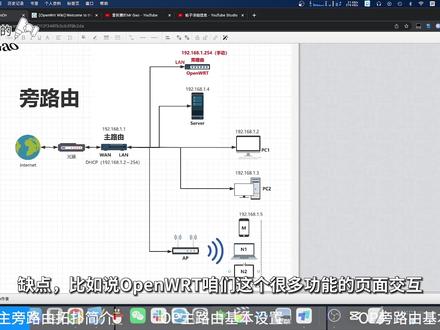 21:47查看AI文稿AI文稿
生命不息,折腾不止。大家好,我是老高,欢迎您和我一同见证一个新频道从零开始的成长,感谢大家对老高的支持!通过几期视频, 我们不管是海跑还是 pv 一下,基本都是多个系统一起使嘛,算是一个小型的欧音万了。朋友们私信我也有留言的。不少新手朋友遇到这样或者那样的问题, 其实大部分情况都是属于某个基本的操作输漏了,或者不小心搞错了,然后后面一系列的连续的问题,因此吧,咱们把常用的系统, 嗯,最基本的设置我这样过一遍,然后有基础了之后,咱们再折腾这些进阶的玩法,会更得心应手,少走弯路。然后我发了一个投票,看看 大家更喜欢哪一个,然后我这样理一个顺序出来,刚才截止到八点多的时候吧,大概就是百分之五十,不对,百分之五十吧。这样我们先从欧鹏 w r t 开始讲吧,随后我们再讲一下,呃,比较喜欢的这个爱快,也有朋友之前提到我讲的比较快, 还没有反应过来就是下一步了。然后也有朋友说的太慢了,甚至两倍速的放,我说的都嫌慢,因为大家很难统一啊,水平不太一样。 然后接受能力和说话的这个语速啊,和理解的速度都不太一样。然后互相包容一下吧。 还是那句话,我们这个玩软陆游的就是按需配置,这个软陆游系统,不管是硬件还是软件,我们都需要按需来配置,适合我的不一定适合他。首先呢,搞清 处自己的网络是什么情况,您的贷款啊,您家里的这个上网的这个需求和功能上面一些需求啊,根据需求来选择不同的硬件,然后安装适合的系统,这样才是最适合你的。咱们废话不多说了,开始了, 今天的主角是我们欧鹏 w r t, 他的代名 词就是开源啊,开放啊。首先呢咱们是讲这个做主陆游的这个情况,就是像所有的主陆游一样,他通常也就是提供我们常用的网关服务啊,第一次 cp 服务啊,陆游服务,呃,转发的服务, 还有端口映射、 ddns 等等等等,有多种多样的其他的服务。主流油模式也是我们生活里头最常见的, 管是这个家庭环境里面,还是小型的办公环境里面,就是咱们这个光猫,他的路由模式其实本身也就是一个主路由,通俗的讲就是 他把咱们这个互联网连接到我们家庭里头,做一个最主要的数据的转发交换。像咱们图里边这个 internet, 然后连接到光猫,然后再到我们的 openwrt, 然后这是一个网关服务,一点一,第一是 cp 服务,就分配 ip 地址给这些设备,好让他们上网吧,然后再通过 ap 连接到平板手机、移动设备这些, 然后连接到我们有线的这个电脑工作站,纳斯服务器等等。这么一个上网的结构就是主路由模式。这旁路由模式的话, 他也叫单臂路由器,因为他只有一个口,有的是硬路油,只有一个口做烂口,有的是软路油,或者是虚拟出来的路由,我们只需你一个烂口,他只有这一个口,所以叫单臂,他不需要烂口做转发, 所有经过这个旁路由的数据,他都要转回主流游去做转发,他存在就是为了弥补欧鹏 w r t 做主流游的一些缺点。比如说, 嗯,他 open wrt, 咱们这个很多功能的页面交互并不够人性化,而且不够简洁,也不够方便, 很多新手都很难上手啊,不少功能实现他离不开,甚至依赖命令行,他不经过命令行,他是没法完全把它设置好,因为他的交互页面的不完善吧。但是吧, open wrt 它的强大的功能,它基于这个 linux 的内核系统,还有它的特点,开源是很多系统无法取代它,所以啊,又想要它,又觉着它作为主路由不是那么方便和得心应手,操作起来 稍微麻烦那么一丢丢,我们只能把它放到旁边了,所以它就成为一个旁的路由器,作为一个补充吧。然后我们把主流这个位置的就让给了,比如说有很多人喜欢艾快啊,还有喜欢 ls 的,我们随后的视频也会有一个计划。再讲一下大家喜欢的 ipad, 比如说哈,不少朋友喜欢他,然后我们再说哈这个旁路油,他的拓普比这个主路油啊,要更为复杂那么一点点。但是吧,具体操作起来却 是很简单,到路由器上去操作的时候,只是需要设置好 opponwg 下面网络接口内的烂的 ip 网关、 dns, 还有其他少量的相关设置,比如说旁路游的 dhcp, 你最好把它关掉, 然后用主路由来分配,这样也也可以或者颠倒过来,把主路由的 dhcp 关掉,那你旁路游的 dhcp 就得打开,因为我们这一个网络里头最少你得保留着一个 dhcp, 这样方便其他的客户端来获得 ip 地址来上网吧。剩下的就要靠主路由他做好的 dhcp, 指定哪些设备,这些哪一些设备要走旁路游的网关来实现需要的功能,如何做 好,其他这些设备怎么去管理他们,这都是主路由上面设置的事了。而这种虚拟的旁路油,加上咱们如果一个虚拟的爱快,再加上咱们的纳斯,或者虚拟出来的纳斯,这就是咱们常说的欧英湾,当然我们里面还可以加上一些一些改变,嗯 嗯,按上 doctor 等等等等,综合起来就是大家常说的奥运完了,不少朋友戏称说是这个奥音 bone, 可能跟使用习惯注意事项一些备份, 如果没有注意的话,他容易崩溃,然后整个网络就崩,哈哈。以上都是老高急性组织的,有说到说不到的地方,有说错的地方请多多包涵。总之还是那句话,咱们玩软鹿油要按需配置, 不管是硬件,软件按需配置也没有说老高说的就对,张三李四说的就不对,没有,不要迷信,适合你自己的就是最好的。 open wrt 的安装方法,请看以上往期视频, 下面我们设置 opmwrt 主路由模式,首先修改配置文件, 因为我们光猫一般是一点零的这个网段,所以我们这用比如二点一这个网段, 然后点 i 键进入编辑模式,可以修改点 esc, 然后 wq 回车是保存这里可以用 reboot, 然后命令重启,也可以用 several state work restart 重启一下我们 mvui 把这个网络服务充起来,也就可以登录了, 然后密码应该是哭笑,这个界面是概况。然后我们首先不管是这两种模式,主路由还是旁路由,首先我们要修改一下接口, 接口里面主流油要修改万口,把这个 dhcp 模式改成 pppoe, 然后点切换协议,然后保存, 这样就可以输入 pvpoe 的账号了,就运营商给我们的用户名和密码拨号上网用的, 然后我们点保存, 我们看到这个接口有九个应用未更改,然后要需要点保存并应用,这样的应用才能够生效。 好,那现在不出意外的话应该就可以上网了,我页面里边用的是 xx, 所以这个作为一个演示吧。 然后我们进行 dhcp, 比如说咱们设置静态 dhcp 的分布啊,静态地址分配,然后增加主机名,我们起个名字, 然后可以点下拉,选择已经连入咱们主路游的这些设备,你想把哪一个绑定,一个固定的 ap 都可以,比如说我这台计算机哈, 我选中了现在已已经连到主陆游的这台计算机,然后把他的名字写上, 然后点保存,这样就完成了这这个设备的静态的 ip 分配的绑定。 然后我们再可以点增加增加,这样把我们整个局域网想要设置静态 ip 的设备全给他添加上,然后点保存应用,正常情况下添加了,他不是马上生效,需要我们 我们进入这个网卡,然后断开,再重新连接一下或者其他设备。你可以拔一下网线,再重新插上手机或者移动端,可以关掉 wifi, 然后再重新打开 wifi 连接一下,然后他就会自动声效了, 按照我们设定的静态 ip 进行分配 ip 地址了,这样做的好处是方便于设备的管理,然后避免他这个 ip 变换了之后,我们有些应用会失效。 呼吸药固件里边有一个内置的网络象等,这个就像我们其他的小米啊、华为啊其他的路由器一样,非常方便。你点一下宽带账号设置,把那运营商给我们的账号和密码输入点保存,他就会自动 把它给同步到我们刚才设置的网络,然后接口里面去。 但是不是所有的 open wrt 都有这个功能,我们刚才演示的命令行来修改的那个,那是一定都会都会可以的, 这个网络向导是不需要这个固件里头所有的,然后里面有三种模式,现有路由模式就是万事第一是 cp 的自动分配的模式,然后旁路由器模式就是我们之后讲的那种模式。我们再看下面一个功能,常用的系统, 在系统里面可以修改这个界面,比如说然后语言啊都可以,还有时间上面的设置,其中最常用的就是这个备份和升级, 我们点上面生成备份,就会把当前 open wrt 的设置给生成一个备份文件,这个文件以后可以用来还原我们的设置。比如说我们升级完 openwrt, 可以把之前的备份上传选中,他 选中之前的备份文件, 点打开,然后点上传,然后路由器重启完了之后,就会恢复到之前的备份, 然后这点选择上传文件来升级,我们有了新版的物件可以在这上传, 我这做个演示就不上传了啊, 这是进阶的设置,其实就是直接配置,直接配置我们这些设置的文件,在里面用命令行来设置,然后文件管理, 这个功能很方便,可以把文件上传到相应的目录里面,也可以把多余的文件删掉,操作的时候要注意一下,避免错误操作,删错了文件。然后次盘管理, 首先我们插上优盘或者是其他的固态硬盘啊,其他的 usb 盘都可以重新扫描一下,然后可以在这个分区列表里头看到他,然后挂在 来点,可以把我们刚才插的盘,然后格式完,格式化完了之后都可以把它挂在上,一般我们用 ext 四啊之类的格式比较多, 我这是挂在点,我们选上它就可以把它挂在上,也可以新增把我们刚才那个优盘或者是移动的硬盘,就这可以添加上,然后点保存,就把它挂在上面一起用,要挂打上钩。 这是两个故教里边内置的应用商店,或者是叫这个应用运营中心吧。然后感谢酷友社的诸位大神的付出,我们点了更新 之后,可能大概要等待个几个两三分钟的样子,更新完了之后会有种类非常繁多的差价,这个 iso 是后面开发的 应用商店,跟之前的这个库软有点重叠,但是同样也是非常丰富的差价,大家可以自行选择使用。 下面进行欧喷 w r t 旁路由的设置,这个酷吃药的欧喷 w r t 里面有网络向导,设计起来比较简单,选这个配置旁路由器,然后我们需要设置一个静态的 ip 地址给这个旁路由器, 要和上一级主路由在一个网段选一个比较生僻的,用的不多的这么一个,比如说 二五四啊这样的,二五几啊,用的少的这种地址,避免和其他网段冲突。网关就设置了由的网关, dns 可以自动获取,可以手动指定为主流油器的网关,或者是比如阿里的 dns, 二二三点五点五点五。 然后我们设置网络配置,跟之前一样,点按键进入编辑模式,然后这要注意了, 把那个万口和这个万万六口全部删掉,因为我们旁路由器是不需要万口的,只有一个烂口就可以了。 然后点椰丝 cjwq 一车保存,跟刚才一样,可以用 service network restart 重启一下网络设置,也可以用 reboot 重启也行, 然后这儿登入我们的 wi 输入密码,然后 这是刚才那个网络向导。下面是作为旁路由器重中之重,也是唯一的一个比较注意的地方,就是这个接口,网络接口里面核对好这个网关主路由, 然后本机的静态 ap, 然后看好了这个 dns, 建议把它设置成主路由,因为你不设置的话有有的时候可能会出错。另外可以加一个副的 dns, 比如说这是阿里的 dns, 下面这个 dhcp 这个地方一定要注意,如果你用主路由 dhcp 服务的话,那旁路油这个地方要勾选刚才的忽略此端口。 如果你不用 ipv 六,建议把 apv 六全部禁用掉,避免出错,因为目前 apv 六还不是太成熟,有很多地方没有普及。另外然后点一下保存并应用,然后另外可能有一部分是 设备对这个 ipv 六兼容性不好,当然你如果您那没有 ipv 四,只有 ipv 六的话,你就没办法只能打开了,然后下面修改路由器密码, 我们 w r t 都是在这修改,然后这个地方是修改我们 ssh 据网访问他的密室都是在这来设置, 然后我们一般是设置成烂,如果你想在外网访问的话,需要把这个网关端口给设置上,点保存就行了。 这个 http 定向到 https 需要 ssl 证书的配合,这个部分是属于进阶的功能,对于我们新手用户的话不用太了解这。 另外我们这个打印服务器办公里面经常用到点启用我们 usb 插上我们的打印机,上面会监测到打印机的目录,然后我们把这个打印机设备的名称,哎, 这会监测到我们把打印机设备的名称书上,然后下面选好了这个端口号。添加网络打印机的时候必须要有端口号,这支持从九幺零零到九幺零九十台设备。然后双向 模式的话,经常添加这个网络打印机的朋友知道,在打印机设置里头,如果开了双向模式,而这个打印服务器没有勾选,打开双向模式的话,会不停的出纸特别多。 然后 dns 这个设置也很简单,比如你的 ip 是 ipv 四,然后修改 ipv 四就可以了。 选好你的 dns 服务商,假设说啊有很多个服务商, 我们以这个 ipv 四为例,然后点编辑,然后选假如说是三三二二,然后切换,这里有我们的用户名密码,还有给的你的域名, 都把它填写好,然后是否开启 htbs, 这个都根据你的这个服务商给你提供的这个信息,把它一项项填好,然后点击保存就可以了。你启用打上钩保存并应用 这个网络概况里边的信息还是比较全面的,各种服务,各种状态 都能一目了然的看到。 然后我们再复习一下旁路由器设置,重中之重就是这个接口, 我们要设置一个静态的 ip 设置网关为主路由器的网关, 然后 dns 设置成主路由器以及速度比较快的这个 dns 服务商的提供的地址。 dhcp 是按需开启,如果不需要开的话就要点忽略此端口,如果不需要 apv 六的话,要把 apv 六全部设置成已禁用, 这样避免出错边保存就可以了。感谢您的观看,欢迎您和我一同见证一个新频道从零开始的成长。订阅我并打开小铃铛 便收到节目更新推送,如果您觉得节目做的用心,老您点赞并分享,这是对我最大的支持和鼓励。生命不息,折腾不止。爱折腾的老高,祝您折腾的开心,开心的折腾!
1442爱折腾的老高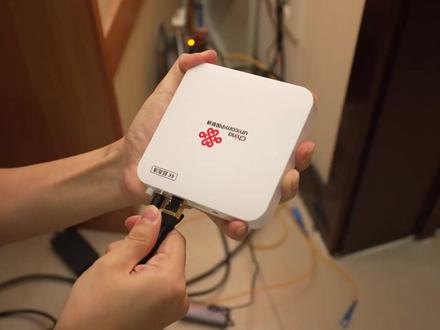 07:14查看AI文稿AI文稿
拔下 iptv 电源,把 iptv 用到垃圾桶里,手机、电脑、电视全都能看,直播室外也可以。哈喽大家好,我是小明,之前干掉光猫,内期一不小心把 iptv 也干掉了, 结果爸妈老吵着要看电视,我就找了个免费的直播员,发现画质差,经常卡,忍不了。然后试了下 open wrt, 主播转单播,经过简单的设置,就能在手机电脑上直接看电视,光芒巧机和 boss dig 都能玩。 开始周登前,先跟大家聊一下 appv 的主播原理,着急的直接往后跳,现在通过手机、电脑、电视看网络视频,你可以自己控制播放镜条,这属于单播,也就是点点点, 大家可以理解为老师给你一对一上课,优点是想听什么,老师就教什么。缺点是有多少个学生就有多少个老师,比较费人。省老师的方法也有用广播, 一个大喇叭对着全学校广播,只有一个老师就能给所有人上课。但如果有的同学不想听课,喜欢自学,或者倾向于一对一的单播广播,反而会产生干扰。这时候主播就应运而生,一位老师给一个教室里的所有同学同时讲课, 既省老师,也不会对隔壁教室产生影响。 iptv 的电视直播就属于主播技术,给开通 iptv 的电视盒发送主播数据, 这样既避免了广播风暴,也可以保证大家同时能看到实时的直播画面。咱们这次的折腾思路非常明确,就是把手机电脑加入到 iptv 所在的主播教室看电视。 想要找到教室在哪,得通过窃听 iptv 和服务器之间的消息,找到教室的 ip 地址,大家善用搜索,能找到很多朋友分享的成果,可以直接拿来用,如果找到了你所在地, 同意以上的节目员,可以直接跳到主播章节。窃听或者抓包的第一步就是得变成中间传话人,这样才能知道双方聊了什么。首先把 iptv 插到远光猫 iptv 端口上,没 iptv 端口的要挨个插一下, 确定 iptv 可以正常看直播,然后把这个网口接到电脑上,电脑没有网口的可以像我这样用两个 usb 网卡在电脑控制面板网络和共享中心 制备器设置里能看到仪态网,一已连接,选中仪态网一和二,右键变巧街会称成一个网桥。现在电脑已经成了中间人,所有去往 ipdv 的数据都会先经过电脑,我们可以用 whiyshike 进行抓包窃听,打开 why check, 选择从网桥抓包, 这时候给 iptv 开机进熄抖后遥控 iptv 换频道,换台时候能看到目标 ip 在变,而且数据 包都是 udp 主播数据完成后停止抓包。打开 vic 播放器,选择菜单里的网络串流,输入 idp 冒号斜杠、目标 ip 冒号端口号,然后点击播放,如果没问题就可以记住这个地址和频道名称。 然后再接着试试别的频道,有些地区的 iptv 比较好抓,用 ctrl 加 f 搜索 china 频道单词,可能会抓到整个节目员,非常方便,大家可以自己试试。这些频道地址要让播放器识别成包含很多频道的节目员,需要进一步整理, 最终调整成这个样子就行。首行是文件格式,然后每两行一组,第一行是频道名称,第二行是频道播放地址,大家整理一下,然后另存为 m 三 u 文件就行。现在已经拿到了主播节目员。接下来就是实现手机电脑看直播。大家需要先进入光芒 后台,在万口配置里找到 iptv 和主播的微烂值,同一地区的微烂基本一致,我专栏里有大家分享的数据,可以直接拿去用。如果你是公猫拨号或者桥街,这里要取消公选绑定,不然只有特定的端口才能获取主播数据。 post take, 不用这步,接下来把光猫 iptv 扔到垃圾桶里,掏出我的 post take 电脑接到软炉,由上打开 open wt 后台。 大家需要在系统软件包里确定有没有安装 i g m p proxy 和 u d p x y 这两个插件,没有的话需要手动安装 i g m p proxy, 可以让软陆油加入到主播教室,大家可以理解为他给你做了个修容照。 rudpxy 可以把 udp 主播数据转化为手机电脑,能看到 htdp 单播数据,相当于翻译。另外还要装一下 lucy, 没他的话记得用命令航控制 是 u d p x y, 你肯定不会喜欢。安装完成后,打开网络接口,修改烂口设置,在物理设置里勾选 igib 嗅探,然后添加微烂。我这万兆的七二六三的万口是 eth 三, iptv 的微烂是三九六四,主播四千, 这就填入 eth 三点三九六四空格 eth 三点四千,然后保存。再要打开服务器里的 udbxy, 点击启用绑定, ip 和远 ip 都填软陆油的烂口, bridgeline 端口默认就行,保存并应用。 打开路由器 u d b x y 后台能看到已经正常启动,然后进入网络防火墙,确保转发是接收状态。到这一步,软漏油就设置 ok 了,但是用电脑 vip 播放,节目员却提示连接错误。虽然你已经加入了祖国教室,但老师讲的是英语, vilc 听不懂,所以播放器得向 udp xy 这个翻译求助。用稳稳,别急工具。打开 m 三,用文件把 atp 冒号这段全部替换为软陆游的 ip 地址,加上 utpxy 里的端口格式,类似于这种。 然后再用 vip 打开 mcu 文件直播就能正常播放了。点击 vilc 底部的播放列表可以切换电视频道,因为马力较高,切换的时候得等一下才能看。 udbxy 后排也能看到马绿, 经过稳定性测试,连续播放一小时都不卡。安卓手机也可以用 vlc 看电视。进入 vic 后,打开存在手机里的 mc 五文件就能播放。点击右上角的播放列表,可以选择想看的频道。 ios 的步骤稍微多一点。打开 vip 之后,要先允许访问本地网络,然后进入网络标签,打开 wifi 共享功能,用局网内电台、电脑或者手机通过网页上传 mc, 用文件完成后回到 vip, 点击播放列表,进入 mco 文件,就能看到所有电视频道。电视上的 vip 播放逻辑不太顺,用,遥控操作比较费劲,建议用 code 配合内置的 iptv 插件,打开电视上的 code, 进入系统插件,安装 iptv 简易客户端, 然后在插件设置里选择已经保存到电视里的 mcu 文件, 然后退出,重新打开 code 就能看电视了。用遥控可以切换电视台 ok 到这呢, iptv 基本就折腾成功了,操作其实也没多难是吧,这期拖了这么久的原因主要是想把原有的 iptv 电视盒充分利用起来,实现回看功能。但各区域的 iptv 认证方式并不一样,操作流程也有区别,可能得之后单独讲 后也会玩下。怎么用 plex 看直播。如果想在室外或者单位看电视,得配合公网反问。那一期主要方法是借助虚拟机遇网,让公网的设备查看机遇网内的直播语言,只要你家宽带上传超过三十兆,一般都不会卡。 最后说个好消息,我海淘了三个月,贼融合了网络设备已经收到一部分了,下期带大家好好玩玩。我是小明,咱们下期见,拜拜!
8.2万科技宅小明 11:57查看AI文稿AI文稿
如果你们整体插件的话还是比较全面的,广告屏, dns、 dns 解析加速器,网络唤醒。 哈喽大家好,我是德州。 很多人的话都应该想买一个软度油吧,但是不知道买哪一款,虽然客人还推荐叉八六的软度油,但是对于刚入门或者未入门的用户来说, 还要花费几百上千的预算去购买一个不自己不熟悉的软路由,实在是没有必要的。今天的话给大家分享一个路由器刷短路由系统的一个方法,这个的话也是可以体现到路由的一些插电的功能的 搭建的话还是比较全面的,广告屏蔽大师,然后 dns 解析, 加速器,网络唤醒等等一些东西,相当于我们也是拥有了一台路由器和软路由的共结合。目前个人感觉最适合的路由器就是这一款红米的 ax 六千了。这款路由器的 cpu 呢是 mt 七九八六 a, 这款 cpu 的话在很多中高端路由器中设备上都有使用,不过仅仅只是作为一个路由器有点太浪费了,所以有大佬也是为这款路由器适配的 opwiit 系统,非常感谢这位大佬的适配, 就像这款红米 a x 六千的可玩性更高了,相比较于同价位的软豆油来 说,这个红米的 ax 六千可是四个千兆网口,在一百平方给你带来强有力的无限信号体验。目前来说这款路由器可以说是性价比最高的一款设备了。 这个还有必要提醒一下大家,刷机有风险,过程中有任何问题呢,都是需要自己负责的,如果不小心刷成砖了,可以用小米官方部件进行自救刷机开始之前的话,先给路由器通上电,并把一根网线接入路由器的浪口, 连接路由器后继续喷水,然后选择路由器模式, 然后选择你的工作模式,你的路由器关键界面这个链接下载勾结 链接的话,稍后我放在视频下方,点击普通下载,下载好之后我们进入路由器的后台,点击常用设置,点击系统设置, 然后这边有一个手动升级选择固件,这个就是我们刚刚下载好的一个一点二点八版本的固件哦,需要解压一下啊,然后点击上传开始升级。 现在视频中,视频中的话我们先等他一会,完成之后我们重新进入他的管理界面,然后输入路由器的密码 已经进来了,他这边看一下他的部件是否已经升级成功。好,现在部件版本的话已经是一点二点八了,下面呢我们获取一下路由器的 ok, 点开搜索栏,这边有一个 stock, stock 后面等于这个就是 token, 托克的话我们给他复制一下,再来给他做一个调试,这边的话有大脑的一些代码网址的话,我稍后都会放在视频下方。复制好托克之后,我这边是已经复制好的托克,开始调试代码复制一下, 这边我们看一下自己的路由器的 ip 是不是这个登录 ip, 是不是我的,这是幺九二幺六八三幺点幺,对,没问题的,看一下路由器的一个登录 ip, 幺九二幺六八三幺点一,没问题。好,然后返回 这边的话,它是有一个等于 toky, tok 的话,我们给它改一下,把这些删掉,然后改成我们刚刚自己 粘贴的这里的 top, 复制过去,复制粘贴好的没问题,然后我们再给他复制一下, 好,这个就是我们自己的一个超腿,然后复制好之后打开浏览器,再打开一个网页新的页面,点击回车 好,扣掉零,没问题,这边我们就已经完成了。好,下一步的话是给路由器做一个重启,重启的话我朋友的复制代码, 谢谢。然后同样的这个的话我们也要看一下他的一个路由器的登录 ip 是不是斯托克,等于超配,超配的话我们同样的布置我们之前的之前的那 穿戴吗? 粘贴过去没问题,好,给大家复制一下, 好进入,然后回车好,扣九零,没问题,显示扣九零的话,选等于我们这几步都已经操作完成了,下面开始设置推塔,永久开启 panet。 复制代码, 路由器,刷新一下,打开一个新的网页,输入刚刚这个代码,点击路由器来上面 stock, 点击后面的代码,复制一下,打开刚刚的,删除,粘贴刚刚的代码,回车扣掉零就已经完成了复制代码,打开新的标签页,复制后面的代码, 四套格等于 top p, 粘贴刚刚的代码,按回车 ctrl 零就显示完成了。路由器重启成功之后,重新登录路由器后台,检查是否连接网络 好,这边网络正常,然后这边我这边的话需要连接他的一个,我这边使用的是 tomius 工具,打开 tomius 新建服务器,输入路由器的 名称,路由器好,这边更改一下,选择 tell note, 打开好,这边密码,什么账号都不用填写的,点击 好,然后双击他就已经进来了。好,上面呢?开启那个路由器的 ss h, 复制下方代码,直接粘贴到头,没有 好,后台登录进去来看一下路由器是否连接网络好,网络正常,让我们开始连接这个 s s h, 打开透明, 有所新建,增加服务器, 这边的话就填写路由器的 ip, ip 还是这个幺九二幺六八幺九三点一, 名称是 i o o t。 对,好,你这样打开啊, 这连接立马 a d m i, 输入这个代码,打开 tommyls 粘贴进去回车。 s f i 啊,这个是零还是一,如果是一的话,那我们就需要 就这个这段代码,然后进去粘贴回车。 好,他已经下载固件安装好了,完成,然后我们这边的话把路由器的电源给他拔掉,然后重启一下 路由器的话,已经重启成功了,然后这边点一下路由器的网络,名字的话就变成了 openwrt, 然后密码的话就是默认密码,就是这个密码,点击加入 这个是在默认的 ip, 后台的话就是这个幺九二八六八五,点击网页打开 sp 地址,密码还是这个名 pass 好,这边的话就已经进入他的一个过渡页面,过渡界面,过渡界面的话由于比较简单,我们先不用管他,然后点开服务这边有个终端,打开终端,然后我们需要刷个代码,我们先嗯输入他的用户名 good, 之后我们再输入密码 password, 密码的话是在这里可以看到 password 出 password, 回车好了,然后我们来粘贴这段代码, e n v, 这个代码微已经刷完成功,然后我们开始切换一下这个固件,然后就完整之后往下拉,然后这边有官方的一个版本的固件,点击复制,然后就转到文件下载的位置 点击,不用,下载完之后我们需要对文件进行一个解压,然后刷点新物件,点击进去,然后浏览。这边有我们刚刚已经下载并解压好的一个文件,这边有两个文件,一个是 four, 一个是迷你,那我们就写 four, 点击上传上传, 然后这边勾选掉,然后点击继续 等待十分钟就可以了, id 指示幺九二 幺六八六点一。好了,我们复制 ip, 打开一下看一下,这就是刷刷好系统的 openwrt 好,我们看一下他的密码是什么, 复制好密码登录密码错,现在后面有空格,登录好这边就可以了。这边的话就是我们十二号系统的路由器, 可以设置防火墙,然后可以查看学术信息,然后这边的话系统管理权限对的, 都是可以看到的。 i've always liked to play with fire。
257你好ze忠 09:02查看AI文稿AI文稿
哈喽,大家好,我是许英国。呃,上一期的视频我们聊的是在你拥有了这个两个网口以上的这个情况下啊,你的这个欧芬 w 软漏油啊,他的一些基础的这个设置方法啊,包括我们修改密码呀,修改这个后台访问这个 ip 啊,呃,修改这个绑定网口等等。 但是呢,呃,还是有不少小伙伴,他的这个软漏油设备就只有一个网口,那么是有就不能用我们上一期视频当中的那个网口绑定这个配置的这个方法了。 呃,一般来说,那么单网口的这个软漏油设备的话呢,主要是有三种这个部署方案。第一个的话呢,就是我们通过增加这个 pci 网卡或者是 usb 网卡来拓展这个更多的这个网口,那么拓展成功以后的话,我们就有多个网口了,那么配置的 方法呢,可以去参考上一期。第二就是我们把它作为这个单币陆游来使用,也就是我们这一个唯一的一个网口呢,他既是烂口又是烂口。 那么第三个方法呢,就是我们把它作为这个旁路网关啊,也叫这个旁路由来进行使用, 那么在这个模式下,我们必须同时还要配合这个主漏油来进行使用啊,因为这个旁路网关他主要是起到这个网关服务器的这个作用。 好,我们这一期视频啊,主要讲的就是使用这个欧芬 wrt 软陆游啊,作为这个单臂陆游这个模式来使用的,这个时候啊,他的这个设置的这个方法, 首先我们来看第一部分就是准备工作啊,我们需要先把这个光帽改成这个桥 接的这个状态啊,同时的话呢要保证这个光猫他的 ip 是不能和我们的那个局域网同网段的啊,并且的话呢我们要把他的这个 dhcp 服务器给关掉。 呃第二步的话呢,我们在光猫的这个网口啊,可以连接这个千兆的交换机那,呃没有这个这个交换机的小伙伴呢,也可以使用这个硬漏油,也就是我们传统的那个路由器来进行替代,不过呢一定要注意啊, 我们此时这个应路由啊,你要么是改成啊这个 ap 这个有限中计的这个模式来运行,如果这个你的路由器不能改成 ap 模式的话,那么你需要进他这个应路由的这个后台,将他的这个 dhcp 服务器呃这个这个给 关掉关机。那么我们这个烂口的这个 ip 啊,一定要设置成啊这个局域网内的和其他设备呢不冲突的那个地址啊,并且呢不要使用这个漏油上的这个烂口,只使用他的烂口就可以了。 呃第三步的话呢,就是我们软漏油的这个欧喷 w 二七这个设备呢,已经设置好啊他的密码呀,这个后台登录的一个 ip 啊,这个这个方法的话,这个设置方法是可以参考这个上一期的视频的, 我们设置完毕以后呢就用这个网线啊连接好这个交换机。呃第四步的话,我们电脑的网口也连接到这个交换机的这个网口上。 第五步的话就是我们要预先规划好局域网,那么举个例子如下,比如说我的这个 我们光猫啊是设定他的 ap 幺九二点幺六八点零点一。那么我们软陆游呢,就设置成幺九二点幺六八点五点一啊。比方说我有一个 k i p, 我把它作为 ap, 我把他的这个 ip 地址呢,就设成幺九二点幺六八点五点二。 那我还有一个新删的那个路由器,我也把它做改成这个 app 模式,他的 ip 的话我就设定好幺九二点幺六八点五点三。 那如果我有两个 nice 的话,那我的那是 a 啊,就设定好这个地址呢,幺九二点幺六八点五点五。我的这个那是 b 啊,就把它设置成幺九二点幺六八点五点六。那如果我有两台电脑的话,我这个 pca 的话,就把它设置成幺九二点幺六八点五点七。 pcb 呢,我就是点五点八。那我的这个 pv 一或者是 ess 二这个虚拟平台呢, 他的这个 ip 我就设定好幺九二点幺六八点五点九。那么呃,如果说你的家庭那个网络当中呢?呃,你你的那个用的那个交换界,他是没有这个外部管理的话,你就不需要为这个交换界设定这个 ip, 那如果说你的交换机呢,是有这个外部管理的,那么你可以将它设定为幺九二点幺六八点五点二五四。总而言之就是除了光猫以外,其余所有的设备我们都让他在同一个网站内,也就是说他们属于同一个局域网。 再次提醒一下,光猫的话呢,是不能设置成局域网内的一个 ip 的,他必须要和局域网的话属于不同的网段,这个一定要切记好。第二部分的话呢,我们就需要去设置这个烂口啊,首先的话,我们在电脑 当中打开这个浏览器,然后在地址栏呢输入我们之前设置好的那个软漏油的这个后台访问 ip, 并且回车一下,我们输入密码就可以进行登录到后台了。 第二步的话呢,我们要依次点击网络接口烂物理设置 在那个桥接接口那里呢,我们要取消勾选,如果你的部件那默认是没有勾选的,那你就不用改接口,我们需要绑定到这个 eth 零,那如果说你的这个固件默认绑定的就是 eth 零,那么也是不需要进行修改这一步的。 呃,第三步,我们在呃点击这个网络接口烂的这个界面有一个 dhcp 服务器当中呢,我们要开启这个 dhcp 服务器,并且呢要勾选强制 dhcp。 第四步的话,我们这个修改完毕以后,我们要点击这个下面有一个保存并且应用,这样的话才会生效, 这样我们就完成这个烂口的设置了。接下来的话是第三大步,就是万口的设置。呃,第一步的话呢,我们还是要依次点击菜单栏当中的那个网络接口,然后呢我们点击那个添加新接口来创建这个万口, 那如果是你的固件内已经有一个万口了,你可以点击他对应后面的那个修改按钮。 呃,第二步,我们接口的名称啊,就用这个万,记住这个时候一定是要用小写的字母万,而不能用大写的字母万,这个一定要切记。那么传输协议的话呢,我们改成这个 ppo e, 也就是拨号上网, 在下方的话呢,填入这个上网这个这个宽带他的账号和密码。然后呢,第三步,我们再点击这个物理设置,将这个腕口啊绑定到 eth 零这个网口上,如果你的部件已经默认就绑定了,那么就不需要修改了。 那么第四步,我们点击防火墙设置啊,选择这个万防火墙。第五步,我们点击高级设置,在从设 mtu 这里呢。呃,比较稳妥的方案,我们是填入一四七二, 那如果说你可以确信你的那个运营商是没有修改你的那个 ip 包的,他的内容和长度的话,你是可以设置成一五零零的,也就是一千五。那如果你完全听不懂我在讲什么,那么你就一律填一四七二就可以了。 呃,最后一步的话,就是我们以上的内容呢,全部修改完毕以后,我们就直接点击保存并且应用就可以使这个配置呢生效了。 大多数的这个单网口软漏油啊,我们通过以上三步就可以设置好了,那么建议呢,全部设置完毕以后,尽量重启一下你的软漏油设备。 呃,如果说你的软路由设备呢,还有额外的这个无线 wifi 模块,也可以额外去设置一下这个无线连接。不过,呃,软路由自身的这个 wifi 功能通常是比较弱的 啊,比如说像 a 一盒子这种啊,一般来说呢,呃,我这个完全不建议你呢进行开启,还不如说我们用一个啊,一两个,这个就是 wifi 这个覆盖质量比较好的硬漏油去做 ap, 然后 连接交换机,这样的效果会更好一些。好以上的话呢,就是说我们本次 opn w rt 作为这个单臂路由的这个设置教程, 下一期视频呢,我们再聊一下,就是这个欧芬 w 型软漏油呢,作为这个旁路网关啊,也叫旁路油的这个情况下他的设置方法。 我是许盈果,一个热爱折腾的胖子,希望这个视频能够帮助到你。 ok, 看到这里的小伙伴们别忘了点赞、投币留言分享哦!老雪呢?提前谢谢各位的大力支持,还没有关注我的小伙伴也可以订阅本频道收看更多精彩节目,咱们下期再见喽,拜拜!
238许迎果 00:40查看AI文稿AI文稿
在 open w r t 官网有详细的支持列表,但真的是太多了,看得我眼花缭乱的。那我这里将 open w r t 设备分为三类,第一类就是 diy, 也就是我们自己购买硬件设备组装,类似于 diy 电脑主机。这里是一些推荐的 open w r t 软路由的 diy 配置。 需要注意的是,这只是一个基本的建议配置,实际配置应该根据实际的需要进行调整。例如,如果需要更多的网络接口,可以考虑使用带有多个网口的网卡,或者使用交换机进行扩展。如果需要更高的性能,可以考虑选择更快的处理器和更大的内存。
442科技老柴 11:25查看AI文稿AI文稿
今天呢我们是要来安装 open w r t, 像我们可以准备一个小主机或者是破旧的笔记本,都可以啊,像这种双口的,我们就可以用来一进一出,一个万口,一个浪口,像还有这种的成品的软路由,像这种成品的呢,它是有四个口, 我们不仅可以有一个旺口,而且还有三个浪口,或者是有三个旺口,这个我们都是可以来设置的啊,比如说我们有三个宽带,也可以接在这三个口上,比如说电信、联通、移动可以用三个旺口,也可以是一个旺口出三个浪口,这里呢就根据小伙伴们的自己的需求来进行定义了,我这里呢就以一个旺口 和三个浪吼为掩饰,然后还要再准备一个空优盘,这个优盘呢最好是大于八个 g 三点零的这种优盘。约笑。我们折腾的路上总会离不开这小玩意,还要准备好晚 线,把这个网线插到这台电脑上,这一头呢,再插到 eth 零上,这里呢我们可以先插上来,如果这个浪口不是这个口呢,我们就换到这个口,他不是这个就是这个,大家在折腾的时候访问不了这个口和这个口,切换一下我们就可以找到浪口了。接下来我们就是要再连接一个显示器,像我这台主机呢只有两个 usb 接 待会,如果说要再插一个 u 盘的话,可能键盘鼠标就接不了了,我这里呢有几种方案,一种呢是这种空中键盘,他是带鼠标和键盘的,或者还有一种方式,就是比如说我们用鼠标的时候我们就把鼠标插上来,用键盘的时候就把键盘插上来,现在我们就来到电脑里制作它, 我们现在需要准备哪些东西呢?解压软件和 vita 的一盘多用的引导以及 open w r t 的隐卖级文件,如果有需要传统引导的可以下 传统引导的,我这里以以 u e f i 引导的方式给大家演示,然后就是一个 f i p e 和一个写盘工具。如果电脑里有解压软件了,我们就不需要安装这解压了,我这里没有,我就先安装一下。 接下来我们就来制作 wintering 的引导 u 盘,打开这个,把这个文件这样拖到桌面,拖到桌面之后它就有一个这样的文件夹, 双击打开,打开之后他这里就有一个微头的 exe 的执行程序,双击打开之后就把我们准备好的优盘插到这台电脑上,插上来之后点击这一个刷新按钮, 到这里呢他就又把我这一个六十四 g 的优盘给刷新出来了,然后点击安装,在安装之前呢,如果大家这个优盘里有文件的话,要提前备份好,他这里要格式化,一定要提前备份好。他这里让我们是否继续点击试,再点击试 到这里就耐心的等待它制作完毕好了,到这里它已经提示我们制作好了,点击确定关闭,关闭,然后再来把 openwrt 的这个压缩包打开,打开之后它这里就有一个影麦级文件 给它复制出来,然后就是要把三个文件准备拷贝到优盘,一个呢就是 open w r t 的隐脉键和一个 five p e, 然后一个斜旁 选中之后复制,然后打开我的电脑,或者是此电脑刚刚制作好的微透一盘多用的一个优盘盘符,双击打开,打开之后粘贴到这里, 此时这些需要准备的软件方面呢已经就是做好了,现在就可以关闭这些窗口,然后把 u 盘弹出,弹出之后就可以把 u 盘从这台电脑上拔下来,插到我们需要安装的电脑上了, 现在就把这个制作好的 u 盘插到这台电脑上连接电源,电源连接好之后就来开机,开机之后一直点按键盘的 delete 键, 现在我们要来对拜五次的 boot 引导设置一下,来到 boot, 然后找到第一启动项,我这里显示的呢是 uefi usb, 我这里就回射一下。 好,第一启动项就设置好了,像我们很多主板的界面都不一样,我们就根据我们自己的主板来进行设置一下这里设置好之后点击 f 十保存 yes 这里等待它重启。进入到 u 盘, 它这里自动的把我们引导到这个 vita 的一个一旁多用的界面了。到这里呢我们先来进入 p e 回车,回车,进入到 p e 之后,我们要来 把这个小主机的硬盘删掉一下,打开分区工具,打开之后我这一个硬盘是三十 g 的,鼠标右击,然后选择到删除所有分区,这里点击是,然后点击一下左上角的保存, 保存好之后就可以把这个分区工具给关闭了,然后我们再来到左下角的开始这里,在这个搜索框里输入 cmd 回车,然后再打开这个此电脑,打开之后来到 vito 的 u 盘里,然后鼠标左击选中这个写盘工具,然后拖动它到这个 cmd 窗口,然后再点击一下 cmd 窗口空格一下,然后输入一个杠 u, 然后再来一个空格,这里再回到这个优盘里,然后在鼠标左击选中 w r t 的这个固件,拖动过来,再回到 c m d 这里呢就可以看到这样的一个顺序了。操作完之后点击回收,进来之后,他这里让我们选择要安装到哪一块硬盘里,这里呢,如果我们这台软路由或者这台小主机里有多块硬盘的,一定要注意一下,这里这个显示的零是他的零号位的硬盘,下面这个一呢就是他第二块硬盘, 输入零回车,这里让我们输入 y 继续,那就输入个 y 回车,它这里就开始把我们写盘了,到这里就写好了,然后我们把 p e 关机, 然后这时拔掉 u 盘,然后再来给裸路遥开机,开机之后他可能会有一个重启的跑马过程,这里我们就等待他操作完成就行, 到这里呢,我们先不要着急操作,我们要等它系统加载一下驱动,我们再来修改一下 ip, 等待加载优惠之后按一下回车键,然后输入 v i 空格, e t c 斜杠,然后再输入一个 config, 然后再斜杠 network。 说完之后回车,这里呢就是要来修改一下这个 ip, 用键盘的上下左右键选择到这个一九二点一六八点一点一的这一行,然后按一下键盘上的 i 键,然后把这个光标选择到这个小点上,然后退格,把这个一删掉,输入 五,这个意思呢也就是这个 ip 段是一九二点一六八点五点一,只要不是点一点一就行,如果是点一点一的话,可能会和光猫会有冲突,如果是家用的话,改成点五点一差不多也就 ok 了。输入完之后按 esc 键,然后 shift 加冒号 wq 保存并退出, 输完之后回收到这里,输入 reboot, 重启一下,这里呢就等待它重启 到这里呢也就重启好了, 现在就来把我们操控的这台电脑 ip 修改一下,右击这个网络,然后打开网络和 internet, 设置进来之后往下滑动,找到更改适配器,然后选中网卡属性 ip v 四这里这里自定一下 ip, 此网呢就是三个二五五点零,然后网关就是我们刚刚设置好的那个一九二点一六八点五点一的那个地址,这样设置好之后点击确定确定,这样我们就打开浏览器,输入一九二点一六八点五点一。回车进来之后呢要我们输入密码,密码是帕斯沃的。 回车进来之后呢就是这样的一个页面,这里先来到网络,这里先把我们的旺口先设置一下,点击网络接口,找到旺口这一选项, 选择修改到这里,有几点我们要注意下,如果我们的猫是调节模式的,我们就要选择到 p p p o e 这一选项, 点击这个切换协议用户名输入运营商给我们的账号,密码呢也是运营商提供的密码,两个输入完之后点击保存并应用,这个呢是 poe 的一个设置,如果我们是自动获取的,比如说是从上一集的路由器,接下来了我们要怎么设置点击修改万口到这里呢?选择 dhcp 客户端, 点击切换协议,这里呢直接点击保存,保存好之后我们再来对他的网卡设置一下,修改物理设置,我这里这个网口呢,他把我绑定在了 e t h 零上,我这里我不需要,我要设置在 e t h 三,选择到 e t h 三,这个呢就根据大家自己的喜好和习惯来设置, 选择好之后点击保存并应用,这时候就找一根从猫或者是从路由器接下来的这根网线插到这个 eth 三上,把它插上来,插上来之后我们就点击一下这个连接,此时我们已经看到有数据在正常的收发了,到这里就要来把我们这台电脑的 ip 给改回来,右击网络设置, 打开网络和金特耐特,进来之后依然来到更改适配器这里,右击属性,双击 ip v 四,这里呢修改成自动获取 确定,这里呢也就成功识别了,如果没有识别呢,就禁用一下这个网卡,然后再启用,这样呢就可以正常上网了。 这时候呢就来打开百度看一下,测试一下有没有网好,这里已经成功的是连网了。接下来我们这里还有一个磁盘的一个挂载设置,这个呢是有道客的,像道客每一个容器他的空间都非常的大,所以说呢,我们要把剩下的空间分配给道客来使用。现在来到 系统找到磁盘管理,进来之后,这一块硬盘还有二十九 g 可用,那我们就都给他挂载到 doc 上使用吧。进来之后点击这个修改,如果大家的系统盘比较大,比如说像五百 g 一个 t 的这种,这里呢 doc 呢又用不了那么多,我可以推荐大家可以在这里选择这个加十 g, 复制一下这个加实际粘贴到这里,点击新建就行。好,这个实际已经新建好了,格式化一下,选择 e、 x、 t 四格式化。 好,现在已经 ok 了。这时候再来到系统这里,点击挂载点,往下滑动,在这里点击添加,然后把启用此挂载点勾选上 uid, 找到我们刚刚分区好的这个实际的这块硬盘幺零二四零,点击一下,再来这里选择作为道客数据分区 使用,然后点击保存并应用。保存好之后再来到网络这里,点击 a c c, 把这几个勾选上。 这个全锥形耐特呢,如果有需求的就把它打开,没需求的我这里就推荐体用掉。像这个 dns 呢,可以自己手动添加的,如果在后面添加就是一个逗号风格,他这里也有讲逗号风格,然后就输入你需要的 dns, 添加好之后就点击保存,这里都设置好之后,来到系统这里,点击重启,执行重启, 现在已经重启好了,再次输入密码 pose word。 重启好之后就来到道口这里,选择盖了这里呢,就可以看到这个道口的根目录有九点二三 g 可以使用了,接下来还有几个要设置一下,来到网络这里,点击接口,再找到浪口这一个选项,选择修改, 然后往下滑动,这里有个 d h c p 服务器分配 i p, 也就是从一九二点一六八点五点一百开始 分配,这里呢他这个其实有点大了,我就给他设置成十开始,也就是从一九二点一六八点五点十开始往后面分配客户,当最大数量 这里我就给他设置成两百个租期,这个默认不需要设置。然后这里还有个 ipv 六,如果有需要的小伙伴就可以把它启用起来,然后再滑到上面来点击物理设置,这里呢有一个 eth 一和 ethi 的这个网口,我们也给它设置为浪口来使用, 这样的话我们把其他电脑插在剩下的网口上就可以上网了,点击保存并应用。以上就是今天所有的内容了。
220挨踢猫老弟


