runway 运动笔刷教程
hello, 大家好, runway 的动态笔刷样式更新了,我们今天可以带大家去看一下应该如何进行使用。首先呢,我们先来到我们 runway 的官方网站,找到我们 intro 的一个入口,我们点击这个 start which image 开始,然后这时候我们可以通过图像上传,我们直接上传我们已经绘制好的图像, 那当这个图像加载完成以后,这个时候我们可以去点击我们这个 motion brush 啊,点击进来以后呢,我们可以看下方一共有三个功能,最左侧呢是控制左右移动, 中间呢是控制上下移动,而最右侧呢是控制远近的一个维度的一个运动啊,那这个时候呢,我们可以看一下,呃,我给大家简单做一个示范,我这时候使用我们这个笔刷去刷上,我们希望让他进行啊有动态演艺的这个部分, ok, 比如说我这里面就让我的这些云啊进行一个移动好,然后当然呢云移动鸟也让他一起动吧,要不然看着不是很自然对不对?而一些远处的小的这些云呢,我们可以把笔刷缩小以后进行一个绘制 好,绘制好了以后呢,我们直接去移动我们的这个第一个啊,我希望让他云彩是往右侧进行一个动移动,所以我就把它往正直去调好,这里面比如我想让他快一点,我调高一点这个数值, ok, 好,二点六, ok, 这时候点击 safe 保存啊,然后接下来呢,我希望让他的这个摄像机也有一个移动,所以我选择我们的这个 camera 的一个 motion 啊,我让他进行一个缩放的一个效果,然后速度呢不要很快啊,我给他缩小一点点。 好,这时候点击输入保存好,这个时候呢我进行一个呃,渲染。好,那么这个时候呢,我们可能要耐心的等待一会啊,他需要一点点的时间。 ok, 好,经过耐心的一个等待,我们的视频渲染成功,我们可以看一下我们这个四秒的小视频啊,鸟儿也 随之移动,然后我的云也在往右走,同时我的镜头呢得到了一个什么呀?镜头的移动,当然呢,我们也可以去给他延展我们的这个时长。还有一个呢,如果我们已经订阅好的这个小伙伴们,我们可以去点击我们左下角的一个调节,这有一个 upscaler, 就是我们的一个呃, 清晰度调整啊,他会将我们的视频放大啊,达到一个更清晰的一个状态。好,那我们可以完整的去看一下啊,放大带大家去看一下,效果还是 ok 的,对不对?好,那这次的分享呢,就到这结束了,感谢大家的收听,咱们再见。拜拜。
粉丝6807获赞3.6万
相关视频
 00:55查看AI文稿AI文稿
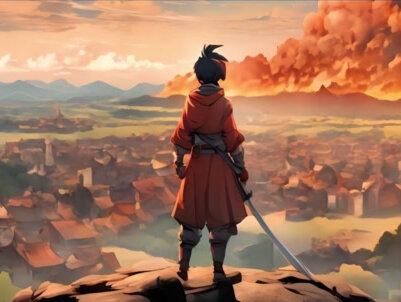
ai 净化速度也太炸裂了,就在几个月前,你还只能通过文字或者图片生成一段视频,但是现在,你只需要通过简单的手势,就能让这个特定的部分动出来,涂抹这个女孩的头发,女孩的头发就能随风飘扬,涂抹这张照片里的火焰,熊熊大火瞬间呢就燃烧起来, 这辆车他就能向前开动,甚至还能完美还原运动物体的光影细节。他呢,就是神奇饰品。 ai 工具 最新的运动笔刷功能,一种可控制生成内容移动的新技术。除此之外呢,本次更新不仅可以控制运动,还推出了可以控制艺术方向的风格预设功能,以及更加高级的导演模式, 实现小数点级别的摄像机移动,帮助视频制作者摆脱勇于的制作流程,彻底颠覆他们的工作流程。如此震撼的技术更新,真的不敢想象未来的 ai 技术发展到什么程度。关注我,下一期带你探索更多的设计新资讯。
236设计师的睡前读物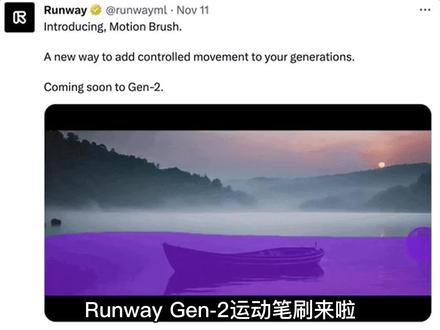 01:30查看AI文稿AI文稿
rav jn 二运动笔刷来了!最近发现 rav jn 二运动笔刷功能上线了,话不多说,带大家快速感受一下。首先确保已经拥有了 rav 账号,如果大家对 jn 二或 jn 一的基础功能感兴趣,可以回看我们往期的相关视频。 进入 runway 网站,完成登录。点击 home 页面 start with image 按钮。可以看到运动笔刷功能每次生成消耗四秒,账号一共赠送了一百一十六秒。 接下来,我们拖拽自定义图片到指定区域,待图片上传完成。点击 motion brash 按钮。进入运动笔刷页面,点击任意地方开始。接下来,用笔刷选中运动对象,点击保存按钮。然后回到生成视频页面,点击生成按钮。 接下来, runway 便开始生成对应的视频。稍等片刻, runway 便为我们生成了视频内容。以下是生成视频的效果, 我们继续尝试下。人像图片的生成视频效果。上传自定义人像图片,并点击运动笔刷按钮。 选择好图片的运动区域,并点击保存按钮。接下来,我们回到生成视频页面,点击生成按钮。 接下来, rav 便开始生成对应的视频。稍等片刻, rav 便为我们生成了视频内容。以下是生成视频的效果,小伙伴们还在等什么?快来上手试试吧!
 04:17查看AI文稿AI文稿
哈喽,大家好,今天和大家分享一下图片自制笔刷完整教程,那我会把这个教程分成两期进行讲解,第一种是现搞图案自制笔刷, 第二种是实拍图片手绘成品图片自制笔刷。那这一期我们要讲解的是现搞图片自制笔刷会有很多小细节需要我们去注意的,内容讲解会比较细致,视频时长会稍微长一点哦,大家可以耐心的跟着我一起操作学习。 线稿图案自制笔刷呢,比较适用于一些简单的线稿,那一共分为五个步骤, 首先第一步,我们需要导入线稿,点击工具栏,点击导入, 选择我们需要的线稿图片,点击完成,点击确定。第一步我们就完成了,那我们这里需要注意两个细节,第一,我们所选的线稿尽可能的是闭合的线稿, 这样我们在后期抠图案的时候才会最大程度的保持图案的完整性。第二点,我们选择图片务必要铺满整张画布,尺寸保持一致,不然可能会导致后期笔刷图案残缺,出现杂点的情况。第二步,我们要抠出图案, 点击工具栏,点击选区,这里我们要使用的是魔棒,我们点击空白区域,点击反选,点击复制,勾选新建图层,点击确定。 那这里需要注意的一个细节就是我们在抠出图案之前一定要将扩展拉大一些, 可以看到那线稿和这个虚线是基本重合的,当扩展比较小的时候,选区的线稿和我们的实际线稿是有一定距离的,我们在抠出图案之前一定要将扩展拉大一些。 第三步,引出透明底图片,首先点击图层,关闭原始背景图层,也就是点击这个小眼睛隐藏多余图层, 这个时候可以发现我们的底色变成了棋盘色,也就是透明底,点击设置导出,那这里要注意的一个细节是,我们要导出的图片格式必须是 p n g, 点击 p n g, 点击相册保存。第四步,生成笔刷,即笔刷, 点击右下角三条杠菜单,点击从画布新建画笔,点击确定从画布新建画笔,它的形状是直接出来的,或者呢?点击加号添加,点击确定,这两个有什么区别呢? 我们添加画笔,它是没有形状的,这个时候我们需要打开形状,点击这个形状, 点击导入,点击相册。那我们其实可以注意到这个是我们的线稿图案,这个是我们刚刚保存的透明底边,这个是它的图案,底色是黑色的, 点击这个图案点击,点好,我们这个图案就会变成了棋盘底色,其实系统自带的这些图案,它的底色都是棋盘格式,就是透明底格式的。 这个时候我们可以看到我们的线稿仍然还是一条线,如何让这个图案显现出来呢?点击线条,调整画笔大小, 拉开间距,到这个时候我们的蝴蝶图案就出来了。这里我们需要注意的细节参数就是笔尖参数,形状参数,可以明显地看到我们的反转颜色,形状 rgb 值影响透明度,我们都是关闭状态,那当我们打开形状 rgb 值 抗拒纸,我们可以点击正常蝴蝶图案,里面有了明显的纹路变化,当我们再打开反转,我们的蝴蝶图案从有色变成了无色,也就是最初的线稿图,而其余的参数我们可以根据自己的喜好进行调整。 nice!
163兔子不吃盐 01:16查看AI文稿AI文稿
五个笔刷自由刷视频,生成画面渣,让微的多运动笔刷功能可以单独控制画面内容运动效果,让视频效果更加丰富。 让 v g n 二是让 v m l 的第二个模型能够通过文本或图像生成视频。从去年发布的 motion brash 运动笔刷功能后,让 v m l 占领了 ai 视频领域最大优势, 可惜依然满足不了广大用户的需求。但是 r v m l 这次直接开了五档,将推出 multi motion brush 多运动笔刷功能,该功能允许用户从静态图像中选取特定区域并使启动起来为图片注入生命力。 只需简单的涂抹区域,自由控制各自滑块,就能精准可控制图像中的动态效果。据说还支持通过种子值保持视频风格一致,生成多个四秒视频, 然后剪辑合成处理为长视频。这一新功能意味着又会是一个重要的里程碑,在 ai 视频生成的画面可控性方面具有非凡意义。目前该功能正在内测中。这版本我是一刻都待不下去了。如果大家有什么新发现,记得在评论区留言, 这里是喜好儿长期更新热门 ai 教程与动态,我们一起探索人工智能的新世界吧!
6喜好儿网 00:37查看AI文稿AI文稿
哇,不得了啊!论的微信功能运动画笔出来的视频。这张网电量上面一图,全车的灯光都熄灭了,只留下照灯的官员。这张是控制的天空延时摄影,很简单就能做出来的,再也不用蹲拍几个小时了。这一切都得益于 ai 的技术进步。现在人都能做出这种 ai 视频,其实就是用到这个叫论得威的工具。 我们打开以后点圈吐,从图像开始选新功能运动画笔上传。需要做成视频的图片,把背景全部涂上,下面可以调整涂抹的物体的运动。就这样,你的 ai 视频就诞生了。 ai 视频才推出没几个月,已经迭代了好几次,每一次迭代都改变我们对 ai 视频的认知。关注阿硕,带你了解更全的 ai 黑科技。
156阿硕讲ai 00:34查看AI文稿AI文稿
想要这种两头尖尖丝滑的甘油墨笔刷吗?只需要修改两个参数哦, 找到琢磨你的甘油墨笔刷,复制一个。打开新复制的笔刷, 咱们把稳定性中的数量给他调到百分之三十八,压力调到百分之二十,锥度中的压力,锥度,把两边给他拉到中间,这样你就得到了一个超丝滑的甘油墨笔刷了,你学会了吗?
135画画的喵喵ღ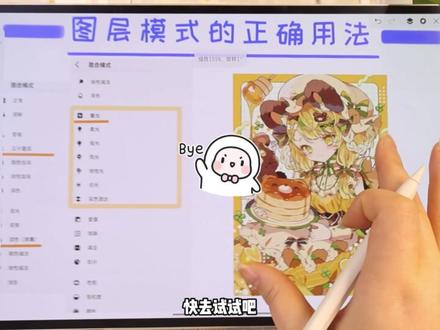 12:54查看AI文稿AI文稿
节课我们学习右上角的这些操作,以及笔刷的操作,我们开始吧,这个笔刷呢可以放大缩小,下面这个呢它是不透明度,如果降低的话,就逐渐变浅这个颜色,并且它是可以一步一步的叠加的,大家看过来, 这里有一个小技巧要注意了,就是说我们用这个粗细的线稿啊,觉得很合适,但是不小心就调不回来了,怎么办?他就没有同样的大小了,就很难找对不对?其实我们可以这样操作,首先确定了我要这个粗细的线稿,然后再点击一下这个圆圈,这里呢有 一个加号,就可以储存我们刚刚的笔触大小,这个呢一共可以储存九个,想用的时候呢就直接再点一下这个圆圈,把它调出来就 ok 了, 超级方便的。这个标志呢就是撤回,它可以撤销我们上一步的操作,然后这边呢是重做,这还有更快捷的操作,就是两指点击它就是撤回,这点击它就是重做。然后我们来看下图层,这里呢有一个文件夹,它就是组的标志,我们可以把所有的图层都给它创建组, 然后这边呢是第一个组,这里呢又是第二个组。左边这个小眼睛呢就是打开图层,关闭图层,新建图层呢点这个加号,这样我们就可以去做图了,说做就做, 这个锁的标志它是什么意思呢?就说我们把这个图案,这所有的内容都给它锁上去了,画不出来,也改变不了颜色。 这个箭头呢他就是剪辑蒙版的意思,我们需要在上面新建一个图层,然后做剪辑蒙版,这样呢他只可以在这个图案上面能够画的出来颜色,别的地方呢,他是不显示的,但是他同时还存在什么意思呢?就是说我们把这个剪辑蒙版给他取消,那这个图案他就出来了,做剪辑蒙版呢,他就消失了, 而这个呢是锁定不透明像素,就是我们这个图案也是同样的把它锁上去了,不过相比于这个图案,他是可以改变颜色的, 刚刚的这个锁呢,他是什么都改变不了。这个图钉的标志呢,就我们可以把图层定在这个位置,这样的话我们去画图,他旁边不会消失。如果说我们没有点这个图钉的话,那么新建图层之后,这里他就消失了。这个洋葱皮是什么意思呢?点开之后可以看到别的地方他都颜色变浅了,用深色去画一笔, 然后再新建一个图层的时候,这个黑色他就会变浅,看对不对?就是这样子的,这个呢就是洋葱皮可以把它关掉,一般来说咱们也不用这个功能,我们点击这个图层 点一下,然后这里有个不透明度,就是我们这个图层他的不透明度。这里的操作呢有复制图层、清除图层以及重命名删除图层水平翻转这些呢,大家都可以尝试一下哈。至于这个混合模式,那这个来头可就大了,就比如说我们想要在这个线稿下面去上色,先画一个肤色, 放在这个肤色上面,新建图层和剪辑蒙版,这样的颜色他不会涂出去。再然后呢,我们在这个图层啊,给他改变一下图层模式,这混合模式呢改成正片叠底,再然后呢吸取一下这个底色, 可以看到我只是吸了这个底层,没有做任何的颜色改变,然后呢他就自动的加深了,所以啊,这个图层模式是很神奇的,然后呢这个图层模式可以改成变暗,溶解正常颜色,加深限性加深, 深色发光发亮,以及所有的这些模式啊,大家都可以尝试一下。这正片叠底呢,是最常用的,我们想要画暗部或者投影的时候,就可以直接吸取颜色,然后呢图层模式改为正片叠底,这样直接就可以画暗部和投影,简单画一下 旁边这个小齿轮呢,它是设置可以看到这里有画布保存,另存为保存呢,我们退出的时候也可以储存另外的一个备份哈。 修复草图,这个呢,大家不要轻易去点击,因为我试过之后,可能是我对这个了解的不深吧,其实这个也没有什么用的哈,不调整呢是只可以调整这个画布,对图像是没有任何作用的。接着还有图像调整, 图像调整呢,这是连画布加图像一起去调整,看这样缩小了之后,这图呢他就变扁了,他会改变我们的图形,还有这个画布盖印,他是什么意思呢?我们把别的图层呢也给放出来,然后点击可以看到他们哪都是不同的图层,对不对?然后我们点击画布盖印,这里呢他就变成了一个图, 是不是很神奇呢?变成一个图层之后呢,是比分图层去调整更方便的,你看这个呢,如果选择线稿图层啊,他就是只可以改变线稿图层的,液化的,别的地方他是动不了的, 选择这个肤色图层呢,同样是只可以液化这一个图层,别的呢,他是改变不了的,所以说想要所有的图层一起液化的话,那就需要用到画布盖印这个功能,还有这个翻转画布, 这个呢也是可以自己去尝试的哈。颜色配置大家就不要乱改了,默认就可以导出呢。这个 jpg 的 话 就是我们普通的图片格式,但这个偏近呢,就是没有背景的模式,但其他的这种 psd 呢,就是这个原文件的格式。 pdf 是 一种高清的模式,就是无论怎么放大它都不会损害画质。常用的就是上面这四个,可以根据自己的需要可以去导出不同的格式 设置。这里呢我们可以改变这个背景的主题,比如说黑色或者左侧界面,试图试图这些呢也是默认的就好,大家就不要乱改了。 手势这个呢要打开两指,撤回三指,恢复手写笔设置,笔模式要打开,如果说笔模式没有打开的话,那你这个手指会蹭上去的。画笔光标显示打开的话,他就会有这种图标,如果关掉的话,那这个图标圆圈就没有了。 然后就是这个压力,压力调到上面的时候,那么我们很轻的就能够画出来颜色,如果说这个线条往下面压,那么我再轻轻的画他就画不出来了,我需要很用力的去画才能画出来,这个呢就是我们的压杆, 所以说这个线条啊,我们一般是往上提一点点就好,这样画画的时候呢,不需要太用力。快捷键设置,这个呢暂时不需要去调整,因为它是需要连接一个外接键盘的颜色设置,同样呢,这个是默认就好,不要乱调整。接着就是这个抖动修正,这个呢我们可以开到百分之二十 三十左右,不要开太高,太高的话画出来很奇怪的,这样画出来我们就不好去控制这个线条了,所以说这个啊,不能开太高,开第一点的话它有一种防抖的效果。 ok, 我 们所有的画世界 pro 基础操作呢,都有去操作一下,现在你已经不是软件小白了,点击下节课我们学习更高难度的东西吧。画世界 pro 自带的图层模式那么多,那我们要怎么选择呢?这节课就解决你的这个疑问。 图层模式的正确用法,首先我们来看一下这几个图层模式哈,可以看到呢,我是标了几个橙色的,而这三个呢就是咱们最常用的,其他的你可以都不会,但是这三个你一定要掌握。 那我们现在呢,就挨个的来试一下这些图层模式,新建一个图层,然后画上一个随便的颜色, 图层模式改为溶解。虽然说这个图案它是没什么变化的,但是如果我们降低不透明度,然后去画,那么你可以看出来它画出来是那种颗粒感,这个就是溶解的效果, 如果说你这个不透明度没有降低,那他画出来就是和原来没什么区别。这个呢一般来说可以用来做质感。下一个图层模式变暗,这个其实不常用的哈,但是正片叠底呢,这个就常用了, 我们先把这个颜色给关掉,然后新建一个图层,改成整片叠底。这里呢你需要吸一下底色,缩小笔刷,我没有改颜色的哦,我只是吸了一下皮肤的底色,但是我画出来它就是自动加深的,不管画在哪个地方,它都是会自动加深的, 所以呢,这个一般会用来画阴影,这样的话你就不用调色了,很方便。当然呢,如果说你想要这个阴影改变一下其他的颜色,比如说偏红一点,那只需要调整一下这个色相条就可以了, 不只是脸上,别的地方呢,也是同样的方法,吸取一下底色,然后去画它的暗部,用了这个方法呢,能够节省很多你调色的时间, 记住喽,这个是正片叠底,如果说你想要画阴影或者深色的时候,直接用正片叠底就可以。这里面的一个组呢,它其实都是加深颜色, 而下面的这个组呢,它都是发光的,那我们来看一下光效,当然呢,这个原图它比较亮,所以呢,我们要新建一个图层,然后图层改成正片叠底,填充一个灰色, 这样呢这个颜色他就暗下去了,然后再新建图层,图层模式改成亮色,那这个亮色呢,就是我下面这个分组发光到浅色,这个组你可以任选择一个, 比如说我选择绿色,然后呢你来涂色,你可以看到这个颜色涂上去呢,他下面就看不到什么东西了,所以要降低一下笔刷的不透明度,这样呢,我们就可以画一些受光部分, 这样呢就画出来了一点受光的效果,就可以明显的看到它的光源是从哪边来的,这是一个方法。还有呢,我们再新建一个图层,用一下别的发光图层模式, 先把这个颜色涂上去,比如我想让中间的部分亮一点,那我就先涂到中间,别管这个颜色,我们调整涂层模式发光,可以看到这里呢,是有点曝光了对不对?那么我们可以配合不透明度降低, 看这样子是不是好很多,这是没光的效果,这是有光的效果,同样呢,试试别的, 这是变亮的效果,那这个涂层模式呢,不透明度要再拉高一点,还有颜色减淡和线性减淡,还有浅色,这几个呢,都是会让画面效果更亮一点的,特别是这个发光。 好了,接下来看下一个部分,这个部分呢,其实也是能够让画面效果提亮的,先来简单试一下颜色, 这个是叠加,可以看到亮了一部分对不对?然后柔光、强光、亮光、 线性光、点光和十色混合是不同的效果。其实呢,这个图层模式它还有另外的一个用法,我们可以导入一张素材,就是这个素材打开,然后我们用这个叠加试试, 可以看到刚刚的质感呢,他就直接叠上去了,降低一下不透明度,那这样呢,既保留了质感,对颜色也不会有太大的变化, 所以这个图层模式呢,可以用来叠加一些质感。别的几个图层模式也可以尝试一下,说不定就有你想要的效果呢。 好了,下面呢这几个其实都不常用,不过呢,我们还是要尝试一下这个效果的,而这个叉值呢,可以看到这个颜色都换掉了,那换成了哪个颜色呢?原本是黄色对不对?然后他换到了对面的蓝色, 在这个范围内的颜色,然后呢还有排除,减去划分,前三个呢都是改变了本来的颜色,而划分呢,画出来是黄色,但是显示是蓝色,我们可以试试蓝色, 画出来呢就是黄色,划分显示出来的颜色也是一百八十度的颜色, 可以看出来,这个黄色画出来直接变成了蓝紫色,下面色相饱和度颜色,这个呢是不经常用来调色的,不过有别的用法。当你画完一张画了,需要去检查黑白灰关系,那怎么做呢?直接把这个图图层模式 直接改为明度,那这个就是黑白灰关系了。好了,这几个图层模式你应该大概都了解了,最常用的三种,一定要记得 正片叠底模式、绿色模式,叠加模式。正片叠底一般用来画图案的暗部 或者是投影,直接吸取底色,颜色会自动变深。而绿色呢是可以提亮物体的,亮部的叠加是可以叠加材质。怎么样,你学会了吗?快去试试吧!
8387插画不南 01:11查看AI文稿AI文稿
如何把图片自制成笔刷?第一步,导入图片,点击工具栏,点击导入勾选图片,点击完成,点击确定。第二步,抠出图案,点击橡皮擦擦除背景部分,保留需要的图案, 可以先抠大框,再抠细节。第三步,隐藏背景图层,点击图层,点击小眼睛隐藏背景图层。第四步,从画布新建画笔, 点击笔刷,点击右下角菜单栏,点击从画布新建画笔,点击确定。第五步,调整笔刷参数,打开形状, rgb 值抗锯齿正常 画笔大小拉到最大间距拉到百分之五百一十八左右大小压力最小直径拉到百分之一百流量压力最小值拉到百分之一百。 来看一下效果吧, nice!
437兔子不吃盐 01:22查看AI文稿AI文稿
上期绘画过程分享发布后,很多粉丝朋友问我关于笔刷的事,今天就做一期,分享一下我的漫画感笔刷我个人整理出来一共是这一套笔刷,接下来会挨个讲一遍使用教程。首先是我的两个透视笔刷,用来在起稿阶段确定构图透视, 然后是我个人最常用的勾线笔,放大可以看到这种墨迹渲染的效果,杆子粗细根据下笔压力大小调节,这款勾线笔用起来非常顺手,画面中百分之九十的细节都是用这款笔刷画出来的。接下来我用这款笔刷快速画一只眼睛,展示一下效果, 真的超好用。然后就是橡皮的笔刷了,我用的是硬边缘,比较干净利落,调小后还能当画笔用。接下来就是漫画感的重头戏,喷枪效果,笔刷 放大后可以看到有清晰的颗粒造点,在黑底下白色更有漫画背景氛围的感觉。然后是漫画必备的网点,这里我选定的是能和手机屏幕适配的间隔网点, 结合下一个笔刷,教教大家怎么在 ps 用出网点的真正效果。这里我用到的是柔边圆笔刷,是画稿后期增加氛围感的一把好手,加上网点后盖印图层,打开滤镜中的 camera raw, 在 效果一栏中加入颗粒,就能得到漫画书一般的颗粒网点效果,白色也有同样效果。 然后就是画面氛围感加持神器,随机喷溅笔刷,可以用来营造背景如水流或血迹。然后是雪花笔刷,一般搭配动态模糊来使用。这些就是我画漫画最常用的笔刷了,我用这些笔刷画了许多漫画感的画,如果你也想盖同款评论区留言,我要笔刷,先到先得!
232泥嚎我是小查


