CAD中IMAHE怎么使用
cad 拉伸命令你真的了解吗?假如我要将这个长方形拉伸到两百,我可以输入拉伸的快捷键 s 空格,然后框选图形,再空格点击击点,打开正交,然后输入一百敲空格, 可以完成图形拉伸,那么他有哪些坑需要注意呢?我们输入 s 之后,框选图形,在空格打开正交,你会发现他只有角度在拉伸,是怎么回事呢? 好,再输入拉伸。我们框选的时候一定要注意框选不要框选角度,要框选图形, 点击空格,然后再拉伸,把正交打开,就可以正常拉伸了。那么还有一个你要注意,输入 s 拉伸之后,你把图形整个框选掉,再空格确认,它就变成移动了。 好,我们输入 s 拉伸框选三条线,空格点击拉伸,你会发现这三条选中的线会跟着你的鼠标进行变化,而没有框选的这条垂直的线段是作为基点,你了解了吗?

粉丝4.0万获赞18.9万
相关视频
 00:34查看AI文稿AI文稿
工程师的天塌了, ai 直接把 cad 三 d 建模的门槛干碎了!不用绘画图,不用懂代码,一句话就能生成工业级 cad 三 d 模型,精准可编辑,还能直接用记住这个项目名字,它在 getup 已经拿下二点二 k 的 萨尔,自动生成标准建模代码,兼容 step、 s、 t、 l、 三 m、 f 等工业常用格式, 导出即可投入生产使用。支持参数化调整尺寸,结构细节可随时二次修改迭代。采用本地运行架构,内置三 d 可视化预览功能,无需后端部署浏览器即可直接访问使用,保障设计数据安全就非常好使。
2.2万索亚加德 00:23查看AI文稿AI文稿
在 cad 画图中总是遇见标注太小,应该怎么办呢? cad 小 课堂开课,首先输入 d 空格,在标注管理器这里点击修改上面,这里点击调整 右边使用矩比例这里把数值改大,我们输入时试试看,然后点击确定,点击关闭,这样我们的标注就变大了,学会了吗?下课!
253室内CAD课堂 00:49今天带大家学习CAD放样与实景叠加,使用的仪器是凤凰PRO MAX。怎么样,这样进行CAD放样是不是方便了很多!#RTK #智享版工程之星 #cad放样 #测绘 #测量 @DOU+小助手 @抖音小助手查看AI文稿AI文稿
每天一个测量小技巧,今天要给大家分享的是 cad 放样与实景叠加,在进行 cad 放样的时候,你还在一个点一个点进行放样吗?如果你手里有一台实景 r d k, 那 你就可以将 cad 放样与 ar 相结合,放样一目了然,让放样更加简单高效。 打开手部软件,在测量界面点击 cad 放样,那这里我们可以先点击右侧工具栏的文件,将图纸导入进来, 我们再点击左侧的 ar, 开启 ar。 ar 开启后呢,我们可以在屏幕上看到图纸与 ar 相结合的一个状态,选中我们需要放样的点或者线,就可以开始进行放样点或者放样线了。如果大家还有什么测量问题的话,都可以在我们评论区留言。
164小舒爱测量 03:47查看AI文稿AI文稿
工程师们注意了, autodesk 直接在 invent 里内置了 ai 助手,说句话就能自动建模,生成参数,分析设计,三分钟带你看完所有核心功能,带你看看它到底能干什么。 inventor 二零二七版本里最值得关注的更新就是这个 autodesk 助手。一个 ai 驱动的交互体验,让你能用更自然、更智能的方式跟你的设计打交道。 你可以想象一下,像跟同事合作一样去使用你的 cad 模型问问题,探索想法,让系统帮你从设计数据里提炼出关键信息。 autodesk 助手通过在 inventor 内部直接引入自然语言界面,让这个愿景变成了现实。在这个例子里,我们让 inventor 创建一个模型状态,把特定类型的组件抑制掉,这里抑制的是所有紧固件。 你可以看到助手以一个可停靠的面板出现在你的工作区旁边,你直接在里面输入问题或者请求,他就会根据你当前的设计给出反馈。 不用手动去翻功能菜单,也不用一个个打开组建,直接让助手分析你的模型,马上返回有用的信息。 接着看模型状态这块,它可以选中多个组建来创建模型状态,把它们全部处理掉。一个很简单的流程,省掉大量时间,而且不需要打开任何模型,直接告诉助手怎么处理选中的零件就行。 想想看,这种重复性操作以后都可以自动化,不用写一行代码。 搞设计的都知道参数在常用设计中有多重要。拿定制直齿轮举例,在助手里说一句话,他就帮你把定义模型需要的所有参数全部填好, 不到一分钟搞定,在你开始建模之前,就可以直接用这个功能。 家具设计也一样,橱柜的参数、轴承的参数、液压缸、皮带轮都可以让它帮你生成。 参数列出来之后,建模的时候可以快速调用。注意看,当我们添加尺寸和特征的时候,有一个选项可以直接链接到对应参数, 你甚至可以让它识别哪些特征超出了制造要求。汇总装配体中所有的孔径、尺寸或者跨多个零件,评估特定的设计条件。 助手会分析模型,解读参数和集合关系,返回清晰的结果,帮你更快的理解你的设计。 这里你能看到,驱动模型尺寸的参数已经全部列出来了。 autodesk 助手的定位不只是回答问题,它还能帮你自动化那些工程师每天都在重复的工作,比如收集数据、导出素材、整理文档信息, 让你把更多精力放在真正需要创造力的工程挑战上。 导出图片也是一句话的事,告诉他把装配体里选中的所有零件图片保存下来,让 evander 自己去处理重复性任务,你专注更重要的工作就行。 在底层,助手接入了越来越多的智能工具,能够直接跟你的设计数据交互,而这只是个开始。随着功能持续扩展, autodesk 助手有潜力成为设计过程中真正强大的合作伙伴,帮工程师干得更快,探索设计的深度更大,把生产力拉到一个新的水平。
62以物思知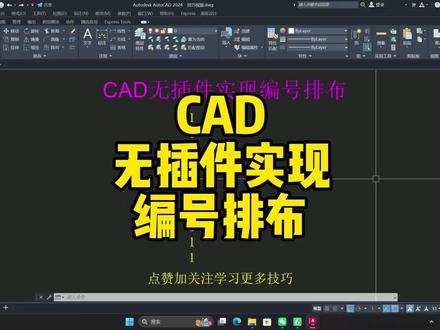 00:40查看AI文稿AI文稿
c d 中无插件也可以实现编号自动排布?大家好,本讲我们学一下,我们很多学员说没有插件怎么实现这种编号的递增排布 啊?我们只需要输入一个快捷键, t c o u n t 这个快捷键建议大家使用二零二一以上版本。好,我们空格选择这些文字,空格我们选择 y, 然后我们选择一逗号,一是数字啊,空格我们选择 o 开头的这个英文空格,看到没有,直接实现这个编号的排布。好,本讲分享到这边,点赞加关注,学习更多技巧,谢谢!
 00:45查看AI文稿AI文稿
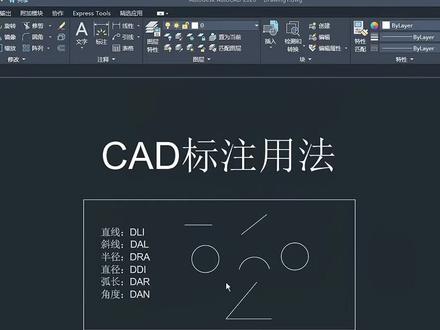
cad 中如何正确使用标注? cad 小 课堂开课第一标注直线,输入 d, l, i。 空格,点击直线的两端,然后拉动,点击标注直线。第二标注斜线,输入 d, a, l。 空格。同样点击斜线的两端,点击标注斜线长度。 第三标注半径,输入 d, r, a 空格,点击圆,点击屏幕标注半径第四标注直径,输入 d, d, i。 空格,点击圆,点击屏幕标注直径。第五标注弧长, 输入 d, a, i。 空格,点击圆弧拖动,点击标注弧长。第六标注角度,输入 d, a, n 空格,依次点击两条边,标注角度。学会了吗?下课!
150室内CAD课堂 01:05查看AI文稿AI文稿
z 五是一个面向下一代 cad 的 ai 原声建模平台,与其他文声三维模型不同的是,这个平台一出来就是主打生成可编辑三维模型,并且有简单的特征数,可以编辑组建尺寸。去年还使用过一段时间,但是效果一般, 如今更新的可以简单用用了。其实我一直喜欢三维模型,工作中画图反而是感觉最好的时候,有了 ai 一 方面是提升效率,另一方面像是多了个人交流分享想法。相比于每天扒骨的工作,写文章做汇报还要听没啥墨水的挥斥方球, 用 ai 画图更好玩。其实做机械设计也好,仿真验证也罢,面对 ai 就是 要去主动拥抱,没有什么取代不取代的,毕竟涉及到画图的 使用工具是最浅的一款。要交流协调,揣摩意图,要汇报忽悠加速力向,还要听一些不合理要求进行完善修改等等,这些都是问题,但至少 ai 不 会像二百五一样瞎指挥。
 01:55查看AI文稿AI文稿
别人偏移十秒钟,而我们却需要用到一分钟,那么下面这几个偏移的技巧肯定能够帮到你。第一个定句,偏移,使用偏移命令 o 空格一次, 指定偏移距离六六六空格一次,选择对象给方向,选择对象给方向,选择对象给方向,这个呢,属于是偏移的最初级用法。 第二个,等分偏移,知道总长度以及想要把它偏移的分数,那么我们就需要输入偏移命令 o 空格一次,然后输入总长三三三三,输入斜杠,输入假定数字六 回车一次,依次对对象进行点击,这样一来就保证他被平均偏移六分。 第三个,参照偏移,使用偏移命令 o 空格一次,选择二级命令通过,也就是 t 点一下,点一次。想要进行偏移的对象,再次使用二级命令 m, 也就是多个点一下,最后依次点击这些个需要进行参照的节点, 空格结束命令,参照偏移,完成 最后一个多次偏移,同样 o 空格一次,指定距离空格一次。输入,点击要偏移的对象,使用二级命令 m 点一下, 只需要在一侧连续点击,这样就可以多次进行偏移。学会的扣一个一,没有学会的呢,也不也有关系,咱们可以收藏起来慢慢看。关注林子老师,每天学习一个 cad 实用小技巧,让你画图快人十倍!
61CAD林子老师 00:49查看AI文稿AI文稿
老师老师,怎么了?就是我看别人输入 d l i, 一下就把尺寸标注出来了,但是我要点第一点,点第二点才能把这个尺寸标注出来。因为你用的是 d l i 空格一次,你输入 d l i 空格两次, d l i 空格两次。好,直接点这条线, 你看标注就出来了。哦,是这样,那要标这个斜线呢?斜线你输入 d a l 也是空格两次。好,直接点这个斜线就可以标注出来。这种方法确实好,但是我觉得还是慢。有没有就是那种直接想标什么就标什么的呀?那你输入万能标注的快捷键, d i m 空格, d i m 空格。好,你点竖直线, 标注数值距离点,水平线标注水平距离点,这个圆弧标注半径,点圆标注圆的直径,你再输入 a 空格,点击这两条斜边,可以标注它的角度,这个确实快。
1893CAD校长-宝哥 01:26查看AI文稿AI文稿
cad 当中啊,比如说我们设置了这个图层,新建了一个这个标注样式,那我们如果不保存的话呢?你下一次你打开这个 cad, 你 点击文件,点击新建,哎,他就没了,对吧?那么我们新建的这个空白图档里面就没有图层,也没有我创建好的这个标注样式等等的啊,包括我们的文字样式之类的, 那这个情况我们怎么保存呢?我们设置好图层样式,我们设置好这个标注样式跟我们的这个文字样式之后啊, 我们可以直接点击这个文件菜单,然后在这个里面呢有个另存为的选项,对吧?点击之后啊,在这个文件类型这里我们要注意一下, 那最好是保存为 d w t 格式,那么 d w t 格式它是一个图形样板格式,看到没有那图形样板的话,它就会直接进入到我们 cd 的 这个图形样板的一个位置啊,这个时候我们就可以自己取个名符我的模板吧,然后我点击保存, 保存完之后点确定。我们接下来啊,我们还可以设置一下,我们可以直接在 cd 啊里面输入一个 o p 空格,点击文件啊,然后找到我们这里有个样板设置,看到没有点开这个加号啊,然后在里面呢它有一个快速新建默认样板的文件名,我们点开加号 在下面这里,他现在没有设置啊,我们点击右边的浏览,然后找到我们刚刚啊我的这个模板,然后点打开,设置好之后,我们点应用点确定,创建好之后,你设置好之后,按照这个方法把它保存为图形样板,然后你再打开,它就已经存在了,你学会了吗?
725室内设计小百科 00:30查看AI文稿AI文稿
黄老师画立面图的时候,这些参考图是怎么放到这个 cad 里面来的?来,我来教你这种图我们怎么把它导进来的啊? 非常简单,我们点击缩小我们的 cad, 在 我们的桌面呢,找到我们这个文件,长按左键,将它拖到我们的这个文件的一个菜单里面,然后不松手啊,然后移动到我们的文件当中,松手,点击 左键,然后呢调整到合适的大小,然后呢调整到一个正确的方向,然后点击左键,那么这样呢,这个参考图就放进来了哦,好简单呀。
 02:50查看AI文稿AI文稿
在 cad 软件中导入用 cad 绘制的零件图时,可以识别它的一个轮廓线,颜色或者是图层, 然后零件名称,厚度、材质,数量这些我们都可以在零件图上用这个单行文本给它标注出来,用这个单行文本给 然后在导入的时候将这个前缀勾选上,前缀勾选上以及它对应的一个参数设置,打开零件图看一下,绘制零件的时候需要确保它是一个封闭的图形,然后我们要使用这个单行文本将名称等参数给它表示出来, 这名称我设定一个厚度, c 代表一个材质,代表一个数量。如果有其他打标信息的话, 我们需要用不同的颜色来给他标注出来,标注出来如果我们用相同颜色读入的话, 可能会注入失败。这边我们就将这个上海着唱作为一个打标信息来读入,我们将文件保存一下,来看一下我读图参数。这边切割线颜色设置的是黑白喷粉打标, 我们这边设置了一个黄色,注意在这一列这个颜色他不要重复, 重复的话会导入失败。这边零件名称等需要勾选一下前缀,然后修改它的参数,需要和图中保持一致,比如说图中我设置的就是 abcd, 在这边需要改过来,点击确认,将零件导进来,可以看到这个就是我们的一个打标信息,这些厚度、数量、材质都已经成功读进来了。除此以外,除了涂颜色,我们还可以涂图层,我们打开一个零件,这边我们将它的图层可以修改为一个零图层 零保存一下,那么在这边我们就可以直接靠它的一个图层来读取 uki, 这样的话零件也是能够读进来的。对于一些带坡口的零件,我们在读入的时候需要勾选这个群组来看一下 这边,这边 cad 绘图中我们需要用单行文本将这个坡口描述出来,比如说这边设置一个微型坡口,我们在这边这一条零件的这一条边设置为微型坡口, 我们需要将它和这个 v 三零设置为一个群组确认,我们保存一下导入零件,这个 v 三零就是我们导入的一个坡口零件,这边坡口是成功导入的。
 00:57查看AI文稿AI文稿
今天刚来教大家 cad 秒变大神啊,大神在画图的时候呢,速度特别的快,我们想要画一个房间啊,我们自己用普通的方法会用比较久,那我们用新的方法 x, w, w 选择这个整个图像,按空格键确认 它会自动的呢,按照轴线生成墙体。然后呢我们输入 a, d, t, 可以 在墙面上呢开启我们的各种的门,包括每个卧室的进入的门。 好输入 w, d 啊,可以在墙面上开启我们的窗户,卫生间的窗户, 最后使用 d, d, g, z 可以 标注我们的整体房间。掌握了这个方法,你就可以像大神一样秒化一个户型了。
 04:21查看AI文稿AI文稿
各位同学大家好,我是达梦,欢迎大家来学习电脑入门,我们现在开始 cad 的 正式讲解,来看一下第一节课直线,直线的命令是 l 哈,直线的命令是 l, 然后对应的是在这里, 然后来给大家讲一下这个命令和这边的这个图标它的这个差别。你手命令的话是怎么激活呢?就是说你按一下 l, 再按一下空格,就激活了直线工具,你呢也可以鼠标左键啊,鼠标左键单击,单击以后呢也是激活这个直线工具, 然后讲一下学习习惯,就是说大家呢跟着我一起学哈,我们呢尽量都是使用这个快捷键来学哈,使用快捷键就是使用命令来学,这样子的话就是说这个开篇的时候讲的那样子,咱们不挑版本哈,不挑版本考虑到实际情况,就是说你在工作中 你不太可能出现,你鼠标点一下,然后再去画直线,对吧?所以说你上来学的时候呢,也没有必要多学这个东西,因为没有什么实际的用处。来大家能跟着我一起来,我们呢把今天的这个要学的东西给这个一起来操作一遍, 来看一下这个东西怎么画长二百的直线,那么是不是第一步我要先激活直线这个工具,对吧? l 空格,然后呢在这个绘图区就是这块,这块 是绘图区,要点一个起点,是不是好,鼠标左键呢,在这里点一下,点完了以后呢,然后有同学就发现了我的这个线它是保持水平的,是吧?那么这个是怎么做到的呢?大家呢找到键盘上的 f 八,按一下,看一下这里, 然后再看一下这里正交好, f 八呢是打开正交或者关闭正交,我们呢现在打开正交,正交呢就是说你可以画这种水平线,也可以画这种垂直线,画横平竖直的线。好,接着的话就是说我们要控制它的长度,是不是,对吧? 好,输入长度二百,然后呢按一下空格键,这个时候呢还可以继续会长,那么我们这个时候,比如说就是要会这一个长二百的一条直线,怎么办?再次按空格键,结束操作,看到了吗? 会了,是吧?然后呢大家跟着我一起来啊,我们呢这次啊不是输入 l 空格来激活直线工具,我们呢可以 在这个时候呢直接按空格键,重复上一个命令。上一个命令是什么?就是直线,是不是我按了一下空格键,他呢就重复了这个直线的这个命令。好,我们呢现在在直线回正状态,这个时候要干嘛?比如说会制这个 三百长的垂直直线,是不是先要点一个起点啊,对吧?然后呢方向要调整到垂直,对吧?正交, 刚讲过是不是正交好?打开正交,然后呢输入三百,按一下空格,设置好了,是吧?设置好了以后呢再次按空格,结束操作。是不是有没有觉得画一条线不太过瘾,是吧?那么我们来画一下这个矩形, 大家跟着我一起来,我们呢输入 l, 按一下空格键,然后呢 然后要指定一个点,是吧?指定一个点,然后接着就开始回制了,是吧?我们呢先回制水平线三百,输入三百,然后呢按一下空格键,然后呢调整方向,是吧?是不是好,输入二百, 按一下空格,然后呢再调整到水平,是不是?输入三百好,按一下空格,然后最后到这里是不是就闭合了呀?是吧,在闭合的情况下呢,你可以这样子,鼠标拖过来,然后点一下,也可以输入这个闭合的这个命令哈,输入 c, 按一下空格键, 哎,他呢就闭合了,看到了吧,这个小的操作呢,要注意一下哈,就是说 如果说你用的是 auto cad 呢,你是要在英文输入法状态就是这里看一下,是英 中的话,你可能会这个出现各种奇怪的问题啊,所以说这里的话你要注意一下,就是要把你的这个输入法调成成英文,明白吗?好,本节课到此结束,谢谢大家的听讲。
5大梦空间


猜你喜欢
- 1900别管你懒哥