zbrush镜像焊接不到正确位置

粉丝1.3万获赞12.0万
相关视频
 00:57查看AI文稿AI文稿
咱们讲一下这个局部对称并结合镜像并焊接的技法,咱们如果这个模型是世界中心点,咱们平时如果想把这个模型两边进行对称,是不是只能把这个操作轴打开,给它移动到中心点,再点击咱们这边的一个镜像并焊接,对不对?这个这个按钮,好,咱们点击一下, 大家看一下,直接点击镜像变焊接,你看,哎,但是呢,他会出现这种局部不均匀的问题,那怎么办?好?看住交接给他撤回去,很简单,咱们只需要把这个局部对上的按钮给他打开,咱们再回来这边哈,我再点击一下这个镜像变焊接按钮,再点击一下这个按钮,好,回来这边 你看现在呢?我直接点击镜像并焊接,哎,他就可以快速进行镜像并焊接,模型中心也不会出现什么不均匀的问题,对不对?好,如果你下次遇到这种局部对象的问题啊,就要把这个局部对象给他打开,再点击镜像并焊接就可以了哈,非常简单。 ok, 就这么简单。
 00:56查看AI文稿AI文稿
好,咱们讲一下这个镜像并焊接结合这个局部对称的用法。咱们平时如果这个模型是世界中心点,咱们想把这个模型进行两边对称,是不是只能把这个模型移动到这个中心点, 再点击这个镜像备案键,那就会出现一个问题,是他两边如果你移动的不均匀的话,他这里会多出来对不对或者不均匀,那怎么办呢?其实很简单,咱们 ctrl j 给他回去,咱们只需要给他点击把这个局部对称给他打开, 同时再点击一下这个镜像 b 焊接按钮 a 写着。好哎,你看他立刻就可以在他模型局部进行对称,懂了吧?就是这么简单啊,大家可以去积累学习一下。 好,那本节课就先讲到这里,如果想要学习更多免费知识,来老师这个五八接,网上有更多笔刷和插件可以下载今天加班的玩笑,可以报名学习更多教程哈。 ok, 那本节课就先分享到这里啦。
 00:57查看AI文稿AI文稿
昨天建模的时候偶然间发现了一个好用打孔技巧,比布尔更快更方便,就用这个模型来举例吧。用蛇形笔刷 snake hook 找到要打孔的地方,用笔刷直接把前面的地方拖过去, 然后在几何体编辑里面找到镜像并焊接功能,点一下后再用 smil 的 笔刷平滑一下,然后就能自由编辑这个洞了。同理,用 clay 笔刷也能实现 直接在这一面挖洞, 然后还是点一下镜像并焊接并平滑一下,就能实现不用布尔直接挖洞的小妙招了。
1515回火的夏侯惇 01:39查看AI文稿AI文稿
那今天我们来分享一下我们的雕刻软件如何快速把它给镜像过去啊?小伙伴在问如何在 libra 视频把这个图形给镜像过去,有的时候呢,我们需要把模型与镜像呀或者是对称过去,怎么去对称或者是镜像 这样一个模型呢?呃,首先呢我们在打开模型之后呢,在制作我们模型当中呢,我们要首先是在这里看到一个此工具啊, 然后呢我们可以在这个同一个图层变成镜像,也可以新建一个图层,新建一个子工具啊,那么在这个工具在哪里?在这里我们找到一个 v 插件底下有个我们的子工具,大师啊,子工具里是大师底下有一个我们的镜像,点击我们镜像会弹出这样一个对话框,那第一个就是我们的合并,在我们这一个子工具里面还有个镜像,那么第二个就是新建一个工具在这里, 然后呢下面就是我们的一个对称轴的一个选择,假如说你模型需要在 x 轴对称呢,你就需要在选 x 轴, y 轴,同样道理,是啊,然后点 ok 就可以,这样是我们 x 轴看一下它是这个方向, 那么他就会沿着我们 x 走啊,进向过去,那这里也会创建一个这样一个模型,这就相当于我们的一个模型上对称过去了, 那我把这个删掉,让他再沿着我们的 la 装进项一下,在 la 插件,然后呢进项选择我们这个 la 方向,然后呢我们把它合并的这样一个字母一下, 这是我们在在一个我们的一个对称头上面推一下, ok, 我们把它挪开一下,这是在对称头上面进一下,进一下,我们来啊,重新进下一下。 ok, 这样的话就进行过了,所以说我们在镜像的时候也可以观察一下我们这个中心图的位置,在这里啊,如果是他的左右镜像的话,他肯定是一样的,你就在原地看不出来,那最好把它挪开,这样就可以就可以连起了。 ok, 今天就分享到这里,你学会了吗?
323西安云造建模师 08:11查看AI文稿AI文稿
七天练完这些,你的剑魔就很牛了,权六百级存下吧,真的很难找全了。本系列视频耗时两个半月,制作共计一百二十分钟,让你从 splash 小 白到剑魔大神, 这应该是目前抖音仅有的从入门到进阶的全套系统 splash 教程。最后我还给大家准备了配套的 splash 学习资料,点个关注,评论留言,两百二十二直接拿走。哈喽,同学们啊,这一课呢,我们来学习一下 zmod 笔刷的一个应用。 zmod 笔刷呢,我们需要有这样一个物体啊,比方说我们这个有点线面,它比较少的这样的一个物体, 然后呢,我们按 b 键按 z, 它这里呢就可以快速找到我们的 z modder 这个笔刷, z modder 笔刷变了之后呢,你会发现,哎,我们的这个鼠标呢, 它就会放在,你看放在这个面上面,它会选择面放在边上面,对吧?它有不同的一些命令。选面上面,你看它有 co master 多边形,边上面呢,它有一个插入循环,边 按 alt 等于删除循环,边按 shift 等于横定宽度啊,然后我们放在点上面呢,你看按笔刷半径移动顶点,你看他这个笔刷的话,是可以控制顶点线面的, 相对我们这在 z b 里面做硬表面,对吧?那我就用 z mode 笔刷呢,用的非常多,那比方说这里想要做一个凹槽怎么办? 那么可以选择面,按住空格键,你可以看到他的面里面呢,有很多的秘密啊。要按空格选择面按空格, 他面里面有很多秘密,有添加到曲线啊,倒角啊,还有一些其他的功能啊, qm 小 多边形对吧?呃,这个是什么意思呢?就上面啊,是选择他的秘密, 比如说我选择倒角,那我选择单个多边形还是多个多边形的啊?第二个这个形状呢?第二个这块啊,就是选择我们需要 以一圈呢来进行选择,还是说所有多边形,还是说单个的多边形,还是说他的一个平面内部或者平面的一些是什么东西,对吧?那么选单个多边形,然后选择他的一个 倒角的一个效果,我们可以看到他可以把我们的面的挤出一个这种效果,对吧?他这个这个就叫倒角,大家翻译过来是谢谢啊。他其实就是一个插入的命令, 那么要再给他做一个凹槽进去的话,其实就是 k o measure 啊,要给他做一个挤出的一个效果,对吧?然后进行缩放,怎么办呢?按空格,比方说我要选择他的这个缩放, 那么可以找一下啊,他这里有一个缩放,你看缩放,哎,你看缩放的话,它是整体的进行这个移动的,那么按空格看一下网格中心,选择单机中心或者局部多边形中心, 两天从缩放,对吧?单个多边形,单个多边形的这个哪一个地方缩放呢?单机中心啊,然后这里中心点单机中心的一个缩放进行缩放,那我这里呢就做出一个凹槽的一个效果,对吧? 所以 zm 的 这个笔刷的话呢,它的魅力非常的强大啊,所以一般在做硬表面的时候呢,我们不能绕开这个魅力,会经常使用到,然后撤回一下, 那么他的这个命令的话呢,还可以就是通过组来进行制作,像我们要进行什么呢?打组,对吧?我们按空格键点击什么的多边形组的命令,然后选择一个什么的多边循环, 因为我想要是这一条环,这一圈,对吧?这一圈里面他他在 zv 里面叫环啊,这一环,对吧?奥运五环的那个环啊,这块一环一圈,我们点点击什么呢?多边形组啊,我要选多边形环,有一个组的 id 啊, 哎,我们点一下,你看他相当于把他这一圈的这样一个面呢,给他打了一个这种组啊,打了一个这种组,那么我们再进行什么呢? 那我们再进行这个挤出的话,你看对吧?我们选择面鼠标放在面上面,按空格再选择他的一个 叫 q measure 这个挤出,那就不是蛋糕多边形的,我要选择多边形环的,对吧?然后呢进行挤出 啊,然后选择它,比方说你看它有哪有,有有一些方向,你看它有什么方向,你看,呃,我们去做一个挤出的时候,你看 q measure 它的这个鼠标放这里往这边走的,往这边左右挤出的,它自己是往前后挤出的,那我们这里肯定是选择什么呢? q measure 进行这个前后进行挤出的,对吧?选择多边形环啊,这样进行挤出,那其实你现在不去设置这个多边形环也是可以进行挤出的啊,也是可以进行挤出的, 然后呢我们可以做一个什么?做一个缩放,对吧?那我们可以选择这个缩放啊,那我们就缩放多边形环单机中心,对吧?这样去缩放,哎,有发现他有一个问题,对吧?他缩放的话呢,好像缩放的效果不太对啊,所以我们要改他的一个中心轴中心看一下 啊,这个轴中心呢,也不对,对吧?所以这个时候呢,你就要自己去调整一下这局部对称啊,你看一下 也不对啊,那就只能选择这个边呢来进行移动了啊,所以它这个 zb 里面,它主要是用笔刷去做的吧,但我们这个笔刷呢,不是特别的智能啊,所以我们所以要选择它的这个边, 然后呢我们按空格,就鼠标放在这个边上面,按空格,然后呢你会发现它这里面有插入 啊,还有这个滑块,还有一些移动,你比方说我们选移动边缘,对吧?但是他只能移动这一条边啊,你看他只能移动这一条边,移动这一条边,然后我们按空格,要选择什么呢?选择一个 滑块啊,或者说拉伸看一下啊,拉伸好像不行,拉伸未选边缘或所选的边缘环,你看所以它这个的话呢,选择边缘环,选择多平行环看一下拉伸, 它这个也可以拉伸啊,但方向不太对。网格中心, 那这个边的话呢,就不能这样去做,那就可以选择一下滑块,选择滑块啊,它的完整边缘环,这样去移动,做出它的这个坡度出来,这样去做坡度出来, 然后就可以自己手动去控制一下它这块的一个坡度,这样呢它的这个效果就有了, 所以我们在这里面做印表面的话呢,可能就会麻烦一点,那么再后续呢,进行一些其他的操作,所以 z mode 的 笔刷里面,它有很多的命令,同学们可以去自己去移动,去使用一下啊,它的顶点,然后包括它的线啊, 按空格、按面呢?按空格它都是不一样的一些命令啊,所以这个笔刷呢,用的非常的多啊。也是我们 做 zbrush 里面啊,只用这一个软件制作的时候,那我们经常会用到这个 zmod 迷你啊, ok, 这就是我们的 zmod 这个笔刷的一个应用方法啊。
34海棠果 07:36查看AI文稿AI文稿
七天练完这些,你的剑魔就很牛了,全六百级存下吧,真的很难找全了,本系列视频耗时两个半月,制作共计一百二十分钟,让你从 splash 小 白到剑魔大神, 这应该是目前抖音仅有的从入门到进阶的全套系统 splash 教程。最后我还给大家准备了配套的 splash 学习资料,点个关注,评论留言,两百二十二直接拿走。 哈喽,同学们啊,这节课呢,我们来学习一下对称和镜像对称啊,这个用的非常的多啊,那么首先我们要进行这个对称的时候呢,我们会发现啊,对称的话呢,他的快捷键在哪里?在按 x 啊? x, 你 看他的,我们鼠标放右边, 右边的话,他有这个笔刷,对吧?左边呢,他也会出现这个零点,那我们去画遮照的时候呢,你看他也是同样的一个操作, 那么我们再把它的这个命令在哪里呢?我们可以看到它的这个命令在变换里面,我们可以点击这个属性啊,给它去拖拽过来,然后可以看到对称的 i x, 对 吧?它这里有一个亮显, 那么它可以激活 x 轴,也可以激活 y 轴,就是什么意思? x 和 y 轴的一个镜像啊,我们可以看一下 居中对象,哦哦,居中,然后 x y 的 话呢,它就相当于就是上下的一个对象啊,我们可以看一下我们进行移动的时候,你看哎, 移动的时候,对吧?他这个 x y 的 话好像没有任何反应,我们可以 z 轴打开,你看 z 轴打开之后呢,你看相对于他的这个后面又有一个对称,对吧?我调这个,你看他相对于四个方向,他都有这个形状,对吧?你看他四个方向都有一个形状,对吧? 让我去做一些不同的一些效果,就可以用这个对称啊,他相当于对称的话, x、 y、 z 他 都可以开啊,他有个镜面对称啊,镜面对称就是我们镜面的,但是我们把镜面关闭掉,你会发现,哎,好像 这样的话,他就不太制冷啊,为什么呢?因为我们这样去进行拖拽的时候,你看他就会朝我们这个方向去拖拽,那正常来说我们都是相反的一个方向进行拖拽的,对吧?所以他这个是,哎,镜面的一个对称的一个使用方法啊。 如果你要做成这样的,比方说螺丝穿孔的一些效果,对吧?你都可以这样子去做啊,也比较方便。 好,这个就是默认给它打开。那么还有呢,就是按 r 键啊,它有个 镜像的什么呢?镜像技术啊,我们可以看到它的这个按 r 键之后,你会发现 x 方向的,你知道吗?它不再模型了啊?它是在这个什么呢?好像是在这个网格里面,对吧?你看 啊,他在意这个模型,但他这个模型的话呢,他是以 x 方向进行这个这个制作的,你看他是一圈一圈的,这样看不明显,这样子就明显了,我们可以把模型给它放大一点,这样子我们给它关闭掉,对称 放大一点。好,然后呢再按 x 激活,你看它是 x 方向的话,它是五花八门的,对吧?我们把这个模型的话,哎,这个给它缩小一点啊,这样子拖拽它,哎, 当然这个好像不是太明显啊,增加一点吸分,它有时候很智能,有时候不太智能,但这个可能用的多一点,就是 z 轴啊, z 轴啊, x 加 z 轴,做出这种不同的一些效果 哦, x 加 y 轴,哎,大家可以做出不同的一些效果,这有时候你雕的这你可能就不知道做的是哪一块的啊?因为它数量还可以在底下控制啊,比方说控制三个,它就数量会少一些 啊,这就是他的一个镜像对称的一个用法,但这个要看实际情况去使用,对吧?比如说你要想在这里对称,那肯定是选择 x x 方向呢,我要看一下他的话呢,可以稍微多一点点, 你比方说九个 s m 不 对啊, z 轴啊, y 轴啊, y 轴,你看这样子进行一个移动啊,你看 i s 调节一下鼠标大小,这样进行移动, 做出一些不同的一些形状和效果出来,这个是它的一个镜像对称的一个使用的一些小方法啊,这一般我们去雕一些,对吧?那种, 呃,那种什么的那种划痕,对吧?我们可以用我们的这个划痕工具这样去划一下,你看它四个物体都有了,对吧?那你可以点一下,对吧?这样去拖拽它,这样去拖拽它,对吧? ok, 这样去拖拽它都是可以的,然后去进行雕一些不同的一些造型出来,对吧? 好,那这个的话呢,就是一个镜像对称,还有个姿态对称啊,姿态对称的话必须要,就是 我们要有个什么呢?我们要,我们要有,有那个动作会好一点,就是有一个完整的一个效果,动作好一点, 那这里我们可以开一个文件看一下,把灯箱打开,对吧?它有一个项目啊,然后我们打开一个头啊,打开一个头之后呢,我们可以啊把它这里呢 按 s, 然后 x 打开它,然后用姿态对称啊,网格数基基数个多边形无法建立于基于拓扑的对称啊,就相当于就是它的这个多边形呢,它不是一个什么呢?它不是一个完全的左右两边一样的啊, 它不是完全对称的一个效果,那这个时候你就可以用什么呢?哎,可以用我们的 zero measure 重新给它分布一下进行使用, 比方说在这个几何底下面有一个 zero measure, 然后相同 zero measure, 它就会把我们的这个网格呢进行重新的分布啊,然后可以应该可以去使用我们的这个姿态对称啊,在这个底上选择它,你看现在姿态对称就可以了啊, 当你使用姿态对称之后呢,你看我们去这样去滑动的时候,你会发现,哎,它这个对吧?滑动它跟 x 方向的这个滑动还不太一样啊, 这样去移动的时候,对吧?因为我这样滑动的话是在这上面的,对吧?所以他这个姿态对称的话呢,他也不是特别智能啊,不是很智能, 也用的比较少,主要是这个对称跟那个镜像可能多一点点,其他的还是用的比较少啊。 好,那么我们这一刻的话呢,就讲一下这个对称的一个魅力啊,用的还是比较的多,好吧? ok。
42海棠果 01:32查看AI文稿AI文稿
好好,来,本节课呢,咱们讲一下这个同学的问题,他呢是有一个模型啊,大家可以看一下,本身呢是这个模型,这个模型啊,我鼓励一下, 然后他打开之前呢是这样子的哈,这样子呢,一看就知道他背面这个焊接有问题了,是不是啊?我打开上面显示,然后呢 他呢是直接点这个单人 mas 啊,他这里直接就会封闭起来。好,那咱们就需要焊接来解决是不是?好,咱们回来修改拓普这里,然后呢直接把这个纸改为六点五哈,我测试的六点五是比较好的,大家可以看一下,这里是有这个变化的哈,点击一下焊接点,你看 好这点没有变化,是不是哈,说明这个文件应该是破坏掉了。那,那我重新导入一下他这个文件哈,大家就可以看得出来他这个区别在哪里了。好吧,好,先导 进来一些,本来现在是一开始的文件。好,我现在呢再给他改成六点五哈,点击一下焊接点,你看有变化, 然后呢我再去点击一下这个单人 mas 啊,点击单人 mas, 然后你看他就不会出现刚才那个封闭的问题了,是不是说明呢,如果看到这些啊,显示不完全的,一定是这个哈焊接点的问题,好吧,啊,这样子呢,就可以解决啊,解决这个问题。 好,如果想要学习更多免费知识呢,可以来到老师这个五八 j 网站,里面还有很多这个插件,比如说都可以下载啊,让他进入 jblos 玩笑,这里面可以报名学习更多的教程。好吧, ok, 好,那本节课呢,就先讲到这里吧。
 07:50查看AI文稿AI文稿
七天练完这些,你的剑魔就很牛了,权六百级存下吧,真的很难找全了。本系列视频耗时两个半月,制作共计一百二十分钟,让你从 splash 小 白到剑魔大神, 这应该是目前抖音仅有的从入门到进阶的全套系统 splash 教程。最后我还给大家准备了配套的 splash 学习资料,点个关注,评论留言,两百二十二直接拿走。哈喽同学们啊,这一课呢,我们来学习一下这个抛光和镜像的魅力啊。 那抛光的话呢,我们可以在它的一个子工具里面啊,比如我们创建一个副本 啊,我们拿这个副本的话呢,去做一下演示啊,那首先呢,我们可以把它这个 dna mesh 关闭掉,然后我们把这个造型呢给它做一个布线啊,你选择少一点的线段啊,然后选择这个 zero mesh, 让它重新布线, 那么他已经完成了布线。然后呢,我们可以这样子啊,就是给他选择这个遮罩打一个组啊,他是一个组了,然后我们可以给他做一个抛光,我们可以看一下抛光是什么样的一个效果, 然后我们在它的一个变形里面啊,有一个抛光,你看它第一个呢,是整体的抛光啊,它会把我们模型的表面呢所有的一些细节给它稍微的变软一些。 我们可以看到啊,选择抛光,你看它就会把它这个模型呢给它相对于是磨砂一样这样平均化啊,就这个意思。 然后他还有一个按特性抛光,我们看一下按特性抛光的,你看他的这个中间呢,好像没有什么变化,就是可能按住他的一些结构进行抛光会多一点啊,就这个意思,然后我们再透一下, 然后呢还有一个就是按按主抛光,我们按主抛光, 他就是从这里开始呢,给他按组进行抛光,他这里的话就会比较硬一点,你看从这个角度看,他这里会硬一点, 对吧?所以他这个是按组抛光,有时候我们去做硬表面的时候,我们可以通过分组的形式,然后呢来进行这个按组抛光啊,这个用的非常的多啊,按组抛光还可以按特性抛光一下,他有时候不太迷,不太圆。 然后呢还有一个就是镜像啊,镜像的话呢,你看啊,比方说我们这里它有个统一,我们点一下,你看统一的话,它也是相对于。呃,点一下,你看把我们的模型给它放在这个 x、 y、 z 的 一个中心啊, 但它不是世界中心啊,对吧?世界中心是地标网格底下,对吧?但它是一个什么?一个 x z 轴的一个中心啊, 所以相对于就是给他归零的一个效果。然后镜像呢,我们可以看一下,选 x 镜像的话呢,他就是把他调转一个方向啊, 镜像一下,他把他那这个左边放到右边去了,那我想要他镜像复制怎么办?是给他镜像过去,对吧?他有一个什么叫重新对称啊?重新调节对称,但他这个的话呢,就是会把我们的模型啊,你看会变得很乱, 这一般不会用。然后还有个重新智能对称,他也会改变模型那些东西造型,而且他会有一些剖面啊,也不太好。那么这个时候呢,你可以在他的一个修改里面啊,几何体编辑里面有个修改拓扑, 这里面呢有一个镜像并焊接,这个用的非常的多啊,他是从一个 x 方向的一个右边镜像到左边的啊,那可能这样子看看的清楚一点,我们把这个给它删除掉。 好,然后这个的话呢,我们再用这个结合体编辑里面他的一个镜像 并焊接啊,你可以看到他这个镜像并焊接的话,你看他中间,他就会给你生成这样一个啊,中心的一个效果,中间线的一个效果,对吧?那我们就可以干嘛呢?就可以重新进行拓扑了,对吧?多镜像一下,歪轴也可以镜像,你看 要绘制面板中地标网格,高层滑块未设置为零,可能并不代表正确镜像走向啊,是否要点击进去?因为它这个镜像的话可能是以什么呢?这个世界的一个 y 轴啊,你如果说你的模型啊,它不在这个 y 轴的一个中心,对吧? 那我们如果给它哎,给它往下去压一下, 那我给它发这个 y 轴的这个底下来,对吧?你看现在它已经已经要超过 y 轴了,超过 y 轴了,我们再选择 x y 选择确定啊,它这个效果不大啊,我们还可以往下降低一点啊,这样子啊,镜像一下 啊,它这个地表网格还是 y 轴,可以开一下 x y z 啊, 那我给它拖到底下来看一下啊,它这个 y 轴会随着我们进行修改和变化,它这应该是有一个设置可以控制的啊, 这个就是反正镜像 x 轴和 z 轴的话呢,一般就是啊,用的比较多的就是 x 轴,当然呢,你也可以就选择 z 轴啊,它也可以镜像的啊,选择镜像确定它也是可以啊,从中间呢,给它镜像过去, 你看 y 轴的,给它点上点一个 y 轴啊,选择确定 y 轴的话也没有反应啊,它是从这里,你看从这里为中心啊,给它镜像过去,然后放这个中心呢,给它选择镜像确定 点这里的话,它就会变成一个中心线了啊,所以它是以一个什么呢?一个世界中心的一个效果进行一个 x, y, z 的 一个制作的 啊,所以这个呢,可能大家需要去多使用一下才会知道它这个命令的一个使用方法。那像我们在通过这个镜像完成之后呢,再通过 zrmaker, 对 吧?哎,它再重新布线啊,来进行这个制作,但它这里的话肯定百分百可能还是有问题啊, 所以还是可以给它通过什么呢?通过镜像来进行操作。 呃,这个镜像在修改拓扑里面选择镜像并焊接确定啊啊,这个是 x 方向啊,那你就换一下它后面的 x y, z 的 一个三个小点啊啊,镜像一下这样子的一个操作啊, 然后就可以通过它呢进行雕刻对吧? x 方向对吧?打开这个这个镜像的一个操作,你可以去滑动一些,对吧?不同的一些效果出来, 然后呢,他的这个两边的一个线段呢?他是基本上是一模一样的啊,一模一样的啊,这一课的话呢,就不给大家讲特别多啊,然后就讲这个 抛光和镜像的命令,下一课呢,我们再介绍一个非常强大的一个笔刷功能啊。
38海棠果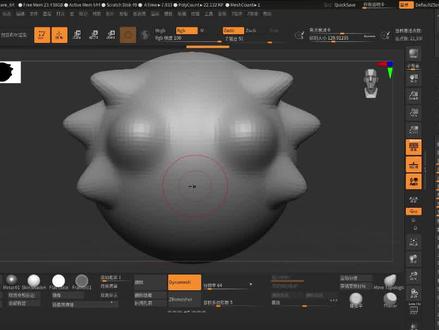 02:54查看AI文稿AI文稿
另外呢就是镜像并焊接是什么意思呢?镜像并焊接了,说的是如果啊,咱们在做的时候啊,在做一些结构形态的时候,雕刻的时候喽, 中间有一些破洞啊,或者是中间有一些啊豁口之类的,那我们可以把这边呢进行一个切割 啊,进行一个切割哈,然后呢镜像并焊接,那你可以看到我们镜像并焊接过来的地方呢,他中间的这个缝呢啊,是给你连接好了的,中间点是给你连接好的,并且呢是啊,给你 进行一个这样子的复制过来哈,焊接这样的一个功能使用。另外呢这里还有一个啊,进行 这里有一个镜像,这个镜像呢他其实是翻转啊,翻转对象啊,这个是怎么去操作了?我们撤回一下哈, 比如啊,我在做的过程中,我只调到这边啊,只做这边,然后 好像调错位置了,我想调到右边,但是我又不想直接就是镜像复制这些过来的话,他直接是复制,那我只想让他翻转过来,就是左右翻转,然后直接点击这个变形里面的镜像, 他就啊左边的形状了,放到我们的右边来了哈,这三个镜像的用的方式是啊,各不相同的,这个要注意一下啊,并且呢变形这里面呢还有一些什么智能对称之类的啊,比如我再去遮罩,按照 ctrl 键去把这边遮罩掉,然后我用到 这个智能对称,然后它其实呢就是对称你遮罩的部分,然后把这边遮罩起来,然后我再去智能对称,你看 他是啊,这个里面的对称呢,他也有一点镜像复制的意思,但是他是啊复制你遮罩的位置啊,被遮罩的位置,这个呢就是我们 zb 里面啊常用的一些镜像复制啊这几个功能大家下来喽,多多使用。 其中呢大家要注意一点,就是我们镜像呢基本是从左到右的一个镜像,那这里呢,我们再归一下零点,那比如我这边啊, 按一个凹坑,然后用这个镜像,你会发现啊,你右边做的东西是 镜像不到左边里面的,他都是从左到右,然后一样的,我们在这里镜像变焊接也是一样啊,没办法从左到右,那你想右边的东西镜像到左边的话,那你只能通过这样的一个 啊,遮罩的一个方式,通过智能重新对称啊,这样才能做哈。好,希望这个能帮助大家更好的制作东西。
7逗典学堂


