smart1000v3怎么上传

粉丝1587获赞1606
相关视频
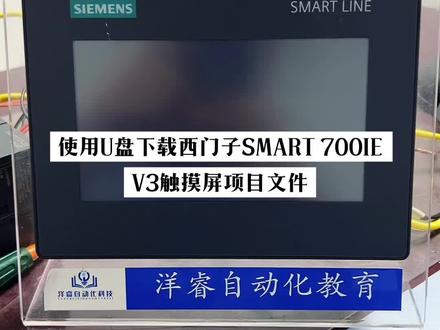 02:08查看AI文稿AI文稿
大家好,下面我们给大家来讲解一下如何通过 u 盘来下载触摸屏的项目文件。这里使用的是一个杜卡器加一个存储卡,存储卡的内存建议是四 g 到十六 gb。 先将我们的这个 u 盘插入到我们的电脑上面, 然后打开触摸屏的主探软件,单击上方的下载按钮,在这里有一个选项,我们选择模式为使用 u 盘下载, 然后找到我们的 u 盘为爱盘,那别名保持为默认名称,然后单击下载按钮,将项目文件下载到 u 盘里面。 好,单机式覆盖我们原有的项目,之前我下载过一次了,好画面呢是做了一个简单 的一个测试界面,此时下载成功可以看一下视图输出,看下面的一个提示信息,这边提示的是已经下载完成,然后将我们的优盘拔出, 拔出之后插到触摸屏背部的 usb 接口上面,然后将触摸屏通电,等待触摸屏开机。开机之后我们进入到我们的一个控制面板的一个选项。 好,此时我们进入控制面板,然后找到第一个选项,然后此时选择我们的项目。选择项目之后呢单击我们的下一步, 好,此时已经识别到了我们的这个 u 盘了,然后再次单击到下一步, 然后可以看到这个呢就是我们的项目文件下一步,好,此时再次单击下一步,然后直行我们的 star, 开始直行我们的项目文件下载。项目文件下载完成,触摸屏自动重启, 这样我就进入到了触摸屏的一个项目界面了。想学习自动化的同学,双击关注,给大家分享更多自动化知识。
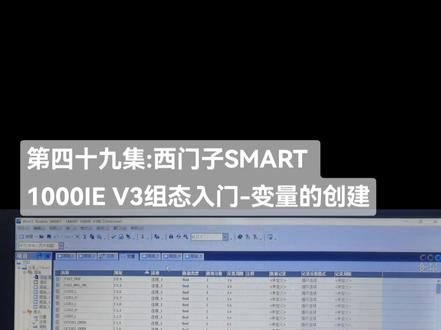 12:04查看AI文稿AI文稿
各位大家好,共同老张今天继续和大家分享这个关于这个西门子 smart 以前 i e v 三这个软件的主态。那今天和大家讲一讲这个变量啊,如何制定变量,就是把变量啊,先把变量给写好 啊,我们上一节讲了这个画面,是吧?我们讲了一个画面,那画面里面并没有指示灯啊,按钮啊,他就纯粹就是一个画面。那么我们这一节呢,给大家讲一讲如何声音变亮, 对吧?我们七和我们原来给大家讲过这个啊,这个两百 smart 这里面呢有一个符号表, 对吧?符号表要靠我们那个变量表一一对应,当时为什么要让大家写符号呢?对不对?你为什么要让大家写符号? 就是你写这个符号将来方便于和这个触摸屏软件里面这个符号啊,这个变量一一对应, 那么这样的话就是我们在讲到一个东西里边,我们讲到这个,呃, t 二零幺,对吧? t 二零幺这个除罐它的下限位的时候就 l, 那就是 i 一点零, 那我们就是在在那个触摸屏那个软件里面那个变量里面也要写上 ls 二零幺的下线为 i 一点零,上线,上线是 i 零点七, 一样,同样道理,其实这种情况呢,我们在触摸屏里面,我们在写触摸屏这个触摸屏这个软件的变量的时候啊,我们要对应于我们的这个 司马两百里面那个点位进行一起变现。你比如我们这个主页说就是 p 幺零三 trip 就是这幺零三故障了,那么就是说二零点四,对吧?就是二零点四, 那么界面呢?也是里面幺零三,对吧? p 幺零三 trip 就是 i 零点四,对吧?也有这两个要一一对应,不一一对应的话,将来以后那就错乱了嘛,对不对?也有说 你这面是 i 零点四,对应的是 p 幺零三的故障,那么我们触摸屏里面的这个定义也是在 i 零点四,对应的是 p 幺零三的故障, 你比如说我们 p 幺零三的 cm 闭合了,也也就说这个电机实时在这转了,有接触器闭合了,那是二零点五,那我们在这个 smart 里面仍然也是,对吧? p 幺零三 k m 一杠 on, 就是工作了就已经适合, 对不对?那么这时候都会进行下去了,包括你看我们 l s 幺零三, l l s 二零幺 h 啊,这一组,你看 我们在这里面其实是一样的,你要 l s 幺零三, l 二零点六、零点七,一点零一点一,一点二,对吧? 然后你看乏味信号,就是 o c v 二零幺开胃型号,这个乏已经打开,这个信号我们写的是 i 零一点五,则 o c v 二零二 open, 这个信号是 i 二点零。那你看我们对应我们的这个,这个 smart 两百,这个软件,我们定义的符号也是那个 o c v 二零幺 open, 就 i 一点五, 叫 ocv 二零幺二零二 open, i 二点零,就是一一对应的关系啊,这个一定不要写错了,写错了话你就说你去取这个边量的时候 可能就错了,其实他们内部紧紧连接的就是这个地址啊,就是这个地址,那不知大家有没有发现一个问题啊?你看这里,我写的是手动控制,自动控制,那这是写的二零点零,这是二零点一, 因为在没有触摸屏的情况下,那我们只有用旋钮,对吧?来进行选择,是手动还自动,对吧?包括那边 p 幺零三 star 和 p 幺零三, stop 是接的二零点二,二零点三, 这是按钮,就是它必须要接到 p l c 的输入点上,做一个无力连接,也就是必须把线接上去。如果说我们有珠 做平了,并且公生擅长,又没有特别要求说一定要有按钮,那么这时候呢?我们就这里啊,就可以不要了,那通过什么来实现呢?就说那我们就把这个,你看这个 找到啊,你看 p 幺零它的启动,对吧?我写的是 m 二十点零,对吧?那现在先定义了,那回头要把那个 p l c 里面那个里面也要改一下,对吧?也 stop m 二十点一, 手动,你看手动就 m 二十一点零,就手动自动 m 二十一点一,那就和我们这个项目里 里面里面这个手动控制和自动控制就不一样了吗?这是接到 plc 的输入点,需要用线连接起来,那么这里呢?那就不需要线连接了,即使是 把这个 m 二十一点零或者是 m 二十一点一,哎进行给操作就行了,就可以实现了。那你看我们通过触摸屏的话,是不是可以省去了 旋钮按钮,包括我们的 p l c 的输入点也减少了,对不对?那当然你别就是说除了说你别过流蹦了,过流 他是从热机电器过来的,他必须要送到 p l c 里面去,对吧?他没办法通过触摸屏来实现这个点,包括我们这个接触器 闭合,对吧? p 幺零三,控制 p 幺零三这个接触器,它闭合了以后这个信号也是要引输入哈, 包括这些液位信号,对吧?意思这个开关信号,那从这些我们要仅仅理解,就是哪些信号是必须要接到 prc 的输入点上去了, 讲到这里的,你看这里面就说这里面有这个 罚了输出,对吧?里边这个 o t v 罚的输出,对不对啊?这个蹦的输出,那个光写了没写上去,那你看罚的控制,对吧? q 零点一啊,这个 o t v 二零幺,控制 control q 零点 一, o c 杯二零二, ctrl q 零点二,那我们还少一个 p 幺零三, ctrl i q 零点零,那这些必须要接到这个 plc 的输出端,必须通过用硬线来解出来了,你看这里面就没有了, 没有写这个指示灯信号,对吧?泵的指示灯啊,或者法律指示灯啊,那么这些我们就不需要了,对吧?那么这种奇迹也就是通过对于指示灯,我们就可以通过在触摸屏上进行显示,讲的都是这个 开关量了,也就说逻辑量,那么我们还有模拟变速器,那么 l t 二零幺,它的过程值 p v 值,我们送到那个 v d 一百,你看我们这个里面要在这个里 看,对吧?你看我们 l t 二零幺过程值是不是 v d 百啊?哎,设定值 v d 幺零四,上善值 v d 幺零八,那这些值你在设定的过程中, 这个触摸屏这个变量表里面也要一直对应,也设定值 v d 幺零四,然后 l t 二零幺就是 v d 幺零八啊,等等,这一直这样下去啊,这些都是一样的啊,跟这边是一样的, 那这样我们定义完变量以后,那对变量怎样使用,那么后续会一直给大家讲,对吧?然后这个地方里边这有采样周期,对吧? 采样周期也就说这个信号你多长时间采样一次,也就说你采样周期越短,你别看他五百毫秒,对吧?或者是一百毫秒,他一百毫秒采样一次,也就是零点一秒采样一次。 假如说你所有的型号都是零点一秒差样的话,那么这时候就说加重了这个 cpu 的就是运行负担, 因为采样数据比较高了吗?也就说要求你零点一秒要采一次,对吧?如果是是关键的数据,你要这个数据非常关键的情况,你可以采用零点一秒采样一次,如果这不是很关键的数据,那你就可以采用一秒采样一次, 那系统默认啊是一秒采用一次,所以这么我们先不去改它,基本上我们要对一些关键的部位,你别,我们有称重的,对吧? 由于称重质量控制的,那么这时候我们产量时间要短一点,因为一秒钟时间可能流流了很多东西啊,对不对? 如果是对于温度对吧?对于温度这种,他一秒他也跑不哪去,对不对? 那所以就是我们根据具体的情况来选择采用周期,那么趋势跟前面是一样的,你看或者是开,你看这个是开 on, 对吧? o c v 二零幺 on 就是 m 三十点一对应对应这个 这面那还没有写,这边我们还没有写,下一步我们要把这个给写上去,但是 i o 点呢?你看这个 i o 点里面叫 o t v 哎,二零幺的 on 是对应的,叫 i 一点三, off 对 i 一点四,由 这两个输入点都会节省下来,是吧?就可以不用了,那么这样我们的成本也会降下来,因为触摸屏的费用现在越来越低了。从 控制的这个界面呢?观赏性意思这个可靠性 还是触摸屏更方便,因为你带珠键的开关,他会有出现接触不好,触摸屏你按下去他都会有反应的。今天就关于变量,就是触摸屏的变量表,这个变量 如何来定义?那你比如说现在就是我们是定义了两个储罐,两个阀,两个储罐下面那个液位温度软件的信号,那如果有很多, 那你就得顺溜一下,往上定一下就行了啊。有一个系统控制系统,它里面的变量那可能有几千个,甚至上万个啊。那么这时候呢,就说作为我们的话,那就是属于大型的了,我们要把这东西记清楚就可以了。 好,今天就和大家分享到这里,谢谢大家,再见。
19工控 老张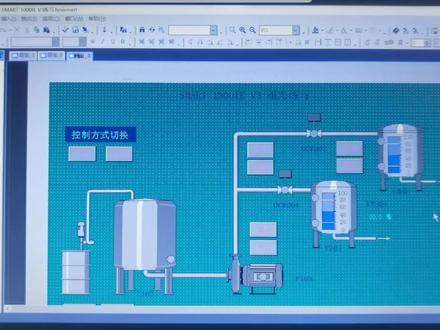 16:07查看AI文稿AI文稿
各位大家好,功夫老姜继续和大家分享有关西门子 smart 一千 i e v 三这款触摸屏的主态, 今天和大家讲一讲,就说鱼和竹炭 i o 遇,里面就说我们除非说有液位啊,这里这个液位我们需要显示 l t 二零幺的液位里边百分之多少,那么这个地方有一个数字, 还有一个里面这是有个棒涂,也会要显示这个液位实际的变化,随着液位的变化乱涂啊,会随之改变,然后我们还回到我们之前联系的页面啊,联系的这个页面同样仍然是要找到视图 打开工具啊,棒涂啊,那选择棒涂了以后,我们就可以在这个罐子上写在这个罐子上去,只要一拉就显示出来了,这个从百分之零到百分之百, 那另外一个我们还可以在这里创建一个,对吧? i o 遇啊,这一个 i o 遇我要显示啊,这是一个棒图来显示的,那么这是我要精出来显示这个叶位湿度,好啊,也是加一个 i o 遇, 好,我们这里呢就是说先创建这两个,然后呢给大家显示一下, 创建完了以后谁连在一起,那么这时候呢就说我们首先看它的属性,属性这里面呢就是说有常规属性属属 出,那这个地方呢肯定是输出了,因为这个是属于你读出来的,那么这地方就是不需要写输入了,就选择我们这里啊,就选择输出, 就是在这里你看我们拉下来以后,这个箭头有输出输入,输入输出,这个是页位,实际页位就是过程值啊送过来的,所以呢就是从对我们来,对中文屏来说,就是那边输出过来的,这时候触摸屏会刷新, 当我们要设定一个值的时候,就说里边我们要静静的输一个值,你看你看这个页位的设定值,对吧?或者上线报警设定值,那么这时候呢,我们要选择这个输输出,为什么叫 说呢?因为如果你只选择输入的话,就是当你的触摸屏和 plc 断线的时候,通讯断线的时候,在连接下的时候,就你不能读出来 plc 内部的数据 啊,你不知道现在 plc 里面到底是多少,所以一般情况下当时要写输入数据的时候,一般都要选择输入输出, 对于实在的输出数据,那我们就选择输出啊,不要算其他的。那么这时候关过程变量,我们要选一个过程变量里面这个过程变量是谁的?就是我们是 l t 二零幺的过程值,则 v d 一百了,这个值,嗯,我们算,你看它仍然显示 l t 二零幺杠 p v 旁边并没有显示 v d 一百,这也是我们为什么要制作这个变量表和封号表一一对应的一个情况使用, 然后这地方要改变一下格式和样式,我希望有一位小号点啊,九十九点九,这个啊,希望有一位小号点,那么这时候啊,就是显示出有一位小号点啊, 这是我们这个 iow 另外一个我,我这个地方呢,我需要把它这个属性改一下里面文本的颜色, 这颜色的话里面我选一个亮一点的,清澈的,然后我要是透明,对吧?不要带底色,我要透明的啊,那么这是一个透明的。另外 换一个,你看我们动画,动画里面当然你也可以设置,你看我们当 报警的时候,你别当曲线、上线或下线报警的时候,我们应该把这个改成什么?改成闪烁呀,这个字的颜色,这个数字的颜色变化等等,其实和我们做这个 指示灯的时候啊,是一样一个道理,这个数字不做去做显示棒图呢?这个棒图一样,他其实跟数字是一样的,一样的道理。他这个过程值是多少?连接的变量是谁?你看他这个过程值就这样,这个过程值他研究的变量,那我们这地方仍然是 v d 一百啊,过程值啊,要连接残阳周期是一秒啊,残阳周期是一 秒,最大值是一百,最小值是零啊。然后看看属性背景色,也就是说在下面那一个是蓝色,我们棒涂的背景色是浅灰色,就下面的是淡灰色啊,刻度线是黑色, 那这样的话这个地方我们基本上不用改了,因为这个溶剂吗?就是希望就说他有的时候就变成蓝色,所以这个地方就不再做调整。其实这个棒涂啊,他是 相对来说比按钮要简单一点,你看这样的话就相当于连接起来了,把它连接起来,你看我们这个地方,这个地方是不是少一个百分号啊?那好,那我们就这个地方要复制一个,哎,你看, 嗯,就这个,嗯,复制这个啊,那么这个位置,这个位置是啥? l t 二零幺,应该是 l t 二零幺,加一个 l l t 二零幺就是椰位, 然后我们再复制一个,这样复制的这个地方加一个百分号,哎,把它改一个百分号,改两个号,你再框,那你把它变小一点,对吧?就跟着他的后边就行了,跟着他的后边, 那么这个字呢?跟这个字又区别太大,所以我们仍然是回到属性需要改的时候,就是要在属性里面去改,要改文本的大小十八,那我们得改成十六啊,然后不要加粗了,标准就行了。 你看百 灯号要跟这个字是一样的,那好,那我们的这个外观,那文字的颜色,仍然选这个青色的,好看,是不是?这样改过来了?那这就是 l t 二零幺。 如果说我们 l t 二零二也要做这么一个,那我们就把它复制一下,把这个复制一下啊,包括这个都复制一下, ctrl c、 ctrl v 啊,把它挪过来,挪这里来 啊。你看,那我们这个地方仍然是把这个改一下,改一下链接它的那个常规,它是 l t 二零幺,这样改成二零二边甩,对不对啊?提二零二过挺直,是吧? 那这个呢?也是一样,它呢,它的输出也是 l t 二零幺二零二的过程,是啊,这个地方仍然是输出,也就是说定义它为输出的时候,你用手按这个数字的时候啊,是不会显示的,不会显示的就是这个,不会让你改变。 那好,我们再定一个,就是说啊,他要上线下线,定一个上线下线,这等会就复制过来了,把这改一下,改成二零二, l t 二零二,好吧, 那么这样的话,你们要假如说我们在创建一个话,是 dreamer, 用来制作 这个参数,有关参数调整的,那我们需要调整参数的这个常规啊,改变一下颜色,可能青色的,对吧?那你撇,同样我们当然也可以从这页面复制过来,对吧?复制一些数字 只管说 r t r 这个, 哎,我把这这个数先复制一下, 到这里面来粘贴啊,粘贴到这里面来看,这不当然也来了,是吧?假如我这个地方想要的写一个 i o t 二零幺, 这个是杠 p v, 在 pv 值 look 那里面,我们还有这个有上下线报领值,哎, ctrl c ctrl v, 是吧?我们就写在下边, 嗯,再贴一个,再贴一个,对吧?假如说再贴一个,好,你看我们假如说这个是上限,对吧? a h 啊,这是 a h h 就是 a l, a l 就是 a l l, 那就说我们说的这个过程值,上限报警 上下线报警值,下线报警值,下下线报警值,那么这个地方已经是连接的,就是从那边拷贝过来,他肯定仍然是连接的这个,对吧?你看我们这连接的是 l t 二零幺的过程值,那么看这个,哎,他说那我们就改一下,要改成上限值,你给他的上限值 v 幺零八,哎,这个地方连接的是 v d 二零幺的上下限制,是吧? a b 幺幺二,这个地方是连接的,是下限制,是吧?就是 l t 二零幺 a l 这是下限限制 啊,这 v d 幺二零。 那刚才大家可能可能有没有看到,就是这个是刚才说了是过程值,他不能改变的,那这个下线上线是我们要改变的,那所以在这个地方模式里面,我们要选择输入输出, 其实你写这个值的时候本来就是一个输入值,对吧?为什么要输出呢?比如说在你能把里面的值再继续读出来,又知道原来是个什么值,那么这时候我们就可以, 你看这个地方,我们说一个输输出值,那你看他底色发生变化,还有一个,那我们把这个板凳号统一往后移一点, 对吧?靠的太近了啊,有点太近了,你看包括这个这个字都往后移一点啊,不要压在一起,这样就轻松了啊。 ok, 如果这里我们需要底色,我们得把底色加上,不需要底色,你看这个地方,他一个一个数据挨在一起,那最好是有底色嘛。你比如说我们这里举个例子说 看好看好啊,我们属性已经在这里了,属性 外观就是文字颜色,青色的,对吧?背景颜色,我们这地方要不要透明的?要填实心的,然后这时候呢,我们选一个,那边我们选一个深蓝 蓝色,哎,这样这个字就看的很清楚了嘛,对不对?那一样底下这个也是要选的实心的啊,选的深蓝色,是吧?这个也一样, 反正深蓝色啊,这个也这是透明的,要改一下,把先改成实心的, 然后改成深蓝色,这个也一样,你看他也是透明的,先改成实实的,然后改成一个深蓝色,对不对?那么这个地方是本身的蓝色字,对吧?你看我们如果是全选住, 全选中,这是一个透明的,你把它改成实心的啊,你看啊,是现在是白色的,底色是白色的,那你可以选 一个其他颜色,对吧?区分一下,你看我刚好跟他一反,你看这样看起来是不是所以,因为因为这两个呢?不一样宽,你看他和他不一样宽, 对吧?这个和这个是不一样宽的,所以我们把这个字,把这个字按 shift, 再按这个,然后这一个等高,哎,把它做成等高, 然后呢这两个呢?再再再上呢?上对齐啊,这个上对齐这两个字就挨着了吗?那么这个一样的里面让他 按 shift 按它,然后等高,这个是等高,然后再让它上对齐 啊,我们就先这样调好啊,一样的,对吧?都是一个道理。然后等高相对齐, 等高相对斜, 等高相对齐,那么箭手里面,哎,这个地方好像就分不清了,我们可以适当的往上移一点,让它中间离开缝,少有一点缝隙,就显得这是两个数据 啊,这样让他离开一点, 一样下边的一样下边的往下走,往下走一点, 看这组数据都出来了吗?那你比方我们现在这一个,这几个因为文字太窄,就有的到 b h 了,我们可以把它布局这个长度更变大一点,变成一百一, 好又强了。然后呢就说让他往那移一点,他压住了 啊,搓开一点啊,那么这就是这一组数据就确定了 其他一些数据都是一样的,就说对应的输出过程值,我们要选择输入输出, 对于这个我们需要输入数据,一般情况下要选择输入输出,尽量不要选择输入啊,这是一个基本原则,或者是一个技巧,今天给大家讲到这里,谢谢大家,再见。
27工控 老张 03:15查看AI文稿AI文稿
计数器呢,就是用来计数的,对吧?就是用于记住的, 那怎么技术呢啊?我们就来看一下啊,这个指令以及他有哪些作用,对吧?我们用这个技术器是来干什么的? 首先呢,我们看一下这个指令啊,他的助济服啊,他的助济服 ctu, 对吧?这是寄书器指令, 计数器呢,他呢是从 c 零开始啊,这是他的标号零,也就是说他的零号计数器啊,零号计数器。 然后呢啊,从这里看一下,这个是他的条件, 零点零,当 m 零点零导送的时候,这个计时器当天值就会加一, 这里呢技术记轻零啊,这个 m 零点一对应的是这个二二呢,代表复位的意思,也就是说这个 m 零点一一早通,这个计数器的当前值就会被复位,复位为零,复位为零, 这个屁位呢?屁位对应的值,也就是设定的值, 这个设定值有什么作用吗?也就是说这个技术技术器我们要给他一个设定值,给他一个数啊,比方说这里是设定的是三啊,设定的是三。当 ceo 前面的条件啊,每打通一 一次,他就会加一,每导通一次就会加一,也就说每发生一次由奥夫变为二,或者说由零变为一变化的时候,这里就会加一,就会加一,而前面这里有三次变化,他就会加到三,当这个计算器 当前直加到三的时候,加到三的时候呢啊,他的辅助常开处点就会导通,看底下这里 c 零常开处点就会导通,导通,然后呢,这个 说明脸型就会有输出啊,这个祈祷呢,不光有长胎出点,而且还有长臂出点啊,而且还有长臂,比如说刚才技术达到设定值的时候,达到 这个三个说常开倒车啊,常闭断开啊,常闭断开啊,这就是一个工作模式。 我们看一下底下啊,这里啊, m 零点零啊,每接通一次增计数器,这个 c 零当前值就会加一,当 c 零等于三的时候,当前值记到三的时候, c 零常开数点啊,就会接通, 当 m 零点一接通时,计数器当天值清零为清零。好,这这个计数器如何使用呢?我们打开变速软件,我们给大家进行实操一下。
9凡宇教育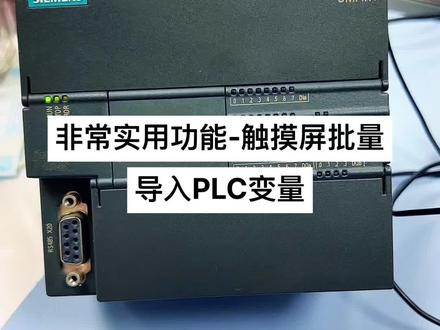 02:27查看AI文稿AI文稿
大家好,下面我们给大家分享一个非常实用的小知识,这边是一个两百 smart 的 prc, 写了一个简单的启停控制程序, 下面我们来看一下如何通过我们的触摸屏来进行批量导入我们的 prc 变量,不再需要我们进行首个单独进行添加了,最新版的温 cc flagboysmartv 四软件是支持在线读取变量的,我们无需手动添加。 首先先建立触摸屏与 prc 之间的通讯连接,双击打开连接,双击添加,选择西门的两百 smart 在这里呢默认为以太网,那么触摸屏的 app 地址要保证和 pip 地址在同一网段看下 prc 的 p ip 地址呢是幺九二点幺六八点零点三,那么此时我们将 prapd 的定义为幺九二点幺六八点零点三,保证与 prc 一致,然后触摸屏的我们把它定义为比如零点五,好,这样就可以了。 当通讯连接减量完成之后,我们选择变量,鼠标右击,选择从 step 七门口 wise 码的项目中导入变量, 此时我们找到我们的项目,选择我们的桌面,我的项目文件呢放到了桌面上面,选择这个项目一,然后单机打开,打开之后可以看到这里面的变量表格一里面呢有一个 m 零点零, m 零点一,一个是启动,一个是停止, 然后呢还有一个是 q 零点零电机,我们将我们所需要用的电量来进行添加,也可以全部勾选,这个可以根据我们的需求来进行添加,比如添加这样的三个变量点,确定导入好,单机确定 好。然后呢打开我们的变量表来查看一下,此时可以看到变量批量导入成功, 这样的话我们就非常方便的就建立了我们变量之间的连接,我们无需再定义变量的名称,也不用选数据类型,也不用选择这个地址了,可以保证我们的一个准确率,提高我们的工作效率。学会的朋友免费的双击关注点一下,感谢大家的支持。
 19:45查看AI文稿AI文稿
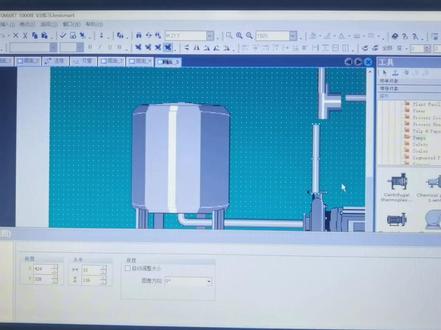
各位大家好,共和老江今天和大家分享关于这个西门子 smart 一千 i e v 三这款触摸屏呢 主态,那今天呢和大家分享,主要是是简单的画面主态,这个画面主态呢,就是就是我已经主态好一个了,那下面呢就带着大家看如何怎样主态。 那首先我们需要新建一个画面,在这里新建一个画面啊,添加了一个画面,就是说这个画面呢比较大,我们可以稍缩小一点, 那么这时候呢,我们看到这个画面啊,它的底色是灰色的,那么这时候呢,我们可以 点右键属性啊,点右键属性里面这地方有一个背景色啊,点一下背景色,然后呢我们可以换一个颜色啊,区块出我们就换个青色的。好吧,那这样换完以后呢,你看我们这个 底色就变了啊,怎么评论这个底色就变了,那么紧接着我们如何在上面添这个画面? 其实填画面的过程中啊,就像我们小朋友玩这个积木一样,他是一个一个的画面,就说堆积起来的, 然后呢就说我们就是通过我们的这个审美观调节他不同的大小啊,那么下面我们先把这个找一下 试图工具里面啊,在工具里面,这里面你看除了正常的话是这是一个简单对象啊,我们后期会用到,那今天呢我们要用到图形,那先往里面添加图形 一下,图形呢,这个里面你看我们假设关了以后,你看有 v c c vectable 这个图形文件夹,我们打开, 然后这里面有很多,那我们选这个啊,四色的意思讲呢?就说呃,一个罐子里面的戒指通过泵 打到另外两个罐子里面去,为例,我们来把这个事情做一下,比如说我们首先找这个储罐, 储罐就是我们在主台这个时候,因为他都是英文的,我们英语呢,还是要适当的少掌握一下。你那个 储罐属于 tonx 啊,又把这个打开,你看这里面有很多,对吧?有很多这个储罐,那我们在这里面选择一个适合我们的,对吧?认为哪个储罐这个更像,这个更像是, 其实工业上啊,并不一定说这个主管要画的什么,像美术画一样,这工业控制方面主要是以控制精度和控制误差为基础 啊,并不说我们,当然我们要把画面画的时候更接近实际一点,然后看上去呢也更漂亮一点。其实我们用这个啊,哎,用这个罐子 这个做一个储罐,是吧?也就是我们前期说的 t 幺零三,那我们这样给后面,后面那个两个找一个啊,后面两个找一个, 看哪一个更像,对吧?我们找一个更像更接近的, 因为我们这个选择一个带腿的,所以后面这一个也最好是能选择一个带腿的 啊,那我们选这一个吧,好吧,选这一个,然后呢这里面就有泵,我们来首先来找泵,泵是 pumps p u m p s。 哎,把泵打开,那么这时候我们就在里面挑啊,看一看选一个什么样的泵比较合适,因为我们的泵呢是个离心泵,那就是这个就比较合适了,对吧? 这个泵呢属于直连式的啊,就是直连式的泵,你看这里面还有很多泵,对吧?那这个泵呢,就是属于带连轴器的,对吧?中间有连轴器的,那么这是只是一个泵体,没有电机啊,这也是个带连轴器的, 那就说不同形式的,那我们呢就选择刚才看的一个啊,把这个选择这个泵,是吧?哎,把这泵拖过来,你选择哪一个,把哪一个拖过来就行了, 是吧?那么这时候呢就说我们要选择管道,管道这个 pap 啊,这个 p i p s peps, 就这里面有很多管,斜管、直管,弯头都在这里面,那么这时候呢就是我们选一下这个你要用的弯头,哎,除了说你能不能蹦这样打过来以后要有一个弯头,所以要往这个方向也有弯头,那我们选择选一个弯头上来,对吧? 然后你别这个地方这个出锅下来以后,往下下来的时候要往那拐弯,所以要选这么一个弯头下来啊,就在这个位置,对吧?这个地方需要这样一个弯头,这一会我们调大小, 然后呢就是说他要送两个罐子,送两个罐子,中间还有一个三通,那我们看啊,看这里面有没有三通,把三通拿进来啊,这个三通,哎,把三通拿进来,是吧? 哎,这是有有直管,对吧?这是立管啊,这个是水平管啊,这是我们要把我们要用的元素,对吧?都用的,拿些元素先拿进来, 然后呢就是我我们用到一个阀,接着找到阀阀, smart v r v s 啊,最后我们用的是这个,呃,电磁阀,电磁阀里面相对是电动阀啊,这是这个调节阀, 在这个法啊,这个法,那么这时候呢,就是我们要根据我们的情况来调节这个大小,对吧?那你看这个泵啊,这个泵好像 方向反着呢,对吧?这个泵是方向反着呢,应该是这个进口在这里,这个这个储藏在这里,那以后他要挡一下方向,那刚才我们在看这个泵的时候啊,看泵的时候并没有发现有那个方向的,对吧?就是这个泵啊,就是 他是朝这个方向,没有朝另外一个方向的,所以这里面呢有一个这样一个功能,你看你甩出以后啊,这一个一个对上,对吧?对上的可以这样一刚好反过来,对不对?那好, 那针对这种情况呢,我们先给大家,你看,我们要一个大概的一个布局,大概的布局,你的罐子是说有点小,对吧?这个我们出示罐子要大一点,那么这个管子呢,就有点有点太太粗了,是吧?那要变稀一点,那 这个地方呢还要放一根管子,就是我们为了 control c, control v 啊,就是复制,对吧?哎,复制到这里,我们最好是让这个直接怼到这个泵接口, 然后呢这个地方是出来的,对不对?我们先大概排个方向,那么这个地方呢?也大了,对吧?就把它偏小一点 啊,就是点住这个选择这个对象,当这个地方变成这样一个箭头的时候就可以调节,当变成一个时差的时候就可以移动啊,跟其他软件里面的指定差不多啊,都差不多,这指定都差不多。 那里边这个啊,这个是水瓶管啊,放在这里啊,那现在这个地方,哎,我放一个罐子,把这个方法除罐 长了小一点,这样可以小一点,那么下面呢,就是说,哎,我这地方再复制一段啊, ctrl c ctrl v 再挪过来,对吧?那这个地方 哎,要变小一点,对吧?就是我们大概先有一个配置方向,对吧?你看里头需要什么东西,对吧?那么这时候 ctrl c、 ctrl v, 对吧?再贴这里,那这地方这条 a 阀啊 啊,那上面也有一法,就当我们把下面那个都调好了以后,我们再去调上面那一个,那这个罐子呢,也有点小,就适当的放大一点,对吧?这样放大一点,对吧? 那么这时候呢,你们要我们给这个储罐,对吧?然后点属性, 点属性以后结束我们可以看到大小啊,它的宽度是幺七六,高度四二五五,那么这时候呢,就是我们调一个整数,你看我们把这个 高度调成二五五,宽度调成幺七零, 哎,你看这样的话,这个罐子就基本上还可以哈,就说在这个敷面里面,因为你要知道我们这个画面里面都放什么东西,对不对?我们来调节它, 那么这管子呢?就明显看的太粗了,是吧?这管子太粗了,那么这时候你看我们现在的现在的管子的这个粗细呢是二十 十五,对吧?你看我们调成十五看看啊,调成十五,哎,调成十五感觉还可以哈,这个管管子的这个管子的粗细还差不多,对不对?那这个一样都调成十五,这个也给他调成十五啊, 那这些都调成实物 啊,这个还有上面的一个都给调到十五,那我们这个阀呢也有点大了,我调小一点啊,再这样把把调小一点, 那然后呢就说那边我们在调这个,这个弯头的时候和三通的时候啊,我们要适当把这个图放大一点,放大一点来看,那这时候我们可以放 放大一点,把头放大一点,这样的方便看,对吧?你看我们这个泵,这个泵呢,就是说适当的往上移一点,是吧?因为将来以后这下边呀,可能会放一些按钮,这按钮干什么用呢?就是说你别转到另外一页呀,去什么流程那地方,就是去到一个翻页的按钮, 就多数的翻译按钮,就是包括我们的见效啊,还有曲线啊,包括报警记录啊,可能都需要,就说啊,剪下一个画面,那么怎么切换呢?就通过下面的按钮,所以给下面先留有余地,对吧?留有余地, 那现在就是说你选这一个,这时候我们按住 shift 键啊,按住 shift 键选这一个,然后可以在这里选下对齐,底部对齐,那么这时候你看它两个就底部对齐了 啊,就是用技巧啊,就说当要选两个的时候,不是按 ctrl, 而是按 shift 键, 那我们通过放大以后,我们看一看这个,这两个管子,这个你看他两个差的很多,那我又和他做的跟他一样的,那就我们慢慢试吧,对不对? 那这个的话就是我要小一点,对不对?我要三十,我调三十,对不对?看对住,对不住,对吧?调三十,那两边都是三十,对吧?把先移下来看看,看能不能重合住啊?好像还有点大,还有点大,那我降一点, 降到二十八,那就看不清楚,再放大一点,对吧?我们再放大一点,首先我们把这个放在这里,对吧? 关在中心,对,然后把这管子呢,你看碰一下,因为我们现在设计的这个白点呢,就是网格线,这网格线呢可能是比较宽,那我们只能说用通过上下键,上下键的箭头来移一移,哎,你看一下子刚好对好,对吧?正好对齐, 对吧?那么这时候呢,我们可以让这个管子啊沉下去,对吧?沉到下面去, 然后那种凸显出来,这个管子在这个中间冲过去了,对吧?不是冒到这里,那就是我们这个按钮看好了,这个按钮按上一下就是沉下去了,当你沉下以后又发现有问题,你看 这个腿露出来了,本来这个腿呢是不应该露出来的,那么怎么办呢?那么这时候有没有什么办法呢?怎么样穿进去呢? 对吧?那么这时候我们可以做两段管子,你看我把这个再复制一个啊,复制一个,我做很小的一段管子,对吧?我做一个段管子,做一段小管子,小短罐管子,哎,我就把它放到这里,对吧?看 看这样是不是满足了要求,对吧?那就是说一技巧就是技巧这个东西,这个这个我们最好让他沉下去,让罐子显得罐子里面,对吧? 那这个地方呢?你看现在就是说要跟泵对住啊,跟泵口对住 啊,那当跟崩口对比的时候,你看他现在是有点偏下哈,你这时候你选住,再选择这个,再选择 这个啊,那这时候要要先把这个罐子沉下去,就要按住 shift 键同步往上移,哎,移到这个泵的中心位置,然后这时候呢,你把这个 这个要沉下去,对吧?然后这个弯头沉下去,你看,哎,给人感觉这个直观上看,哎,这个管子就是从这个罐子的这个两个角中间穿过来的啊,这就是一种技巧, 那么现在就是我们把这个放在上面去啊,这个放在上面去, 从崩了出口,对不对?其实我们这个呢,这一段可以不要,对吧?我们先拿出来,可以把它加强,哎,往上淹 延伸,延伸很长,对吧?那这个刚才调了,调了一个,这个弯头的时候,师哥 二十八乘二十八,那我们把这个三通啊,也改成二十八乘二十八就可以了啊,他两个是一样的性质,二十八乘二十八,对吧?你看变成这样子,然后呢我们把它按了和他重合, 对吧?刚好重合,那么这时候呢,让他让他在外面闪在上面的,你看这样看去是不是比较漂亮了? 然后完了以后,你让这个这个管子和这个要对齐,跟这个三通对齐啊,这样是不是 对齐了,然后上面那部分那一样,也把它改成那个二十八乘二十八,在大小里面改成二十八乘二十八。好, 那这时候呢,就说因为他靠向,那我们要把这个往上延伸一点,这管啊往深一点,往上拉一点,我们让他跟他对住,好。哎,通过这个超鼠标让他们对齐, 这个呢也不要把它顶到顶,因为我们一般情况这上面要做个标题啊,这上面会做个标题,这一样是干什么用的?是什么功能啊?好,我们把这个管子也对上去,是吧?那么好了,这个基本上对齐了 啊,这个 g 的暂时没用,那先把它删了,那么这时候我们缩小看一看, 对吧?你看缩小看一下,缩下一完以后,哎,那这个罐子就这个地方要适当往那移一点,那我们看这个罐子呢,就是说我们也给他选一个大小,那现在感到有点小了,对吧?这个 宽度再宽一点,是吧?哎,你看着幺三零吧,啊,这个地方选个 幺八零啊,啊,这样的话里面我们这个罐子呢要飘在下面呢,就让他在室外边啊,所以这个选的这样,这个管子沉下去了, 那这个阀呢?这个阀可以再调整一下,这个阀呢就是说我们现在四十八,调小一点 啊,四十啊,那高度呢?高度六十八,现在取个整数七十啊,那你看现在我需要把这两个,就是把这个和这个对齐,那就怎么办呢?我希望他和管子好,这结果对齐了, 对吧?就阀要跟管子对齐,那我们现在就是下边还需要一个,对吧?还需要一个,那么这时候就我们 直接甩,对吧?点击左键不放这一下,把罐子和阀甩住了,然后按 ctrl c、 ctrl v, 对吧?然后拖过来,拖到这里 啊,那么这样的话里面就又生成一个罐子,那么这个这个地方呢,就是我们要把这个线往这关着,把它关着 放强一点,对吧?拉长一点,拉过来,嗯,好,那把这个呢,这个阀再往上提一点啊,对中,管子的中心,对中, 好,那么这样呢,就是相当于我们把这个关了以后,你看是不是跟我们那个 cd 上那个图是基本上一样的,对吧?那其他的一些就是说细节,大家需要练的话可以去练一练,我把我给大家做好的一个,哎,大家看一看啊,这个是我做好的,那我们这个没用了,先把它关掉, 对吧?把这没用的没关都关掉啊,就将来以后我们考的这个触摸屏里面就是这么个东西,就将来闪示就是显这个东西, 你需要我们把位号,对吧?一些位号都给编上去,然后这地方编上标题,我就标个 smart 一千二一 v 三主台练习,是吧?那么这个罐子呢?是从桶里面,然后通过这个手泵,然后被给打到这个罐子里面去的,对吧?好,今天就和大家分享到这里,谢谢大家,再见。
41工控 老张 03:29查看AI文稿AI文稿
出来玩遇到这样的古建筑应该怎样拍呢?很简单,今天轻松几个镜头教会你。首先我们可以选择横屏拍摄,切换到横屏模式,然后再选择零点五倍超广角拉长自拍杆,它有一米八的高度。 好,我们把它展开,然后举起来,我们可以来一个模拟无人机低空飞行的效果。好,点击开拍,我们可以来交代一下环境,这样拍出来的画面宽广啊,大气。 第二步,我们可以来交代一下人物的入场,选择横屏模式,切换到零点五倍超广角拉长自拍杆到合适的角度。好,点击遥控器上的按键。好,点击开拍,我们可以走着拍, 也可以跑着拍,他都没有丝毫的抖动,非常稳定。现在我们再来固定机位,拍一个好玩的盗梦空间效果,我们可以用自拍杆自带的遥控来控制相机和云台。好,开始 把它展开呢,它就是一个三脚架,同时呢也是一个三百六十度智能跟拍云台。现在呢,我们给他调整到合适的角度。 好,我们利用自拍杆上的遥控器这个 ai 键,我们给他点一下。好,现在呢,开启跟拍模式。好,我们点击开始。 现在呢,我往左边走,他就会跟我走到左边,我往右边走呢,他也会跟我走到右边。现在我们来拍摄一段跟随人物走路的画面。好,开始, 嗯, 零点五倍超广角镜头朝上,我们来利用云台的自动旋转功能来旋转跟拍一段, 这样拍出来的画面非常稳定。 以上所有的视频呢,都是这款三轴多功能自拍杆完成,它不仅仅是一个自拍杆,它还是一个稳定器, 专业三轴防抖功能,可以让我们拍摄的画面呢更加的稳定,同时呢它还是一个落地支架, 它还是一个三百六十度智能跟拍云台,它还可以给我们拍摄好玩的嬉趣苛刻盗梦空间效果。 这款自拍杆呢,小巧轻便,以后出门呢,不管你是旅行打卡还是拍摄视频,不管你是新手还是专业玩家,有它一个呢,足够了。链接呢就在左下角,有需要的家人们抓紧把它带回家吧!
49绽放教拍摄剪辑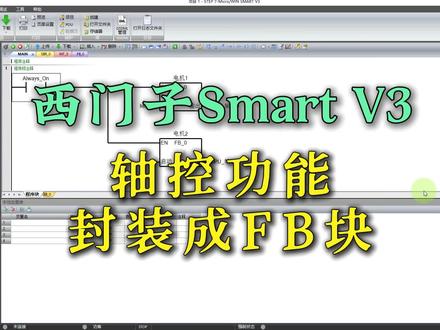 04:13查看AI文稿AI文稿
那我们这期视频呢,就带大家把这个轴控的功能啊做成一个 f b 功能块啊,方便我们后面的一个重复调用啊。首先我们在这儿新建一个 f b, 然后呢我这边重命名一下,比如说叫 f b 杠 mc 轴控的 f b, 然后我们在这里面去调用轴控指令,比如说第一个 mc power, 我 们在这儿就是轴齿轮, 那这边我们建立了轴使呢这个数据之后呢,你可以看到它是直接建在我们的这个静态变量里面的吧,哎,在静态变量里面建立一个数据去保存里面的数据 好,然后我们在这边需要把引用出去的管脚是不是我的轴号,以及我的使能的信号吧,那使能的信号很简单,就是一个布尔量,但是我的轴的数据类型是什么呢?那这个呢?轴它里面的数据是包含了输入和输出的,所以说我们建轴号的时候要选择这个 inout 变量, 你说这是我的轴号,然后呢它的数据类型是什么呢?是这个叫 s y s 杠 a x i s 啊,就是系统轴的意思。那这个呢,我们可以在这个那个手册里面可以看到这个变量,那我们这边就告诉大家,以后大家就知道我们的轴的变量就是这个,那我们可以把这个轴号的变量来填过来, 然后使能就比较简单了,使能是不是就是输入吧一个布尔量,然后后面输出,比如说这些错误,错误信息你想显示的话,对吧?可以坐在输出里面啊,你可以自己去做啊。那我们这边呢接着再做两个指令给大家演示一下,比如说我们再做一个复位复位, 然后呢那轴号是不是同一个,对吧?用同一个轴就好了。然后复位的话,我们这边建立一个,比如说轴错误复位啊的信息 删掉轴错误复位。好,然后我们再往再往下面,比如说再做一个轴回原啊,建立一个轴回原,然后呢在这边,哎,轴号也仍然是选择这个,然后回原呢?我们也建个变量,比如说轴回原触发 好,我们选择这个变量,然后这边比如说回原点位置,一般我们默认零嘛模式是三嘛,零点零模式,三模式三主动回原点等等。那接下来指令是不是一样的啊?就往下写,你想要引出去的输入拐角写在左边,对吧?想要显示的输出拐角可以写在右边。比如说我做一个回原点完到达 我们这边档位,我做一个回原点到达呢?就是在 alt 里面,比如说回原点到位, 那我们就可以写在这儿,比如说你要做出的输出拐角等等等,你可以接着往下去写啊,我们就不一个一个往下写了,对吧?其实下面都是重复的。然后呢我们在外面我们去调用一下这个, 我们去调用一下这个轴,比如说我现在有一个 x 轴,我们建立一个实体化 x 轴, 然后呢回车,那这时候呢,我们就建立了一个时域化,我们去看一下这个时域表里面,我们可以看一下这个 x 轴里面的数据,你看是不是包含了我们刚才建立的所有变量?包括你看这个轴使呢轴复位这些数据是不是全部都包含在里面了?那这个呢?就是用来保存我们这个 f b 块里面的数据了, 那这时候我们做 x 轴的时候,是不是只需要把我们建立一个添加一个轴,比如说轴 x, 然后呢我们再建立一个轴 y, 然后呢我们在这里,比如说我做 x 轴控制的时候,那我轴号这边是不是只要写上轴 x, 然后这边填上 x 轴的使能错误复位这些拐角建立一些变量什么就可以了?然后那就是我第二个轴要控制的时候,哎,是不是再建一个,再把这个块再拉一次,然后呢建立一个新的时域,比如说 y 轴的时域,然后呢我这里把轴号写成 y 轴的这边再填上, 这边再填上 y 轴的使能错误复位,然后拿一些其他的信号是不是就可以了吧?那这样我每次使用一个轴的时候,是不是只要调用一个这个 f b 功能块就可以了啊?不需要像我们之前一样,一个轴调用很多很多指令,因为这些指令是不是都包含在这个 f b 功能块里面了吧? 那我这边做到这里差不多了,那接下来大家自己做的时候呢,可以把这些指令全部都用进去啊,全部都写进去。 好,我们这期视频就到这里啊,那我们下一期呢介绍一下这个指令的一个 u d t 啊,因为我们之前给大家展示我做的这个运动控制,你会发现只有两个管脚,一个是轴号,还有一个是它轴的数据,我没有把这边所有的管脚都引用出来,而是做成了一个管脚,那这个呢就要涉及到我们 u d t 这个变量。
 02:52查看AI文稿AI文稿
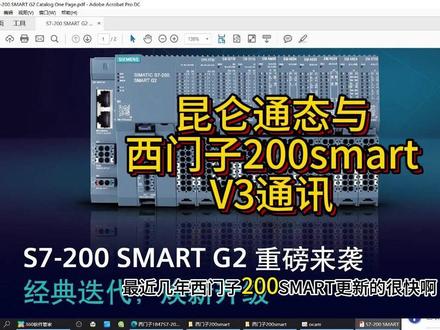
最近几年西门子两百 smart 更新的很快啊,朋友们大家晚上好,最近呢,西门子两百 smart 又发布了一款新的系列的 prc 啊, g 二系列的啊,一款刀片式设计的 prc 啊。 有的朋友问林工,你不是讲昆仑通泰吗?讲这个西门子两百 smart 干什么?最近有朋友给我反映说这个我按照我买的教程,按照视频一步步去操作啊,但是为什么没有成功实现通讯呢? 这里给大家讲讲解一下啊。当时录制昆仑通泰于两百 smart 通讯的时候是是 v 二点八版本的啊,也就是大家可以看到是用的这个软件, 这个软件这经过这两年的发展,大家可以看一下上一下这个叫昆仑通泰的官网,大家看一下啊,从二点八升级到了三点零,三点零点一又升到了三点一啊,不同的这个版本,它有一些不同的相关的东西啊, 二点八版本,大家如果用二点八版本的话,肯定是可以实现这个按照我的这个视频教程能够实现正常通讯的,那么如果你买的片是 v 三点零版本的, 那么 v 三点零版本它用的这个 p l c 的 编程软件和原来的软件是不一样的啊,你看这个是有一个 v 三,是这个一个 v 三,原来的话是这个 原来的两个软件是不一样的,大家可以看一下这里啊,这个第二系列其实就是这个 st 三十二的,这个如果是 st 四零呢?大家看这个版本的应该就是三点零点零点一,是不是? 那么不管是这个 st 三二还是 st 四零这里呢?咱们在编程,编完程序以后要新增一个桌面端呢,相关的设置是一样的啊, 没有什么差异,主要是咱们在 p r c 这边需要增加一个新的设置,什么设置呢?大家点到工具,点到 p r c 安全设置, 这里有一个通讯设置。通讯设置这里有两个选项,一个是这里 h m h m i 使用安全通信, p r c 支持安全通信,同时也支持原有的通信方式,请选择 p r c 与 h m i 的 通信方式。这里呢,这个 是西门子的屏与西门子的 p r c 可以 使用使用这种加密的通信。那如果是咱们昆腾特的冲锋屏呢?这里我们可以就要把这个取消掉,同时使用 port 服务啊,这样就可以实现昆腾特冲锋屏与西门子两百 smart v 三版本的通讯。 后期呢,等这个相关的实物再给大家系统的讲解一下。好,那今天的学习到此结束。
129自动化林工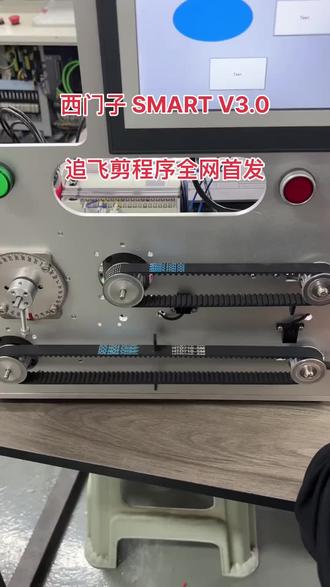 00:45查看AI文稿AI文稿
兄弟们, smart 两百 v 三点零二全网首发,做了这一个非典黑节。可是 smart 的 p l c 是 由我们的终极 p l c 电瓶、无人车、蜈蚣和弹弓一起弄的, g r 的 已经搞完了, 为了节省成本,我们也还搞连性结叉 d h 只要在这个步镜上面摆一键式,快把快叉一键切换。
38栗栗勇闯PLC


![西门子触摸屏SMART 1000IE V3程序备份[OK]
程序备份找速捷当天就解决
#触摸屏 #西门子触摸屏 #西门子触摸屏编程 #西门子触摸屏上传程序 #西门子触摸屏解密](https://p3-pc-sign.douyinpic.com/image-cut-tos-priv/7a5d971387cbc49ed81fa7c729e15f61~tplv-dy-resize-origshort-autoq-75:330.jpeg?lk3s=138a59ce&x-expires=2095430400&x-signature=UwsVNI1pGzGv5beehEbMPe0FSv0%3D&from=327834062&s=PackSourceEnum_AWEME_DETAIL&se=false&sc=cover&biz_tag=pcweb_cover&l=20260530000143452E3C09F9671120EF53)


