
粉丝5742获赞2.8万
相关视频
 06:05查看AI文稿AI文稿
各位老师看一下我现在的呈现的效果,感觉如何呢?现在我正在用芦笋录屏录制一节,教你怎么用芦笋录屏的保姆级的教学微课,如果说你也想制作出我现在的效果, 那就赶紧上车跟着卢老师一起去学习吧。其实整个录制的话,我把它分成四大块的内容,第一就是我们的下载软件,你看啊,还可以做实时互动啊哈。第二步就是确定我们的外设,我们要有一些外部设备。第三步就是我们芦笋如何设置能够呈现出我现在这个效果。 最后一个就是我们的录制课程,教你怎么录制的时候一些小窍门小技巧。那么话不多说,现在给大家开始进行一个分享。首先是第一步下载软件,这个就是最新的一点八二版本没下载,老师抓紧时间去下载,比昨天的一点八一版本 又更新了好几个实用的小功能。好了,那么你下载完了你的卤水录屏,接下来在电脑上安装,安装完了以后,嗯,不是马上就能录制了,有几个关键的外部设备 你是要有的。第一,我建议你一定要有一个外界摄像头,很多老师问我了,哎,我笔记本自带那个摄像头行不行?对不起啊,那个清晰度是肯定不够的,至少要达到逻辑 c 九二零以上级别, 价格也就在三九九左右。那么第二,你一定要有一块绿木,我建议大家买一个两乘三米绿木,四十块钱左右就够了,不差这点钱,该上就上,没有绿木也能扣相,但是我觉得扣的不干净, 达不到精品级比赛级的效果。第三,如果你发现还是抠不干净,我建议你再上一盏补光灯,买一个那种圆饼的补光灯,两百多块钱,十八英寸以上的,哎,可以打掉 你这个腋下的这些阴影,让你的人物啊抠的更干净。好了,你说我这些外部设备都准备好了,接下来如何去做好卤水录屏的一个设置呢?现在我带着大家去实操一下。首先打开我们的卤水录屏,点击右上角的自己的头像选择设置。 第一步,先从设置录屏设置里面选择,嗯,有喜欢倒计时的就把它勾上,这个一定要关闭,叫做录制工具栏,请把它一定关闭掉,这个时候在你的左边到处录出来,就没有这个工具栏。 接下来关键点来了,在摄像头这里面设置。第一步,先选择你自己的外接摄像头,你看我有这个三六零的摄像头,还有 c 九二零,现在我就是选择的是我的三六零的摄像头,这个就选择十六比九,分辨率不用说了,肯定是幺零八零 p。 接下来这 这个地方有一个绿木的这个选项,还有这个啊,我不建议大家把美颜勾上,他这个美颜之后是一个很严重的磨皮,呈现的效果不好,只勾绿木就可以了,勾完以后这个色度抠涂很关键,你首先呢,比如说这个是我们的原本的状态, 哎,哎,我这调不回来了,哎,这是我们原本状态,你选择这个小吸管,吸管的地方点一下绿色,哎,点一下绿色,这个时候你看这个绿色就扣掉了,扣掉了以后,你在这个下面这个地方慢慢去调整,直到你这个绿扣的干净, 哎完下面这个平滑度稍微也给他拉一点,这个平滑度你得慢慢去调整一出,不用选,这样就差不多了。点击关闭选择人像加屏幕 好看一下,你看一下有没有问题,哎,你看啊,我这个人物清晰,拖动这里啊拖动这里,你可以调整人物的大小和位置,看右上角 没问题,你看啊,我抠的很干净,旁边没有棱角,我觉得已经非常不错了。在下面给大家说一下,这个地方是选择你的摄像头的, 这个地方是选择你的外界麦克风,我现在用的是博雅 pm 七百。在这个地方请选择录制电脑的系统声音,也就是如果说你的 ppt 里面还放了视频,还放了音乐,那么你要选择这个也能把它同步录进去。当然这个如果说你是 会员的话,你可以录制幺零八零 p, 不是的话你就选择七二零 p, 也够用。好了,设置没问题了,接下来我们就是第四步,录制课程有几个关键的要点。第一, 我会这样把这个芦笋录屏啊,这个界面啊放到左边一点完。接下来呢,我把这个人物啊放到右边一点,像这样,接下来打开你要录制的课件和课程 播放, shift 加 f 五快速播放,这个时候你的翻页笔就可以使用的。这个时候请你对着后面的你的那个 ppt 来调整你的人物的大小,下面一定要落地啊,看很多老师是放到这底下,这一块是空的,那不行的,请把它落地。哎,好,往后退一退,看好位置,看好大小。 如果说都没有问题了,您直接就可以点击开始录制了,别忘了鼠标点一下后面的 ppt, 让我们的这个翻页笔能激活它。之后请把鼠标远离别穿帮了。 之后你就可以开始讲课了,你一边讲课的时候,你会发现你是能够看得到自己的状态的,我讲课的话,我是盯着摄像头的,我是用余光去瞄我的课程的内容, 请你在录制课程的也是百分之八十的时间更应该停留在你的摄像头上,玩更少的时间干啥呢?哎,瞄一下你的内容玩,这样你还可以跟屏幕去做互动。全部都录制完了,一口气所有的视频全部都录制好了之后,你就点击左边这边就有停止录制, 停止录制,点击保存视频,这个时候你这个视频是直接到你的云端的,直接上云端了,你直接点击这上边有一个三个小点点,点击下载,这段视频直接就下载到你的电脑里了,之后 你就打开我们的剪映,把这段视频导入到剪映里面,掐个头去个尾,中间有说错话的卡,一卡去去掉,最后把它连在一起,一个精品课就制作完成了。
1.3万鲁老师新媒体技术咨询工作室 01:16查看AI文稿AI文稿
如何用手机录制出这种 ppt 加人像的高级感的课程呢?手机录课的方式,我一个视频给你讲明白。如果你不会电脑录课,那手机呢,也可以录制出像我这样的高级感的效果。我有十五年的授课经验,服务了上百位老师。录课这个事啊,我真的太擅长了。 手机录课其实很简单,老规矩,先站后看。首先,手机录课需要用到两个工具,一个是芦笋录屏,一个是 wps。 芦笋呢,用来录课, wps 呢,用来播放 ppt。 第二步,打开 wps, 打开 ppt, 点击播放按钮。 第三步,在手机上切换回芦笋录屏的界面,在创建视频里选择人像加屏幕的模式。录像格式呢,建议要用横屏, 并勾选下面的录制麦克风声音,点击开始录制。回到 ppt 界面,调整你的人像位置,就可以开始录课了。 并且芦笋还有画笔功能,可以进行图图画画,写板书。最后,芦笋录屏也有一个小缺点,只能录制三十分钟以下的课程,再长的就需要开通会员了,其他的真的很完美。关注我,和你分享更多的录课麦克经验!
544岩哥聊做课 01:13查看AI文稿AI文稿
陆客软件陆客攻略收藏了一大堆,一上手就全都白费,很多时候真的不是大家的问题,是软件的调试太复杂了。那这期给大家分享一个适合新手小白的陆客方式, 只需要一部手机,简单三步就能录制出这种 ppt 加人像的高级感的课程呈现效果。老规矩,先在后看。首先第一步,我们需要用到一个录课神器,在手机应用商店直接搜索芦笋录屏,把它安装到手机上。 第二步,把你的课件用 wps 打开,点击播放按钮。第三步,在手机上切换回芦笋录屏的界面,在创建视频里选择人像加屏幕的模式,录像格式建议要用横屏,并勾选下面的录制麦克 风声音,点击开始录制,回到 ppt 界面,调整你人像的位置。录制的过程当中呢,你可以随时地去圈画重点,进行批注, 录像结束,点击完成录制,视频呢就上传到了芦笋软件上,你呢,可以直接把它下载到你的电脑上,真的是超级的方便。关注我,和你分享更多的录客耐克经验。
62岩哥聊做课 01:46查看AI文稿AI文稿
手机录课又简单又方便,关键你得用到这个软件,我们一起来学习一下。首先在应用商店搜索芦笋录屏下载并打开,打开了以后可以在下面看到就有一个创建视频, 这个时候如果说你想录制带真人出镜的,你就选择人像加屏幕模式,竖屏和横屏都可以进行一个选择,我建议咱们录课程一定要选择一个横屏开始录制, 点击立即开始三二一会做一个倒计时。这个时候请你把你的 wps 打开,打开了 wps 以后,接下来你需要把你这个头像啊往右上角稍微放一放,之后呢点击你这个课件,上面就有播放按钮, 点击播放,把你这人像再次调整一下,因为画面是一个十六比九的,所以说有两个黑边,到时候后期的时候你可以把它裁掉。 好,这个时候你看你的人像就已经出现了,接下来你就在这边再点一下屏幕,你可以看得到,还可以在这里啊进行一个写写画画,这个时候当你讲课程内容的时候,你还能进进行一个标注。好,我现在给大家演示一下如何进行录课。 哈喽,各位伙伴们大家好,今天给大家分享一节课程,叫做从零到一,带您去做学浪课程,当你的课程录制完以后,你就下拉窗格,这里面你能看得到就有一个完成录制 好了,这时候您这段视频就已经上传到芦笋的客服的您的云端了,上传成功以后,你可以点击这里面进行一个分享。如果说你想把这段视频下载到你的电脑里,你要打开你的电脑的芦笋的官网 来找到你这段视频,点击三个小点点,点击下载,这时候这段视频就已经下载到你的电脑里了,我们一起来看一下效果吧。哈喽,各位伙伴们大家好,今天给大家分享一节课程,叫做从零到一,带您去做学浪课程。那首先呢,免不了手套,还得做一个简简单单的自我介绍。
186清空 03:00查看AI文稿AI文稿
你看在线录制点完之后可以选择只录人像,或者是录制人像加屏幕,或者是只录制全屏都可以,然后选择开不开摄像头,开哪个摄像头,还有你的声音选哪个麦,还有七二零 p, 这都是免费用的啊,这是在线录制的方法,然后接下来他没有其他附加的这些功能, 客客户端就是你在官网上下载客户端之后,他是可以录制成圆形的,并且可以调整大小的。圆形的头像录制出来是这样的,我们看一下 这个小圆以前是不能调整大小的,以前只有两档,可以调一个小一个大一点的,但是现在这里多了一个小箭头。 现在在芦笋里面录制这个出镜的时候是可以自己调整这个圆的大小,你放到最大也可以放到最小,放在什么位置都由你决定。比如说这个是一个小圆,然后呢,这个圆还可以随意的涂 播放大小,变成一个大圆。而且大家有没有发现芦笋现在的更新功能里面又多了一个,看到没, 我的背景直接就被抠出来了,就是右边的这个,我一会再揭秘我是用什么做的。左边的这个圆形的是芦笋录制的,芦笋录的这个画面背景已经被抠出来了,而且这个背景是可以保证让大家在白墙前面不需要绿木就可以录制出来的。 对,这叫虚拟背景,这里有写啊,虚拟背景扣人和虚拟背景的这个功能目前是免费的,未来会不会收费说不准,但是现在可以用,大家就抓紧时间去用 好,随意调大拖放大小都可以,而且还可以白墙前面扣人,不仅可以把圆形扣人,还可以像我这样把一个课件打开,把你的真人全部背景扣出来,不加虚拟背景就是扣人,把我的背景变透明。白墙前面也可以啊,白墙前面也可以,为什 他扣的不太细?大家要明白,他是时时扣人的,而且他是智能扣相的,他后面没有绿木的。就是凡是智能扣相的,扣的时候如果你的动作大的话,肯定会有虚边的,就是那个速度处理的速度他跟不上, 所以说这种智能抠像没有绿木的智能抠像的这种方法,我们动作要小一点,我们的动作尽量不要出,我们的身体就会好很多,因为你的身体的轮廓是不动的,你的手在你的身体内部去做姿势去比划,这些是肯定都能抠出来的,所以, 嗯,免费的啊,现在还是免费的,我们我们就用就行了。呃,要求不能太高,肯定像我现在这样的出镜抠人是需要专业一点的软件的,这个智能抠像的我们就且用一下好不好, 和衣服穿什么颜色也有关系,就是你的衣服的颜色要和白墙有区别,如果你用的是白墙,那你就穿深色的衣服,如果你用的是深色的墙,那 你就穿浅一点的衣服,肯定是有一些小技巧的,你换两身衣服就知道了。实践出针织 好,这是白墙就可以换虚拟背景的。芦笋录屏怎么样?可以吧,我们没有绿木的情况下也能把人抠出来了。假如说这个人只用做左上角的抠人出镜已经很香了,因为左上角抠人的话不需要太大, 如果放大你觉得不清楚,但是如果小一点放在左上角肯定是可以过关的,可以能用的上的。好,这是芦笋它的优势。
238101PPT 04:28查看AI文稿AI文稿
嗨,大家好,我是芦笋录屏的小新。我们上节课学到了芦笋录屏的下载注册方法,以及免费领取三十天会员的方式。 这节课呢,我们主要讲一下安卓手机的三种录制模式,其中包括大家比较常见的人像加屏幕录制模式、 系统声音和麦克风声音的收录等。打开录送 app 之前,我们先来到手机的设置界面,有两个权限要打开,这样才能保证录制正常进行。 在手机的设置中找到应用设置,芦笋打开允许通知权限以及允许悬浮权限。接下来我会以录制 ppt 讲解视频为例,依次讲解芦笋的三种模 模式的使用方法、美颜功能、声音的收录等个性化设置。大家可以根据需要跳转到视频的相应位置。 打开芦笋录屏 app 的首页,最显眼的就是三种录制模式了,顾名思义,仅屏幕就是指录制手机屏幕的内容。仅人像,也就是像手机的前置和后置摄像头一样录制人像或者环境。 人像加屏幕指的是人像和屏幕同框录制。这里我们以第三种为例讲解使用方法。 第一步,选择录制模式,我们选择人像和屏幕同框录制。第二步,选择屏幕方向。注意,如果选择了横屏,建议录制全程把手机横过来录制,竖屏呢,则建议竖屏录制。横竖屏的选择和 和我们的录制内容有关,比如 word bendown 适合竖屏录制, ppt 呢,适合横屏录制。 那么我这里选择横屏录制,把手机横过来拿,再点击开始录制,倒计时三秒后正式开始录制,这三秒不会被录到视频中,这个时候我退出芦笋,打开想要讲解的 ppt 就可以了。 我们在录制 ppt 的时候需要配合讲解,这是需要录制我们说话的声音,也就是麦克风声音。有的时候呢, ppt 中带有动画音效,需要录制音效声,这叫做系统声音。 安卓版的芦笋录屏默认打开麦克风和系统声音的录制,无需手动操作。录制过程中,屏幕的芦笋悬浮窗 会变成一个倒计时的秒表,这代表视频正在录制中,同时也方便我们查看录制时长。除此之外,悬浮窗还有工具栏的作用,我们点击它可以看到这些功能。第一个是红色的结束录制键,点击这里我们的录制就结束了。 第二个是画笔功能,画笔默认红色,长按它可以更改颜色和线条的粗细,点击撤销键可以撤销上一次画笔,点小刷子图标清理整平的画笔。 第三个是取消录制,点击后这条视频将不会被保存。第四个是可以录制中途打开和关闭摄像头,点击完成录制之后,录好的视频会自动上传到云空间中,等上传进度到百分之百,提示上传成功后,我们打开空间就可以看到这条视频。 当然了,我们不需要在这个界面一直盯着进度调看,可以随时退出视频呢,会在后台上传。打开空间,找到视频后,可以对他进行重命名,分享到微信,复制视频链接等,或者下载到手机相册中。 真人出镜录视频大家比较关注的就是软件的美颜功能了,美颜的开关入口在我的 设置美颜开关里,在这里除了美颜之外,我们还可以打开和关闭这些设置。第一是关闭悬浮窗,录制好的视频中将不会出现收缩和展开的悬浮窗。那么关闭后怎么使用工具栏的功能呢? 可以下拉屏幕来到通知中心,这里同样有一个工具栏。第二还可以设置录制前的屏幕方向选择默认会在录制前 询问方向,或者我们手动规定一个方向。好了,这节课的内容就到这里,关于安卓的手机和平板端芦笋的更多使用问题,可以在视频下方留言。下节课我们一起学习苹果手机和平板的芦笋用法。
73芦笋App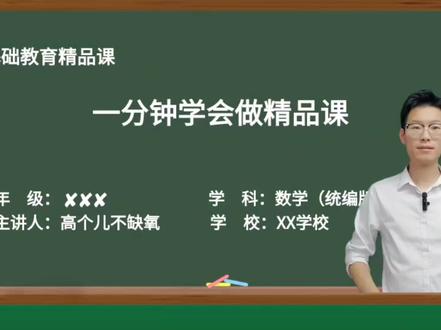 01:33查看AI文稿AI文稿
一分钟出精品课录制教程首先你要准备三样东西,手机课件、竹子稿。一、录制人像我们将竹子稿导入到手机剪映软件中,利用提词器可以边读边录,小技巧,尽量一两分钟一段一段的录制,读错了可以反复回删修改。 背景有绿色幕布最好,如果没有绿色幕布,可以找绿色的床单,或者像我一样用教室里的黑板作为背景都是可以的,这是方便后期抠图,效果更好。二、录制课件打开课件,点击录制屏幕,可以用芦笋或者 ev 录屏。 在录制课件时啊,把提前录制好的人像解说同时播放,根据人像解说去对应着切换你的 ppt 就行了。 三、合并视频先把录制好的课件导入到手机剪映中,然后点击画中画,选中人像视频,点击自动抠图,抠图成功后啊,再拖到我们想要的位置啊。最后利用剪映里的小工具,再对合并后的视频进行想要的调整, 比如说前后的删减,中间的某一段没有匹配好,那么需要加速或者减速都是可以的,最后再根据要求导入出来就可以了。 好了,当然要参加二零二三年的精品课,必须要在国家中小学智慧教育平台先去报名,所需要的背景或者模板都可以在里面下载就可以了。
2022高个儿不缺氧 02:05查看AI文稿AI文稿
带您去做学浪课程,有很多老师呢,不知道干啥呢,这不录课呢吗?手机还能录课呀,那你就 out 了吧,其实手机录课又简单又方便, 关键你得用到这个软件,我们一起来学习一下。首先在应用商店搜索芦笋录屏下载并打开,打开了以后可以在下面看到就有一个创建视频, 这个时候如果说你想录制带真人出镜的,你就选择人像加屏幕模式,竖屏和横屏都可以进行一个选择。我建议咱们录课程一定要选择一个横屏开始录制, 点击立即开始,三二一会做一个倒计时。这个时候请你把你的 wps 打开,打开了 wps 以后,接下来你需要把你这个头像啊往右上角稍微放一放, 之后呢,点击你这个课件,上面就有播放按钮,点击播放,把你这人像再次调整一下,因为画面是一个十六比九的,所以说有两个黑边,到时候后期的时候你可以把它裁掉。好,这个时候你看你的人像就已经出现了, 接下来你就在这边再点一下屏幕,你可以看得到,还可以在这里啊进行一个写写画画,这个时候当你讲课程内容的时候,你还能进进行一个标注。好,我现在给大家演示一下如何进行录课。 哈喽,各位伙伴们大家好,今天给大家分享一节课程,叫做从零到一,带您去做学浪课程,当你的课程录制完以后,你就下拉窗格,这里面你能看得到,就一个完成录制 好了,那时候您这段视频就已经上传到芦笋的客服的您的云端了,上传成功以后,你可以点击这里面进行一个分, 你想,如果说你想把这段视频下载到你的电脑里,你要打开你的电脑的芦笋的官网,接下来找到你这段视频,点击三个小点点,点击下载,这时候这段视频就已经下载到你的电脑里了, 我们一起来看一下效果吧。哈喽,各位伙伴们大家好,今天给大家分享一节课程,叫做从零到一,带您去做学浪课程。那首先呢,免不了手套,还得做一个简简单单的自我介绍。
6851鲁老师新媒体技术咨询工作室 01:24查看AI文稿AI文稿
卤水录屏你怎么才来呀?如果说你再早点来的话,我们老师录制精品课还用这么麻烦吗?来请大家看一下,这个就是我们卤水录屏现在的测试版,我们点击一下头像,在设置这里面选择摄像头, 在这个地方直接多了一个绿幕口向功能,之后我们就选择人像加屏幕模式,你会发现,哎,我们是人直接就悬空 呈现在这里,你就能时时的直接看得到自己画面。那接下来怎么录制精品课呢?很简单,点击开始录制,播放你的 ppt, 接下来在这边呢,你就调整自己的位置,哎,比如说像这样之后你就拿好我们的翻页笔,你就可直接开始录制了呗,说到哪讲到哪,所见即所得,来给大家分享 两下。这是我们的安徒生,被誉为世界儿童文学太阳。那么首先呢,最关键,最关键他好在哪啊?你能迟迟看得到画面,你能和屏幕做互动了,这回,那他的小手是几乎冻僵了,第一声还是几乎冻僵了呢?哎,非常不错,是第一声几乎, 你看看是不是效果非常好?那很多老师说了,那我这看不到脚本啊,怎么办?那不很容易吗?你弄一个手机,你上面放上提示器,你就往那一放,你一边录着一边看脚本,他不就成了吗?芦笋录屏正式版近期将更新。
7777鲁老师新媒体技术咨询工作室 04:49查看AI文稿AI文稿
录屏讲解,用芦笋,欢迎大家和我一起用,芦笋是一款极简的录屏分享工具,支持屏幕和人像同时录制, 录制的视频会保存在云端,可以一键分享视频链接,对方无需下载和安装就能观看和评论。以视频的方式和他人进行一步沟通,避免重复表达信息,维度更丰富,沟通更高效。 双击打开芦笋,进行录制前的准备。在录制开始前,我们要对摄像头、麦克风等设备进行调试,可以看到这里有一个设备调试的按钮, 如果发现没有这个按钮,就说明咱们的软件版本比较低,我们点击右上角的头像,这里有个检查更新,把软件更新到最新版本就好。点击设备调试,在这里可以逐一对摄像头、麦克风 和屏幕补货等功能进行测试,我们来简单示范一下,比如选择摄像头,稍等一下就可以看到这里能够有实时显示的摄像头,说明我们的功能是正常的。点击麦克风,可以简单的选择麦克风进行一个录音测试。喂喂喂,测试录音测试录音, 喂喂喂测试录音测试录音,可以看到麦克风也是正常的,以及屏幕的系统声音录屏讲解,用芦笋说明我们的录制系统声音也是正常的。屏幕补货,我们点击,如果测试的环节发现问题要提前解决。 设备调试之后就可以开始设置芦笋了。在客户端中,我们可以自由切换录制模式,比如有紧屏幕模式、紧人像模式 以及人像加屏幕模式三种。在屏幕选择这里,我们可以选择全屏幕录制,或者选择自定义区域,我们可以移动放大或者缩小框,选出我们想要的区域即可。 在录制设置这里,我们可以选择摄像头的打开或者关闭,以及如果有多个摄像头,可以选择打开哪一个。同理,在麦克风和电脑系统的声音录制这里也可以选择打开或者关闭。 另外点击右上角的头像,可以进入偏号设置,在这里可以选择镜头美颜功能的开关,镜头是否左右翻转以及录制工具栏是否显示。在录制好的视频当中,大家可以根据自己的偏号进行个性化设置。 相关设置完成之后,点击开始录制,会有一个三秒钟的倒截, 倒计时结束后,录制就会正式开始。录制过程中,本项是可以随意移动及调整大小的,大家可以根据自己的需要自行设置。在工具栏中,我们可以随时关闭摄像头以及关闭之后再打开。 同样的,系统声音和麦克风声音也是可以随意关闭和打开的。在录制过程中,如果发现这条视频不是很满意,可以点击取消录制,那么刚刚录制的部分就不会上传到云端。 录制过程中可以随意暂停录制,我们看到录制暂停了和继续录制,录制完成之后,我们可以点击完成录制, 刚刚录制的部分就会自动上传到云端,系统也会自动弹出一个网页显示刚刚录制的视频。录制好的视频会自动生成一个文件名, 我们单机就可以选择更改,这样方便我们做视频管理。当这个视频不想要了,想删除的时候,可以点击右上角三个小点,这里有个删除的按钮, 点击确认删除,那么刚刚删除的视频会放到回收站中,我们可以点击清空回收站,这样对所有视频进行永久清空。也可以选择单个视频右边的三个小点,这里对单个视频进行删除。 当我们想要恢复视频的时候,也可以选择这里的恢复按钮,这样在回收站中的视频就会恢复到我的空间当中。如果需要下载视频,可以选择对应视频右边的三个小点,这里选择下载即可。 当需要分享云空间的视频时,可以点击右上角的分享按钮,复制链接就可以发送给他人在线观看了。另外也可以选择扫码分享,那么打开手机扫, 扫描二维码,点击分享就可以发给朋友或者发到朋友圈。另外也可以对视频设置观看密码,这样可以保证视频不被随意传播和查看。 收到视频链接后,点击视频链接或者卡片就可以直接观看,无需下载完整的视频文件。如果视频有密码,输入密码之后就可以观看。在观看过程中,我们可以使用表情包进行评论,也可以在关键针添加文字回复,与视频作者进行交流。
136麦秋老师 01:26查看AI文稿AI文稿
我们如何拿芦笋录屏快速的去录制我们的微课,首先你们呢?要想录制微课,第一步你先把你们的微课做好,第二步, 打开芦笋录屏了以后怎么样录制真人加屏幕的微课的呈现呢?这就是芦笋录屏的主页,我们选择人加屏幕, 接下来要对你的摄像头做一个简单的设置,在这里面点击设置,在这里面你就可以选择我的摄像头,十六比九幺零八零 p, 如果说你开通了一个小会员的话,你就可以点击他以绿幕抠像,之后你就可以把人像直接抠出来,人像自动就抠出来了。 人像抠出来以后,接下来回到我们的主界面,在这里面别忘了选择录制系统的声音,完,接下来选择人像屏幕哦,这个时候你看你的人像就已经出现了,之后你就可以 把它拖大拖大,这里面你可以选择带背景的,可以选择直接抠像。卤水录屏最大的好处就是你能够时时的看到自己,之后你就放在这,你就准备开始录课了,点击开始录制。 亲爱的各位同学们大家好,今天给大家分享的是在家就能搞定的微课。录制结束,点击停止录制,看到吗?你的视频录制好了,点击保存视频,直接你的视频就直接到网络端了, 当你录制完了以后,第一你可以点击分享,直接把这个视频分享出去,二维码链接都可以。第二点击下载原始视频,直接你这个视频下载到你的电脑里了。
2163101PPT 01:27查看AI文稿AI文稿
录制精品课选对了工具,制作起来也可以很简单。你可以像我这样坐在电脑前,身后挂一块绿幕,电脑需要连接摄像头和麦克风。在电脑上打开准备好的 ppt, 然后打开芦笋录屏软件, 点击芦笋右上角用户头像,再点击设置,选中摄像头宽高比例选择十六比九,分辨率选择幺零八零 p。 打开绿幕和美颜功能,点击颜色举行条,用取色笔在预览窗口绿幕上取色, 相似度、平滑度一出直,一边调节一边看效果,直到人像背景为透明。关闭设置,选择人像加屏幕,拖动人物右上角的双向箭头,把 人物放大,再拖动到右下角,点击开始录制,倒计时三秒。现在你可以看着题词器一边讲课一边放映 ppt, 芦笋就在同步录制音化人, 在左侧录制工具栏可以看到计时,录完之后点击停止,给录屏文件取个名字,再点击下方保存视频,视频保存到芦笋的个人空间。大家好, 硬化同步的精品课就弄好了,下一个视频我将教你用芦笋快速剪辑精品课。关注风拂柳,做客更简单!
663风拂柳阅读 01:29查看AI文稿AI文稿
陆克攻略收藏了一大堆,但是一上手呢就全白费了,真的不是大家的问题啊,是软件调试太复杂了。 今天这个视频呢,我们就给大家分享一下用手机就能录课的神器,看到最后啊,简单三步,你就能够用手机录出非常高级的课程效果了。首先我们需要用到一个录课神器,在手机应用商店直接搜索芦笋录屏。第二步,我们打开这个芦笋录屏,就可以看到这个创建视频, 如果我们是录制真人的,那我们就可以选择这个人像加屏幕的模式,横屏竖屏都是可以的,那就建议大家使用横屏。这个时候呢,我们把 ppt 课件给打开,打开后调整一下自己的人像位置,把人像位置呢放到一个观感舒适的位置。 最后我们点击屏幕上的这个播放按钮,就可以开始录制了,在录制的过程中,我们可以随时用这个画笔去标注我们的重点,录制结束以后, 点击这个下拉窗格,然后我们就可以完成录制了。视频这个时候呢就上传到了芦笋软件上,我们也可以把它传输到自己的电脑上,接下来看一下展示的效果吧。同学们,今天我们给大家介绍一下这个模板编辑器,使用这个模板编辑器呢,我们可以实现在线添加或更换字体,还可以去添加图片内容, 操作是不是很简单呢?还有不会的可以在评论区给我留言。最后呢就是他还有一个小缺点了,就是芦笋呢,只能录制三十分钟以下的课程,如果需要录制更长的课程是需要会员的,那下个视频我们会分享使用电脑软件来录课的全流程,关注训课,学习更多录课卖课技巧。
409迅课·知识付费平台 01:36查看AI文稿AI文稿
有没有这样一个录客工具,特别适合小白去操作的,打开就能录客,右上角就能看到自己的头像,录完以后一键就能分享给别人,而且还能在线剪辑,最关键的大部分功能还得免费,哼, 看样只有芦笋才能拯救你了!首先在芦笋的官网下载软件,电脑端和手机端都支持哦,接下来我们打开芦笋软件支持三种录制方式,仅人像人, 人像加屏幕和紧屏幕。在录制设备这里面,你可以选择你的摄像头和你的麦克风,现在我录制人像加屏幕。好,这个时候请大家看一下,我的人像就已经出现了,在 这边你可以选择人像的大小,而且这个效果还是美颜的哦。之后打开你要录制的 ppt, 点击开始录制。三二一,大家好,今天给大家分享一个 我们极简的录客工具,芦笋极简录屏,那么他有几个功能啊?快速录制人像屏幕,在线点击,快速出课,一键分享,花样互动 之后我们点击完成录制,录制完成后,你的视频自动生成了网络链接,大家可以今天给大家分享一个。点击这里我们还可以对视频进行一个简单的出剪,比如说去掉一个头, 再比如说去掉一个尾,之后你就可以点击分享把这段视频分享出去了,你可以通过链接的方式或者是二维码的方式。那这段视频我如何保存到电脑里呢?很简单,你只需要点击这个 三个小点点点击下载就可以啦,这么好用的路客软件,咱们还不赶紧玩起来。
5582鲁老师新媒体技术咨询工作室 00:50查看AI文稿AI文稿
使用芦笋的录制前设置,在芦笋的录制面板里面可以选择录制模式,包括紧人像、人像加屏幕以及紧屏幕,其中人像加屏幕就是我当下这样的一个形式。 在下方可以选择屏幕,可以选择录制全屏还是录制自定义区域框,选一个区域来进行录制。在下方是选择录制设备,包括录制的摄像头, 麦克风以及是否录制电脑的系统声音。在最下方可以选择录制的清晰度,清晰度越高,录制出来的效果越好,最高支持录制二 k 的分辨率,当然需要电脑的显示器达到二 k 的分辨率。
48芦笋App 02:27查看AI文稿AI文稿
这个提词器就是芦笋的 ai, 智能的提词器就是我自己录制视频的时候都是要用这个,看到没有, 他是可以智能题词的, ai 题词的就是不用人操作,你讲到哪他就会走到哪的。老师是在讲的啊,是在说话的,说的同时他会自动走,这个效果大家需要吗?来, 他用的是剪映的提词器,用剪映的提词器是免费的,但是剪映的那个智能 ai 跟随你说的那个速度的那个功能有点迟钝,我目前为止啊,觉得 跟的最快的一个是说的相机,手机端的,一个是电脑端的,电脑端的就是芦笋提示器,这两个虽然他们有收费的功能,比如说他们有会员可以买,但是他们也可以有免费的功能让你用。比如说说的相机每天 有三分钟,你是不是每天录个三分钟的就可以啊?每天三分钟是免费的呀?你的整个精品课一共也就十五分钟,二十分钟,你每天录个三分钟的,实在是你不嫌麻烦,你就这么录,这样的话也能用上来。打开手机端的说得相机,你们不管是在手机上用剪映 还是在手机上用这个杜卡,都是需要半屏才能够看见提词器的,但是说得相机是可以完整的一整个屏幕的,比如说用这个题词点一下下面的提词器, 看到没有,然后选择开始题词。我可以现在把手机横过来啊,他就可以跟着我讲的速度走了啊。我现在是没有说话的,所以他没走,但是如果我开始读他就开始走了。请问这样的字能看清不能? 是不是比剪映?是不是比那个杜卡里面的字要大?各位老师好,欢迎来到基础教育精品课制作提升训练营。我是讲师,程丽也是橙子老师, 怎么样,跟上了没有?来,我们用杜卡剪辑。如果你用杜卡剪辑的提示器,打开提示器,你看这个叫半屏提示器。 杜卡还有说还有剪映里面的 ai 题词都是这种半频的。哈哈哈,虽然他也能调整字的大小啊,但是这个屏幕他就只能这么大, 他只能在上半边。总结一下,橙子老师推荐电脑用芦笋提词器,手机首选说的相机,其次是杜卡剪辑或者剪映,他们都有 ai 提词功能哦。
1743橙子教育技术


猜你喜欢
- 75.2万吕小厨爱美食