ug12.0装配组件怎么自由拖动
想抱着你。

粉丝1.2万获赞2.6万
相关视频
 01:00查看AI文稿AI文稿
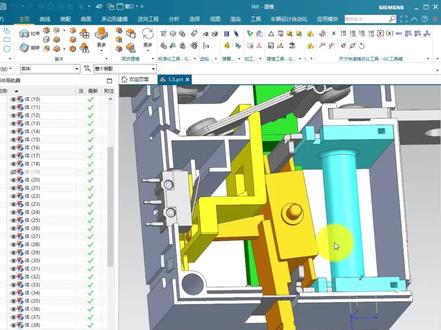
前天有个朋友问我这个模型怎么不能移动,主见,我问他是怎么回事,他把这个文件发给我,他的要求是旋转黄色的零件,直到与黑色的墙体接触为止。 首先看这个模型的设计数,这是一个多实体零件,而非装配文件,所以装配约束是肯定用不了的。 这个时候我们可以先在这个平面上绘制一个草图,用包含命令提取旋转点要旋转的边线和碰撞边线。用圆弧工具来绘制一段圆弧,多余的地方可以删除。找到逆向工程中的移动实体命令 设定旋转方式为三点,旋转设定起十点为圆柱上的终点,设定方向为机。 设定几十点和终点分别为圆弧的两个端点,点击确定,完成旋转,你学会了吗?
 02:20查看AI文稿AI文稿
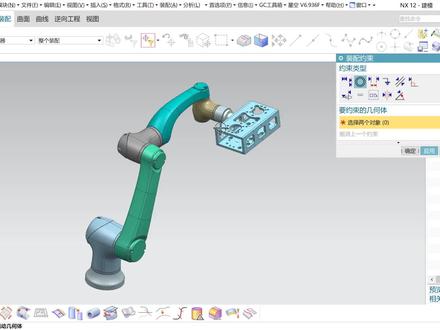
大家好啊,有粉丝朋友问我,这个 ug 啊,能不能像索雷的沃克斯这种软件一样可以实现这个装配位置了啊?任意的拖动,任意的拖拽啊,答案是肯定的啊,必须的,其他软件能够实现的功能啊,在我们的 ug 里面同样可以实现 啊。我们看一下,当前我们这个话就是通过这个拖拽啊实现这个功能,那么这个具体我们怎么来操作呢啊?接下来我就详细的演示一下,我们先把这个文件关掉,我们要利用一下我们的装配功能, 首先我们打开一个全新的,你要先把我们的模型啊,把它做成一个装配档啊,这句话我已经把它做成装配档了。然后接下来的话,我们要对他进行一个约束啊,没有约束是不啊?他是实现不了这个功能的哈,怎么约束呢?找到装配,这里面有个装配约束,首先我们对这个底座进行一个固定约束, 同样的这上面的话我们要对他进行一个同心的约束,好,这样的话他就可以转了。好,这是我们第一个关节,第二个关节也是同样的, 应用一下,我们第二个好,第三个好,反向显示应用一下好了,第四个关节 选择好,应用一下好,第五个关节 好,最后还有这个 好,确定一下好,正好我们的关节就设置好了,也是我们的约束设置好了, 过来,好,我们把这个单独显示实体啊,接下来我们就把这个再次点开,我们装配约束,我们直接去拖动他啊,他就可以动了啊,看非常的方便,只要你设置了这个 这样的一个啊,约束他就可以实现这个装配脱债的功能啊,任意位置都可以实现的啊,就非常方便啊,所以我们其他软件能够实现功能,在我们 ug 里面一样可以实现。好了,那么今天的分享就到这里,感谢大家观看。关注我学习更多优技知识! 店铺有 ug 设计建模全套课程, ug 山竹数控变成全套课程。关注我学习更多 ug 知识。
723UG三维工作室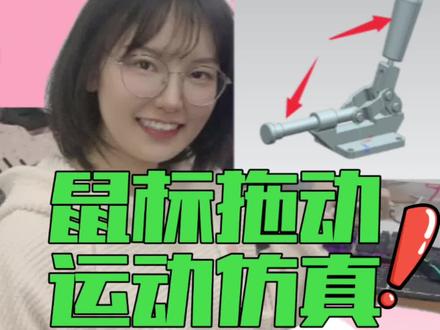 02:21查看AI文稿AI文稿
这是 ug 运动仿真自动播放仿真动画,那有小伙伴问如何用鼠标拖动做仿真动画呢?来和我和小玉学一招吧。 像这个手动推拉前,他的仿真动画是这样子的,那么我们如果要用鼠标拖动这个饼,做一个这样的机构仿真动画,那么在装配的时候就要达到一个完美约束。那么如何做完美约束?首先我们这里找到他的这个底座,将它固定好, 这样固定他以后,我们再在他的基础上装其他的零件,像这种规则的零件,我们常用的接触对齐就能搞定他。 但是注意了,有时我们这样装配上去看上去是没问题,但是他没达到一个完美约束的条件,那么我们要检查他的话,可以用移动组件这个命令,如果他能移动的很离谱,那 那就说明他这个约束度不够,所以这里我们再给他做一个约束对齐,这样他就牢牢的固定好了。那么我们约束好这么一个零件之后,然后再在他的这个基础上来约束其他的零件。像其他的孔轴类零件,那就非常简单,利用铜芯约束约束两个孔的边就好了, 这里孔轴零件还比较多,那么整个装配过程很简单, 如果我们有圆孔边不能用铜芯的情况,那么我们可以使用这个对齐约束,让他们的中心线对齐 就好了,这样也是一种好的固定方式,就比如这个柱面上的孔,就可以用中心线对齐来搞定他。另外这个轴他是往返运动,大家给他约束一个中心线对齐,这样我们在鼠标拖动的时候他就不会跑歪, 现在这样我们这个零件就达到一个几乎完美的装配,那么接下来就按照他的运动方式拖动这个手柄,从而让这个连杆往复运动, 这就是装配模块中鼠标拖动做运动仿真动画的方法。最后如果还有没学会的小伙伴需要这个配套模型做练习的话,可以留言扣一,我发给你模型点赞收藏、关注。
1471UG长沙吾思设计教学 02:10查看AI文稿AI文稿
说这样的推拉机构做运动仿真到底难不难?有模型和知道运动形式,那做运动仿真就是有手就行,哎呀,真没骗你。首先把模型组装好,接下来进入 u g 运动仿真模块,新建一个动力学仿真 里,装配约束,无需用到仿真中。接下来按照运动仿真三部曲,哪些动,怎么动,谁先动?先给要动的零件设为运动体,有两个零件一起运动的,就一起设为运动体, 那这里一共是三组运动体,下一步是怎么动?根据他们的运动形式指派对应的运动腹,这个杆在连接处,这里绕着削钉转, 那就是旋转腹,旋转腹的圆点选圆心,然后使量方向就是旋转中心轴的方向。因为中间这组运动体是连带着运动的,所以在这两个削钉处做旋转腹时,还需在这里选择一个相对运动体,这里一端选这个手柄, 然后另一端的连接旋转负,相对运动对象选这个杆,做完这里就剩这个杆的运动负了,因为它是水平往负平移, 那就是一个滑动负圆点,还是选边的圆心点,然后使量方向就是运动方向。这样设置好了四个运动负,就是第三步谁先动啊?根据运动形式,最先动的是把手, 然后通过连接扣带动杆,那么给这个把手的旋转负天加上一个驱动体,然后给一个出速度,因为这里旋转方向是逆时针,那为了不碰撞反方向转速度,这里就给个负,一百五十 就是一秒转一百五十度。那现在运动仿真三步曲设置完成,接下来就是新建解算方案了,解算方案,这里输入时间和步数,时间控制转动角度,数控制播放时长,勾选点击确定求解,这样等待一个解算过程, 当出现这个百分百完成弹窗就说明求解无报错,那此时就能播放仿真动画了。在分析动画里选择这个往返播放,这样就能看到推拉杆的往返动画了,是不是最简单省事? 最后各位铁粉要是学会了想做同款练习,来拨六,让俺看到俺这个练习模型,给你也来练练手。
759吾思小玉鲨鲨教UG 03:03查看AI文稿AI文稿
哈喽,大家好,今天为大家分享一个群里面的学员学问的一个问题,就是说呢在默认导航器呢,是放在左边呢还是放在右边? 问导航器这个还是蛮实用的啊,他在邮寄里面的话呢,他是可以用来查看或者编辑我们的绘图步骤啊,如果说我们能把今天的这个小技巧学会的话啊,你想放左边就放左边,想放右边就放右边。 好,我们来看一下,那么我们这个绘图的用户部件导航器呢啊,就是这一个位置 啊,他就这个位置的,那么我们可以哎,打开有一个带有零件的啊,他的一个模型啊,一个这样的,那么我们可以通过这个部件导航机,我们可以看到他的一个绘图步骤, 可以给他点一个啊,编辑啊啊,还有可以查看啊,这个产生化的他的一个模型设计 啊,默认的情况下呢,他是在我们的一个左侧,那么有的同学呢,他比较有这个版本控,他想把它放置在右侧,那该怎么操作呢?好,其实操作很简单,那么第一种方法呢是我们可以看到他这里啊,有一个小齿轮。 好,我们鼠标鼠标放在上面之后点右键啊他这里啊,可以看到这里有装配导航机,约束导航机之类的,我们点到他上面之后,外在的情况下呢,他是显示在这个左侧, 如果说我们勾选在这个左右侧之后呢啊,他就跑到我们的这个右侧了。好,根据个人的一个使用的 一个习惯啊,你放左放右都是可以的,同理,那么我们点在他上面之后啊,不要点右键了,点在上面之后啊,点在这个齿轮上面啊,显示在左侧就可以了啊, 如果说你不想让他这个显示出来的话呢,再点了他之后,把这个消注给他勾掉, 同样的也是可以对他进行一个设置啊,那么你放在这里的时候他又显示了,那你不放置的话呢,你的绘图窗口他是可以实现啊,一个最大化,这是通过我们鼠标点他这个齿轮操作的,我们还有一种方法呢,是通过啊, 他的系统设置啊, ctrl 加二,在他的一个界面里面,我们也可以看到这一个资源条啊,他在左侧,右侧还有一个 功能区上的一个小圆卡,我们点一下这个,然后点应用,那么你可以看到啊,等一下呢,他这个里关数字就没有了啊,他就会相当于一个功能区一样的在这个自然条啊,在这里啊,我没导航器啊,在这个位置 好,那么我们还是把它按成我们常规的,然后点确定就是了啊,这里呢就是我们关于这个用户默认导航器的啊,一个更改技巧。
32UG网 02:37查看AI文稿AI文稿
想要在 u g 中做模型的爆炸工程图,你是不是就打算用移动命令拆模型?装配模块里专门做爆炸图的命令,你是不想学吗?回答, 我,要是这都觉得难找,猴哥拿点 u g 基础学习资料看看,想做出清晰的爆炸图就跟着我,一步一步来,新手也能轻松搞定。打开要做爆炸图的装配文件,先通过新建功能打开一个制图文件, 进入制图界面后,按快捷键 ctrl 加 m, 切回制图文件的建模环境。爆炸图的拆分操作全在这里完成。在装配模块里找到爆炸选项,点击新建爆炸,接下来就可以拆分零件了。想移动哪个零件就选哪个,用动态坐标调整位置 之后重复选零件移动位置操作就行了。选多了可以按 shift 键左键单击取消选择。要是方向对不上,就勾选只移动手柄,先调好坐标的矢量方向,再移动零件位置。重复这个操作,把所有零件都按自己的需求摆好, 点击确定,爆炸的雏形就有了。觉得零件装配关系不够明确,用追踪线功能来补选两个零件对应的位置,分别当起始点和终止点,命令会自动生成细点划线连接,谁装在哪里一眼就能看明白。 爆炸图做好后,按快捷键 ctrl 加 shift 加 d, 切回制图环境。投影式图时要选名字带 d、 w、 g 的 制图文件,然后把下方的模型式图改成正三轴设图,基本就能看到爆炸图了。方向不对的话, 点定向式图工具调整一下操作,和查看模型的方法一样,再调好比例,往图纸上一点,爆炸式图就出来了,光有爆炸图还不够,得配上零件明细表,直接在软件里调出零件明细表,往图纸上一放就行。 想让零件序号显示在矢图里,右键点击矢图边框,选择显示符号标注,所有序号就一键显示出来了。想让序号对齐排列更整齐,鼠标左键按住序号拖动,等它们重合再拉开,会出现一条对齐虚线,这就代表序号关联上了 之后,只要移动最先对齐的那个标注,其他序号就会跟着一起动,再也不怕乱跑了。 最后调整直引线指向问题,双击激活序号标注,改一下直引线的中指位置,完美贴合零件就搞定了。视频看到这里,恭喜你,已经能独立做出规范的爆炸图了!
1344木子教你玩UG(有线上培训) 01:07查看AI文稿AI文稿
有小伙伴觉得 sorry 的沃克斯那种拖拽装配很方便,其实优质软件中也能这样,别人不知道,那就来五四这里学一招。 像我们一般在做这种装配约束的时候,都是先点开这个装配约束命令,然后先选这些约束方式,再去选零件。但是在 ug 幺九八零版本后,在装配页面就能选中零件进行随意拖动装配了。 当一个零件与另一个零件接触的时候,他会自动进行吸附,比如这两个孔叠在一起,他就自动约束好了。除了这个自动吸附,像我们两个面要进行一个对齐的话,比如这个挖掘机漏斗,这里还没对齐,那么这里我们可以选择一个面, 然后再找到需要对齐的另一个面,点击一下它就自动对齐好了,是不是非常的方便?这种智能判断约束方式,不管是做接触对齐还是同心都 都可以使用。现在这四个面已经对齐好了,然后我们再放大看到孔,这里还没有对齐,这也是点两下孔内壁就对齐好了。那么 ug 高版本新增的这个智能装配方式你觉得怎么样?想学这个的记得评论 ug 六六六我教你!
1500UG长沙吾思设计教学


