zetro里打开小绿鲸
嗯,今天给大家介绍一个比较好用的英文文件阅读器,叫小音小滤镜英文文件阅读器,它是一个免费的使用的一个呃,阅读器,嗯, 首先我们可以从在这里下载嗯,温的时候吧和八个吧,他的整个使用全部都是免费的。然后我们点击下载就可以 点击下载,然后选择默认的,自己选择一个安装地址就可以下载,我觉得已经安装好了,然后我们打开来看一下啊, 嗯,首先进入的是我们这个文献的界面,我们可以 嗯从文件夹中批案导导导入文件,比如说我们导入一篇他会, 他会进行的来自自,然后自动可以帮我们显示出他的作者期刊,然后分区以及你的阅读进度以及你对他的评分以及阅读时间,我们点进去,嗯, 点进去你可以在这里看到他的文件,你只需要选中就可以嗯进行进行他的翻译,然后 嗯,我们这里还有其他还可以进行写作,把自己写写的语句然后改成,改成一个写作的文章,然后还可以 一定完成文翻译,成文翻译,如果是非非欧语言的话,每个月只可以翻译三次。 然后笔记我们可以在这里进行阅读笔记,然后把它的复制到这边,然后 可以还可以有思维导图的模式, 针织大膏,然后还有淑女裤,如果你看到有一个你们的指标是专业术语, 你就可以把它转转入到天下术语,可以 可以确认添加,这样就可以看到大家的术语库,有一些专业术语你可以在里边学一下。还有单词本,如果你不认识这个单词,你可以添加到单单词本, 添加到单词本就可以看到这个这个单词了,然后还有可以看到其他的一些一些单词。 嗯,备注,这是你对本篇文章的备注,比如说你要精读他了,你就 精读过一遍了,你就打出精读,然后还可以说他是,嗯,他是什么样类型的文章?比如说是垂直,垂直安全,垂直稳定性, 然后可以标记他的重要程度,你觉得你非常喜欢这篇文章,就可以打他,给他打五分,可以进行标签,标签,这里就可以有这个你自己认为的一些比较好的出去,嗯,出去标签的话,你可以在这里看到他的标签,然后在这里 可以进行标签筛选,嗯,然后可以进行搜索,然后继续看这篇文章。嗯, 他的注视形状,你可以在里边随便去写画画, 然后进行框选,框选的话在笔记中他也可以,也可以找到对应的那个两个注视时图,这些都擦掉, 全部的擦掉。高亮文本,比如说你觉得高亮文本,然后下滑线、波浪线,你可以改变它的颜色和宽度,然后可以打字 字,然后也可以改变他的嗯自己的大小样式,把它变大一点,变小一点,然后配以他的对齐方式,大家 文字类型、边框的样式都可以进行修改。如果你觉得这是框选,如果你觉得这一幅图比较重要,甚至你可以把它圈起来, 圈起来之后你在这笔笔记页面, 可以在这,在这笔记里边可以看到,然后可以写字,擦掉 这里进行链接,比如说你划到这里,他想看这个页的笔记,可以链接到全文,链接到原文进行批注,然后注视一下这里有什么东西。嗯, 插入,插入你可以添加一些,添加一些这个东西 一些链接,比如说你有相关的文章,你可以链接一下,嗯,然后就是设置,还有可以它有固氧模式, 还有翻译的一些选项。如果你开通会员的话,可以可以进行你的专业的一些修改, 然后还有网上他默认会提供,嗯,一点一点几个 g 的文章,如果你呃可以扩展,会扩展会员进行开通,开通会员进行 或者邀请完成一些任务,他会给你一些呃文章,给你一些文那个空间,呃,而且他比较好的一点是,比如说你在这里进行了批注 你的,你在你的文,你的文章中也可以的看到,比如说, 比如说这些注视,你在这里把这一些全部都注视掉了,在你的文章中也可以,也可以看到 看这里也可以连接到本地,如果大家觉得,嗯,我分享的比较好的话,有对接他有用的话可以进行对,我一箭三梁,谢谢大家。

粉丝43获赞1681
相关视频
 03:35查看AI文稿AI文稿
hello, 各位小伙伴们大家好呀,这里是阿瓜今这期视频呢,主要是想分享两个软件的一个联动,一个是文献管理神器 it hero 以及文献阅读神器小励精的一个联动, 就是这两个软件的联动呢,可以轻松搞定 s c i 的文献阅读以及写作。好的,首先我们打开 eto 的这个软件,我随便下载了一篇文献, 在这里的话就是我们下载,我们直接点击啊,用这个软件进行查,就是看文献的话比较 啊,不太方便,你滑直之后他没有翻译,当然这里你可以选择高亮,也可以用来做笔记,这软件是可以简单的一个使用的,当然你还可以啊,添加其他的一个组件,就是有利于 你的一个阅读文献,在这里的话我们就用就是打算给大家讲一个联动,就是添加小滤镜之后,他这个软件是非常非常的好用的。 我们在这里的话,我们选择自定义选择小绿精的一个英文文献阅读,就是打开 pdf, 是用小绿精来进行打开,我们双击它,它是直接跳到那个小绿精英文文献阅读神器,比如说我们华池,它会自动的跳到一个啊,就是旁边会自动一个翻译, 然后他这个翻译呢也是比较准确的,还有的话我比较喜欢他的一点,他可以做很多很多的一个笔记,不同啊的笔记,比如说呃思维导图,你可以在这里做好你的一个思维导图,然后你还可以选 模板,比如说这里有个系统,就是中述的一个写作主会的汇报,课堂设计啊,都是非常对,我们一个现在研究生,呃,硕士、博士都是非常有用的,比如说我选择这个主会汇报, 点击确定我们在啊研究类型这里,嗯,随便写一个啊笔记吧。他这里比如说我在这里写一个 installion 就介绍吗?然后这的话就是比较好用的一点,就是他啊分不同的一个主题给你呢,比如说啊文献的基本信息啊,研究类型啊,文献的意义啊,对自己课题的意义,你这样写的话,后面导出来啊,老是看到,哇, 这个学生做的非常好,就是对这篇文献的一个阅读。还有当然我们还可以看到相关的一个信息,比如说我选择这个句 画他的一个引文,如果我们直接复制我们原文的话,我们到我们的中数当中,我们差成非常高。他这里有一个,呃,就是引文的转述,就是对这段话的一个转述 啊,当然因为他是机器吗?还是后期还是需要自己去检查的。你最喜欢的另外一点就是他的一个速读功能,他是通过图片速读或者是方法速读,比如说我这里看啊图片速读, 他是直接告诉你一些实验结果,然后你就可以看得到。我们点击首页这里呢还可以看到文信的一个相关信息,比如说啊题目啊,期刊啊,影响因子啊发表的时间,比如说这里还可以设置他的一个重要度,所以的话,我觉得啊就是他们的联动 呢,是非常非常好用的。首先你可以用你的 tyo 进行一个呃当做引文的一个文献管理,然后小滤镜就阅读,两者联动会达到不一,就是更好的一个效果。
636想看雪的瓜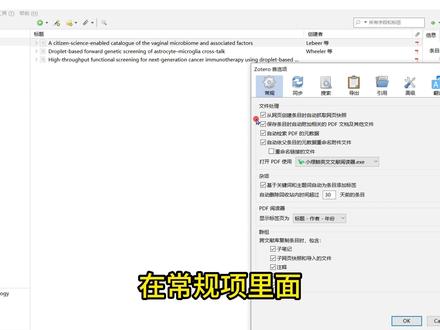 01:05查看AI文稿AI文稿
今天手把手教大家如何最大程度榨干文献管理神题 zero 的功能。我们先安装 zero, 一定要记得安装新的插件之后,就可以在浏览器中直接从网页插取文献了。软件页面的分区也非常清晰,从左往右依次是文献分类、文献列表、文献的相关信息和备注。 众所周知, zeto 翻译引擎单一不准确,另外界面小,字体也小,这个时候 zeto 和文献阅读神器小滤镜进行联动可就太香了。打开 zeto 后点击编辑, 点击首选项,在常规项里面选择打开 pdf 时使用小滤镜,这样点击文献的时候就会自动用小滤镜打开了。无论是文献阅读、翻译还是记笔记注释,都会比直接用 zeter 的交互页面好很多。不仅如此,你还可以将小滤镜上记得笔记注释同步到 zeto, 只需要在文献上点击右 右键,选择从注射中添加 bg, 这样你记录了注射就可以在 zeto 显示了,再也不会出现自己记得笔记和标注生长篇文线了。这一套组合学下来是不得不服啊!这也是我读到博士阶段的小妙招,如果觉得对你有帮助的话,快去试试吧!
837科研大聪明 00:44查看AI文稿AI文稿
宝宝快点用这个时间论文字哟! so tyra 连用,我愿称之为今年最伟大的文献阅读工具。下载真的很简单,只要浏览器搜索小滤镜,安装客户端, 然后打开 repair, 编辑里面选择首选项,点击常用按钮,自定义录进里面,选择小滤镜,就可以正常使用了。它可以将 repair 中收集好的文件和笔记相结合,更好地理解、复习学习内容。 除此之外,还有强大的翻译功能,只要直接选择想要翻译的内容,就能够实时出现翻译,有 google、 有道等五种以上的翻译引擎切换使用 比较稳定,而且全文翻译后还能以 pdf、 word 的格式导出译文。小滤镜还提供了不同类型的笔记模板,支持大纲和思维导图的互相切换,并且有超多丰富的其他功能,有有待探索,能够帮助你一键导读和总结相关的重点内容。宝宝如果有什么安装问题,可以评论区留言哦,谢谢大家的点赞、关注、收藏!
1877夏宇涵的留学笔记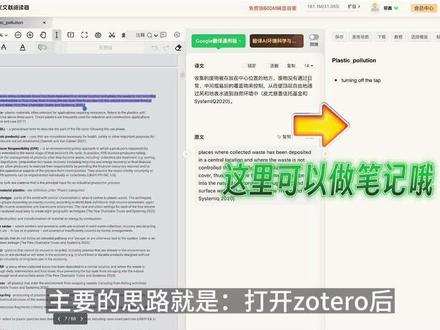 00:43查看AI文稿AI文稿
哈喽,大家好,今天给大家介绍一个子 t 二和小滤镜联动的方法,用过的 t 二的小伙伴应该都了解它的功能,再简单设置一下,让它更好用。 tyro 自带的翻译插件,翻译容易出错,小滤镜自带的五个翻译引擎可切换对比阅读还可以,边翻译边做笔记真的很爽。主要的思路就是打开做 tyro 后,点击首选项,在常规选项中把打开 pdf 十使用做 tyro 改为自定义,然后选择小滤镜确认即可。 这样在入 taro 中打开 pdf 就可以自动跳转到小滤镜进行阅读,这样就方便记笔记了。建立自己的语料库,小滤镜笔记也支持同步倒走 taro, 只需要在入 taro 中选中 pdf 后,右键选择从注视中添加笔记即可。快试试吧!电脑网页搜索小滤镜官网免费下载。
724科研小郭 00:30查看AI文稿AI文稿
最近发现了小滤镜的一个新功能,他可以跟 sotto 快速链接。首先在 sottto 中打开编辑,点击首选下找到,打开 pdf 使用,选择自定义,选择小滤镜图标,打开文件就可以自动链接到小滤镜,快速翻译阅读文献,备注于笔记等,可以一步到位, 更准确、更便捷。最关键的是,在 sotto 中右键选择,从注视中添加笔记,可以将笔记的内容同步到 sottto 中,非常好用,阅读文献效率大大提升。
581一博博士 00:37查看AI文稿AI文稿
刚入课题,看不懂英文文献怎么办?打开小滤镜,点击知识提取,一键得到文献概述、背景、方法、结论等。读文献前,先借助 ai 了解文献的大概内容,然后点击智能对话,仔细阅读文献的占要、图表及结论等。比如输入占要的内容是什么,就可以一键获取, 记得再仔细阅读一遍并做标记。最令我惊喜的是,他可以用英文一句话总结文章的内容及结论,这不妥妥的在写论文的英春 deadction 部分吧,某某学者做了哪些研究,得出了什么结论?你学会了吗?关注青椒,带你快速入门科研!
1105电力青椒🫑(硕博科研入门) 00:09查看AI文稿AI文稿
如何一秒查看文献中的参考文献?用小滤镜打开这篇文献?花一秒钟,点击速读,就出现这篇文献的所有参考文献啦!还可以直接打开参考文献云文哦!
706小绿鲸英文文献阅读器 01:00查看AI文稿AI文稿
用这种方法三十分钟就能做好组会文献汇报,再也不怕组会了。接下来的速成组会汇报法,建议收藏后反复观看。首先打开小滤镜,导入还没有看的文线 pdf 或 c a g 格式,接,可进入笔记模块,在模板中选择组会汇报模式。 根据右侧的大纲,你可以在阅读论文的同时逐步填写模板中的相关信息。为了节省时间,你还可以使用 chat gpd 的解析功能,可以快速的对这篇文章进行知识提取,这可以帮助你更快了解论文内容。 我们可以利用智能对话功能来获取论文的创新点,同时也可以询问文章的改进之处,对于获取创新点非常有帮助。 此时我们可以将解析功能得到的信息填写到汇报模板中。最后可以利用小滤镜生成思维导图,用用你的 ppt 汇报。大家赶快前往小滤镜官网下载并使用这个工具吧,真的非常好用!
25丹尼尔小博士 01:05查看AI文稿AI文稿
小伙伴好,分享一个将邹 tiro 和小滤镜连用的方法,帮你高效阅读文献,再也不用担心跟老板汇报了。我们都知道邹 tiro 用来阅读文献、管理文献非常方便,可以进行高量 故事和翻译等操作。但是获取这些功能都需要安装扩展插件,非常麻烦。不过好在小滤镜在文献阅读这块做的相当完美,功能俱全。在 thoto 里点击编辑首选项, 选择打开 pdf 的应用为小滤镜阅读器,然后尝试打开一篇文献,就自动跳转到小滤镜界面。我们在小滤镜里面进行高亮 画线、曲框等操作,会自动保存到 sota, 随时随地画线。翻译,翻译引擎也可选择,最棒的是可以全文翻译,格式不错乱。对于优质语料,我们可以随时添加收藏,后续可以回到语料库 查看。另外,我们可以在文献关键地方添加注释,在邹 tiro 中可以将注释添加到笔记,实现了两软件的连用,从而帮助小伙伴们更有效且高效地阅读文献。只有掌握了对的方法,你的努力才不会白费。
471Endless科研分享 00:24查看AI文稿AI文稿
今天给大家介绍一个我平时用的英文文献的软件,就是这个小滤镜,真的超级好用,平时可能会不带电脑,在平板的网页上也可以打开, 把需要的文件提前上传到小滤镜的网盘里,在平板的网页上就可以直接打开,而且网盘空间超级大,用电脑的话可以直接下载,打开也是超级方便,有各种翻译引擎,最重要的是他真的免费使用超级加法器。
658能来一杯冰美式吗 01:13查看AI文稿AI文稿
小绿精派的版批注功能使用教程,首先长按需要批注的内容,然后选择高亮图标,即可对文章内容进行高亮批注了。在顶部点击开启自由文本模式,即可进行笔记批注。 在自由文本模式下,点击屏幕上需要备注的地方,在出现光标后就可以输入文字了。比如这个 make com, 在知道代表湄公河后,可以将中文批注标记在单词旁边,下次再看到就不会不知道是什么意思了。 像是这个甘 js 也是同样的,长按单词,点击提示的高亮图标,就可以对单词进行高亮批注。大家可能会问,像是这个湄公河的文字批注位置是否可以调整答案?当然可以点击批注内容,待出现编辑框后,就可以将编辑框移动到合适的位置了。 在自由文本下可以直接输入批注,比如刚才说到的 ganges 恒河,就可以直接在单词旁边批注,在移动编辑框到合适的位置,非常简单诺。当然,我们不仅 仅可以点击单词进行高亮批注,还可以修改批注格式呢。长按已标高亮的单词,点击左上角的外观图标,即可修改高亮颜色。 再次点击已批注单词,还可以修改批注类型,点击从左数第三个双 a 图标,就可以把高亮修改为下划线样式。再次点击双 a 图标,还可以修改批注格式为删除线和波浪线哦,操作非常简单哦!
 01:50查看AI文稿AI文稿
嗨喽,大家好,上次给大家介绍了小绿晶的文献功能,包括文献管理、笔记、单词语料、图片库等功能, 祖会迫在眉睫,而很多学霸连纹线都还没看,这时候一定要使用小滤镜看纹线。原因一,小滤镜的纹线翻译准确率高, 节省文献阅读时间,提高组会效率。原因二,组会汇报需要介绍文献的整体研究思路时,使用小滤镜笔记功能 可以帮助梳理文献脉络和研究思路,形成初步汇报雏形。笔记功能是以思维导图形式展现,只需要按 ant 键就下一行,按 tap 键是下一集,操作非常便捷。当然你也可以直接切换到导 图模式, atter 键跟 dab 键是一样的效果。笔记还可以直接下载图片到本地,点击下载 png 图片,然后直接打开图片看看吧。 做好笔记的图片可以直接在组会汇报中使用。元音三,文献批注功能标注文献重点内容,也可以做批注,在你觉得需要做重点标注的地方插入文本框 以及给重点句子打上高亮等等。原因四,文献对比阅读可以在一个屏幕同时打开两篇文献进行对比阅读, 可以对比两篇不同文献的内容、图表、数据等等,通过拖动下拉框或者直接选择页码翻页文献,大大提高了文献的阅读效率。元音五, 好友分享功能不需要下载文献就可以给同组一起汇报的小伙伴分享文献哦!
409小绿鲸英文文献阅读器 00:35查看AI文稿AI文稿
如何才能高效阅读文献?硕博研究生只需要知道小滤镜的三大功能就可以了。一、文献速度打开要阅读的文献,选择速读功能,就可以通过图片以及图著筛选文献。二、 边读边写,选中摘要,一键翻译,进一步筛选文献,还可以滑字翻译。筛选完成后,使用笔记功能记录,最好选择合适的模板,比如棕数模板、 组会木板等。做好笔记后,一件思维导图,方便记忆。三、文件管理将看过的文件、新件、文件下归类,每篇文件的影响因子,中科院 gcr 分区都可见。
7579中南渣渣博士N多 00:57查看AI文稿AI文稿
要说组会前一晚靠什么力挽狂澜,第一个小滤镜组会汇报文献神器,只需要我们选择组会汇报的模板,并且按照对应的内容一一填好,就可以迅速提炼出一篇文献的重点。最好的笔记还支持导出 pdf, 无论是 死亡汇报还是和同学讨论都用得上。解禁区还支持做摔倒图、收藏语料等等,可以帮助我们养成良好的阅读习惯,提高阅读 的效率。而且它是国产软件,新人上手非常简单,关键是还免费读卷了,一定要收藏了。第二个第三否掌握领域的研究现状神器。我们只需要输入 diy 或主题,就可以解锁到所有的相关类文件,并自动生成网络图,所谓微博研究背景。 当然,我们如果想要解锁领域内的大牛,还可以使用 scropers format, 只需要输入作者姓名和机构,就可以解锁到大牛发表过的所有文章,简直效益王者。第三个赛摘选高质量文献神器, 他可以通过智能引擎发现和评估文章,了解文献被引用了多少次,有多少学者赞成、反对以及赞成和反对的理由,可以帮助我们加深对科题的理解,并选出我们可以参考的文献。研究生必备。
2250小阳很爱笑 00:21查看AI文稿AI文稿
通过 ai 解析大脑信号注些小鼠看过的视频文章发表在 nature 政坛,作者来自瑞士的洛桑理工。有颜有才,论文代码都已开源。用免费的经验来看文献,他们实现了 真解码,这就高达百分之九十以上。脑机接口技术加上 ai, 简直就是王炸呀!
1587Howard(逃离学术圈版) 01:27查看AI文稿AI文稿
读研之后,你可能会遇到这么一个情况,你问了导师一个问题,然后导师看了你一眼,笑而不语,然后他就说别的事了。这里呢,我来替各位老师解答一下这个迷之微笑。你这么蠢的问题,不会自己去查文献啊? 读文献,尤其是英文文献啊,确实是贯穿整个考研阶段的一大痛。我以前读文献都是用那个有道词典的那个华词华句子,然后自动翻译那个模式。最近我发现了一个新的英文文献阅读器,叫小滤镜,是真的好用,而且还免费,我必须给告诉大家。首先,这个软件它自带了 google 有道等多种翻译引擎, 你觉得哪个翻译的好就用哪个,还可以切换成你这个学科的专业翻译更加精准,而且这个还是可以免费解锁的。第二个神奇的功能,如果你想把这段话引用在自己的文章里边,你就点这个引文,然后点这个引文转述,他会直接用你作为一个 读者的口吻,把这句话转述出来,直接就复制在自己的文章里边就完了,不要太离谱。还有一点,他可以给每一篇文献打标签来管理文献,比如你看了一百篇文献之后,都给他们打好了标签,然后你直接搜索情绪因素,就能直接找到之前看到的所有有关情绪方面的文献, 这可比我整理文件夹方便多了呀!其实他还有很多强大的功能哈,建议大家自己去试试。哎,就一个,免费又好用,在哪能下载?就就网页直接搜索小滤镜,然后官网下载就完了。我还专门为大家申请了福利,先到先得,冲冲冲!
1019我是李明儿

猜你喜欢
最新视频
- 1826摸鱼游鉴