本节我们介绍添加演讲者备注。使用演讲者备注可以详尽阐述幻灯片中的要点,好的备注既可以帮助演示者引领观众的思绪,又可以防止幻灯片上的文本泛滥。 首先我们介绍添加备注。创建幻灯片的内容时,可以在幻灯片工作区下方的备注窗格中添加备注,以便详尽阐述幻灯片的内容。演讲者可以将这些备注打印出来,以供在演示过程中作为参考。 下面介绍在幻灯片中添加备注的具体操作步骤。首先我们打开一个文件, 选择第一张幻灯片,在备注窗格中单击此处添加备注处,单击输入备注内容, 将鼠标指针指向备注窗格的上边框,当指针变为上下箭头形状后,向上拖动边框,以增大备注空间。 接下来我们介绍使用演示者试图为演示文稿添加备注后,在放映幻灯片时, 演示者可以使用演示者试图在另一台监视器上查看备注内容。在使用演示者试图放映时,演示者可以通过预览文本 浏览到下一次单机将添加到屏幕上的内容,并可以将演讲者备注内容以清晰的大字体显示,以便演示者查看。选中幻灯片放映选项卡,监视器组中的使用演示者试图复选框 即可使用演示者试图放映幻灯片。本节的内容就介绍完了。

粉丝486获赞2403
相关视频
 00:43查看AI文稿AI文稿
制作演讲者试图备注我们在制作演讲展示类的 ppt 时,怎么在演示文稿中添加备注帮助我们展示呢?第一,可以在幻灯片下方的添加备注里,直接将需要备注的信息填入。 第二,点击幻灯片模式,点击演讲者视图,我们可以在右下方的备注栏里直接将备注填入,在这里可以连续对每张幻灯片进行备注,备注完成后退出即可。打开幻灯片放映模式,单击鼠标右键,选择演讲者视图, 这样我们就可以在演讲时随时查看备注了。是不是很简单呢?你学会了吗?
1002家电清洗· 洗衣洗鞋 01:02查看AI文稿AI文稿
在使用 ppt 进行演讲时,可以在 ppt 内添加备注,备注可设置在演讲者的电脑显示,提示演讲者相关内容,但在放映的屏幕不显示,那该如何使用这个功能呢? 使用步骤,首先打开 wps 的 ppt, 点击幻灯片放映演讲者备注,在此处即可添加备注,点击确定即可。 然后再点击幻灯片放映,设置放映方式,在打开的窗口中选择演讲者放映, 再点击窗口右下角的双屏扩展模式向导选项进入设置。设置当前的 监视器为主监视器,在连接投影仪后会出现两个监视器窗口,电脑中的监视器则会显示出备注窗口。
2898谭文杰 00:42查看AI文稿AI文稿
我们用 wps 演示文稿演讲 ppt 时,如何添加演讲备注且不被放映显示呢? 以此幻灯片为例,点击上方菜单栏幻灯片放映演讲者备注,在弹出的对话框中输入需要备注的内容,点击确定。 此时进入放映模式后,点击右键选择演讲者备注,这样在幻灯片放映中就出现演讲者备注对话框, 此时我们可以随时查看备注,但备注不被放映显示。
1083🌈久久长缘 01:01查看AI文稿AI文稿
在使用演示文件进行演讲时,可以在演示文件内添加备注,备注可设置在演讲者的电脑提示,提示演讲者相关内容,但在放映的屏幕不显示。那该如何使用这个功能呢? 依次点击放映选项卡演讲者备注按钮,在此处即可添加备注,点击确定即可。 然后再点击放映。放映设置,在打开的窗口中放映类型选择演讲者放映。 若有多台显示器,可以设置幻灯片放映在哪块显示器?假如我有两块显示器,主要显示器和显示器二,若我想要将幻灯片在主要显示器放映, 显示器二展示带有备注的 ppt 内容。当我在多显示器处选择幻灯片放映到主要显示器就可以了,你学会了吗?
1277谭文杰 02:04查看AI文稿AI文稿
使用 ppt 备注功能,让你的演讲更加专业流畅。如果公司让你进行一次培训或分享,你并没有演讲经验,该如何应对?不用慌,可以使用 ppt 中的备注功能, 能够将观看者的演示内容和演讲者的提示内容分屏显示,这样即让你的 ppt 看起来专业,也能保证你的演讲内容不遗漏。因为我们作为新手讲师 最大的问题就是语言组织不够流畅,转场语言组织也不够好,还容易忘词。即便你准备了很久 练习,在练习到了临场发挥,还是可能出现因为紧张发生以上情况。我们制作的 ppt 也不能把所有的词语和想说的内容都放在 ppt 上,因为制作 ppt t 内容时,都是尽量将核心内容提取出来,这样的 ppt 不仅美观,还能让听众能够快速直观的了解我们要表达的内容。但是过于简洁的 ppt 对于新手讲师来说并不友好。此时你可以使用 ppt 的备注功能, 将要展示给听众的内容投放到大屏上,将演讲提示内容展示在自己的笔记本上,这样就做到了两全其美的效果啦。 设置非常简单,十秒搞定。点击放映选项卡,点击演讲备注按钮,在弹框中添加备注,点击确定按钮,这样演讲时的提示内容就添加好了。 然后点击菜单放映设置,在下拉菜单,选择放映设置,在弹框顶部选择演讲者放映, 在多显示器位置,选择观看者要播放的显示器,这样就把演示和提示内容分屏显示了,然后点击确定,按 shift 加 f 五键 播放幻灯片,效果就是这样的。怎么样,是不是以后就不用担心做分享啦?我是 it 之美,感谢收看本期内容,喜欢的小伙伴请点赞收藏加关注。
24嗨皮每一天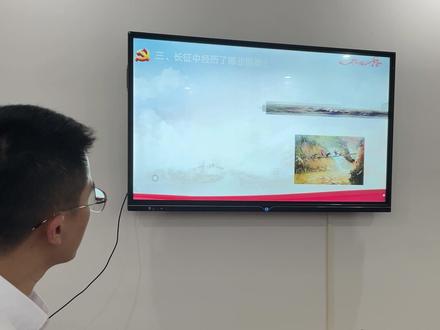 04:01查看AI文稿AI文稿
大家好,今天我要给大家展示苹果笔记本电脑投屏到前端电视上显示之后 ppt 的一个演示,以及 ppt 演讲者模式功能的具体应用展示。那首先呢,我们先将苹果笔记本的画面投屏到前端显示屏上显示, 这个是德克 type c 接口的投屏按键,我们看一下它是如何让苹果笔记本实现同屏显示的。按键插入 maple l type c 接口,我们看一下会有什么反应。按键的指示灯亮了,不断闪烁,稍等片刻, 大家可以看到这个是按键的指示灯不再闪出的常亮状态,轻按一键,苹果笔记本的画面就直接投到了前端显示屏上,显 是就这么简单方便,那我们再打开 ppt 看一下,换灯片播放。 大家看到我这个时候 ppt 是有声音的,声音也是直接投到了前方电视上显示 就正常会议苹果笔记本 ppt 的一个投屏展示效果, 现在是两边复制模式显示,笔记本跟显示屏的画面是一样的, 那很多用户呢,用到 ppt 的他也会要求吗? 会运用到演讲者模式,这个功能能否实现呢?首先实现这个功能,我们需要将苹果笔记本他的扩展屏打开,那我们现在没有打开扩展屏之前,我给大家展示一下,这里有一个 演讲者试图这样一个选项,我们看一下会有什么反应。大家可以看到我这没有打开苹果笔记本扩展屏之前,演讲者试图两边其实还是一样的,那我们先 回来,我们打开苹果笔记本的扩展,投 在显示器这个选项这里大家可以看到这个排列,这里,这里有一个镜像显示器,我们把它 不要勾选上,大家可以看到其实这个时候就是扩展屏显示,这边是主屏,这边是副屏,我拖拉一个窗口给大家看一下,我把这个 ppt 拖拉到这边,大家可以看到直接拖拉到这边了主副屏显示, 那扩展屏打开之后呢?我们再点演讲者试图看一下,大家可以看到这个时候 就是这边是演讲者试图这底下,这里是演讲者备注的一些信息,参会人员只会看到我 ppt 展示的一个内容, 这个是 ppt 演讲者模式的一个应用, 我们选择使用换文片播放,这个时候两边又可以复制模式显示, 这个就是苹果笔记本投屏 ppt 演示的一个效果展示,今天就为大家介绍到这里。
719德恪一键投屏 01:06查看AI文稿AI文稿
ppt 的第三张幻灯片哈,我们对第三张幻灯片增加一个备注液的一个补充哈,备注液,点击哈最下面备注液,然后往上拖动备注液的一个使用啊,然后我们备注好了以后哈,然后我们进入到放映,里面有个叫 沿江者师徒哈,沿江者师徒在这个地方哈,现在我们开始来进行一个播放啊,播放第三页, 好,现在我们看见的是幻灯片的一个正文内容哈,我们要看见我们刚才的备注,首先就右键 选择我们的什么呀?演讲备注哈,这是我们刚才打的哈,这样的话看见的哈,就你能看你的电脑能够看见演讲者备注哈,但是大屏幕看见的是下面的这 功能,这和咱们另外刚才讲的哈,我们按一下沃特加 f 五是一样的啊,沃特加 f 五我们看一下,这是我们的主要内容,这是我们的右边岩浆者备注啊,这两个功能是一样的。
 00:51查看AI文稿AI文稿
本期教程将介绍如何用叉 ppt 生成三种风格的演讲备注。一、开门见山式,在对话框中输入生成开门见山的演讲备注或演讲稿。 一下就生成了,太酷了!二、疑问、悬念四,在对话框中输入生成疑问悬念四、演讲稿或演讲备注,太赞了吧! 三、故事引入式在对话框中输入生成故事引入式演讲稿或演讲备注。哇呜,写的也太棒了吧!如果你有选择困难症,不知道该选择哪种演讲风格, 你可以直接输入生成单一演讲备注或演讲稿。如果你觉得一页一页输入指定太麻烦,可以直接输入生成全文演讲备注或演讲稿。珍珠好方便!小 t 点击这里打开演讲备注哦!像这样操作可以改变备注文本框大小哦!
119chatppt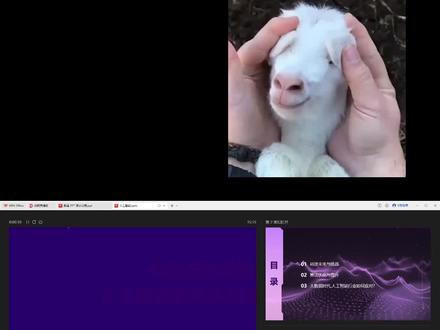 00:59查看AI文稿AI文稿
汇报还不会用演讲者模式?真不敢相信做 pray 的时候没有演讲者备注该背多少词?聪明人都打开演讲者模式,对着念备注就好了。现在跟我一起速通演讲备注吧!拿 wps 举例,在放映中打开演讲者视图, 观众在台下只能看到主界面,右上角提示你下一页内容,右下角的就是针对这一的备注,可以在备注里概述每张幻灯片的要点,甚至写上竹字稿,观众看不到这些内容,而你可以轻松想起接下来要说的内容。 你以为这就完了?不,我还要教你怎么样速写演讲稿,你只需要在掐提提提里生成提提提,根据提示内容选择需要生成演讲备注,马上智能生成, 是不是很棒?学会了就赶紧试试吧!下次汇报直接拿捏关注!
82chatppt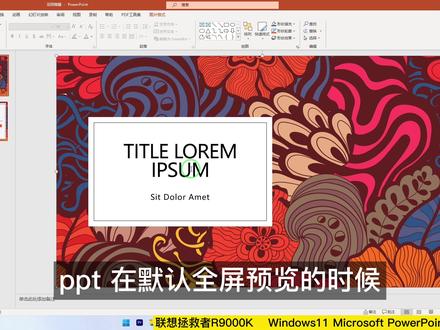 01:42查看AI文稿AI文稿
小伙伴你好,我是小哒哒。 ppt 在默认全屏预览的时候,也就是说在播放演示的时候备注的内容是不会显示的,我们可以使用键盘上的 f 五看到全屏窗口的状态。 bpt 教程浏览换灯片同时看备注的两种方式, 但是我们有两种方式可以设置,我们先在备注栏添加备注的内容。第一种通过鼠标右键菜单设置,现在我们在 ppt 的备注栏加入了备注的内容,我们再使用 f 五,也就是全屏预览,你也可以单击最右下角的幻灯片放映 现在我们全屏预览的内容。直接点击鼠标右键,选择菜单中的显示演示者视图当前右侧我们就可以看到当前页面 ppt 备注的内容以及下一页的幻灯片,退出的话直接 esc 就可以了,这个是第一种方式。第二种设置幻灯片放映方式。第二种方式我们来到最上方 ppt 的幻灯片放映菜单里面, 我们选择设置幻灯片放映,放映类型里面我们选择第一个演讲者放映。全屏点击确定。我们现在使用快捷键奥特加 f 五,现在我们看到的浏览画面和 刚才我们在全屏观看上面点击鼠标右键效果是一样的,直接 esc 推出。这两种方式都可以在浏览幻灯片的时候,同时让观看者查看到你背中的内容。这个小 get 对你有帮助吗? 如果你喜欢可以帮我圈个有用,或者帮我点个赞,我是小哒哒,这节分享就到这里,喜欢可以给我点个赞,遇到问题可以在评论区给我留言。
1329偶西小嗒嗒 00:34查看AI文稿AI文稿
不要再背稿子了,咱们讲 ppt 的时候啊,直接照着他念就可以了,就这里呢,咱们可以添加备注,在咱们做 ppt 的汇报或者是答辩的时候呢,把咱们要讲的内容写到这里,然后直接照着念就可以了。添加好备注之后啊,播放出来,咱们自己能看到的页面呢,是这个样子的, 有备注有下一页的内容,然后观众看到的呢,是咱们的主页面,他是看不到咱们的备注的,所以你只需要把这一页要讲的内容呢写到这一页的备注里面,这样就可以了,再播放出来啊,他就是一个正常的,你学会了吗?关注学海,让你早点下班。
1.5万薛海讲PPT(接PPT制作) 01:08查看AI文稿AI文稿
ppt 中如何添加演讲备注?我们在使用 ppt 幻灯片时,可以为每张幻灯片添加演讲者备注,通过演讲备注,我们可以在幻灯片演示的时候提醒我们每张幻灯片 演讲的关键词和关键的要点有哪些。我们通过放映选卡选择下方的演讲备注,我们可以在这里面去输入我们备注的内容有哪些,然后选择确定,然后再选择下一张,换成片 还是一样的。通过放映选卡选择演讲备注,在这里面我们添加备注的内容,设置好之后,我们通过放映选卡选择下方的一个显示演讲者 视图,我们可以去勾选他,这样我们在放映幻影片的时候,就可以使用这个演讲者的一个视图,使用这个演讲的备注提醒我们演讲的要点有哪些?今天的分享你学会了吗?
95WPS课堂 00:23查看AI文稿AI文稿
大学生答辩、员工总结等都要用到 ppt 演示,但容易紧张到忘词卡顿怎么办?只需要点击放映里的演讲备注, 然后添加你的演讲词,接着按下 win 加 p, 将复制改为扩展放映 ppt 的时候按 shift 加 alt 加 f 五,开启演讲者视图,其他人只能看到左边的幻灯片,但你的电脑上会显示演讲词,学会了吗?
7135WPS小表姐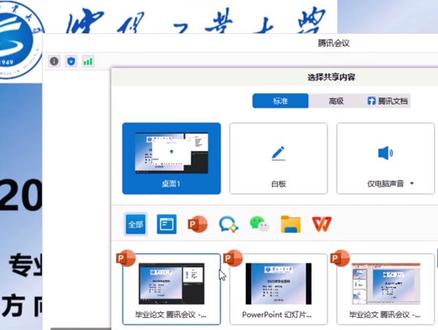 00:39查看AI文稿AI文稿
用腾讯会议毕业答辩如何显示备注?首先打开我们的 ppt, 在幻灯片放映中勾选使用演讲者仕途播放 ppt, 然后右键选择显示演讲者仕途, 接着右键屏幕显示任务栏 out 夹特别可以。然后点开腾讯会议组见面,点击共享屏幕, 选择上方的高级双击部分屏幕区域,把 ppt 要演示的区域选中就可以啦, 这样会一种其他人就看不到备注了,你学费了吗?
5.7万一生要强的师兄(青椒版) 01:15查看AI文稿AI文稿
你在偷偷摸摸干啥呢?哎呀,吓死我了,等下不要汇报吗?提前打个小抄。哎,我教你个光明正大的做法哈。你呢?在 ppt 软件呢,点这画中线放映,选择这个演讲者视图,把你的小抄的那些文字呢,给他粘到下面备注里面, 大家不都看到了吗?不会啊,放音的时候呢,你就按住 out 加 f 五键,这样的话呢,其他人就只能看到你播的那个 pvt, 但是备注里的字呢,别人看不到。哇哦, 那我再教你一招哈。如果你要担心 pet 在其他电脑播放有时候字体会丢失嘛,那你就在保存这个文件时候,点击另存为,选择一个保存的位置。然后呢,在右下角的工具下拉框里面呢,选择保存选项,点击右侧的保存勾选,将字体嵌入到文件, 选择这个嵌入所有字符,先点确定,再点保存。这时候的话呢,你即便是换到其他电脑上去播,你的 ppt, 字也不会丢了哦。学到了。 但如果你想要系统的提升一下 ppt 能力呢?一定要有一个清晰的学习框架。我自己教了七年的 ppt, 总结了一份系统的 ppt 学习框架的文档。如果有需要呢,可以点击评论区置顶的第一条动态进群,我直接发给你。
3434旁门左道PPT
猜你喜欢
最新视频
- 3570晓生学术