ps怎么用钢笔画矢量图
大家好,今天我们来学习一下钢笔工具绘图的基本方法。我们可以首先来看一下钢笔工具组中,包括钢笔工具、自由钢笔工具、弯度钢笔工具、添加锚点工具、删除锚点工具、转换点工具。 那么在这几个工具中呢,我们可以发现,钢笔工具自由钢笔以及弯度钢笔呢,主要是用于路径的创建,而另外这三种工具呢,则是用于路径和锚点的一个调整。 除此之外呢,对于路径的调整,我们还运用到另外的两个工具是路径选择工具以及直接选择工具。这两个工具呢,第一个工具啊,适用于选择整个路径,而直接选择工具呢,则是用于选择单个锚点,并移动单个锚点。 好,那么首先我们来进行钢笔工具的使用,单击这个工具在绘制之 之前呢,我们先来看一下钢笔工具可以使用的绘制模式,那么在这里可以看到,钢笔工具可以使用的模式包括形状以及路径。如果设置模式为形状,那么此时我们绘制出的这个内容是一个形状图层,它可以带有填色或者是描边。 而这种状态的绘制的图形呢,主要用于以图形啊进行一个展示,也就是说它是构成画面的一些部分,而另外一种方式 路径,那么这种方式我们主要用于绘制出单独的路径,而这个路径呢,通常用于转换为选区,并对选区内的部分进行复制或者删除,也就是我们通常所说的抠图的操作。 当然有了这个选区之后,也可以对局部进行调整,那么这是两种啊使用的思路,而这两种 思路虽然是不太相同,但是他绘图的方式啊都是一样的,我们可以以路径方式进行一个绘图的练习。那么首先我们来尝试一下绘制一条最简单的直线路径, 首先在画面中单击确定路径的起点,接下来将光标移动到另外的一个位置,再次单击得到另外一个锚点,而两个点之间呢自然而然的形成了一条线,那么这个线就是路径,而两端的这些点呢就是锚点。好, 接下来我们可以将光标移动到另外一个位置,再次单击,继续单击,好多次单击,我们可以看到快速的得到了这样的一些折线。而在绘制值线条的时候,如果我们想要绘制水平垂直或者斜四十五度的这样的一些线条,我们可以配合键盘上的 shift 复的键进行绘制。如果我们想要得到一条闭合的路径,那么我们可以最后将光标定位到起点处,此时钢笔的右下角呢出现了一个小圆形,那么这时单击我们就得到了一个闭合的路径,在当前的这个闭合路径的状态下, 我们按下键盘上的 delete 键可以删除路径,当然得到路径之后, ctrl 加回车键也可以快速的将路径转换为选区。好, 刚刚我们绘制的这个路径呢是折线,也就是直角的这样的一些路径,那么接下来我们来尝试绘制一些带有弧度的平滑的路径,那么首先仍然确定个起点,下一个点我们就要使它产生一个弧度 平滑的效果,所以接下来的点我们需要按住鼠标左键并拖动,这样可以看到得到了一条带有弧度的线条,而且我们的这个 点呢,也不再是尖角点,都是平滑的点。好,继续按住鼠标左键并拖动好,我们可以看到随着拖动得到的这个点都是平滑的,线条也是平滑的。 如果说我们想要结束一段开放的路径的绘制,那么我们可以按住 ctrl 键,然后在空白区域单击好,现在我们可以看到这条路径是一个开放的路径状态,按下 deleted 键可以删除。 钢笔工具不仅仅可以重新绘制路径,还可以对已有的路径进行编辑,比如说现在这是一条断开的路径,那么我们可以对这个断开路径进行一个连接,将光标移动到断点处好,现在可以看到光标右下角呢变成了这样的一个连接的状态,单击 好,然后再将光标移动到下一个点处单击。现在我们可以看到快速的得到了这样一条闭合的路径好,而且钢笔工具还可以直接在路径上添加点或者是删除点。好,今天为大家讲解到这里。

粉丝5333获赞2.9万
相关视频
 04:13查看AI文稿AI文稿
第二十一课钢笔工具第一节钢笔工具是 ps 中使用频率很高的工具,钢笔工具涉及到的知识点比较多,将分两个视频来讲解钢笔工具的作用,一是建立选区进行抠图,二是建立路径或者形状, 路径可以在 ps 中使用,也可以把它拷贝到 ai 里作为矢量图形来使用。选择钢笔工具在选项栏里工具模式选择路径, 在小齿轮的选项里选择路径的粗细,这个粗细只是为了方便观察路径,只有将路径转换为描边或者形状,才能给予一个宽度数值,实际上路径是没有宽度的。选择路径的颜色 默认是蓝色,如果图像颜色和路径颜色比较接近,不便于观察,就可以换一个路径颜色。橡皮带选项,用钢笔绘制路径的时候,会实时显示路径的外沿,看一下实际效果。 选择橡皮带,点击一个点之后,路径的外沿会一直跟着鼠标走,取消橡皮带就看不见路径外沿了。选择橡皮带更便于观察路径走向。 在用钢笔绘制路径之前,有几个重要的概念需要了解,一、锚点,锚点是路径当中的节点,用钢笔工具每点击一下就建立了一个锚点。二、转换点,用鼠标点住钢笔工具弹出来的钢 钢笔工具组最下面有一个转换点工具,转换点工具可以将拐角锚点转换成平滑的曲线,也可以将曲线转换成拐角锚点。转换点的快捷键是 out, 使用钢笔工具的时候,按 alt 键就临时切换为转换点。工具三、黑箭头和白箭头在钢笔工具下面有一个箭头工具,点开一个是黑箭头,一个是白箭头。 黑箭头是选择一个完整路径的工具,白箭头是用来选择路径当中的锚点,白箭头的快捷键是 ctrl, 使用钢笔工具的时候,按 ctrl 键就临时切换为白箭头。工具四、控制柄 曲线上的锚点两边有控制柄,调整控制柄可以调节曲线。如果是拐角锚点只有一个控制柄,控制柄用转换点和白箭头来调整 曲线。锚点的控制柄用白箭头控制一边控制柄的时候,另一边会跟着联动,用转换点可以调整一边的控制柄,另一边的不会跟着联动。 用转换点调整过的控制饼,再用白箭头调整另一个,就不会跟着联动了。 五、添加和删除锚点点开钢笔工具在钢笔工具组里面有添加锚点和删除锚点工具。添加锚点工具,在路径上点击一下,就增加了一个锚点。 删除锚点工具,在已有的锚点上点击,就把这个锚点删减掉。 选项栏里有自动添加和删除锚点选项,可以把这个选上。这样把钢笔放在路径或锚点上时,就可以添加和删除锚点了。也可以用白箭头删除锚点, 用白箭头选中要删除的锚点,按 delete 键就把锚点删除了。如果用白箭头删除的是路径中间的锚点,那么这个路径就会被截断。 而用钢笔工具删除中间的锚点,只是减少中间那个锚点,路径不会被截断。这几个概念需要理解,特别是转换点和白箭头,需要和钢笔工具配合使用,要牢记这两个工具的快捷键。
587老姜Pro 06:59查看AI文稿AI文稿
ps 零基础入门第七十七课适量形状的创建和编辑我们要创建一个适量形状, 那么我们可以用啊钢笔工具,或者是使用这种形状工具,可以直接创建形状, 我们选中一个,呃,形状工具的时候呢,他前面有个选项,你可以创建路径,也可以直接创建一个形状,创建形状的我们可以事先呃为这个形状给他填充什么颜色,设置一下,描边是什么颜色,设置一下,以及描边的这样的一个描边的选项,是虚线,是点线还是实线,我们都可以做一些设置。 那么我们现在先新建一个文档,我们先使用这种简单的方式创建这种规则的这种形状,比如说我们创建一个,呃,选中这个巨型工具,那么我们这个选项这里呢选中形状, 填充红色,描边绿色。我们在文档当中单击一下,单击呢会会跳出一个这种 选项,或者是我们直接拖拉,用鼠标拖拉的方式也可以这样呢,就创建了一个适量一个适量的形状,他会在图层面板当中创建一个新的图层,跟我们入镜不一样,入镜呢,我们只能在入镜面板当中去看到,他 在储存面板中呢,并不显示这个路径,这形状就是可以显示出来,形状呢就可以存在,可以在路径面板中存在, 这是用形状工具创建。另外我们看到属性这一栏,如果你没有属性的,可以到窗口有个属性,你把它显示出来就可以了,这个属性这是我们创建的比较规则的,利用这个形状工具去创建的,那么它有一些控制的一些选项, 就是设置他的一些属性,比如说我们可以设置这个呃搅拌镜,就是他给他设置个圆角,我们把这个虚线呢,因为为了方便演示呢,给他变成实线, 可以变成给他变成一个圆角的,比如我们可以拖动一下,可以拖动,通过拖动的方式呢就可以改变这个,但是我们也可以一起拖动,比如说这有个四个角的中间有一个小链条,如果我们选中这个链条,我们改变的是同时改变这四个角的这种搅拌镜,改变他的形状, 同时改变四个,那么如果我们不让他产生关联,那么他四个呢就是单独分开的,我们可以改变他的大小, 比如说我们设置左上角这个, 我们设置右下角这个, 我们通过这样的方式呢,可以去改 练一下这个比较规则的这种形状,通过这种形状工具去创建的这种形状,我们可以给他做一个变形,做一个细节上的一个调整。当然我们也可以创建圆形, 分一个正圆形, 也可以去调整它的一些属性,不同的形状的对应的属性的是就是不一样,我们就可以细节的去看一下,调整它,这是我们使用这个呃形状工具, 当然我们也可以使用这种自定义形状,这里还有很多我们可以随便的去,比如说出现一个形状, 参加一个新方, 我们也可以使用钢笔工具来创建形状,把这些删掉。 钢笔工具选中钢笔工具以后呢,我们选中呃形状,形状呢我们去呃画一些简单的图形,比如说画一个五角星, 我们画的时候呢,你会发现这个填充这个颜色呢,会直接填充到这个形状上面去, 我就绘制出了一个五角星,这是用钢笔工具直接去绘制的,跟路径不同的就是我们需要选中这个形状,然后我们可以对这个形状的做一些配置, 配置之前就是,呃,绘制之前可以配置,我们等到绘制好了以后呢,也可以去修改它,比如说给它改成实线, 比如说给他改成七个像素都变粗一点,比如说给他去掉也可以, 也可以给他去掉,这样呢我们感觉就是他更像一个形状了,就是更像我们之前学习的那个路径, 这就是路径的那个创建。路径的编辑, 我们这节课呢是,嗯,形状的这个创建跟形状的编辑,我们接着呢说一下形状的编辑,首先形状呢他也是路径,之前上节课呢,我们讲解了那个路径和那个形状的关系,和形状的那种怎么样去理解他就是我们是通过就是把路径看作是一种,呃 原材料,看作是一个中间商,他并不是最终要呈现给我们所要的那种东西,而而形状呢就是他最终要呈现给我们所需要的, 就这个五角星就说这个就是我们最终所需要的,那么路径呢,他并没有办法去呈现这种颜色,他是没有办法去有这种颜色的。形状呢是可有, 但是呢形状呢他又是入镜,所以呢我们要编辑他,那我们就用我们之前学到的关于去编辑入镜的各种各样的操作,然后我们就可以控制这个形状,比如说我们可以使用就选择工具,小黑小白这些都可以使用,用选中一个毛点,然后去控制他,去改变他的样子, 就跟编辑路径一模一样,只不过呢现在呢它有增加了,就是说比路径呢有多了几样的属性,比如说有有一个填充色,它也可以有描边,或者是它可以是一个呃,渐变,是一个渐变的颜色,就是那它只是属性多了一点,但是它本质上呢,它依然是一个这个路径, 但是我们也可以用呃,使用,使用这个钢笔工具可以去控制它,比如说这个脚垫,我们把它转换为这个平滑垫,也可以,也可以这样去操作, 都可以这样操作就跟编辑入境一模一样,我们编辑形状的时候呢,我就把它直接当做是入镜来去控制它,来去操作就可以了, 因为我们已经学习了路径的所有的那个各种各样的操作,那么这个形状的操作呢,他就是路径的一些操作,所以呢我们就不再详细的去讲解他了。 好了,以上就是呃第七十七课小结一下,我们使用 ps 提供的一些呃可以创建和编辑矢量形状的一些工具,比如说钢笔工具,这个 创建这种形状工具,还有这个路径选择工具,我们就可以去创建,去编辑,去调整。另外呢这个,嗯文字工具呢, 我们也可以把各种各样的文字也可以转换为这个是良的路径,我们之前在之前的课程当中呢,有提到过这个,我们回头看一下 可以就可以了。好了,嗯,欢迎大家关注订阅一下我们波波加油站,已获得我们最新的这个课程的更新,另外如果在操作当中,在学习当中碰到任何的问题,我们可以在视频下方去留言,去评论,然后我们会安排专人给大家做一个答复。好了,以上就是第七十七课。
 00:34查看AI文稿AI文稿
天呐,你竟然用钢笔工具画十样图,那不然咋画吗?看好了!在 ps 中 ctrl 加 k 调出首选项,在技术预览里勾选启用内容感知描膜工具,之后重启一下 ps, 接着找到内容感知描模工具上方,选择形状,然后点击图形轮廓,就可以自动识别且描模路径了,并且还是使量可编辑的,填充你想要的颜色,接着依次完成其他图形操作,这样就可以轻松画好使量图形啦,快去试试吧!
5759右右的设计小屋 01:03查看AI文稿AI文稿
今天我们来做一个 ps 的图像描模。首先编辑首选项,技术预览, 勾选,启用内容识别描膜工具,勾选,点击确定, 选择钢笔工具,之后选择内容感知描膜工具。这周呢,我们在毛笔字上点选,如图所示,就会生成一个形状工具, 我们每个部分都生成图形,多余的部分我们换个颜色,之后用蒙版简选图形,我们把这个文字向 左整体移动,对比一下,一个毛笔字的矢量文件就能够生成了。用 ps。
168九九妈妈设计之路 01:03查看AI文稿AI文稿
如何在 ps 里做这种动态效果呢?首先用钢笔工具绘制一个茶杯,复制杯身并填充背景色,接着用钢笔工具绘制波浪制作茶水,再复制一个改为浅色。将两个茶水图层移动到杯身图层上,调整一下, 分别按住 alt 键创建剪贴蒙版。接着在窗口中找到时间轴,创建时间轴,这里将时间拖至两秒。打开茶水图层小三角,在使用蒙版位置点一下码表, 然后将时间轴拖到,最后按住 shift 键移动茶水图层,时间轴回到开始,按照上个步骤做第二个茶水图层。接着用椭圆工具画几个茶水的气泡,同样打开适量蒙版位置关键针,点一下时间轴调到中间, 将椭圆随意移动一下位置,时间轴回到最后再移动一下位置,时间轴回到开始按照上个步骤做其他气泡一个动态就做好了,学会了不?快去试试吧!
660右右的设计小屋 01:00查看AI文稿AI文稿
贝塞尔曲线画不好,帮你速成?用 ps 或者是史料软件的朋友一定会用到一个叫钢笔工具的,一般用来抠图或者画形状,不过这个工具其实挺难用的,反正我是用不好,这样用起来的时候觉得累的要命。介绍一款游戏给大家,叫做贝塞尔游戏, 这是一个教大家用贝塞尔曲线画图形的游戏,开始的时候教程有一些简单的图形,告诉你 shift 和 out 用法,接下来图形会逐渐复杂,新型汽车什么的,如果你画的形状不对,你就没有办法下笔了, 可以直观的看到绘制的规律和技巧。如果你没有用比较少的节点来完成的话,他会提示你最佳节点应该是多少个,你还可以挑战一下,找到最佳的节法, 毕竟他还是个游戏嘛。所以就算你对被杀的曲线没有什么兴趣,也不是设计师用不到,那也可以把它当做游戏来玩,练习练习你就画的熟练了,下次这样用钢笔工具的时候就不成问题了。游戏在网页上就可以玩,手机上也可以哦,地址留在评论里, 关注我吧,每天分享有趣有用的小东西,总有一个你用的上!
162云透 04:11查看AI文稿AI文稿
什么叫史料蒙版呢?史料蒙版又叫路径蒙版,是和路径有关系的蒙版,具体的我们来看一下,那这是一张鸟的图片, 只有一个背景图层,我们现在按 ctrl 加勾,给他复制一个图层,那现在我们就在这个复制的图层上建立一个矢量蒙版,按住 ctrl 键,然后单击图层下方的第三个按钮, 这样就在这个图层上建立了一个尺量蒙版。尺量蒙版他与路径有关系,也就是说我们用钢笔工具或者是用这个形状组的工具 建立了一个闭合的路径之后,这个矢量蒙版他只显示闭合的路径的 内容,以外的内容就不显示了,我们来看一下。那现在我们单击钢笔工具组里的自由钢笔工具上面的属性栏呢?选择路径,我们在小鸟上圈选一个路径出来, 挂一个闭合的路径,那现在适量蒙版里面就有了一个闭合的路径,那他只显示闭合的路径的内容,我们现在把背景图层前面的小眼睛单机关一下就看到了, 那我们看到这个钢笔建立的闭合的路径的内容他就显示出来了,路径以外的内容他就不显示了,这就是适量蒙版的特点,现在我们把这适量蒙版给删除一下,右键单击 删除适量蒙版,那现在我们来看建立适量蒙版的第二种方法,那路径不仅可以用钢笔来绘制,还可以用形状工具组里的形状来绘制,我们单击 形状工具组里的椭圆工具,然后上面的属性栏里我们一定要选择成路径,单击路径,在选择了路径的前提下,我们按住 shift 键,然后在鸟上画一个正圆出来。 那现在我们来建立史量蒙版,在有路径的情况下,我们单击属性栏里的蒙版,图层右侧就出现了一个蒙版,这个蒙版就叫史量蒙版,而且他这个史量蒙 他只显示路径以内的内容,路径以外的内容就不显示了,这是建立史料蒙版的第二种方法,那现在我们还是在这个史料蒙版上右键单击删除史料蒙版。 我们再来看看建立适量蒙版的第三种方法。第三种方法也也是我们先建立路径, 比如说我们建立一个圆角矩形工具的路径,上面的属性栏一定是选择路径,在选择路径的前提下,我们拖动 鼠标建立一个矩形的路径出来。路径建立好的前提下,我们单击图层下方,这里有适量蒙版, 史料蒙版下面有当前路径,我们单击这个当前路径,他就自动建立了一个史料蒙版。我们看到这个图层右侧已经出现了史料蒙版,而且史料蒙版他只显示这个 矩形的路径里面的内容,矩形路径以外的内容都不显示了。也就是我们要知道,这个矢量蒙版不管怎么建立, 他都是跟闭合的路径有关系的,他只显示闭合的路径的内容,闭合的路径的以外的内容都不显示, 这个就是史料蒙版的特点,他是跟闭合的路径配合在一起使用的。关于史料蒙版,我们就先了解这么多。
1253PS入门学习 00:34查看AI文稿AI文稿
老板让我把这张图变成屎亮图,幸亏我有这个,两分钟搞定!拖进来图片放大之后可以看到十分模糊,然后我们点击右边的这个全自动,稍等一下,就可以一键生成屎亮图,瞬间清晰有没有?但是发现眼睛这里处理的不到位, 可以点击编辑结果,吸取颜色,用钢笔填充几个像素,最后单机更新就可以啦。调整完成后,可以直接保存 aiepssvg 等格式, ai 就可以直接打开,比图像描膜好用太多了。这个强大的工具,想要的六六六后台找我哦!
565璐璐Ps设计 02:27查看AI文稿AI文稿
很多小伙伴不用钢笔工具,现在我就来教学了,那这边的话呢,快件是 p, 如果想画形状,勾选形状,想要抠图勾选路径,那现在这个地方我们鼠标点击一下,这个蓝色的点呢,就是毛点,然后两个点之间是一个路径线, 现在画呢,我们可以画这个地方就停手,那钢笔我们画的时候呢,是需要,嗯画成一个形状包围的,那么现在这个地方是个正方形,我们按住 shift 键,哪怕你的钢笔是倾斜点点的,只要你按住 shift 键,可以画出水平的线条, 水平的线条,水平线条,这样子的话呢,我们的线条就又直又准确,那这个形状就画好了,最后包围着的路径,那如果说你想画弧线的话呢,我们可以先点击这个地方加个猫点,然后鼠标左键呢,点击不要松 开鼠标左键,往前或者往任何方向拖拽,就可以看到这两个调整笔,那么他们会控制钢笔的一个弧度,让你这样子调整一下,让这个线条的话呢 倾斜碰到这个虚线啊,碰到虚线,大家看这个感觉,然后你可以多画几次,多调整几次,感受一下这个线条在你的手中,这个变换的妙趣, 大家看一下是不是很简单,那么的话呢,将这个线条打开,我们鼠标先点击,然后再点击,两个点之间是一个直线,然后鼠标放在路径线上点击,会添加一个猫点,这个猫点呢是自带两条饼的, 那么的话呢,按住 ctrl 键移动猫点向上推,推好之后呢,这个线条不够,那再按住 r 键调节这个弧度,调 调节这个弧度就可以解决战斗,但是线条的话就可以解决了,然后这个地方我们再来继续哦,那么他的话呢,就是一个又直又弯的过程,我们点击之后先这个地方点击拉出一个曲线, 曲线拉好之后呢,这边调整饼过长,他是没有办法直过来的,大家看是这样子的,那我们的话呢,为了能让他直过来, 必须按住二指键去点击鼠标左键点击这个毛点,删除掉一边的调成饼,这个时候呢线条就能直了, 然后我们可以画出又弯又折的线条,点击,对吧?然后这个地方拉扯,然后按住奥特键点击,然后这个地方拉扯,然后按住奥特键点击,然后拉扯。小伙伴钢笔学会了吗?自己去好好锻炼一下呦。
2745剪辑视频教程 00:44
00:44 01:02查看AI文稿AI文稿
用钢笔工具扣除皮卡丘,选择钢笔工具图片调整至合适大小, 选择弧线的一个顶点作为起始点,然后点击弧线另一顶点长,按鼠标左键不松手,可调整两点键弧度。按住键盘 ait 键,将光标放置钢笔锚点处,点击鼠标左键删除多余手柄。 如果下一段轮廓是直线,可以省略这一步,以此类推。 按住空格键加鼠标左键,可调整画布到合适位置。 最后一个锚点要和第一个重合, 单击鼠标右键选择建立选区,羽化半径零像素,点击 c t i l 加 j 复制选区,皮卡丘就扣出来了。
344苏州技能培训张老师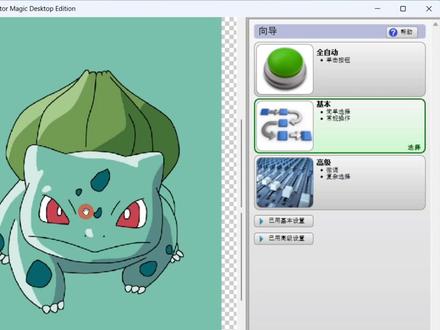 00:33查看AI文稿AI文稿
听说还有人在为把模糊的位图转化成清晰的使量图而发愁,推荐一个超好用的神器,随便拖入一张位图放大看非常模糊。在右边点击全自动就可以一键生成清晰的使量图。 处理不够好的地方,点击编辑吸取颜色,使用钢笔工具填充几个像素,再点更新就可以啦。调整完成之后还可以直接保存为 aieps 等格式,在 ai 里就可以随意编辑啦,并且支持双系统安装,需要的小伙伴扣三二二带走吧!
847小沛设计不加班 00:23查看AI文稿AI文稿
今天教大家用钢笔做一个宝藏的线路图,首先我们选择钢笔工具,把这个笔选择为形状填充,关闭描边,打开像素调的大一些,这里选择虚线。 然后呢,我们在这个图上直接进行绘制,到达山丘,到达小树林,越过最后一条河,到达宝藏点,然后确定。
2703AI网站教学哥 02:12查看AI文稿AI文稿
如何用偏死将位图转成使量路径呢?两个方法教会你。第一种方法呢,首先我们需要找到魔棒工具,快捷键是 w, 然后选出我们图像的选区,右键建立工作路径, 在这里呢,容差其实他越小,我们所建立的工作路径越圆滑,他的最小值是零点五,那你也可以把它稍微提高一点点,都没关系点确定,那么我们的工作路径就已经建成了。在我们图层的最后方,找到路径的这个面板, ctrl c 复制一下,回到图层,我们需要使用我们的矩形工具画出一个形状图层来,那么接着 ctrl 加 v 粘贴一下我们刚才所复制的工作路径,那么在这个矩形当中,我们的 工作路径就已经变成了一个形状的图层。那回到我们的工具栏,找到路径选择工具,把我们多余的这个矩形选中, delete, 删掉,我们的形状的整个图层就已经做完了。 那么你会发现这个图层呢,我们可以实时的更改它的颜色,也可以对它的锚点进行编辑。 第二种方法呢,需要首先 ctrl 加 k, 调出我们的首选项,在技术预览当中呢,找到启用内容感知描膜工具,把它前方的对号勾上 点,确定重启。 ps, 重启之后呢,我们钢笔工具之下就会看到内容感知描膜工具,选择它把模式改为形状,然后把鼠标放在你的图形上,你会发现 图形的外轮廓就会自动显现出来,然后单击鼠标左键,他会直接建立一个形状图层,那我们就可以对他进行实时的颜色更改,锚点的修改以及放大缩小。好了,这就是我们的第二种方式, 但是有一点要注意,这个方式它只针对于我们 ps 二零二二以上的版本才能够使用,低版本当中是没有这样的功能的。我是十一新,关注我学习更多设计小技巧。
4782陈十一心SD 00:31查看AI文稿AI文稿
ps 绘画小技巧之钢笔工具以画爱心为例,钢笔工具的状态下,点下这个毛点后,鼠标部松开,拉出控制杠,按 out 键脚脱移,随后按师傅的键即可在相应的垂直线上点下毛点,按 out 键脚脱移出进九十度, 觉得位置不合适可按住 ctrl 键来移动毛点,然后钢笔头放在第一个毛点上,闭合路径,最后可按住 ctrl 键移动控制杠来调整路径弧度,填充可点,这就得到了实心,这是描边,可得个空心点,这把路径变为选区,想怎么花心都可以。
2328插画盒子

