CREO树过滤器怎么默认打开
这个我们讲选择,选择他这个东西就是他有一个像这个像这个地方,他不是有一个有一个边框吗?他就是要有一个过滤器, 没有这个过滤器的话,有的时候你选的话就全部选选上了,肯定是就是需要一个过滤器,过滤器的话是是需要受定的。这个从雪中选择过滤器,他说他这里面啥也没有,但是呢, 我们在别的地方进行设定的时候,他就会会就会会导入,奔着这个我的过滤器会导入文件,但是我这里没有显示定义的导出文件,他也会显示一个 ui, 这个 ui 的话,我记得我这里是有一个 ui 的,然后我们看一下,在这里 定,然后配置,然后这里有个有一个过滤器,我们我们把这写一个过滤。过滤器在哪里啊?哦,这次我没设定好,没设定,没设定的话我们在这个加一来加一来写个过滤器, 过滤器呃,文件夹嘛,然后到时候我们这保存东西就保存在这里,然后我们打个一嘛, 把这里带水上的话,我们的过滤器啊,我们的过滤器的话,嗯,上面的还没有没有制定液,没有制定液的话,我们到时候下次我们再制定液,把这个过滤器导到这里来,然后就有多种过滤过滤器嘛,比如说过滤器,它显显示,显示什么呢?假如说我在这里, 在这里选择边,他选择边选择走选择走选择平面选择平面选择曲线选择曲线选择平面选择曲面选择曲面选择实体选择实体显示所有的话,呃他就是写就是写,选择就可以了, 那我们就这个选择的话,其实在所有软件,不管哪种软件的话,他都是相当有用的, 因为你有选择的话,这里啥也没有嘛,但是你打开一个模型的话,他就会显示很多东西,然后你不方便选择,比如我举个例吧,然后我们打开这个 pt 文件,这个文件打开以后呢,他这个显示这里上面就是出来了什么几何啊,曲面主体啊,这些东西都出来了。这个这个就是选择过滤器, 血脂过滤器的话,可能是在我们再看一下我们血脂过滤器上面有没有东西出来,这上面就出来了。然后呢我们把这些东西呃打开主体,然后呢我们把这个导出去,哎, 导出去导出去,刚才我选择的方向选的位置是就是我自己配置的这个文件里面,然后我上面不是有一个 一个选择过滤器吗?那我就选择这里有爱吗?就是,但是我们过的区分就打一有爱,然后呢,这个是全部选择的。然后呢我我也可以,我可以,我还可以,我还可以把这个呃移掉 哎,离掉以后我再把它导出去以后,然后我们这次这次选择的话,选择过滤器的话,我们取关 啊,呃取个过滤器, 我们就点这个吧,然后把数字写个二吧,当然这个字是你自己要用的时候就是呃自己选的比较好一点,我的过滤器里面,嗯,我的过滤器,我的过滤器的话,他也是一样的, 那我们讲一下这个记得过滤器讲完了,实际上这个没多大用的,就我们一直以来他都是有这些默认的,我们选曲面,选曲线,呃都是可以选择这个的,那就讲到这里吧。

粉丝1446获赞6135
相关视频
 10:04查看AI文稿AI文稿
第二个内容是关于我们崩表过滤器规则的运用,那为别人展示呢?我还是把我这个崩表的属性呢,把它调整一下,改到无头虫记录跟地规啊,完成完成。 那顶上这两行多余的我把它删掉吧,他不在重复区域之内,我们可以框选他啊,右键啊,直接点这个删除就可以了。那关于这个过滤器呢,我们上一节课有跟他去讲过啊,我们去按相对吧,那我们比如说我们选过滤器选一个重复区域,我们按相来做一个啊, 过滤的话呢需要我们手动去选择我们要过滤的项,那这样的操作呢啊对于我们简单的装备体啊,里面的条目不多的话呢啊是没有问题的那但是对于我们一些比较大型的装备题啊,如果里面的条目比较多,要排除的项目比较多的话呢,我们 这样去选的话呢很容易出现戳漏。那所以说我们就有必要来了解一下我们这个按规则啊来进行一个过滤啊,比如说对于我们当前的这个,呃这个榜表,那我希望呢 只显示所有所有的零件啊,不显示所有的一个组件,那我们就可以啊,点按规则,然后呢我们点添加,那我们可以输入一个我们这个八个符号来作为我们我们的一个啊过滤器 and asm 点 m b 啊,点 g y p type 啊,等于 p a r t 啊,这个什么意思呢啊?前面这个啊这一段呢啊就是我们的一个八个符号啊啊关于这个太呢我们前面已经有说过了哈啊就是说啊,要么就是零件,要么就是组件对吧啊?零件的话是 pa 来做一个代替,如果是组件的话就是 assembly。 那说, 所以说呢,我们这里啊是等于啊,注意这里是两个等号啊,等于,怕就是说啊,当前我们这个光表啊,让他只显示我们的零件啊,我们打勾啊,这个时候啊还会提示我们输入下一个过滤器,当然我们也可以输入,也可以不输入,那这里呢,我们就不输入了啊,我们点完成啊,完成。哎,大家看一下, 那现在呢,我们这个表呢就只显示所有的零件了,那关于这个组件呢,他就全部过滤掉了,那同样的 我们也可以去啊做一个修改啊,比如说我们刚才已经设设置了一个过滤器,那我们也可以通过啊, 这个地方有个显示,对吧?我们点一下啊,他能显示我们当前这个光表里面已经设置过的一个啊过滤器在这个地方,那我们也可以去点这个编辑啊,那么他会调用我们这个系统默认的这个呃,这个记事本啊来作为 做一个打开,那我们也可以直接在这个地方呢进行一个编辑。好,那刚才我们说到的是这个啊,等于,对吧,那其实也可以用这个不等于啊,不等于的话呢,是啊, 一个感叹号加一个等号,那这个呢?啊必要注意一下,我们必须要在我们的一个啊啊英文状态下去做一个输入,那现在呢,我们这个不等于,怕就相当于啊啊不显示所有的零件,那我由我们去做一个保存啊,我们来看一下啊,点完成啊, 完成。好,那这个时候呢就相当于啊显示的是所有的都是主件啊,不显示零件啊,对吧? 那当然啊,我们刚才呢啊,如果我们去啊把这个编辑一下,好,我把这个地方改为等于 assembly, 那得到的效果是一样的,比如说这个 asse 啊,不错了, assem b, l, y assembly 啊,就是装配体啊,我们去这个保存一下。好,我们点这个完成了,我们得到的一个,呃效果呢也是一样的,那除此以外呢啊,呃我们不光是说能应用于我们这一个 type, 那像其他的我们装配体里面的一些条目呢, 那比如说我们去按我们这个材料去进行一个过滤,对吧?要话说呢,我们按我们的这个零件种类啊,你是钣金件呢?要话说是你塑胶件呢,等等啊,都可以啊, 前提是你这个啊,我们这个表里面有啊,就可以了啊,当然如果是没有的话那自然就啊不行,对吧?那除了我们刚才这样的一个方式呢,我们按呃某个种类啊,某个参数的种类去进行过滤的,我们其实还可以 啊,针对我们某些条目去做这样的一个过滤的啊,比如说我啊重新去把这个编辑一下。好,那假如说我 希望它呢啊显示我们这一个啊,呃固有的一些零件啊,那这个地方我们就改为 a s, m m, b r, name and a m p 啊,那这个地方我希望它显示我的这个啊,比如说我们这个,呃支架 a 零一里面的几个零件啊,这个 支架杠 a 零一杠,比如说杠一啊,有话说了,我们可以多写几个啊,我们可以用逗号去做一个隔开啊,比如说像这一个 我复制一下啊,杠二的啊,啊杠三的啊,还有呢杠四的啊,对吧?哎,杠四的 好,一二三四啊,这样的一个写法呢,就相当于啊我们这个光表只显示啊这四个零件啊,注意我们前面这个地方是改为这个 sm m b r 内呢,就是按这个名称来作为过滤的。好哇,这个把它关闭一下保存好啊,我点完成,大家看一下。 好,他这里没有显示啊,也没有提示错误,那很可能就是我们刚才呢应该是有个编辑啊,可能有写错,写错了我们重新把它编辑一下,我们看看啊,支架啊,这里漏了一个 a, 对吧?我们支架加把这个 a 呢重新加进去 漏了一个 a 哈,好,那我们再去打勾保存好,我们点完成完成。哎,我们看到啊,现在呢啊就是只显示我们刚才输入的这四个了,那这里呢我们也要注意一下, 那我们用这样的方式去修改我们的一个啊啊编辑我们的过滤器的时候呢啊,我们一行的话呢,他有一个限制啊,你的总的一个字符数 不能超过啊,八十个,如果超过八十的话呢他会报错,那比如说我这里呢,呃再加一个对吧?我们加一个 杠五吧,好,保存一下。好,大家看到没有,那这里就会呃提示我们这个有错误了啊,因为呢这个不符合他的一个规则,但是具体的话呢他没有说啊,如果我们不知道的话就很可能 找不到原因了,对吧,那这里呢我们可以啊, yes 再试。就是我们可以重新去编辑啊,比如说把这一行删掉了啊,他就啊正常的没问题了,那当然呢 哈。呃除了我们这样的一个方式之外呢我们还可以呃利用我们的一个通配服啊,就也就说我们的这个啊新号对吧?那比如说我啊希望他显示所有的啊以这个 支架啊杠 a 零一开头的啊这个零件跟组件对吧?那我们可以啊在这个地方输入一个新号啊就相当于啊只要是以这个部分作为开头的啊 支架跟 a 零一啊作为开头的不管你是零件也好啊主件也好啊只要你的名称呢是符合啊包含这部分的话呢啊他都会显示出来啊比如说我把这个呢打勾保存啊我们再完成啊 完成。哎我们就看到啊我们就得到这样的一个效果了全部都是支架跟 a 零一开头的啊就是这个组件啊包括呢以及他下面的这个零件对吧?好 那这里呢也补充一下啊我们用这个通配服这样的一个啊来编写我们的一个过滤器的话呢啊啊像这个通配服那他只能用于我们是这个啊前面是这个中间是这个等号,那话说是啊不等号 啊就说不等于这两种情况那其他情况的话呢?是啊不可用的啊因为呢哈。呃其他情况呢还包括像这个。呃比如说那我们把这个呢改为啊我按数量去做个排序吧,比如说我这个作业过滤器啊比如说这个 rpt rpt 啊这个数多了 i b t 点 q t y 对吧?啊如果说呃大于啊 大于一或者是大于二的啊大于一吧,那么就说这个啊我们的这个帮表里面呢这个数量大于一的才显示啊,其他的话就不显示了,我们去打勾,我们看看。 哦,他这里也有错误,那我们看看是哪个地方啊,我们在 q t y 输错了,对吧?我们这个 nyt 的 qty 啊,我们去打勾啊,再保存一下。好,我们去点完成,完成。哎,我们就看到了,现在呢,这里只显示这个数量是大于一的,对吧?啊?包括二跟四的啊,这个,呃小于等于一的话呢,他就没有了。那除此以外呢,那我们还可以去 啊,输了,刚才是这个啊大于是吧,那我们其实还可以啊,像这个啊,小于啊,大于等于啊,小于等于都可以啊,比如说像这个啊,就是大于啊或者等于,那这个呢?就是啊这个小于或者等于,对吧?单独是大于这个小于也可以啊, 那说说到这个过滤器呢?哈,我们其实啊不光是说可以输入一一行啊,我们也可以输入两行或者多行啊,那比如说我希望呢这里显示这个呃啊大于啊大于等于一 的这个条目,同时呢我希望呢啊只显示的是零件,对吧? asm 点 nbr 点 typ type 啊, p a r t 啊,就是说啊,只显示这个数量大于快等于一的这个零件啊。啊,如果这里啊等于一的话就比较多了,对吧?全部都在了啊,就是大于一吧, control 加 s 啊,做一个保存的啊。好,这里又有一个问题了,我们再看看 啊,这个地方是 m b r 有有数错了啊, m b r 好, control 加 s。 好,我们点完成完成。好,现在我们就看到了他这里只显示这个数量是大于一的这个零件,对吧?好,那关于这个过滤器呢?我们就先讲这么多哈。好,那接下来我们来讲我们这节课的第三部分内容,利用关系定制分类崩球标。
153刘智聪Creo钣金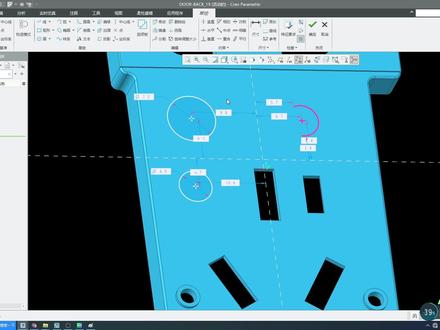 02:29查看AI文稿AI文稿
开始录制视频, 我们在这里拉伸,然后这次我们讲一下这个标志圆和标志半圆,我们画个圆,然后再画个半圆,再画个圆,然后再画个弧, 让我们看的标注的呃,差别。首先我们把这个,因为我们选这个标标注的时候圆, 然后他是他这个尺寸是半径吗?然后我们点他,点他的同时呢?点过去以后点他的同时,然后就选择直径,大家可以选择半径啊,选择半径几百千万元知道不要直径的,我们这边还可以点这个地方进行修改,是不是?然后可以锁的比例, 我们还有一个就是这边还有一个东西,我们可以把它标注一下,我们看到是他是他是标注的是什么形状,还有他是说不能贴的尺寸,那么他他这个只能说 我把它是约束打开啊,是约束,他是相等的,所以说不能标注吗?所以说有的时候你看到这个地方不能标注的话,就把这个等号去掉, 等会就是约束。我们现在现在有一个面板吗?就是选择草会,选择约束,约束的话还有一个就是选择尺寸,选择几何啊?选择什么? 草会就是雪,就是雪中,雪中面板吗?那我们这是选择这个约束,约束的话我们把它选上,然后叠右键把它塞掉,塞掉以后这个尺寸就会出来了。对,然后我们点住这个标注啊, 标注以后他就出来,他只说这个尺寸以后他不能够添加尺寸,我们点他哦,我们点所有扫灰吧, 因为选这里,选这里的话必须要把它选出来,然后再再选到这里,然后让它标标着直径也可以,所以说我们这次讲的话就是草和体会尺寸和约束这个选择,选择选择,这个叫什么?选择选择, 选择电,可以选择约束,选择储存,选择几乎选择朝会,这个也是讲不出来了。这个叫就是选择吗?就选择过过滤吧。这就讲到这里吧。
 00:15
00:15 00:23查看AI文稿AI文稿
这个圆形面组是由两个曲面所构成的,那么如何快速选择这个面组呢?除了可以通过右下角的过滤器切换到面组选择外,还可以左键先点击任意一个面, 然后挪动鼠标点一下右键,再点一下左键,也可以快速选择面组。此外还可以设置好过滤器后框选曲面进行选择。学会的同学点个赞支持一下。
72Creo9.0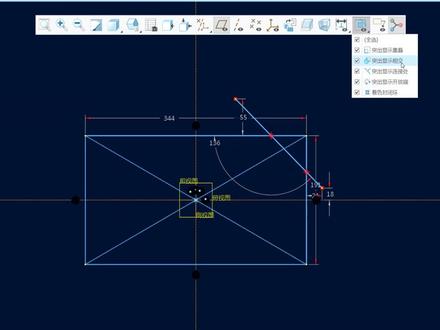 04:26查看AI文稿AI文稿
各位朋友大家好,我是孙老师,在这个视频呢我们来介绍一下客户软件九点零草灰洁面的功能增强,那在九点零中草灰洁面功能增强有哪些呢?下面呢我们以一个零件的洁面呢为例来介绍一下。 那首先呢我们点击新界默认名称,点击确定进入这个零界编辑状态,然后呢我们点击全屏画进行设计, 那在这里呢我们直接点击这个前视图记录平面,然后呢点击拉伸进入草灰状态之后呢我们可以看到在快速空气栏里面有一个什么呢? 检查工具显示过滤器做了这个命令,我们点击之后呢我们可以看到这里面呢有几项啊?一共有五项,我们可以通过这五项呢来检测我们的洁面是否达到我们的设计要求,比方说我们可以采用突出的重叠显示,我们的 线是不充电的啊,我们可以采用突出显示。香蕉呢检测我们的洁面是不是有香蕉的几何等等。那下面呢我们点击这个精准平面,然后呢我们点击一个中心矩形,来这里创建一个中心矩形,我们可以看到 这是一个封闭的界面,我们在这里呢直接点击把这个取消,取消之后呢我们可以看到着色的封闭环呢,就是说可以通过这个开关呢来开启,那之前的八点零也有这个功能,但是呢我们需要在这个工具面临里面进行点击, 他没有在这个呃过滤器这个选择按钮当中。好,那接下来呢我们点击这个线,然后呢我们点击直线,我们在这里呢创建一个橡胶线,注意一下九点零新增的东西在哪里呢?你可以看到这个胶点的位置呢,他是以加量 显示哦,这个就是这个啊,突出显示香蕉这一项,我们点击取消掉的时候,我们可以看到可以快速检测我们的线条啊香蕉情况。 那接下来呢,我们点击这个线,然后呢创建一个线,在这里呢创建一个线段,注意一下在这里创建一个线段,创建线段的时候呢,我们看一下 啊,以红色的提示啊,之前呢显示的效果不是理想,那在九点零钟呢,我们可以快速的来检查我们的线段是不是重点的。 好,那这个是什么呢?这个是这个 qq 软件九点零中这个检查工具显示过滤器的一个增强功能, 那下面呢我们看另一个增强功能,我们把这个线段呢删除掉, 好直接进入完成,进入这个实体状态。嗯,我们在这里呢再次点击这个断面,然后呢选择拉伸啊,进入草灰状态,在这里注意一下,我们直接点击这个这个线, 然后呢选择投影,点击,注意一下,我们可以看到在这个九点零中的投影功能呢,也增强他是这种对话框的形式, 以前的方式呢是有三个选项在这里呢,我们可以直接选择编,你可以依次选择练选,练的时候呢按 ctrl 键来选择。好啊,点击关, 然后呢我们特效,那也可以这样选择,我们点击这个计准线,之后呢我们点击投影,在这里我们选择这个边,之后按 sift 键选择这个面,我们可以把这个封闭环一次性选择下来之后点击完成,那之后呢,我们点击 呃这个线,然后点击完成,我们可以看到这个,呃,进入这个实体状态。 那一上介绍呢,就是九点零中新增的功能啊,一个是什么呢?一个是这个 啊,显示过滤器啊,就是检查工具显示过滤器啊,另一个是这个啊,投影功能的增强啊,其他的话没有发现有什么啊特别之处啊,就 九点零钟呢,只有这两个命令呢,比较显著啊,也可以帮我们快速检测我们的洁面。 好,那针对这个草位洁面的功能增强呢?就是介绍到这里啊,希望这个视频呢对大家有所帮助,谢谢大家。
 07:45查看AI文稿AI文稿
大家好,欢迎大家来软件自学网学习啊,今天我们来继续讲解一下新的这个知识点, 今天我们要讲解的知识点呢就是我们第二张草图的绘制, 首先我们要点击新建啊,点击新建这个图标, 弹出新建对话框的时候,在这里有很多选项, 为什么要先学这个草会,我们很多零件都是由草会啊,会好 了洁面图之后再来创建实体,所以说我们要把草会学好,后面的啊,课程在学的时候呢就简单多了。 好,然后我们点击草绘工具啊,然后草绘的名称在这里,你可以输入一杠一都可以哈,选择确定, 那么在这里呢,就创建了一杠一的这样的一个啊 选项啊,打开之后,我们现在所看到的啊效果就是这样的一个界面。 那么首先我们看一下在这里啊,第一个是深格的设置 啊,深格的设置,我们点击深格的设置,他会弹出深格设置在里面,我们有好多选项啊,我们选择第一个 选择静态,然后 x 的坐标,比如说十,然后呢这边是十而选择的圆坐标角点先不设置哈,点击确定, 在这里我们可以看到我们设置好了之后,这个声格没有显示出来,对吧?没有啊,我们这个桌面上看不到,对吧?然后看不到怎么办呢? 大家找到这个里面啊,这个设置里面的这个按钮在这里,我们可以看一下深格显示前面没有勾选,那我们要勾选这个深格显示啊,点击他一下选择勾选, 这时候我们缩放一下之后就可以看得到,隐隐约约的看得到,什么虚线 啊,这个声格呢?我们就设置好了,知道吧?好点击他一下,如果我们选择有角度的,现在是没有角度,我们设置四十五度的方向确定, 那么这个深格呢?他就会旋转四十五度的这个啊方向,对吧?那如果我们瘦为九十度 或者是六十度,在这里都可以设置啊,一般特殊情况,没有特殊情况的话,我们是不会删除这个效果的啊。动态选择确定 在这里呢,是根据动态来设置的,你看他可以缩小,可以放大,对吧?他是根据动态的, 所以说我们一般来说你设置静态,那么他的尺寸二十,他就是二十,就是格子的这个尺寸二,比如说二十乘以十,他就是一个什么有一个正方形, 对吧?都可以设置,那么啊是个长方形,如果你要要选择二十乘以二十,他就是个正方形,对吧?这是节轴当中的这样的一个设置啊。除了这种 啊模式显示之外,那么我们还有一种模式,就是点击这个声格设置,在这里选择什么及坐标,然后角度 直线啊,输入,我们看一下啊,这个镜像的圆,首先我们为这个啊,镜像为两个吧啊,角度呢?三十度,然后十二条,十二条,这个斜线好点击确定,那我们可以看一下缩小 好,也就是说我们设置的这个角度,第一条和第二条所形成的角度是三十度啊,一共有一二三四五六七 八九十十,一十二十二条,是吧?然后呢?圆开始,然后再圆开始,然后他们的距离呢?就非常的小只啊,只有二对吧? 就是进沿着这个线的这个距间距吗?就是二,对吧?所以说我们要看哪一种?比如说我们要同心圆的时候啊,我们点击他一下,我做下终点到这个节点,对吧? 这是他而选择同心圆的时候,比如说,嗯,选择一下这条边线,拖动拖动拖动拖动拖动拖动,对吧?这就是我们同心圆的这样的一个方式, 那么如果不需要,我们可以全部什么全部框选,点击选择工具啊,全部框选一下,点击删除一下就可以的,明白吧?啊?如果我们我们一般来说我们选择的是这个啊,正方形, 对吧?如果我如果我们选择正方形的,当我们绘制举行的时候,自动的会捕捉啊,这个方式啊,制作会捕捉这个虚拟虚拟的这个宽 啊,如果我们要设置不捕捉在这里啊,点击这里的设置啊,点击这里设置,然后什么取消前面的捕捉声格啊,取消前面的捕捉声格, 那么这时候他就不会让我们捕捉这个边框线了啊,好,然后如果说我们设置线, 现在我们看到的是虚线啊,银,那么我需要什么实线,那就选择什么这个实线 好,然后也可以选择等等,这些有很多,我们选择实现颜色,我们选择一下这个蓝色,确定一下啊,然后呢?复制样式就不管他啊,点击要确定啊,点击要关闭, 对吧?这时候我们这个虚拟线啊,如果不需要显示,你把它取消一下就可以了,他就没有了,知道吧?他就没有了, 好,那么这个呢?就是这个深格线的这样的一个设置哈,那么呃,看 情况去,如果你比较喜欢使用这个方法,你可以就用这个工具啊,如果不喜欢你就不需要显示就可以了啊,知道吧?啊?本节课我们讲解到这里,再见。
 00:30
00:30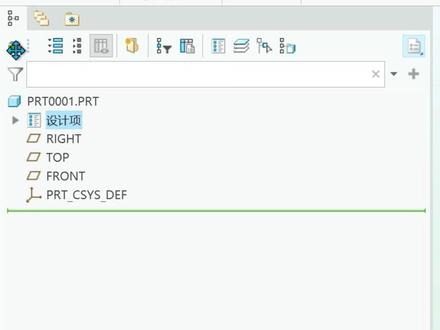 01:02查看AI文稿AI文稿
小伙伴们大家好,上一集我们介绍了鼠标的各种操作方式,这一集我们认识一下 craw 核心之一的模型术,首先按住鼠标左键,可以挪动模型术位置,模型术左上方第一个按钮是展开模型术,第二个是折叠模型术。 第三个是隐藏数列,现在没有数列,所以不能使用。第四个是创建主体自定义分组。 第五个就是数过滤器,可以控制模型数中的显示元素。第六个就是模型数列了,可以控制显示多列自选特性。第七个是设计数,类似于模型数,可以查看整体设计。第八个是层数,通过层数我们可以自定义隐藏或显示特征、几何基准等。 第九个是显示相关项,也就是显示跟你鼠标所选特征存在参考关系的所有特征。最后一个是显示主体演化 数,通过它可以隐藏主体列表,最右侧还可以自定义你的模型数,这就是这一集的内容啦,下一集将介绍如何自定义基准的显示,感谢大家的点赞支持!
121Creo与海


