
粉丝1291获赞5896
相关视频
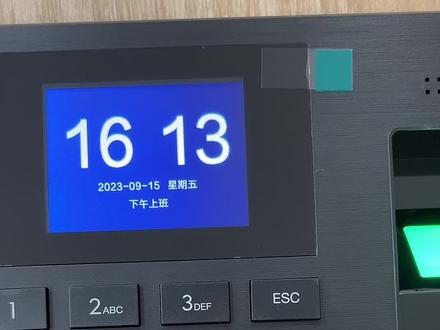 01:41查看AI文稿AI文稿
得力三九六零 s 人员录入,我们拿到机器,我们按 menu 键进菜单,用户管理,用户登记,按 ok, 那么这里我们需要输入工号,按 ok, 那么姓名 ok, 我们这里使用的是 t 九中文输入法,输入选择数字。 好,如果我们需要输入英文的姓名,可以按井号键切换,然后按 ok, 这样就输入好了, 然后可以这里可以选择预设的部门到指纹,按 ok, 那么我们输入指纹 登记成功,我们一个手指呢,需要录入三次,那么一个人呢,最多可以录三枚手指,那么我们尽量选择接触面积比较大,比较好按的手指去采集, 登记成功。好,登记完成之后呢,我们按 e、 s、 c 退出,退到时钟界面,我们直接放手指早退。好,这样就可以使用了。
2036Deli得力旗舰店-制冰机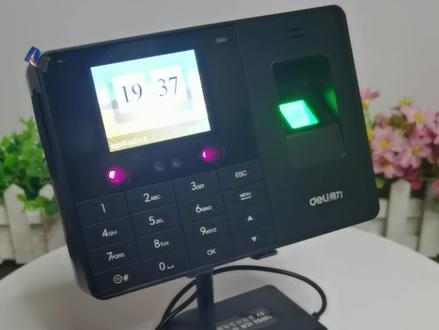 00:27#考勤机 #中英文切换考勤机 #考勤打卡机 #考勤打卡神器 #打卡记录
这款指纹式人脸识别考勤机真的太好用了!自动识别,自动生成报表,让考勤变得轻松愉快。还可以支持英文哦!国外公司或者工厂也可以使用哦!查看AI文稿AI文稿格力中英文考勤机支持三百张人脸、一千五百枚指纹、十五万条考勤记录,支持中英文切换语音播报, u 盘一键导出报表,无需安装任何驱动。
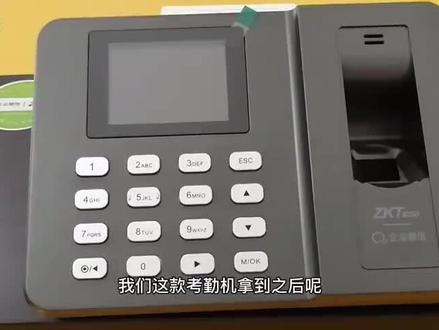 04:57查看AI文稿AI文稿
我们这款考勤机拿到之后呢,只需要插上电源,连接上 wifi 就可以使用,没有任何的密码, 我们来操作一下等待开机。开机之后呢以后呢我们要把 wifi 连接上,再点这个 ok 就可以,然后点击网络设置,然后点击 wifi 设置, 然后选择我们自己的这个 wifi, 然后进行一个连接,选对 wifi 之后点击 ok, 在这里是输入密码的,这个密码怎么输入呢?点击 ok, 这是选择大小写英文和符号的,然后我们比如 说输入我们自己的密码,选对这是小写英文,点击 ok, 在这上面可以输入 输入我们的密码,如果密码有数字的情况下,在这个界面按一下这个 esc, 这里是输入数字的一二三四五六七八九,输入完成之后,点击上下键,把这个完成选成绿色,点击 ok, 他就开始自动的进行一个连接, 连接上 wifi 之后,我们就可以进行扫码进行绑定了,好了,现在呢已经连接成功,我们点 esc 返回主页面,其他都不用 做任何的操作啊,在这边不用做任何操作,然后他的默认的页面就是这个二维码的页面,然后我们打开手机端,同步把手机端做一个视频,手机端的话我们打开企业微信, 打开企业微信的主界面的时候呢,我们点击工作台,这个的主界面是我们负责人的,就是当时注册这个企业的企业微信账号,点击工作台,点击打卡,点击完打卡之后的话,在这边点击考勤机, 然后在这点添加,点击添加卡,点击点击扫一扫, ok, 扫完之后要备注一下名称,比如说我们在办公室用或者财务科或者是其他部门都可以 选择,完成之后点确定,这个时候我们要选择一下可用范围,就是哪一个部门的,或者是整个公司的员工来用这个烤鸡的也可以选哪个部门的,咱这边没有部门就选择整个公司,然后在下边点击确定, 然后就添加了这个公司,点击叉号关掉,关掉之后呢这里就可以绑定设备了,点击绑定设备,这台考金机 就已经成功的绑定到我们注册的企业微信里面,现在负责人如果需要打卡,也可以点击录入指纹, 如果不需要也可以也是点击这个到下一页,到这个页面,到这个页面之后呢,我们要在这个员工录录这个选项要点一下,为什么呢?我们要打开自助的录录指纹信息, 这个开关打开之后呢,我们的员工注册企业微信之后,就可以自主的录入他的指纹,然后点这个叉号返回,返回之后比如说我们的员工 去录录指纹的时候怎么操作?员工进企业微信一定要记住这个关键步骤,用企业负责人的企业微信号打开这个通讯录, 点击这个添加成员,然后点击微信邀请同事一定要用微信来去邀请, 打开你的微信,然后发给你的员工,让他进入到呃这个自己的企业,进来之后的话,确保在通讯录这边有了员工的姓名之后,再让员工打开这个主界面, 简单让他点击右上角的这个加号,然后点击扫一扫,扫扫进来之后的话,员工那边会显示指纹路路,就是在指纹信息这里点进去, 然后他那边会提示有一个未录录,他只要点击这个未录录,点击录录指纹信息, ok 了,我们来看考停机的页面,这个时候呢可以录制一个指纹或者两个指纹,就是防止一个指纹有这个污渍啊啊。识别不成功的时候,可以用另一个手指来进行录录。我们来现在示范一下如何录录指纹,手机就可以放下了, 一次两次抖音。
719可可西里很远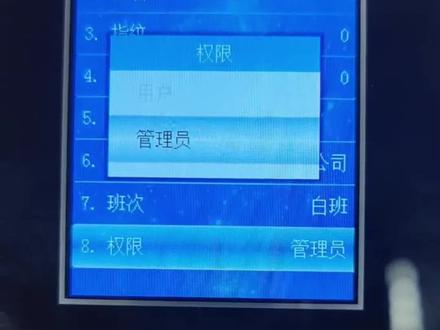 00:29查看AI文稿AI文稿
考情机如何连接 wifi 以及切换输入法?首先点击进入系统管理板块,选择第三项 wifi 设置, 启用后点击可用 wifi 找到对应网络连接即可。输入密码时,点击左下角井号键即可切换成数字以及字母大小写,如果需要输入特殊符号时,再小写字母时,按零号键即可切换成特殊符号。
26非繁办公设备 02:37查看AI文稿AI文稿
好, b k 一百开箱视频。嗯,拿到机器我们首先先要插电,好吧?插完电之后,然后我们这个就是按 m 杠 o k 键进菜单,然后第一个用户管理按 o k, 新增用户按 o k, 然后工号姓名,姓名的话这边按向右箭头可以切换输入法,如果是有英文名的可以输入啊, 然后这里的权限普通用户,嗯,也还有管理员,录,管理员的话进菜单的话就需要管理员的指纹才能进,然后往下移指纹啊, ok, 一个手指放三次, 那么我们再按 ok, 我们可以录一个备份的, 这就录好了,一般来说我们就录两枚,然后往下移,如果需要录人脸的话,就录一下人脸, 然后退出,退到时钟界面,然后打卡,谢谢,这样就打卡成功了。 然后我们看一下报表怎么导出,我们进菜单,然后这里有一个叫报表管理,然后有一个下载报表 啊,这时他提示我们需要去插 u 盘,我们拿出 u 盘,然后插到这边边上, 然后再点下载,然后选择日期,这里的开始时间七月一号结束时间不能晚于当天, 这样就下载完成,然后退到时钟界面呢,我们再去拔这个 u 盘, 这样我们就可以到电脑上查询了。那么需要注意的是, u 盘我们最多支持十六 g, 超过十六 g 的话那主板会不识别,所以移动硬盘是无法使用的,我们只能使用十六 g 或者十六 g 以下的 u 盘。好。
237zkteco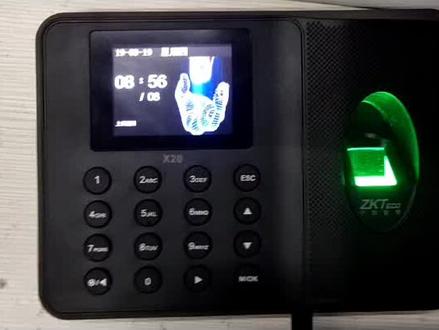 01:34查看AI文稿AI文稿
跟你说一下这个叉二零口音机怎么用哈?然后嗯,通放电源之后,嗯插上这个线,然后它自动开机,这地方有个 usb 口,到时候倒数据,通这个 ufcb 插个优盘可以倒数据。 然后第一步怎么做呢?第一步按这个 ok 键,这里边有个用户吧,有个用户点击这个用户,点击 ok, 然后有个新东用户,点新东用户,然后工号的自动排序,然后下一步姓名输放姓名的拼音输入,还有输的时候在这块有个切换,切换完之后 下一步就是指纹,指纹登记,指纹登记按 ok, 然后在这块有个指纹,然后一下按连续按三次,然后登录器指纹成功, 然后最后按这个线下箭头,到这个完成 就可以了,这是东家用户。然后排班设置,这上面有排班,你要根据你那个排班,到时候考勤规则,你看你怎么排,然后输入排好就可以了,这是排班,然后导报表的话,上这个报表管理,然后点击, 然后下载考勤报表,找不到优盘,因为你要插上那个优盘,优盘的话建议你买那个小一点的哈,那个不要太大的优盘,买个十六级的就可以了,八级、十六级都行。
1021临沂尊朗收银 05:12查看AI文稿AI文稿
操作演示,部门设置,按菜单键进入主菜单界面,通过方向键 选中部门设置,按 ok 键进入部门设置界面,可以看到界面右边有对快捷键的注视。 ok 表示编辑,零表示删除,三表示新增,现在我们按三新增一个部门, 之后按 ok 键进入部门名称编辑,使用七九输入法输入电商,完成后按退出键退出, 然后按下键选中确定进行保存,此时在部门设置键 见面就能看到新增的电商部门。 新疆用户 按菜单键进入主菜单界面,选中用户后按 ok 键进入用户界面,按 ok 键进入新增用户界面。进入工号栏,输入员工工号, 完成后按下键进入姓名栏,点击 ok 输入姓名,上下键可切换输入法 编辑完成之后按退出键退出。选择登记指纹,点击 ok 进入指纹登记。简明, 请注意在登记时同一个指纹必须用同一个手指按压指纹采集三次登记成功后会自动弹出。选择登记密码,设置完之后按 ok 键返回 部门,可通过左右键选择。 权限分为普通用户和管理员,这里先选择普通用户,全部编辑完之后按下键选中完成进行保存,再回到用户见面时就能在管理用户里找到 新增的用户了。关于权限中的管理员,按 ok 键选中用户,点击编辑,按下键选中权限,选择管理员之后按 esc 键返回到初始界面, 这时若要进入菜单界面,就需要输入员工工号及对应密码。 报表下载,将 u 盘插入考勤机 u 盘插槽,按菜单键选择报表管理,按 ok 键进入报表管理界面,点击下载考勤报表后,会出现下载报表时 时段设置,选择下载的开始时间和结束时间,以及是否同步下载卡表。要注意在选择的过程中不能按 ok 键,不然会直接跳过时段设置界面, 选择好之后按 ok 键等待考勤机提示下载成功后,将 u 盘拔出,插入电脑即可查看。
481重庆通乾科技有限公司 01:27查看AI文稿AI文稿
下面给大家说一下中控的考勤机如何录入人脸,按一下 m ok 键,这是太单键,按一下,进入菜单之后有个用户管理, 按下, ok, 进来之后呢有一个新增用户,再按一下 ok, 输入他的公号姓名,姓名按 ok, 这边有个姓名,有个拼音,呃,右键呢是可以切换输入法, 呃,我们找到拼音拼音,然后打字,然后打个章,他只能单打,不能连打。第二个是章,第二个是章的话,按一下上下,哎,对,选到章,然后按一下 ok, 前面有代表的数字,一是章,我们按下一就打上了。继续打上, 加第一个 i, ok, 前面有代表的数字,一是加,按一下,一按一下,确定零是瑞,你看看零,加入 i ok, ok。 如果这里是 管理员权限的地方,就选上超级管理员,管理员的意思就是管,只有管理员才能进菜单,防止普通员工进来之后乱改时间,删除数据等等。我们比如说我们把它选成普通的货,继续往下选,选到指纹的地方,哎, ok, 然后放指纹,一下,两下 看一下,放三下,打对号,说明录入成功,这有个一了,说明录入一个准。继续往下选,选到人脸的地方, ok, 然后把你的脸露出来之后 早就录入完成了,这有个人脸一个,然后返回,他会自动保存数据,再返回,再返回,然后后来我们刷脸就可以了。谢谢,已听到这有考勤成功了。
996张嘉瑞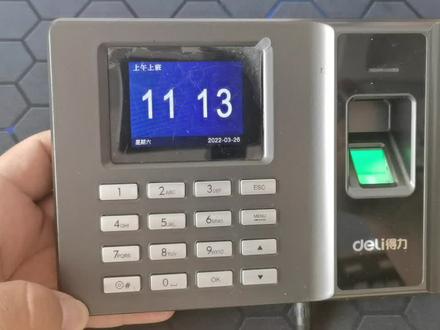 13:43查看AI文稿AI文稿
说一下得力烤金鸡怎么设置?进入菜单部门设置这个名字你可以改,也可以不改, 卧槽, 然后返回退出键就是返回,然后新增用户登记,用户 姓名可以随便写, 然后继续添加, 然后直接退出。 不要啦,你先拿那个 确定这个,这个时候你也可以直接把指纹录入翻下, 当你返回到这没有人员的话,你直接退出也行, 然后我们之前前两个没有采集指纹,怎么操作?选择这个修改用户 张三把指纹更改一下,然后他同一个人可以设置三个指纹,就不同的三个 手手指密码最好不要设置他。然后级别的话,你比如说管理员,把他可以设置成管理员,管理员、超级管理员,普通用户三种选择,超级管理员,然后返回 登记成功, 别的都可以不设置他,那个管理员有什么用啊?你比如不设置管理员的话,按菜单键所有人都可以进去,所有人都可以更改你的信息,你设置了管理员以后,他就 不可以随便更改信息,然后进菜单键,必须按指纹刷你的指纹才可以进入。 还有一种添加人员的方式,你比如说咱们单位人员多,从机器上添加的有点慢,可以选择 进菜单。用户管理用户信息,拿个 u 盘插到机器上, 然后选择这个用户信息,然后确认同步一下数据,操作成功,把 u 盘拔线,然后插到电脑上, 咱们插上 u 盘以后,嗯,选择打开 u 盘,有个员工信息表,咱们打开, 我们可以直接从这里听见, 工号必须排好,要不然的话到里边你还得挨个手动添加,然后姓名、 部门、 注册机号,然后管理员权限都是员工自己可以手动脱下来,然后咱们点保存,然后关了他, 咱们保存好了以后,然后插上 u 盘进入菜单见面,咱们把数据同步一下用户管理,确认用户信息同步, 稍等一下,操作成功,我这里就听见了一个人,然后进来把他的 指纹,你比如你加了很多人,你把所有人的指纹重新入一下,这里都有显示一个,或者你入两个指纹的话,他就会有两个显示, 咱把这个没有加班的话,咱们把加加班删掉,确认进来以后再确认,按退格键, 然后确认确认退掉, 然后确认,然后确确定,把这加加班时间删掉了。 然后你可以设置很多的时间段,你比如说有好几个好几个班,你比如上那种两班倒或者三班倒,你就可以根据你那个情况,然后一二三这样设置, 设置完了以后,然后牌包 你也可以下载,也可以直接用户拍法,员工多的话你就下载下来。排班表这里可以选择一下时间, 嗯,我们直接从下个月开始吧, 选 零四零一啊。确认 操作成功,把 u 盘插到电脑上,咱们插到电脑上以后打开 u 盘,员工信员工排班表 日期是从四月一号开始盘,你比如说一个班的,这个咱们都不用去管他,你比如说两个班的,你说上上午和下午的, 第一个是一,第二个就是二,一二咱们一次这样 啊,更改 看完以后咱们直接点保存, 咱们排好班 以后,把数据往考勤机上上传一下,还是班次设置,确认排班设置,然后排班表上传 操作成功确认,然后咱们可以看一下, 选择公号一确认, 这是四月一,四月几号,四月一号开始一二一二一天, 这已经设置成功,然后退出就行了。 到月底下载考金数据的时候,咱们进入菜单,也可以直接按数字四, 就是考考勤统计,然后按四进来以后,你可以全部下载,也可以只下载考勤报表下载 选一下开始时间,咱们设置的时间是从四月一号设置的,就选一下,改一下日期确认 四月份有三十天,咱们选择四月三十号,然后确认, 然后确认,因为咱们这机器没有开始用,时间也不对,所以他有一个提示,如果时间对的话,他会直接下载。
1077武安市育苗文体办公用品商店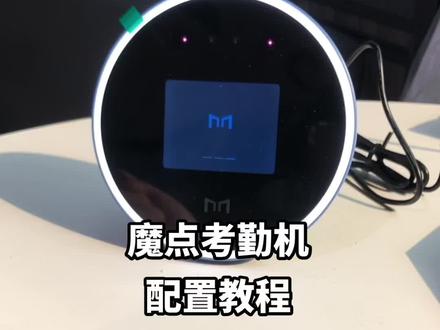 03:46查看AI文稿AI文稿
欢迎使用魔点考勤机,请打开微信配置啊,这个时候开机关机之后呢,我们打开手机的微信,有有一个扫一扫, 然后扫这个二维码,他会弹出一个小程序,如果说你没有机构呢,你就点这个创建机构,输上你企业的名称,然后类型,地区,姓名,下一步创建完之后就是这个样,比如说我选择绑定我这个企业,然后点确认蓝牙连接成功, 欢迎光临。然后选择一下这个考勤机需要连接的无线网,比如说我想把它连接到这个网络上,那我就点这个网络啊,点立即配网,网络连接成功。 设备激活完成之后呢,软件就是这个样子,有人员管理,有考勤,首先我们上人员管理,去把人员信息添加上,点人员管, 这有个新能成员,点新能成员,然后输入他的姓名,然后输入他的手机号, 如果他在现场,你直接点这个拍照露脸,点同意,直接对着员工点立即拍照就可以了, 拍完照之后点保存,如果不在呢,你直接点保存就可以了。后期呢,可以给他录人脸,你比如说我给这个人录一下人脸,点拍照录脸, 然后点同意立即拍照,点保存,录完脸就是这个有图像的了,然后点返回,返回之后呢,有个考勤,我们需要给这些人员设置考勤班次,点考勤, 这是一个实时的预览界面,每日统计二月七号应到七个人,实到一个人啊,迟到一个人,早退一个人。如果你想看谁未到,你就点开这个打卡明细,这个全部未打卡,点开这些人都是未打卡, 如果你想看打卡的,那你就看这个全部已打卡啊,这个人打了卡,但是他是迟到早退的,哎。点返回,然后首先右下角我们设置一下考勤时间,点开右下角有一个默认考勤组,点开, 点开之后呢,有一个考勤时间,他默认的是八点到六点,周一至周五,周六日是默认不是上班的,如果你想上班呢,你就点开这个,把周六日勾选上,然后上班时间,比如说你是一天四次的,那你就点开这个班册 啊,再点开这个三角号,进来之后呢,这不是两次吗?你点这个新登上下班,哎,就变成四次了,我继续选。首先需要把八点,比如说中午十二点下班啊,十二点到下午是两点, 两点到六点,十八点,这就是一天四次的班次,上午八点到十二点, 下午是两点到六点啊,说完之后点保存确认,再点保存,再保存,再保存, 这样员工正常使用就可以了,正常考勤就行了。点统计返回,如果说你想设置成管理员,这有个子管理员,点开啊,点新增子管理员啊,选择要管理员人员,点这个下级,有个下级,点下级,比如说我想把这个 刘瑞设置成管理员,选中他,点确认,然后他管理的设备,点开,选这个考勤机,点确定啊,他有个角色,你可以选什么?点确定?点保存,刘瑞就可以管理这台机器。比如说我们要看考勤报表,嗯,有两种方式,一种是手机生成 链接,这个导出报表,选择月份,然后点生成 复制这个链接,在浏览器打开就可以了,他就会直接下载 excel 表格。还有一种方式就是你通过电脑的这个魔栏后台,然后进入之后里边有报表管理,你可以从他的平台软件上直接看,或者是导出下载。
122张嘉瑞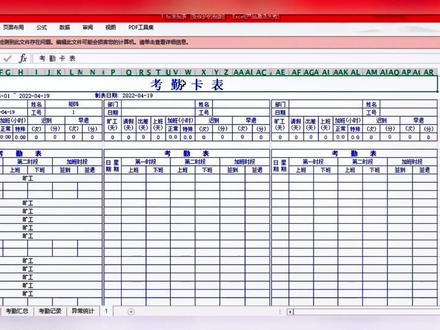 06:39查看AI文稿AI文稿
有的考勤机他是免软件的,也就是说我们不需要在电脑上安装考勤软件,只需要一台机器,一个 u 盘就可以查看考勤报表。 先进机器,只要机器里面自带的有排班设置,跟到报表管理,他就可以免软件使用。 首先我们新增用户 默认的工号是从一二三四五六七这样排列下来的,那姓名这 先按 ok, 默认识拼音,选择我们需要的 文字, 梳好之后选择指纹登记, 同一个手指按三下, 如果说要备用指纹,再按 ok, 我们登记第二个指纹 啊, 密码可以选甜,也可以不缺点,登记好之后完成,这样就完成了用户的新增, 所有员工信息增加好之后设置排班, 这里有个班字号,对应的是一天考勤两次, 这里可以修改时间,默认是九点上 班到下午的六点下班,这个是一天打两次卡,也就是说上班一次打卡,下班一次打卡,也有一天打四次卡的情况, 属于班次二,这里面就是 上午两次,下午两次,这里面也可以直接修改时间, 设置完之后再进行排单, 这里只能按部门排班,比如一天考勤两次,那就选择两次。如果说一天考勤四次, 选择四次的情况,他这里扳指好会自动跳转,选择好之后完成, 这样就设置好了排斑,然后到月底 再把 u 盘插到机器上面, 直接进报表管理, 选择下载考勤报表 出来这个界面,同步下载卡表, 这个可以选,也可以不选。他表的意思就是打卡的原始记录,一般来说我们都会选择, 我这里下载的时间要注意一下,只能是当月的时间,比方四月一号到四月三十号,不能是跨越,也就说 四月十五号到五月几号,这样就属于跨越,是不能够下载的。选择好时间之后点确认, 等待过程,下载完成, 按确认推出来,把右盘拔下来, 把刚才下载好报表的 u 盘插在电脑上, 打开 u 盘, 这个标准报表就是刚才从考勤机上下载的考勤报表,我们双击打开, 这里可以看到下面有几种表格,其中有异常统计, 考勤记录,考勤记录这里就是原始记录,按的每一个指纹他都会有一条记录出来, 然后考进会中一个月的情况,或者说按我们选择下载的时间来统计,然后这里有具体的排班信息名字, 这就是考勤卡表了,连软件的操作就是这么简单,你学会了吗?关注我,下一个视频见。
770JZTeco 10:09查看AI文稿AI文稿
这次的视频我们讲一下 d 五 f 或者 d 系列的机器第一次使用要怎么去操作啊?首先我们开机之后,它肯定会显示一个这样的二维码,然后用我们的微信啊,右上角扫一扫, 扫了之后呢,我们点右上角这三个点,然后在浏览器中打开啊,随便选一个浏览器 啊,然后他就会弹出一个这样的页面啊,一个下载 a p p 的页面,然后我们点这个趣 a p p, 然后我们点击下载,然后下载到手机, 然后下载好之后呢,我们他会自动打开,如果没打开就刚点下那个图标啊,然后他说问你是否允许安装啊,都都点允许, 然后他可能会弹出一个一个说让你去什么商店安装啊之类的啊,这个没没没问题啊,这个官网的不用去商店也行。点继续,然后就会开始安装啊,安装完之后我们点打开, 打开之后呢,会弹出一些这样信息啊,点同一并继续,然后点这个跳过, 然后就处于一个这样的页面啊,我们输一下我们的啊,如果说第一次使用的话,我们点这注册账号啊,输一下自己的手机号,点下一步啊,如果说是已经有账号了,就直接输手机号跟密码,登录一下啊,我这边登录一下,输好之后点登录, ok, 登录进来之后,他可能会弹一个这样的页面啊,就扫码添加设备啊,都可以,然后他需要什么权限都允许一下啊,然后扫一下,扫之后他就会弹出这个机器的型号,还有他的 s m 码之类的啊,我们点添加设备, 然后点啊,把我们的手机的 wifi 还有蓝牙打开啊,我们这个手机已经打开了啊, wifi 还有蓝牙我们都打开了,然后点,我已完成上述,然后点下一步,然后他会申请一个定位啊,我们点开启啊,允许他 再点下一步,蓝牙连接成功啊,机器会有一个反应,然后我们找到我们要连的那个 wifi 啊,比如说我们像这个 m 七八星云这个,然后密码输入自己的 wifi 密码啊,这个密码是我们自己的密码,不是所有人的密码都有 一样的啊,啊,自己的 wifi 什么密码我们就输什么密码,输完之后点确定啊,机器就会同步有一个操作。 这个啊,可能我输错了啊,如果说假如说我们现在是这个 h 五这个啊,呃,可能是那个密码错,我们假如说是 h 五这个啊,一样再点啊,假如说这个密码是八个,一一二三四五六七八,确定 啊,这个密码就没有错,网络连接成功,然后我们就点这个啊,看,看到有一个关联我的企业,然后点击,他要精准定位啊,那就授权他 都允许一下,他找到权限设置,然后找到一个叫做定位的,将定位改成 允许始终允许,然后定位模糊,定位关掉啊,然后返回,再返回 啊,就是回到这样子一个页面,然后企业名称啊,可以随便输入啊,某某某了,什么什么公司啊啊,或者说什么乱都行。那假如说是电子 商务有限公司,你要行业啊,行业无所谓啊,这个都不会去核实。就是说啊,大概的需要你选一下啊,假如说是这个啊,那么选一下啊,规模是多少人啊,是多少就选多少啊,无所谓的啊,这个 然后所在的地区选一下,我们到底是在哪里啊?假如说我们现在是广东省佛山市的,然后呀,这个这个企业是你自己的名字啊,假如说是小邓的啊,小邓 啊,什么职位啊?售后,售后啊,要点完成 啊,当他已经有有有对应的,那我们就我们改一下名字,不能同的,那随便写个小凳点完成啊,这样子就已经绑定好了,然后机器的话就会看到你自己的一个摄像头页面,然后我们点开始使用 啊,进来的话就像这样的一个页面,然后他会问你啊,是否使用这个啊?我们一般都建议使用这个默认固定排班 啊,一般建议是这样设置,设置好之后我们先点返回,然后首先拿到机器,我们肯定第一件事是把人人的命姓名先加进去,是吧?人的姓名,那我们先点企业信息,然后企业人员,然后右上角这个 加号点一下,然后我们一般来说我们都是点这个企业管理员添加点确定 啊,如果说你刚刚点错了怎么办呢啊?点错了,你就点一下这个切换添加方式啊,去继续啊,如果点错了就变成这样的,我们切换一下,把它切换回来就 ok 了。切回来之后呢,然后我们啊就看一下是什么添加人员啊,手动叫做手动输入啊,你看加一个人姓名,谁啊?小红, 然后手机号,手机号可甜可不甜的啊,这个无所谓,然后点完成,然后再再再第二个啊,这个是小黑 啊,就这样子一个填填进去,哎,也可以点这个啊,这个保存并继续添加啊,这个可以就可以添加下个名字了啊,一直添加一直添加就行了,添加好人员之后呢,我们一直返回,然后我们回到这个 综合签到这里要有个人指纹录入还是人脸录入啊?比如说指纹录入啊,那,那我们就可以点啊,假如说录入小邓的指纹,那么机器就有反应了,让你按指纹,那就按一下指纹 啊,录入成功啊,录入成功,你手机也会有一个对应的那个符号啊,这里这里有个指纹的,就是录了指纹的,然后如果说是人脸的话啊,人脸录入, 这样的话,我们机器上面也会有一个录啊,他可以选第一系列的,就这个型号的机器可以是选择手机录录,或者说就手机图片,或者说是直接用手 设备的这个摄像头来录入都可以啊,假如说现在我们用设备录入,请正视摄像头, 请正式摄像头录入成功啊,录入成功之后呢,我们的这里也会显示有一个人脸啊,有个笑脸就说明已经录入了,然后这里会变成灰色,就再点不进去了,一会你再点就会显示录入上限, 哎呀,就录第二个,第三个,一样的录啊,如果,如果你说你先返回,再回来,再回来。人脸这里,如果说你要用照片录的话,那么你那个照片不能有美颜啊,也不能有帽子啊那些啊,如果有帽子的话,就会导致啊打卡,可能打卡失败,打不上卡 啊。然后就是我们要设置一下这个考勤规则啊,这个考勤规则啊,这就是中考签到的页,往下面拉,然后最下面有个考勤规则,点进去, 然后在这里设置我们的上下班时间啊,假如说是这个啊,我们 一般呢用的是固定排班,如果说这里是默认排啊,这里是个灰色的那个手动排班那个啊,就不对,那我们就可以新建一个啊,我建议是各位都新建一下啊,哎, 都是新建一下啊,新建固定排班,然后我们的归字名啊,归字名,假如说是啊,客服的上下班 啊,客服的,然后我们点一下这个确定,然后这里有个是哪些人啊?是部门的人呢?还是全公司都是这个时间,如果是全公司就选全公司 啊,点确定啊,这样的话人员就全部进这个规则,然后上下班这里啊,点进去啊,到底是周一到周五还是周一到周日都上啊?如果说全上就全勾,勾完之后点确定,然后这里就会有一个法定节假日是否自动排修。哎,就说啊,劳动节啊,国庆节,那是不是修自动 休息,如果不休息的话就把个头去掉啊,然后弹性打卡,这些弹性打卡也就说他早上迟到多少分钟,那晚上就加几分钟的班就不算迟到啊。这个你要不要开取决于你的企业。设置完之后呢,我们要一定要记住是点左上角这个返回键,不要点这个叉叉啊,点返回键 点开这个位置呢,然后我们再点下,再看下,一样啊,是什么打卡?是设备打卡还是说是手 gps 打卡还是 wifi 打卡啊?如果说你有多台机器呢,你就选多台机器继续选就行了 啊。然后就是 gps, gps 意思就是说用手机去打卡, wifi 打卡也是用手机去打卡,包括外形都是手机 gps 什么意思呢? gps 就是说你这个手机要进入你设置这个范围之内他才能打卡啊。如果说是 wifi 打卡的话,你就是说你这个手机必须要连上指定的那个 wifi 才能打卡啊。 外勤打卡了,就是在任何地方都可以打卡,但是外勤打卡呢?开了会有一个需要拍照跟需要备注这个两个的功能啊,然后设置好之后呢?切记不要点这个返回啊,要点下一步啊,先点下一步, 然后生效时间我们选是什么时候生效啊?指定日期生效是明天还是立即啊?一般的来说我们都选立即啊,然后其他两个就甭管啊,其他两个都不用设置,然后点保存 啊,这样子点了的话,然后你再去打卡的话就能有记录了啊。一般来说你这样设置好了,你打卡没有记录都是因为这个这个考勤规则这里面没有设置啊,像我现在设置好,我们去打个卡。小邓下午好, 然后一般来说,你看我们这,我这里就立马就弹出来了,哎,如果说这里弹出来不会弹出来,有两种可能,要么你这里显示的是离线啊,要么是你这个考勤规则里面没有设置啊。 ok, 这个就是使用的教程。
296百密亿疏 02:24查看AI文稿AI文稿
首先第一步,登记人员信息,点击用户管理,点击登记用户,这里输入您的工号,这里输入您的姓名,输入法式拼音输入法, 按确定这里 等指纹,先给大家演示指纹登记的时候需要输入三次指纹,指纹登记完成。 接下来登记整脸登记的时候有五个小盒子,一个盒子分别代表一个角度,登记的时候需要稍微移动一下脸部, 人已登记成功。 第二步,设置上下班时间,点击班次设置,设置班次,这里有二十四个班次号,一个班次号分别代表一个上下班时间,我们在班超一这里 输入您的上下班时间,这里有禁用跟使用,当你需要使用的时候,你选择为使用,当你不需要这个上下班时间的时候,你可以选择为禁用。然后我们正常的一个上下班时间从早上八点到十二点,第二时光测试,十三点至十八点 这里全都会使用。 ok, 好,班次设置完成,如果有多个上下班时间,可以设置多个班次。好,继续。 接下来假如说您的一个上下班时间是固定的,那么我们选择为部门牌吧。 ok, 选择下面一下, ok, 对正常默认为好,这里系统默认他是周末不上班的。假如说你需要上班,需要按 对应的一个班车号,假如说你班超是一,那就是五一,班超是二,那就是五二,需要上班则打赏,不需要的话则为空白。好,按 ok, 好,设置完成。 好,接下来给大家演示一下报表管理,当你月底的时候需要去导出报表,则插入 u 盘,点击报表管理,下载全部报表就可以自动上报表了。
253得力中彧专卖店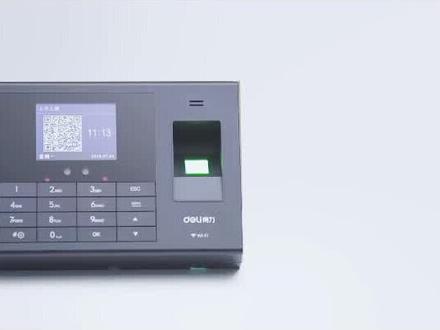 06:42查看AI文稿AI文稿
三七六五 c 人脸识别智能云考情机一、设备绑定 按 menu 键进入主菜单,按二键进入通讯设置,按 ok 键选择扫描网络, 选择钥匙用的 wifi, 按 ok 键输入密码, 密码输入完成后按 ok 键连接网络, 待网络连接完成, 按三次 es 键退回主界面。得力图标亮起有感叹号表 是连接成功,打开得利一家,点击右上角加号,点击扫一扫,扫描考勤机屏幕上的二维码,点击添加, 点击右上角创建企业组织, 编辑企业信息, 完成后点击创建组织,点击下一步 设备绑定完成。考勤机上的得力 logo, 感叹号消失,设备绑定成功。 二、人员添加及管理 在得利益加主页点击头像,点击创建好的企业组织, 点击管理, 点击通讯录管理, 点击添加部门,填写名称,点击完成。 点击创建好的部门,点击添加人员选择手动添加,输入员工信息, 点击保存并继续添加或者点击完成。需要设置部门主管,点击部门设置, 点击部门主管, 选择员工,点击完成。 再次点击完成部门主管设置完成,部门主管可以查看本部门的考勤记录。三、批量导入及考勤报表导出进入得利益家官网 扫码登录,登录完成后点击批量导入成员,点击下载模板,根据模板填写完成后 点击上传人员信息表显示导入成功。批量导入完成。 点击应用,点击考勤与假期管理,点击考勤数据,点击考勤报表,点击考勤阅报,点击导出考勤阅报,考勤报表导出完成。 四、人员导入考勤机以及指纹录入,在得利一家主页点击考勤和假期管理, 点击设置,点击智能考勤机, 点击绑定的考勤机, 点击添加。员工到考勤机 选择从通讯录中添加,点击确定,点击部门, 勾选整个组织,点击确认。 当人员导入完成后,点击录入指纹,在考勤机上按压三次, app 提示录入指纹成功,点击人脸录入, 在考勤机面前录入人脸,待机录入人脸成功, app 提示录入面部成功,录入完成。 五、考勤规则及通用规则设置在得利一家 app 主页,点击考勤和假期管理,点击设置, 点击新建考勤规则,完成信息填写,点击下一步,添加打卡方式添加办公打卡、 我 wifi 打卡, 填写好信息后点击完成。 勾选打卡方式,点击下一步,按照页面提示完成单次设置, 点击保存考勤规则即设置完成。 回到主页,点击打卡即可打卡成功, 点击通用设置,根据公司需求完成通用设置,点击保存。
803得力办公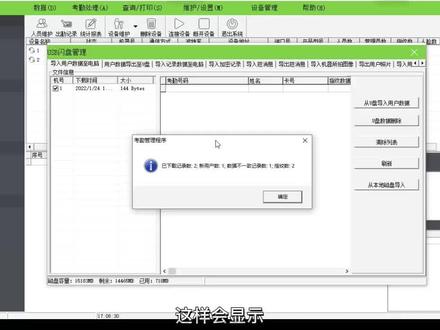 05:31查看AI文稿AI文稿
这里讲一下用 u 盘如何跟电脑相互导数据, 先要确认你用的机器,他是支持 u 盘下载或者上传数据,我们把 u 盘插到烤箱机上, 按菜单进入,然后找到这个 u 盘管理,这里有个 u 盘下载, 而我们选择下载考勤记录,然后这里可以按时间段按要求来下载,我这里就选择全部提示,下载完成之后 按返回,然后如果要下载用户数据,选择用户数据 点, ok, 下载,下载完成之后,这样就考研记录跟到用户数据都下载好了,然后退出来,把右方拔掉, 然后 u 盘再插到那个电脑上面,我们回到电脑打开那个考勤软件, 这里有个 usb 散盘管理,或者说点这里的数据。 usb 散盘管理也是一样的, 选择彩屏机,因为现在的机器都是那个彩色屏幕的,点确认 这里会出来刚才用 u 盘下载下来的那个文件,我们选择导入用户数据之电脑选择这边的,从 u 盘导入用户数据, 这样会显示新用户数,然后指纹数确认 缺点,这样就导入好了用户数据,我们要导入记录数据的话,点这个 导入记录数据之电脑也是选择从 u 盘导入记录, 这样就导入好了,这是从机器上面导入到软件里面, 那么接下来我们要从软件上面导入到机器里面, 刚才导入的用户数据,我们是可以到人员维护里面, 这里就是刚才导入的两个用户数据,然后机器上面是他没有显示名字,我们在这里可以修改名字,就比方说一号 我们改为测试吧, 二号再测试啊, 改好名字之后也是打开那个 usb 闪光管理 太平机。呃,这里我们是选择用户数据导出至 u 盘,这里是电脑里面的,我们要把它移到右边框里面来, 移到之后然后点这里可以选择导出 指纹还是面部,这里就看你机器他是支持那种验证方式,再点这个导出用户数据直邮盘, 这样就导入到了 u 盘里面,然后我们再拔掉 u 盘,再回到机械上面, 我们把刚才从电脑上修改好的用户数据的名字,把它已经导入到那个 u 盘里面去了,那我们再进入保存机,然后这里有一个也是刚刚才那个下载的一样进入 u 盘管理, 我们选择 u 盘上传,选择用户数据 显示完成,然后推出来,再到用户管理里面看一下名会不会显示名称。啊?名字 有显示上传下载,它是一个相反的操作过程, 但是有一点区别就是右盘下载,下载他是可以下载考勤记录的, 但是 u 盘上传他是没办法上传靠近记录的,也就是我们打了卡的记录,他是不能被修改的。 右盘上传下载简单介绍到这里。
1741JZTeco


猜你喜欢
最新视频
- 1.1万常遇春