水波纹插件flood插件怎么装

粉丝17.4万获赞346.4万
相关视频
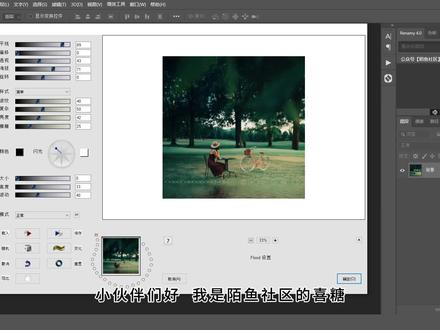 00:5149陌鱼社区
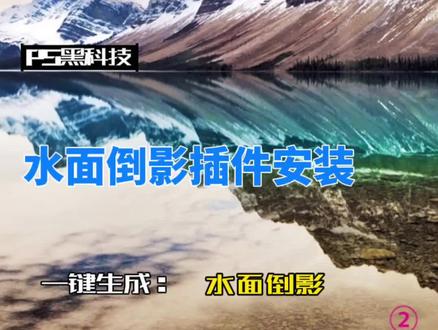 00:58查看AI文稿AI文稿
啊,今天给大家讲解一下这款水面倒影插件的一个安装,那么这个插件也是有两个 windows 和那个麦克版本的,我们首先找到这个 flock 他这个幺六四这个插件 文件,然后放到 c 盘里面的我们的 ps 底下,目录底下的有个 pluck 文件夹底下,然后呢我重新打开 ps, 然后载入素材, 我们打开滤镜,找到 fla 的这个插件,就是我们的水面倒点插件,然后选择确定,进入控制面板, 打开控制面板之后有各种参数可以去设置,那上个视频已经介绍过了这个参数数的方法,然后点击左侧的注册,然后进去我们的 tst 文档,里面有注册码,两种不同的系统是不同的注册码,然后输入进去,然后点击确定,然后注册就成功了, 然后这款软件就可以无限制使用了,大家赶紧去试用吧,关注小辣 ps 不迷路!
122小辣子PS 02:21查看AI文稿AI文稿
安排第一步,我们打开安装包,若是压缩包,请解压出来,我们点击第二步,安装程序文件夹, 这里有电脑三十二位,六十四位点安装程序,根据自己操作系统选择。我们点击此电脑鼠标右击选择属性 i don't care about before 这里可以查看自己操作系统属于什么位的, 我这里是六十四位的,我就选择六十四位的 exc 程序安装。我们鼠标右击选择打开或双击选择打开, 出现安装程序界面,我们一直点击下一步即可。这里我们不要修改安装路径。安装完成,我们关闭程序。 我们打开 ps, 若 ps 已打开,请退出。重新打开, 我们先自己导入一张图片测试一下。 我们打开 ps 界面顶部菜单来选择滤镜, 我们找到 flaming flat 插件打开, 这样就可以使用插件了,这款插件效果还是蛮好的呢。
6涂雄网络 00:5914陌鱼社区
![[AE教程]真·三分钟教会你震荡水波纹 #青年创作者成长计划 #ae教程](https://p3-pc-sign.douyinpic.com/image-cut-tos-priv/3a5ff60550e77c97f7f64ccc4f1fd06c~tplv-dy-resize-origshort-autoq-75:330.jpeg?lk3s=138a59ce&x-expires=2095124400&x-signature=ZZlb3mpV2rP12%2Fc7SmRDaH6Gkzw%3D&from=327834062&s=PackSourceEnum_AWEME_DETAIL&se=false&sc=cover&biz_tag=pcweb_cover&l=202605261129559C2E7E926BF2535FDE73) 03:00查看AI文稿AI文稿
03:00查看AI文稿AI文稿像这样的水珠纹震动三分钟教会你 ok, 其实非常简单,首先准备好素材,在素材上打一个调整图层, 添加这个插件,然后将它的自动改为手动,找到这个 改成一百二十,这是亮度,然后高度改成五十,再开头打上关键针,调成零,找到水波纹要结束的地方,给它改成一百, 然后点 u, 按,按下 u f 九,缓入缓出, 取线就拉一个先快后慢的取线就行,这样就行。 然后再加入这个插件,起用一三五,再开头打上关键针,改为零, 将它的速度改成三十五,然后按住 ctrl 加方向键往后移时针改成五, 再往后一秒钟左右,一秒钟左右将它改成零, u 按下 u f 九,缓入缓出就行了, 它就有震动水波纹的效果了。 最后我们加入这个插件,将这两个选项开头打上关键针,这个改为一百二十,这个改为七十, 然后找到水波纹结束的地方,将它们两个改成一百,选中关键帧, f 九缓入缓出,打开直读速度表, 将它拉一个先快后慢的曲线, 像这样的水波纹震动就制作完成了。
3216Loser-ae 01:31查看AI文稿AI文稿
像这种炫酷的震动水波纹的效果,用 ae 要怎么做呢?接下来一步步教会你。首先准备好一段素材,新建一个调整图层, 加一个 bcc 的 波纹溶解效果,参数仔细,跟着我调给 percent k 帧数值零到一百, 缓动一下,拉曲线 高度改五十,跟着我调 再加 shake 效果 给幅度 k 针竖直五到零,第二针在中间位置, 参数跟着我调 虚线缓动拉一下,拉紧一点, 这样就做好了, 感谢观看。
969鱼塘 00:31查看AI文稿AI文稿
今天给大家推荐一款 ps 水波纹滤镜插件,我们随便选一张风景的图片来进行水波纹的处理,选择滤镜,然后选择 flow 的。打开这款插件的 设置面板,我们可以看到有地平线偏移量、透视海拔高度、豹纹度、复杂度、黑度、模糊大小、高度、波动等,可以调节的参数非常的多, 我们只需要根据自己的需求来进行设置,设置好之后点击确定即可。完成后我们可以看一下效果,真的是非常的逼真,我们的风景图片立刻变成了海洋的效果,大家如果想要的话可以私信我领取。
9设计之前 01:02查看AI文稿AI文稿
只要一个插件就能实现你现在看到这段视频中的所有效果,不会剪辑的新手也能轻松变大神。如果一定要选择一款插件,作为插件界的王者,我一定会选 它。那只要安装好 e c c 插件,想要水波纹的效果就直接找到这个效果。多到素材经常会看到的星星模糊效果就直接找到这个效果。那想要人物发光就直接上这个效果,想要不灵不灵的感觉就找到这个效果。那现在你能在网上看到的那种一堆效果的混剪视频,那几乎所有的效果都能在这里找到。二十个分类,三百五 多种效果,并且都只要一键拖过来就不用管了,更别说各种简单好看的转场。那不废话了,评论区直接抱走吧!一个故事要结束的时候,我们总会想起他的开始。
 01:17查看AI文稿AI文稿
今天分享一款水波纹倒影插件,首先进行安装,打开插件发现它有两种系统, 第一种是苹果,第二种是 windows 操作系统,选择 windows 会发现它有两种,一个是三十二位,六十四位操作系统,接下来看 多少位的操作系统显示。桌面,选择此电脑右键单击属性,在这里可以查看当前系统是六十四位操作系统。接下来右击 ps 的快捷图标,选择属性,打开文件所在位置, 在搜索框中搜索插件新号,点八 bf 搜索完成。右击打开文件所在位置,接下来选择插件,选择,右击复制 ctrl v 进行粘贴,接下来 关闭 ps, 重新打开进行加载。接下来打开素材,选择滤镜,选择刚刚安装的滤镜,地平线偏移亮可以根据自己的需要来进行调整,这里我们适当调整就可以点击确认。 如果你没有这个插件的回复,八八八分享给你,喜欢我,关注我,今天就分享到这里,谢谢大家!再见!
15菲儿设计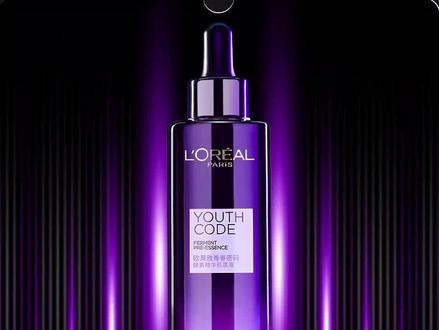 01:29查看AI文稿AI文稿
像这样的美妆流光海报到底该怎么制作呢?接下来呢,保姆教程依次拆解。首先选择揉边画笔工具,轻点一下 x 键,把变色周围浅影色,白色中号键缩小,画笔的笔尖再次轻点一下。最 终我们在一个图层两次画笔,一个大,一个小,一个白一个紫,得到这样一组镜像衰减椭圆的效果就可以了。接下来呢, ctrl g t 垂直压扁, 稍微呢调整一下位置关系,继续呢,垂直拉伸,这样一抹非常通透的先用流光就实现了。继 续呢,按住 alt 键移动复制。最终,我们在事业上得到这样一组由粗到细,由高到低的脱落感的高光就可以了。当然了,还没有结束,下一步非常关键,依然是选择揉边画笔工具,激活画笔设置大小调为七十,间距调为一百五, 选择颜色动态勾选,用每个笔尖把青色和背景色的动值调到百分之百。按住 shift 键垂直拖拽, ctrl 加 t 水平拉伸,垂直压扁, 旋转九十度,移动一下位置关系,再次移动复制,整体降低一下不透明度,这样呢,整个层次感就比较突出了, ctrl 加勾呢复制一层。接下来呢, ctrl 加 t 水平翻转过来, 移动一下位置关系,让所有的光有一个对称感,把准备好的 logo 植入进来,这样的话整个画面就比较平衡了。最后呢,四点加一盖印图层,找到滤镜水波纹插件, 这样一组非常写实的水波纹倒影就实现了。学会的话赶紧打开 ps 去尝试一下,不懂的话也可以直接问我。
420设计师の筆記 02:01查看AI文稿AI文稿
hello, 大家好,今天为大家带来的是水波纹效果,需要用到 bcc 插件,使用方便,支持自定义产生位置,快跟着我一起制作吧。 首先新建一个调整图层,搜索并添加 bcc 缓存,这个效果可以产生波纹。先把中心点修改到合成分辨率的一半, 接着调整范围,让效果影响到整个画面。这里我直接修改为八百,给高度打上关键针并修改为五十。给波纹宽度打上关键针并修改为六十五。展开灯光, 灯光宽度修改为零。接着把时间轴后移一点五秒, 把高度修改为零,波纹宽度修改为五百。按 u 显示全部关键帧。把这两个属性的关键帧区线改为先快后慢,记得使用速度区线来修改, 我们预览一下看看效果, 这样就可以了。为了方便使用,我们再添加一个点控制, 把 b c c ripple 的 中心点绑定到点控制的点属性上, 这样我们就可以通过点控制来改变水波纹的产生位置,也很方便作为预设使用。那么本期的教程就到这里,记得关注我。
 00:59查看AI文稿AI文稿
如何给我们的产品快速制作水波纹效果?你是不是还在复制一层 ctrl 加 t 垂直翻转加盟版拉渐变?那么你对你制作出来的水波纹效果满不满意?首先我给大家看一下我制作的水波纹效果,一 二三四五这些水波纹好不好看,满不满意?想不想学?那么我继续告诉大家一个不可思议的消息,这些不同的水波纹我仅用了十秒钟就做出来了,你们敢信吗?接下来我就把秘籍传授给大家,你们一定也可以 见证魔法的时刻即将开始,大家一定要点赞加收藏!首先我们打开滤镜,找到水波纹插件,看不懂英文不要怕,我们只需要找到甩的图标,像我这样随意点一下,它可以帮我们随机生成各种各样的非常高质量的水波纹效果,我们只需要找到一张自己满意的单机 ok 即可。 这组水波纹大家满意吗?喜欢我,关注我,我是你的美工小张学长。
687小张学长电商设计


