华为电脑管家为什么没有远程访问
鸿蒙系统,哎,适配性大家都懂,我想远程控制个文件呢,鸿蒙层面他就是不行啊,我想着研究一下究竟有没有第三方,我找了好久,找到了一个兼容鸿蒙系统的向日葵远程控制。 那这个鸿蒙专属版本我总结了几个大优点,第一个,它可以实现跨系统直接, windows 啊, mac 啊, linux 啊,安卓都不受地区品牌的限制。第二个,它高清流畅无卡顿,搭配的开机配件关机也能实现一键的远程, 全流程直接拿捏。第三个,更新后新增的移动端虚拟鼠标、蓝牙插座、绑定识别码、快联完整键盘快捷键,最主要的是这些功能全部都是免费的,这就很适合大家远程改稿,紧急加班。那就有人问了,说我不知道我用的上不, 哎,其实我的建议就是咱可以不用,但是不能没有,其实这个也不用折腾,也不用花钱,上手就就能学会,想要随时随地实现远程自由的,你可以直接上手进行体验。

粉丝2885获赞6.0万
相关视频
 01:58查看AI文稿AI文稿
今天给大家分享一期鸿蒙电脑的保姆机教程,包括一些基础设置和手势操作技巧。如果你不知道如何使用,这期视频对你或许有用。 如果你第一次使用鸿蒙电脑,这些基础设置会让你的电脑使用更便捷。一般工具栏默认是在右下角,你可以根据个人使用习惯设置。在右上角打开设置,点击桌面风格,设置成第二个风格, 这样顶部的工具栏就设置成功。另外,底部的快捷栏也可进行优化,你可以关闭底部不常用的应用 以及调节快捷栏的高度。鼠标长按可以拖动调节应用的位置。电池电量默认不显示百分比的, 你可以在设置中打开电量百分比,这样更方便查看电池使用情况。在隐私和安全中打开应用锁,同时记得打开这个功能。回到桌面。单机应用添加应用锁,这样别人打开你的应用 就需要密码验证才能。打开时在设置中找到鼠标,你可以自行选择光标的颜色,包括光标的大小也可调节。 其实电脑的触摸板隐藏了很多实用功能,即便是忘记带鼠标,也能通过手势操作完成日常的需求。但只在触摸板上滑动是移动光标, 把光标移动到应用上,然后单机触摸板就可以打开应用。把光标移动到空白处。双指单机触摸板可以打开快捷面板,鼠标移动到应用上,双指单机触摸板可以快速打开应用常规操作页面。如果你进入一个应用页面, 只需要三指上滑就可以快速回到桌面,三指下滑可以快速返回到之前的应用界面,四指左滑可以快速切换到 windows 桌面,同样的右滑,快速返回到鸿蒙桌面。不同系统的电脑操作可能会有些区别,但是很多基本操作都是相通的。
47是阿羽同学呀 03:38查看AI文稿AI文稿
欢迎收看你评论,我来测系列视频。粉丝在评论区反映华为的没 pad 在 使用于远程的时候,鼠标操作有问题。首先我们去华为应用商店下载安装 就有远程,目前还没有鸿蒙原声版本可以看到,这里直接就让你安装卓翼通的版本下载。安装好 u u 远程后,我们登录就可以看到同一账号下的所有电脑了,点击在线的电脑就可以进行远程控制。 我这里先测试了一下粉丝说的鼠标,我这里的鼠标使用没什么问题,这里演示使用的鼠标型号是裸机 n 七二零, 不只是鼠标,屏幕触控我也试了一下,没有问题。 matepad h 键盘的触控板我也试了一下,也没有问题。但是这华为的 matepad h 键盘在又远程下无法使用,不只是远程控制时无法使用, 就连用远程登录账号时,这个键盘也是无法使用的。虽然原装的用不了,但是第三方的蓝牙键盘可以使用,我这里使用逻辑的蓝牙键盘试了一下,建议粉丝可以尝试更换一下鼠标或者键盘试一下。 既然鼠标键盘都撤了,也别等粉丝吹了。手柄也测一下这里测试的手柄模式啊,为安卓模式,好消息是 u u 远程的设备中可以正常识别手柄,坏消息是在 steam 中安卓模式的手柄无法正常使用。另外这手柄接收器的 xbox 模式和 switch 模式华为系统无法识别,所以也无法使用。 希望 u u 远程官方能早一推出纯血红龙版的 u u 远程。 网络延迟也给大家看了一下,不知道是卓一通的问题还是什么问题?这个网络延迟确实有点大,使用一远程这么久,在安卓 windows 还有 ios 系统都没有出现过这么大的网络延迟。 还给大家试了一下全屏显示,可以将平板设置为全屏显示,使用平板的分辨率。测试到这里还没有完,聪明的小伙伴们肯定会说,华为的 matepad and 则是鸿蒙系统,不是还有 windows 虚拟机吗? 我也给 windows 虚拟机安装上了 uu 远程,但是遗憾的是使用华为 matepad 还无法远程控制电脑一致显示这个优化连接路径。这个肯定不是 arm 版 windows 系统的问题,因为在小米平板无 红米 k 二十 pro, 一 加七 t pro 等等可是昂邦 windows 系统的设备上我都测试过优优远程可以正常使用。并且我测试了一项,使用电脑来远程控制华为 matepad 这 windows 虚拟机是可以的。 于是乎我就有了个想法,返回鸿蒙系统,使用左一通的又又远程能控制 windows 虚拟机吗?你别说,这样的操作还真可以。粉丝们还想看折腾点啥的可以分享在评论区,我们下个视频,再见,拜了个拜!
27金镶宇 00:30查看AI文稿AI文稿
今天听你们讲顶桥还有微口,这个是测试养鸡,顶上有一个一碰即传的标签,下面是一个 logo, 大家写的 m 字母。安装华为电脑管家的时候,提示由于兼容性问题不支持安装华为电脑管家。 从微客官网安装的电脑管家,你们看一下,一模一样,连程序的 logo 都是一样的。主板保修的时候啊,不知道售后是以哪家的名义上门。
51运维小陈 00:54查看AI文稿AI文稿
教大家怎么使用华为笔记本远程 pc 功能,打开华为电脑管家,设置中心里开启远程 pc, 然后手机或者平板打开智慧生活 log, 选择我们的电脑,然后点击远程访问, 等待连接链接好了之后,就可以随时随地访问我们电脑上的文件了, 可以远程把需要使用的文件发送到华为云空间或者微信。
35卖手机的小王 00:30查看AI文稿AI文稿
哈喽,大家好,今天教大家拿到华为电脑如何优化自己的电脑配置。首先我们打开华为电脑管家下滑找到电脑优化,首先第一个是驱动管理,里面可以下载最新驱动,下一就是自启动项,里面可以优化开机项,加快开机速度,之后就是性能调节,里面包括省电、平 衡、高能模式的,之后还可以查看硬件信息,看硬件配置。下一个就是我们的电脑清理,可以看到这里面可以扫描并清理垃圾,最后的话就是一些弹窗拦截、系统盘瘦身和大文件清理,是不是非常方便,赶快去试试吧。
92新时代 momo 00:44查看AI文稿AI文稿
终于来了哈,爆的们,继咱们这个 obs 吸附, qq 音乐吸附以后呢,咱们这个电脑管家吸附呢也是来了哈啊,可以让你们尝尝咱们这个百万哈。 呃,如何弄的,最主要的它是不封号的哈,咱是那个白名单里边的哈。首先呢咱们第一步跟着我一起呢操作一下,咱们在这这个自己的个本地,然后弄一个他咱们进来,有的直接进来就可以哈,手机按到平板苹果都是可以,他咱进来以后就可以直接查看了哈,就可以进进来了, 假如说他没有跳出来这个数字栏里呢,咱们辛苦一下打四个字,福鬼来了,咱们打上面也是会进来,咱们不用着急进来以后呢找到咱们这个呃,其他资源每天都会更新,找到咱们这个媳妇以后呢,保存在啊用就可以。
 00:27查看AI文稿AI文稿
打不过就加入吧,今天给大家分享这个全网都在用的三角洲腾讯管家吸附附带最新配置教程,操作简单,小白也能轻松搞定。首先点击我视频右下角分享键分享复制链接, 然后打开这个蓝色工具箱,没有的去安装一个,过两秒就会弹出这个资源包,没有弹出的去主页搜索鱼饼,大大打开这个文件包,找到我们的工具,右下角保存就可以了。
15YoYu 00:46查看AI文稿AI文稿
哈喽,朋友们哈,咱们这个继 obs 吸附、 qq 音乐吸附以后呢,咱们这个啊,腾讯管家吸附也是来了哈,苍苍带你百万彻底啊,最主要的他是不封号,稳定手机、安卓平板都是可以使用的,我来教给大家如何搞的。首先呢在我这个现在这个下面一起来摸一下, 摸好了以后呢,咱们这个本地有他啊,咱们弄一个哈,全程他是不受米的哈,就这个哈,其实咱们这里呢,出来了以后就可以直接查看了, 假如说他没有出来这个对标号没有的话,在这个上面呢打四个字,富贵来了,咱们打在上面,然后搜一下全网也是可以出来的,一步一步来,进来以后呢,找到咱们这个每天都会更新的,咱们找到咱们这个管家吸附以后哈,咱们直接使用就可以。
2夏柒. 01:59查看AI文稿AI文稿
华为分享多屏携同连接手机和笔记本,打开蓝牙 wlan, 确认电脑管家处于工作状态, 然后打开手机 wlan 蓝牙 nfc 区域,清除笔记本的感应区域, 完成连接。您可以拖拽互传文件, 还可以在笔记本上接听手机视频电话, 直接用笔记本应用打开和编辑手机中的文件。
16胜德电子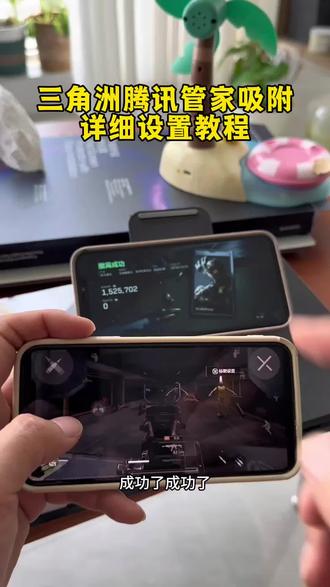 00:43查看AI文稿AI文稿
成功了成功了,兄弟们,就是继咱们这个 qq 音乐吸附, obs 吸附以后呢,咱们这个腾讯管家吸附也是来了哈,场场都是可以这这么多,今天呢手把手的教给大家是如何设置,如何使用的哈,这个啊,特别简单的方法,手这样的平板呢都是可以。首先呢咱们在我现在下边找到这个一起来摸一下 好了,以后啊在咱们这个本地找的差啊,没有的,咱们弄一个,有的直接进来就可以哈,全程他是不收米的,咱们就可以直接查看了,假说他没有跳出来也没有关系哈,上边搜索来的呢,打四个字,富贵来了,咱们打在上面 啊,也是会出了咱们这里呢,出来以后找到咱们这个每天更新的,然后就可以看到咱们这个吸附了哈,管家吸附,把它保存在本地抓紧用就可以。
20果果大王


