sketchbook如何画圆形回纹
大家好,我是呆呆啊,今天说一个这个回心纹啊,回心纹 这个东西怎么做?嗯,这个呢?是一个朋友来来找我,他说这个他的图做出来怎么不能单线膨胀啊?怎么,怎么做不出那种效果来啊?为啥做不出那种效果来啊?我们看一下这个线,首先这个线他是肯定有问题的,没问题,他不能做不出来 啊,我们看一下哈,选了这个线之后呢,他这里是一个显示的是一个集合啊,你为啥是他是一个集合呢?按理说他应该是一个啊,他应该是一整根的闭合的啊,他不应该是集合 啊。首先这个,然后我们再看一下哈,我们把它往电脑上来回推的时候,你看啊,这个线怎么有问题?我们看一下啊,你看这个地方哈, 这个地方他有虫线,明显的有虫的啊,你看这里就是正好这个样子啊,这里呢就是有虫的了,看啊,这个地方都能看出来,如果你当时看不出来,你可以这来回推一下,你能你看啊啊来回推, 推一下就能看出来哈,来回推一下就能看出来。这个东西选中他之后我们就能看出来了,你看还有就是这个地方有集合,他应该呢不是集合,他应该是一个,呃,一整根啊,一整根没有闭合的,他是一个区域,但是他这 这个不是,所以说他是做错的,然后弄出来的啊,我们把它取消即可,我们看一下这个问题在哪哈?取消集合了之后我们看一下,显示这里显示三百五十个对象啊,你这个东西为啥是三百五十个对象呢?对吧?他应该他应该是一 这个对象。你你看那问题就在这呢,没连接起来吗?没连接起来是一个问题啊,你看啊,现在呢?是没连接起来,现在是没连接 起来啊。啊,没连接起来还有问题呢?你看选中之后他还是一个这种重线啊,正常的曲线。我们我们看一下正常的效果啊,是这种效果,这个呢效果他就不一样啊,能看出区别来吧。你看啊啊这个呢点点啊,我们看一下,然后再看这个点点,是不是这个点点密这个点是不密 正常的啊,跟不正常的他是有区别的你看这个,这我们选中之后他就有一段是红的,有一段是这种点的,你看这个随便选这个点呢,他他稀啊这个点呢特别密。你看你看所以说这个啊就是有问题的,他是有重现的,那这个重现在哪呢?我们进入这个呃,节点面 用工具来看一下就知道了,就是接着棉线工具来看哈啊就是接着接着棉线工具来看的话,我们,呃直接 啊点进来,然后拖这个线,我们一拖就知道了啊,一拖动啊一拖动。你看你看啊,这就两根重复的啊,问题就在这啊,你看我这个这个拖他怎么拖他也不是啊,这个拖他就是了, 我把它转进圆乎也是啊,你怎么拖他他都不,他都是一个啊,这个呢,你只要一拖他就是两个啊,这个啊,你看啊,这就是一个重现。问题在哪啊?自己想想哪里画错了或者哪里做错了,你看啊,这乱七八糟的都是重现啊, 那我们如果要对他进行改的话怎么改?改是没法改了这个线呢?你你在这里边,然后合并充点了,显示断点了,这些都没用啊 都没用了,改是没法改,我们只能去重新画啊。重新画怎么画啊?来我们看一整体啊,整体像这种这种东西哈。这东西我们看一下。呃,这个是回纹嘛啊就是纹理都一样的啊,也是最简单的造型。 嗯,然后这里我们看这里啊,这里呢?他还不是直的,他是跟这个这个圆乎乎的幅度来的啊跟着他的幅度来的这里呢也不是直的,也是跟着他的幅度来的啊。那我们怎么画啊?画这种呢? 圆呼的弧纹。那我们就用这个线跟这个线来做他的这个的边啊,就是这个是一号啊这个呢做这个边用这个啊做这个边用它来等距过来就行做这个边啊用用二号来等距过来就行啊。那就简单了啊,你看好,然后 我从这里竖直下来量一下他的距离。二十九吗?二十九点四吗?我们这个也也给他定为二十九点四就行了。一般这样的两个都是一样的啊,都都定成二十九啊。往里等距单线等距二十九, 往里等距一下啊,这个线就出来了,你看他就顺着这一圈都来的吗?然后这个呢往往里等距。哎,这两根线现在出来了哈这两根线出来了之后呢,我们填个不同颜色,填个黄色吧,然后然后这个这个线, 那这两根线我们移啊移出来得了我们移出来,然后这个线出来之后我们在这个直线哈,这个直线跟这这俩直线我们弄一下。其实呢这个就是镜像的啊,我是水平中间对齐一根线啊,我画出这个来,再画出这个来去讲一下就行了,很简单哈, 我们在这里绘制直线,然后捕捉他的圆心,那捕捉他的圆心,抓他圆心之后呢?我们这样往外画啊,这样一根线啊,看好啊,这样一根线 哎,这样的一根线啊,这两根线就出来了,这两根线就出来了,然后呢把这两根线径向 镜像的时候要复制出行哈,这两根线镜像了啊,镜像完了之后哈,重点的啊,这里还有一个圆弧呢,这还有一个弧呢,这也是个弧,这个弧大致上就是他的中心线了啊,六十吗?这个呢啊,也是六 五十九点的,那大致上就是他的中心线,那我们就等距他的中心线就行了,六十。好,那现在我们就做出来了哈,现在就做出来了,那我们照着照着这个造型把这个造型弄过 来啊,把这个造型给他移过来,我们 照着他来瞄就行了啊,照着他来瞄一下就行。看啊,瞄的时候呢,我们是要从这里开始啊,从这里开始到这里往上,哎,这样拐过弯的就行,其实我们还可以怎么着呢?把这个线移过来。这 中心线吗?我照着中心线来一根就行了,这个线呢,我给它填成一个蓝色啊,往下移,我照着这个蓝色的来瞄啊啊,这个呢,我就 就先从啊从。他是一个五十份吧,他是一共是五十份。那我在这里呢,给他震裂五十个就行啊,给他震裂五十个,三六零除以五十五十啊,震裂五十个之后 啊,这里五十个之后。我们这个地方哈,给他拉大啊,不用拉大了,全部选中这些框旋转九十度, 哎,这样的话啊,我们我们这个起点哈,七点就在这啊,七点就在这个黑线这里,到时候它是自动能连接起来的哈,现在然后我们七点在这,我们照着它描就行了啊,绘制啊,绘制这个多音线,从这里描啊,一定要描到我们画的红线的这个地方啊,这都能捕捉,哎, 这样瞄出来啊,瞄这,顺着红线瞄哈,哎,瞄到这哎,再瞄到这 这,哎,好,这样描完之后我们往这边移出来,然后把这个中心线给他拿过来, 水瓶中心对齐啊水瓶中心对齐,然后这个把它剪掉,把多余的这一块剪掉,剪掉之后,哎给它镜像过来镜像过来之后呢给它连接起来啊,这有个边界啊, 连接连接起来之后啊,再给它震裂五十分就行了,把这个原来的删掉哈,你看这些东西哈,这些这些工具啊,等会我一块说吧哈这个工具我都一块说整理一下给你们震裂啊,三六零除以五十 啊,五十个,确定啊,捕捉圆心啊,这就这里完了,然后编辑连接点一下啊,这不全连接起来,现在呢我们再点这个线一看这里呢就不是可以取消集合的了啊,他就是一整个的区域这一个对象并选择吗?是吧? 嗯,就是就是,不是你画错的那个了,这个是我画的对的啊,来我们整理一下啊,首先第一步我们看的这个,呃,做这个东西啊,首先呢先是单线等距是吧?单线 等距咱基础里边教过了啊单线等距咱基础里面教过了啊啊单线等距啊,还有就是裁剪啊,裁剪线,裁剪线,裁剪 啊,这个是线啊,曲线吧,曲线裁剪。呃,曲线裁剪也教过了是吧?基础里面都有,在编辑里边啊,等距啊,单线等距跟裁剪啊,修剪啊,然后再去针列,圆形针列 啊,圆形针裂,那然后我们针裂了五十个,然后再就是一个连接 啊,连接啊,这个都都有吧?啊,所有的东西啊,所有的东西都是那么简单啊,一步步的就把这个稍微复杂一点的花纹给他画出来啊,如果你这个在单线膨胀的话,他就是可以膨胀出来的啊,可以膨胀出来的哎, 啊,是可以膨胀出来了哈,五斤的五不行,那我们就十啊,这个单线膨胀是可以膨胀出来的,膨胀完了你去做你的那个该做的啊, 做区域加工也好啊,做轮廓切割,切割也好,都是可以做的吗?然后再把它集合起来就行了啊,这样的话做一个区域加工不是很简单吗?好了哈。嗯,今天 天啊这个教程在这个教程好,我给你们说用了什么功能啊,用了什么命令工具,然后做这个,做了一个回纹,其实呢所有的都是从最基础的一步步积累起来。嗯,慢慢的去组合,然后画图啊, 这样的话你自己去找,我把基础的给你。不会了,哎,你可以过来问我一下,我说你有哪个命令去做,你试试啊,你试不出来啊?试不出来那是你没想好没,还是学的不到位好了。嗯,今天这个视频就这样吧。
粉丝6.9万获赞27.7万
相关视频
 02:00查看AI文稿AI文稿
妙笔生花软件讲解三,绘制样式工具可以帮你快速画出直线、圆形和正方形,预测笔迹,开到最大就可以画出完整的圆形, 三角形和正方形都可以识别,帮你绑在外面扭的图像做出变化。一支笔记还可以帮你优化线条, 级别,一和五效果完全不一样。导入图片功能可以帮你在图层上加入一张图片,方便你黏膜。导入图片后可以调整大小、位置和透明度。 透视导向工具可以更容易挖出高楼大厦等。透视明显的话,透视导向工具前三个按钮分别是单点、双点和三点透视, 透视的点是可以随意拖动的,拖到适合自己的位置,画起来就更方便了。 第四个按钮是可以改变线的密度和透明度,第五个按钮是线条可以出现在整个画布,第六个按钮是可以不依靠透视作画, 最后两个按钮分别是锁定透视和隐藏透视线。文本工具可以在画布上面打字, 第二个按钮可以选择字体,第三个按钮改变字体颜色,第四个按钮扭曲,我们打好的字,扭曲后的字体也是可以修改的,点击第一个按钮就行,后面的按 就是字体的移动和翻转。最后看到的延时功能就是会录制你外部的变化, 和手机自带的屏幕录制不一样的是,他只会录制你外部的图案,不会看到你使用什么工具之类。我的小怪兽教程就是延时录制的,大家可以参考一下。
5803MR.ZUO 02:47查看AI文稿AI文稿
绘图样式里的圆形工具只能画椭圆,想画正圆的话,得用导向工具里面的圆形标尺, 随意拖出一个圆形,双击上方图标就会变成正圆。右边图标是可以旋转及改变图形的大小的, 确定好大小后,选择任意一支笔描边即可。接下来我们利用这个圆形做一个透明玻璃球。 首先新建图层,点击选择项目里面的魔棒工具,点击圆形,中间会出现一个虚线的圆,在虚线内画就不会画到图形外面了。然后任意选择 一支笔就可以画了。右边的这个图钉点一下,可以把这一栏的笔移动到左边的快捷操作区,方便接下来的操作。不用每次都在笔库中找。 选择好笔之后随便这样涂一下,然后用涂抹笔再随便涂抹一下就好了。为了更好 好的显示透明效果,可以随便加一个背景涂抹笔,可以把纹理涂抹掉,所以用哪一种笔都可以顺手就行了。下面的白色区域咱们可以选择其他笔试一下。先新建图层, 沿着与黑色相对的位置随便画,然后再涂抹一下, 画上高光。 接下来我们画投影,在背景图层以上, 圆形外框以下的位置新建一个图层,随便这样画一画,涂抹一下, 然后用橡皮擦一下。 ok, 透明玻璃球就完成了。正圆就是这么简单,会画了吗?
 00:16查看AI文稿AI文稿
制作这种圆形的回纹,量一下这个长度有三百一十四,倒数到三百一十五九,图形放在曲线上,我们大象变形,我们要打勾,画好了,是不是发现膨胀出去,去浮雕给他切一下就可以了?
226小齐浮雕 03:42查看AI文稿AI文稿
有手就会的风景画,小白也能学会随便填充一个颜色,然后选择线性填充, 找到画笔。三。其实用别的也可以,随便画几个竖杆,找到迷彩笔刷, 随便画画,画 框出远处房子的轮廓,填充直接画房子也是可以的。 竖缩小一点, 画出远处的山。 合并一下图层, 复制这个图层,选择垂直翻转,找到头发笔刷, 左右滑动就可以了。 画一个橙色的圆,再画一个偏白的圆,找到光韵画笔周围稍微画一点,合并这三个图层,复制整个太阳图层。 选择垂直翻转头发笔刷,左右扫一下湖面,再加点光。继续用头发笔刷扫, 再画点树叶, 用混合笔刷沿着树叶边缘描一圈去画, 再加几只小鸟,完工。
345我是白日懵 03:03查看AI文稿AI文稿
画一个原,加上十字架,方便定型,降低图层透明度。新建图层,选择中等画笔,把硬度和原度调到一百,打开对称工具画脸。最好每画一个地方就新建一个图层,记得看右侧栏, 头发线条记得闭合,用油七筒填充, 然后选择各种彩色,画上橡皮筋, 选择梦幻画笔,加上发丝。 打开对称工具画眉毛和眼睛, 合并所有五官图层,调整一下位置,选择像十字架的那个变换工具, 软喷笔画腮红, 点出高光头发图层颜色调低一点 话下半身 上色剂的分涂层。 合并所有图层, 双指调整大小,选择网格图案,一铺上背景, 完工,谢谢观看!
95我是白日懵 01:53查看AI文稿AI文稿
像这种圆形的回纹在精标里如何快速的给他绘制出来?首先我们需要画出一个这样的图形,怎么来绘制呢?非常简单,首先我们打开矩形,随便画出个矩形框来,然后把它放缩到一个整数,这样比较好计算。微调距离呢,也改成十,我们对他进行复制,按下 ctrl 键加键盘上的方向键, 按照他的一个形状给他进行拐弯,复制出来就可以到这个位置以后我们把这个多余的删掉,选中变换下的镜像,复制图形,打开对称过来, 这个位置需要再加两个小方腿,这个形状就画好了。画完以后我们需要把它轮廓线生成出一下一首曲面去提取,生成内外轮廓点确定,然后我们选中轮廓线,移出来 它的外轮廓,得到了这个回纹以后,我们再来画一个圆,这个圆的大小随便来定义,而回纹的宽度是七十,所以我们需要把这个圆做一个等距,我等距个九十两边,到时候我们给它留一个距离, 再等于一个四十五,取下他的中线,把这个回文进行复制,复制多少个呢?我们需要去测量长度,你看这个圆是一千三,我们就按一千三来计算,减去十就可以对他进行复制,他的距离是一百四,所以我们复制的距离改为一百五 加十,因为每一个方块的距离是十,做到一千三,现在呢是多出去四只,那我们只能去给他变换啊,放松一千三,确定放松完成 之后,把它们集合,打开变换下的阵列图形,放到曲线上,点击这个中线,点击法相变形,中线对齐,点击确定,这样就把它排列到这个圆上面。
73欣华北京精雕培训 03:29查看AI文稿AI文稿
一起来画仙女棒吧!选择填充里面的线性填充 每个小圆点,选择自己需要的颜色。在音乐的路上我一直坚持着,我有你们,我非常的幸福。 虚线中间随便点一下,增加一个小圆点, 多新建几个图层,选择锥形画笔或者铅笔啥的都行。找到直线工具, 沿着这条线把两边加点锯直, 找到复古马克笔, 画笔类型修改成光韵即可, 由内往外随便画。笔刷可以适当调大, 换个颜色。在这个图层下面新建图层, 适当调大笔刷,加点圆点上去,找到混合笔刷,笔刷调小一点,让烟花虚化一点,顺着烟花的形状在边缘处涂抹。 最上面新建图层,调整笔刷硬度,笔刷大小调到四十左右, 继续调节笔刷 软喷笔的硬度,调节一下,画出光晕感。 最上面新建图层,填充灰蓝色,选择正片叠底模式,找到软橡皮,擦出亮度, 完工。
303我是白日懵 00:42查看AI文稿AI文稿
尺子,第一个直尺以后可以旋转第二个弧度,这三个点是可以调整位置的, 眉形可调整这个对称,就是左右对称很像,也可以调整洁面, 这个注意看这个是原声到中间,你看中间这个线会出来,然后我们把它关掉,你看他不会到中间,中间那个线没有中间,中间这一圈看到了吗?锁定,然后他就移不了,解锁可以移动线隐藏,也可以画打开也可以画手机版。
82美美HY 03:52查看AI文稿AI文稿
应粉丝要求的风景画超超超简单,小白不看错,是两个亿!新建一个画布填充, 找到粉蜡笔, 找到混合笔刷,涂抹过度, 切换成粉蜡笔。继续用混合笔刷涂抹过度, 笔刷调小, 找到头发笔刷, 左右涂抹出水波纹的效果。 找到斑点笔刷, 点上一些小星星,换成 成锥形画笔,脸上大猩猩椭圆工具画圆填充 找到硬橡皮,调到跟月亮差不多大小,点一下就可以擦掉多余的地方。 继续用粉蜡笔 混合笔刷过度。合并图层,降低一点透明度,合并所有图层,新建图层, 使用锥形 画笔 乱画点树叶 混合笔刷,沿着树叶的边缘描一圈去画它完成啦!
463我是白日懵 02:00查看AI文稿AI文稿
妙笔生花笔刷篇顶部第三个按钮是笔刷选择,里面有非常多笔刷可以选择, 有粉丝问他,为啥他没有这么多,可以试试更新一下软件版本,撒盐水彩笔画圆,非常适合, 试试来回涂抹就可以简单画出白云。教大家一个简单画出弯月的小技巧。选择墨水跟笔,笔刷调大一点,点击一下画布, 再选择锥形印,橡皮擦,调整好大小,点击圆形边缘,一个简单的弯月就画出来了。 在选择光,用笔刷给月亮加上发光效果,工艺要适当调节透明度哦。最后选择半点笔刷,涂抹上星星, 一副白云星空就画好了,很简单是吧?笔刷还有一个设置功能,有基本和高级两个选项,基本就是单纯调节大小和透明度,高级选项的画法就更多了。 压力中的大小,重压是把比赛两头缩小,气压则是把两头变粗, 调节笔刷距离,旋转粗细等等。这种设置有什么用呢?我拿自己墨水笔刷给大家演示, 我把随机画的设置调节一下,再把图章中的间距调节一下,我就可以用这个笔刷画出草地了。继续调整这款笔刷的间距,还能用这款笔刷画 做数目,设置里还能改变笔刷的形状和纹理。顶部有小预览图,可以看到修改后笔刷的形状。 最后想恢复原形,找到高级最下面的重置按钮,点击恢复就可以了,快去试试吧!
1.0万MR.ZUO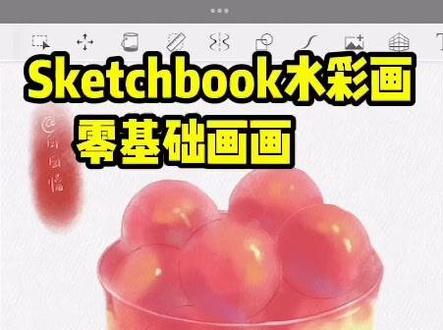 05:15查看AI文稿AI文稿
手把手教你画饮品哦!其实我还画了兰陵花,巨丑背景可以忽略。打开对称工具画杯子, 一个偷懒的方法。椭圆工具画出上面的杯口,记得新建图层画,进入变换工具,双指缩小,这里可以用椭圆工具画圆。点开图层,复制粘贴到新的图层,移动一下位置, 后面的就是不停的粘贴复制。画出西瓜球, 擦掉多余的线条,就是被遮挡的线条要擦掉,这里重新填了一下背景 线稿,记得放在上面。上色图层记得放在下面。 再教大家一个小技巧,当你要擦掉的地方是直线的时候,这里我们可以选到直线工具,然后打开橡皮擦,直接去擦, 找到纹理。水彩笔这里一直把透明度调了一下,笔库侧边栏可以直接掉它的一个不透明度, 再用橡皮擦掉多余部分,再铺一层浅色, 给西瓜球扑一下 色,再加深一下颜色, 再铺一层亮色, 再来一点颜色上的变化,嗯,偏沉一点,擦掉涂出去的地方,把西瓜球给擦出来, 找到软橡皮擦,调大一点,这下面是有一点模糊的感觉的,所以不需要用硬橡皮去擦。杯子里面好像还有提子肉 吧,所以这里用黄色的去画一下,然后再加深一点点颜色。 笔刷调小,再提亮一下西瓜球,按部叠加一点颜色, 找到混合笔刷,涂抹过度一下,把西瓜球和饮料这里再加上一点淡淡黄色。 提子这里再加一点绿色进去。用混合笔刷过度 后面的背景色我又换了一下。杯底加点颜色,混合笔刷涂抹一下 笔刷条小,加一点小高光,用铅笔勾一下线, 妈呀, 杯口部分也勾一下线, 再用深色勾一下线, 杯底的线也勾一下。杯身加上高光,把下半部分稍微擦掉一点点,加上高光去掉背景画出阴影 图层稍微靠右一点点,再加上一点点粉色,插入一张纹理图片, 选择正片叠底,杯身再加一点高光, 感觉西瓜球边界不是特别的明显,这里又勾了一下线,完工,谢谢观看。
148我是白日懵 03:08查看AI文稿AI文稿
应粉丝要求的 sketchbook 描图教程纯属娱乐。这里是新建画布,尺寸自己调节,点击插入一张照片, 降低透明度。新建图层,设计师分组,里面找到锥形画笔,只需要把轻压大小和重压大小调到差不多就行。预测笔记来开到三开始描图 笔刷条小画项链 调一下笔刷 现稿一定要封闭 笔刷,再调小一点。画睫毛隐藏照片。新建图层,导入照片缩小作上色参考 填充,直接在线搞图层上色 选个肤色, 点上眼睛高光,领子边边漏掉了。 填充手机选择纹理水彩笔,给衣服加上颜色,随便加就行。 在下面的图层填充一个背景色,换了个色,回到这个图层, 完工。
1926我是白日懵


