nx12草图自动约束怎么关闭
草图当中的这个自动标注,有些小伙伴他认为很好用,有些就认为不好用,但对于我们老司机来说,我们不用这个功能, 当去绘制这些线的时候,都会出现很多的标注出来,简单演示一下,进入草图, 当去位置一个矩形的时候,就会发现这些线跟的出来,如果更多的线 挖小圆,再挖小圆,如果侧边还有一些斜线, 整个屏幕就弯弯了。 如果你单独关闭当前草图,只能仅仅关闭一个而已, 在主页下面连续自动标注这边,把这个按钮按下去,变成白底的再去画, 他就没有了。这个仅仅改变了当前图的草图而已,并没有能永久的改变,如果需要永久的改变,咱们到用户默认设置里面去进行操作, 在文件使用工具用默认设置的下面潮图自动判断约束和尺寸当中的尺寸, 把这个在设计应用程序中联系,自动标注尺寸前面的勾子去掉,然后重启一下跟插软件就可以了。

粉丝1.2万获赞4.1万
相关视频
 00:58查看AI文稿AI文稿
ug 二零六新版草图的约束功能怎么样才能感觉到和老版本一样呢?今天我来教你怎么解决这个问题。首先打开新版 ug 点文件实用工具抢先体验功能, 出现这个对话框以后,在查找这里输入草图两个字,就会出现下面的使用星求减器和 ui 绘制草图这样的一栏,在这个状态这个位置点鼠标右键,然后鼠标左键点一下这个按钮,切换成关闭的状态, 然后点确定就会出现这个抢先体验功能关闭的提示对话框,点确定关闭邮局软件,然后再重新启动邮局软件。 现在我们再重新进入草图这里,我们就可以看到老板的节后约束功能就全部出来了。 ok, 这么好的方法一定要记得点赞加关注再收藏,以确保你要使用的时候能快速找到这个视频。我是锦城老师,感谢你的支持!
 01:46
01:46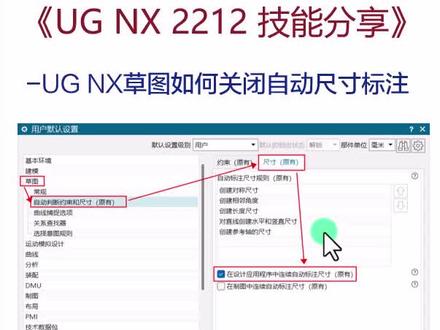 00:37查看AI文稿AI文稿
ug 草图如何关闭自动尺寸标注?今天给大家演示一下 切换到优质软件,如果说我们画一个矩形会有连续尺寸标注啊,类似这样,那我们如何永久关闭呢?点击 文件使用工具,用户默认设置,我们这里面找到草图,点击自动判断约束和尺寸,找到尺寸原有,然后把这里的在设计应用中连续尺寸标注,把这勾去掉,点击确定重启优质就可以了。
58凌文教育 02:21查看AI文稿AI文稿
好,咱们打开十五 看一下啊,大家看屏幕, 这里面呢有一个圆,是吧?这个圆呢,假设想往右边移动三十毫米,看能不能移动,选中他点这个命令啊, 在标准工具条里边呢,有一个什么呀?移动对象,点这个移动对象,这里边有个移动,原先咱点这个移动方向,加上距离数三十, 是不是整体移动啊?看到这是整体移动啊,咱们稍等一下把,这呀,把四十三和三十五呀转化什么呀?驱动, 这个十三点九的也转换一驱动,这时候啊都是 p 尺寸了,看能不能移动,选中这个圆,然后点移动对象,点 x 轴,移动距离多少啊?三十, 哎,报警没有看到,没有,约束和运动是冲突的,请移除一些约束才可以更改运动,是吧? 现在这个圆能不能运动了?他不能运动了,主要是他这个圆呢,是以矩形的顶点位 为圆心,这个矩形是死的,这个圆是不是也不会动?那现在这个圆就想移动怎么办呢?需要选中这个圆,咱先保存一下, 选中这个圆点,右键怎么样?一处什么? 一处?所有约束好,确定一处约束了,他都可以动了啊。这时候选中这个原移动对象, 比如说往右边移动三十,好,确定动没有,是不是可以动啊?有时候啊,选一个圆不让动,不让动的话是移除约束,解除约束他才能动。 好。这些小姐啊,学习到这里。
 00:38查看AI文稿AI文稿
连续自动标注尺寸永久关闭的方法?大家好,我们在草图区域画平面图的时候,上面有一个连续自动标注尺寸,它默认是打开的,所以呢我们画出来的草图有很多个标注尺寸,看起来呢也特别的混乱,下面教大家如何永久性的关闭它的方法。选择完成草图 选择文件,下面有个选择使用工具选择,用户默认设置选择,这里有个草图, 下面有一个自动判断和约束,选择右边的尺寸,把下面这个最下面这个赛跑图中连续自动标注时,把它取消勾选确定就设置完成了。我是男生小豆带你完成货物啾!
 01:00查看AI文稿AI文稿
我是郑大古老师草图约束技巧,当我们画一个草图, 这是一条水平线,当我们怎样拖动和标尺寸,他都是一条水平线,怎样来接触这个水平的约束关系? 我们把鼠标放到支线的一个短点进行给它晃动,这时候就变成了一个非水平线,这是第一种方式。 第二种方式我们把鼠标放到短点,然后选择这个约束的标记再进行拖动。这个球他也接触了水平的 结束关系。关注郭老师,郭老师和大家分享有机建模和数控编程的经验和技巧。
 01:25查看AI文稿AI文稿
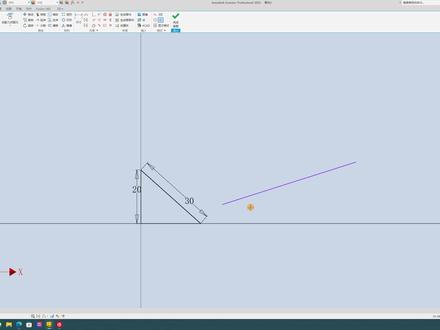
一分钟学会草图的删除约束尺寸删除一般都是右键点击向上删除,或者是点击 deal 删除, 但是约束删除你们知道多少吗?首先点一下他的线会出现水平约束,点一下这个水平约束,当他发红的时候,右键可以删除掉, 然后就会发现他这个水平就消失了。同样的道理,我们可以点击这个点,找到他的重合约束,右键删除,他的重合点可以随意拖动。 删除约束有什么好处?这是一条线吗?其实这是两条线, 当我们把他的贡献约束删除之后,会发现它里面还隐藏着一条线。思维进阶最重要的就是画槽,当我们要画两个大小不一的圆,用线相切,可以把它平行约束直接删掉, 这样可以简简单单做出一个不规则的槽型来。为什么你图画的比别人慢?道理就在其中, 我们下期视频见。
104inventor速画实战 01:04查看AI文稿AI文稿
大家好,相信很多同学刚开始用高版本 nx 草图时,可能不习惯新版本草图,今天我们教大家如何设置草图,回归旧版本的习惯。 首先我们打开左上角的文件使用工具,这边新增了个抢先体验功能,打开以后,我们在搜索栏里输入 ui, 然后按回车, 找到使用星球解气和 ui 绘制草图。鼠标对准状态栏里的 on, 点击鼠标右键弹出对话框后,然后左键选择 on, 接下来重启 nx。 重新打开软件后,我们来检验一下有些同学以前用的八点零,或许也有十二点零的八点零 就不用按 c 键了。对着需要约束的对象,左键选择后,鼠标不要移动,停顿不到一秒就会自动弹出所存在的约束。关注我,学习 u g 各种知识点。
127数控小健 02:31查看AI文稿AI文稿
家好,这一节目给大家讲解草图当中删除约束的运用。好,我们打开这个, 那等于说在这个草图当中我们已经把这个图形给约束住了,我们看一下子到现在体现了什么意思啊?是需要四个约束,这个主要里面针对我们这个定位线没有约束数, 那有的时候我们在这个标注或者约束的时候,这个约束已经约束了,但这个约束不是我们想要的,我们可以把这个约束给移除掉。咱们点什么位置啊?我们点这方专门有个叫什么叫显示和移除约束。好,我们点这根线 啊,注意了哈,这根线我们可以选单根线啊,能不能选单根线啊?这地方有什么?我们在里面 选啊,选这个 啊,这地方是贡献啊,贡献啊,贡献啊。我们可以把这根线什么这个 至圆弧三起始与这个直线起始重合,这个位置我们可以把它删除掉,一处高亮显示,确定好,那能不能脱开。 哎,这个重合约束,那我们再来看看点移除,比如说我们选这根线 在什么位置看看啊?找不到这地方贡献,我们可以移除。 好,你看现在有没有贡献啊?没有贡献了,那我们经常在用什么?用这个移除约束?针对某些过约束,或者在修剪当中, 修剪之前标注之前是约束的,但我们修剪之后不约束了。哎,我们在找约束冲突的原因的时候,往往会用到什么?用到这个移除约束,对某些约束进行删除啊,进行删除 啊,特别是我们一些新手对这些图书用什么?用固定约束,这个固定约束只能针对什么?只能针对定位线,偶尔针对定位线可以用固定约束是没关系的啊,那这个就是我们删除约束的一个使用方式。好,这个地方讲这里。
50青华模具数控培训 01:16查看AI文稿AI文稿
用计划图如何删除草图约束?好同学,我们来看一下怎么删除这个约束哈。嗯,比如说我们用这个编制啊,编制曲线,然后呢编造一个距离 他这个地方就会产生一个这样一个约束符号啊,你注意看一下是不是他这里会有个偏字约束符号,这个符号要显示出来的话,必须要显示这个草头约束才可以 啊,草图约束也显示出来,然后你选中这个约束啊,选中这个约束他会提示你这里有删除,删掉就可以了, 那么现在的他就怎么样就没有关系了哈,就可以随便动了啊,就是这个意思,包括所有的约束的啊,都是这么操作的,比如说直线是 首先呢我还有一个水平约束啊,他现在是水平的啊,百步鞋。那如果说你不想他水平的话呢,你要注意选择的时候,注意啊,注意鼠标,选择的时候呢,一定要提示水平约束的时候呢,你可以点击鼠标左键选中他删除。 好,这个时候的话他就可以啊,摆鞋了,就是这样一个意思,把他条件呢给他去除掉。
205UG编程三玖教育咨询


