千位分隔样式怎么设置
数据增加千位分割符,对于这样的一个表格来说,他的数据会比较大,我们就难以直观的知道他是多少元。然后呢,我们对他常规的一个操作就是增加千位分割符。增加的方法有两种,首先我们都需要选中这一个数据区域, 这种方法是快捷键,同时按孔错 shift 的一就可以了。这种方法是选中区域之后,按 ctrl 一 出,设置单元格格式,在数值选项中勾选使用纤维分割符确定。我是奥菲子,职场大学子沐雨田,喜欢我关注我吧!

粉丝3.3万获赞7.3万
相关视频
 01:24查看AI文稿AI文稿
像这样给位数较多的数字每隔三位添加一个逗号,这样查看起来会方便一些。他其实就是设置了一个千位分隔符,设置的方法有多种,我们可以自行选择。首先选中目标区域, 然后在开始菜单栏下找到数字,再点击这个逗号,他是千位分格样式分格就完成了,不过这种方法会自动保留两位小数。方法二,还是在开始菜单栏找到样式,点击单元格样式, 他这里有一个数字格式,鼠标点击到千位分隔上,单元格内的数字就被分隔好了,并且自动保留了两位小数。当我们点击千位分隔零时,分隔完的数字后面是没有小数的。方法三,使用快捷键选中目标 区域后,按住 ctrl 加 shift 加一,就能快速完成分格。方法四,选择目标区域后,按 ctrl 加一,设置单元格格式分类,这里选择数值,再勾选。使用千位分格符。 区别于前三种方法的是,这里的小数位数可以根据我们的需要自由设置。最后点击确定,可以看到分隔后的数字按需保留了一位小数。方法讲完了,你学会了吗?关注我,免费领取 excel 课程!如果觉得有用就点个赞吧!
196wǒ shì小姝 00:51查看AI文稿AI文稿
分享几个快速添加千分位风格服的小技巧,最方便的方法,将放在视频的最后,我们先选中竖直这一列,找到开始菜单栏下面的单元格样式,点开点击千位风格。请注意,这种方式是默认保留两位小说的, 如果说不想保留小说的话,我们同样点开单元格样式,点击纤维风格零,这样的话他是只保留整数的。 最后一个方法也是最简单的,我们找到开始下面的这个逗号,点击逗号, 纤维风格不便。添加好了,它的默认样式同样是保留两位小数的,如果说我们不需要保留小数,只需要点击这个三个零,再向右的箭头,把小数位数缩减即可,这样就 ok 了,你学会了吗?
 00:32查看AI文稿AI文稿
文档中的数字需要添加纤维分割服务,一般人是怎么操作的?把输入法切换为英文格写下面的三位,三位之间输入一个逗号,那显然这个方法是比较慢的。教你一招快速的添加纤维分割复办公技巧,如果觉得有用,请关注上有书。 首先选中这些数字, ctrl 加 cctrl, 加 v, 粘贴到表格当中,然后再开始这里有一个纤维分割样式,点中他再把这些数据 ctrl 加 cctrl, 加 v 铺子,粘贴到原来的这些数字当中,这样就可以快速的添加纤维分割服了。这个方法您学会了吗?
165账有书工程项目记账软件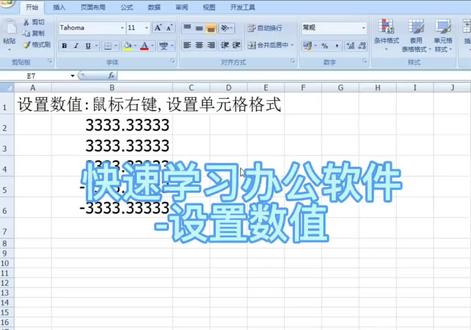 02:34查看AI文稿AI文稿
哈喽,友友们,大家好,今天给大家讲解一下我们的单元格数值设置。 那比如我们来看一下,在这一个格子里面,我们有五位小数,但是我只想要一位小数,那怎么办?我们可以点右键 点设置单元格格式弹出的窗口,这里点数值,在这里小数位数选择一位。好,那我们点确定看一下, 这个时候我们需要的解惑就出来了。好,那么第二个我想保留三位小数,我还想要我的千分万分解,那么怎么操作?零六键设, 这有个格式,同样的是指这里小数位数,我们选择三位,把这里千位分格号给他勾上点确定,那大家会发现,首先这里有千位分解号,然后是三位小数, 那如果我想要两位小数和千位分个号,怎么操作呢?大家可以看一下,在我们最上面开始,下面就会有一个逗号这样的一个 小符号,那这个逗号就是我们的千位分格号,我们点一下他,大家看一下,这个时候数字就会变成了千位分格号,两个小数,我们的千位分格号旁边 有这个增加小数位数,带大家看一下,每点一下就增加一位,那么我也可以减少我的轻微分格号,减少我的小数位数都是可以的。 好,那我们再来看一下,点右键设置单格格式点数值,那么我想保留三位小数,我想选择这种带括号的,你确定?那大家看一下这个负数变成这样。好,最后一个 引入键设置单元格格式点数值和使用千位公格号改成三位小数, 变成这种样式。确定。好,那我们今天的设置数值的练习大家都学会了吗?我们下期再见,拜拜!
2水洗尘埃 00:40查看AI文稿AI文稿
造,给数据设置千尾分割符,在这里我们有这种比较长的数字,我们需要设置千尾分割符,就是每隔三位有一个逗号来进行分割,那么千尾分割符的设置我们是可以这样做的,选中右键设置单元格格式, 然后在数值里面我们点击数值,然后选择使用千尾分割符。这里要注意的是,如果你不想要 加上后面两位小数,那么这个地方就给他设置成零,如果需要两位小数就不用操作确定,那这样我们就可以给数据设置上千尾分个符。好,点赞加关注,让你多一个懂电脑的好朋友。
36电脑办公课堂 01:01查看AI文稿AI文稿
会计常用货币样式快接见来了!数据加上千位分格符,肯戳加 shift 加一数字前面加入人民币符号,肯戳加 shift 加十, 快速添加百分号 ctrl 加 sift 加五,数据还原取消设置, ctrl 加 cift 加波浪线阿拉伯数字转换中文学习, ctrl 加一调出单元格样式,选择特殊 中文小写数字。额,太小了,你拉一下看看。阿拉伯数字转中文大写数字跟这上面一样操作肯错加一设置单元格样式特殊,里面选择一下 大写数字。难题解决了,我们再来一把, ctrl 加 shift 加波浪线数据还原,你学会了吗? 下课我们最后总结一下吧,记得保存!
81安安姐 00:51查看AI文稿AI文稿
如何快速添加数值的千位分格符?步骤一,使用 excel 或者 wps 表格打开数据工作表。 步骤二,选中需要添加千位分隔符的单元格区域。步骤三,在选中区域上单击右键,弹出菜单栏,选择设置单元格格式选项,或者直接按 ctrl 加一快捷键,打开单元格格式对话框。 步骤四,在弹出的对话框中,将分类类别修改成数值,并勾选使用千位分格符。步骤五,点击确定,这样就可以快速为数值添加千位分格符了。 步骤六,在设置好使用千位分格符的单元格中,输入数值或者计算公式,这时就可以看到数值已经按设置的格式显示了。
53小K说办公 05:44查看AI文稿AI文稿
哈喽,大家好,今天这节课我们继续来学习电子表格第二章里面的第三小节,这里有六个小问题,好,我们一起来解决啊,给大家演示一下。好, 我们找到这里首先添加货币符号,比如说在这里要添加啊,这里栏这些所有的添加上货币符号,那么找到这里一个地方啊,找到这里有几个国家,我们选择中国啊,就可以了,其他的以此类推。那么数百分比啊,百分比,比如说 输入一个二,那么我要把它变成百分比,点下百分号,他就百分之两百。我比如说零点二啊,我们把它数变成百分比,看一下啊,百分之二十啊,百分之二十啊,看到没有,那么就可以这样来变啊,下面讲一下 千位。呃,风格样式,那什么意思呢?比如说啊,这圈数字啊,看上去很多啊,很多, 只要满足签的话,我们就把它分开啊,那么这个地方就是纤维分给符啊,样式点一下啊,这里为什么没显示出来呢?因为这里太窄了,把它稍微拉宽一点,看到没有啊?就是啊, 以前为啊只要满足千的话,就他就呃,用一个分割法分开了,看到没有?这样分开的话就容易去认啊,容易去认啊, 好,那么这是纤维的,那么比如说后面还有讲一下小数位数的一个调整,那么比如说这里后面有两位小数,看到没有?这里啊,我们把它调成啊,减少一位,看到没有 啊,为什么减少为,呃,零点六啊,就是零点零六啊,零六,为什么减少为他变成一啦呢?因为他这后面只要啊四舍五入,只要大于五的,他就向前进入位,如果你变的话啊,便减少一位的话啊,他就向前进位, 我反正这个地方就可以增加啊,可以增加三位、三位、四位、五位、六位、七位,那么后面没有的话,他用用顶的代替啊,我们这些一样的啊,一般情况下都是两位小数啊,两位小数啊,两位小数 减少啊,两位小数就可以了啊,我们这里比较精确一点啊。好,第五一个讲一下。呃,上下标什么意思啊?比如说我们这里说一个 七啊,输入一个七啊,这里是把它转转,转化成文本啊,转化成文本格式啊,这里把它转化成文本 点一下啊,把转换成文本,但就是没有见啊,顺便讲一下这里面啊,那么刚才这些啊,货币啊这些,呃,符号,那么这些符号这些啊,在这个地方百分比这些地方也可以进行设置,然后这个人把它转换成文本啊,转换成文本,那么比如说我们要输入这个七分啊,七 再出一个二进气,那么我们说我们七的平方啊,七的平方,我们选中这个地方,然后的话找到这里啊,回到自己的格式里面去, 我把它标成上标看一下啊,标上标,它就是这样子,我标下标的话得往下面,我是上标看到没有,你确定看到没有?我这个地方就是七的平方啊,七的平方 啊,比如说七摄氏度啊,这些啊,都可以用这样来来标啊,就是他一个上下标的一个。呃, 第六啊,单个格式设置,如果单个格式设置下,我们讲一下啊,我们这些地方还有单个格式的话,有好几种格式,比如说我们在这里输入啊,输入啊一个日期,比如说,呃,二零一 七年啊,二零一七年,然后的话杠,呃,三月杠二十一日。好,我们 如果说你看一下点其他地方本来输入的四十七为什么变成样子,现在呢?因为这个地方要把它它的格式里面带你所右键找到啊,在这里面有很多种啊格式, 我们看有数值、常规、日期啊等等这些,你看日期,最后我们要把它啊选择一种啊,一种看一下啊,确定 就变成我想要的结果。呃,好了,还有在这个地方的话,还可以有另外一种方式啊,我们可以用在输入法这个人把行为英文状态下面的啊,这里 请问英文正在下面点啊,然后的话我们输入一个单引号进去,那么比如说,呃,输入,呃, 一二三四五六七八九十啊,一二三四五六七八九零。好,我们点一下其他地方,我们这个就是我们呃想要的啊文本方式, 如果你不输的话,比如说我们直接输入一二三四,呃,一二三四一二三四五六七八九零。 好,我们看一下他变成样子了,他就变成这个样子,那么后面他就会变啊,因为这里面后面你要改变一下啊里面的文本看一下啊,这里有两位小数啊,把它搞为零 啊,改为零。我这个地方把它改为文本啊文本,我这个时候就是试我们想要的结果,这样感觉很麻烦啊,直接在前面加一个啊文本的一个, 这样的一个啊单引号就达到我们想要的效果。好,本节课就给大家讲这个地方,谢谢大家观看,我们下期再见。
 01:07查看AI文稿AI文稿
自定义单元格样式如果在 excel 幺零一零工作部中,经常需要对某些单元格区域设置一些单元格格式,可以将这些单元格格式自定义为单元格样式。 单击开始标签,在样式选项组中单击单元格格式的下拉按钮,打开单元格格式列表,选择新建单元格样式命令, 弹开样式对话框。在样式名中右侧的文本框中输入一个样式名称, 如将样式名称更改为送题酒居中边框,然后单击格式按钮, 打开设置单元格格式对话框。在数字对齐、字体边框填充等相关 选项卡下设置特殊的单元格样式。设置完成后,单击确定按钮, 即可将样式添加到样式列表中,需要套用时,直接单击即可进行应用。
 00:37查看AI文稿AI文稿
自定义金额一,保留两位小数,选中数据, ctrl 加一,设置单元格格式。自定义,输入这个代码,在百分号前按 ctrl 加 j 确定,这样就可以了。二、千位分格,选中数据, ctrl 加一,设置单元格格式。自定义,输入这个代码, 在百分号前按 ctrl 加 j 确定设置单元格,自动换行 三亿元,选中数据, ctrl 加一,设置单元格格式。自定义输入这个代码确定。是不是很简单呢?想学更多 excel 技巧关注我哦!
128Excel办公精通 00:59查看AI文稿AI文稿
设置 excel 数据,以万为技术单位显示 excel 数据有的时候特别大,我们经常通过设置单元格格式设置为使用千分位分隔符来显示, 但是千分未分格符往往不太符合我们中国人的读数据的习惯,我们往往习惯于 读成几万几万,设置成以万为计量单位的方法。选中数据,打开设置单元格格式对话框,在自定义中类型中输入零感叹号,点零逗号, 可以输入万字点击确定,这样会显示为几万几万,读起来更方便。
 00:37查看AI文稿AI文稿
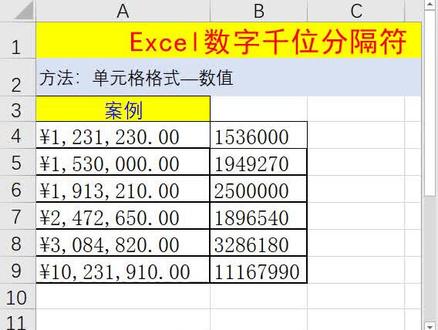
如何来使用千位分格符来进行数值的分格呢?好,我们现在来看这个案例,选中当前列之后,右键单击设置单元格格式, 选择数值勾选使用千位分格符,如果不保留小数位数的话,这里输入零,然后我们如果需要货币符号的话,在里面去输入对应,选择对应的国家的货币符号,然后点击确定即可。
117安然


