ai中国联通中国结怎么做
ai 里绘制一个中国结,首先画一个圆, c, t, r, l 加 c, c, t, r, l 加 f 原位复制粘贴,将其中一个圆居中缩小, 选中两个圆, c, t, r, l 加 alt 加必执行混合,双击混合工具指定步数五 小白工具框选删除四分之一执行对象扩展钢笔工具,将直线延长,每一条直线都要右边对齐 复制一个,按住 shift 键旋转一百八十度并对齐 编组,再复制一组,按 按住 shift 键旋转九十度居中对齐一下 边组整体旋转四十五度。 最后调整一下描边粗细就好了,你学会了吗?

粉丝18.1万获赞151.5万
相关视频
 04:29查看AI文稿AI文稿
ai 绘制中国结技巧,首先打开 a 软件进行新建一个文档,接下来我们选择左边工具栏,选择矩形工具,按住键盘 shift 键绘制一个正的矩形 执行对向参栏下边执行路径,我们选择一个分割为网格,我们将它的一个行设定为六,将我们的一个列设定为六,它一个间距我们设定为零,接下来选择预览好,确定, 确定好之后,我们将它按住键盘竖键旋转为,这样接下来我们去给他设定一个轮廓的颜色,填充为红就可以了,那么轮廓的大小大家可以根据需求来,比如说我现在先设定为十, 接下来我们选择顶端和底端的一个图形去删除掉他,其他的隔一个去上选择,然后再进行一个删除好,就像这样我们按住 shift 键进行加选,那么删除掉,接下来呢我们需要去选择小白工具去框选到我们 需要做圆角的这样的一个节点,然后按住 shift 键去叠加加起来,那么我们比如说像边缘这些地方都需要去进行一个制作 好,好了之后我们看到选择这个,他变圆角拉一下就可以了,那我们就看到他的一个粗细不够,我们先 ctrl 加狙给他编一个组,然后将他这个大小设定为二十, 好,二十左右可以了,那么接下来我们这个中国结呢,他还有细节,我们按住修建往里面推,然后鼠标右键去取消,按加号键去加一个这个对象,好选择给他拉大,刚好到这个地方 好,这个时候我们将它这个轮廓设定为刚才一样二十左右就可以了,那么大家可以看到它是没有了,因为我们填充了白色,去掉填充,那么就可以了,我们看到这里边不小心把它的一个去掉了,我们先 ctrl 加 x, 然后撤回来,撤回来好,然后 ctrl 加 f, 在原来位置粘贴,接下来选中它,然后我们可以鼠标右键来一个变换,来一个对称,选择取值对称,把它这个对象我们给它进行一个端点的对齐好,那么大家就像这样 给他稍微的去对齐一下就可以了,让他两边对称好,那么这个我们的主体就做好了,接下来还有什么呢?我们来看一下,可以在上边包括下边我们去做一个对象,好选择钢笔工具或者矩形工具,我们将他这个大小,大家选择钢笔工具,把它这个轮廓大小我们直接就出来了, 然后用左边工具栏椭圆形,按住 ctrl shift 键给它进行一个绘制成正的,那么接下来我们看到这个有点太粗了,我们稍微更改一下十左右就可以了。在底下我们给他做一些虚状的感觉,那么虚状的感觉是怎么去做呢?我们可以在这个圆上边 给他进行一个制作,把它放上来。好,首先用钢笔工具绘制出来一条线,然后我们大概他是往这边的全部,然后我们给他做一个这样的倾斜,接下来呢大家可以去用钢笔工具再绘制一条,或者按住键盘 alt 键放过来,那这样如果你再重新绘制会更好一点。 好,两条好了之后,大家可以去对对于这个对象进行一个调整啊,我们这边给他稍微一个调整,大概的一个长度差不多,好,那么按 alt 键结束框,选两个对象, 他选择,我们挑选工具框选,然后来到 w 快捷键混合工具,点击他,再点他,然后我们出来了,双击他一下,设定指定的步数,我们给他输入一个八,预览一下,预览到结果是可以了,我们就确定,那么他的这个轮廓大小稍微有点粗,我们可以在混合之前将他这个轮廓缩小 一些。好,那么接下来我们再去双击他,设定步数为八,然后再去确定,那么点击这个点,再到这个点就可以了,那么当然大家可以去设定更多,在上边的位置,我们将这个图形进行一个复制就可以了,那么具体一个我们再去给他拉下来,得到像这样的一个效果, 大家一定要注意把它进行放在居中的一个位置上。好,那比如说这里边我们的中国结就差不多了,如果是说大家想要在中间做一个五角星的这个状态,我们可以去绘制,接下来选中两个对象,给他来一个水平居中对齐,垂直居中对齐, 接下来我们再去看到他是一页面对齐了,没关系,鼠标右键来一个创建复合路径,好把它放过来得到。像这样效果如何去把它进行镂空呢?我们接下来去给他选择我们的一个叫形状声 成工具,给他点击一下,选中这个对象,加底下这个对象,我们可以看到他是轮廓的,我们给他修剪,但是他没有用,选择对象拓展一下这个轮廓,好,把它变成对象,我们再去选择他,选择去掉,那么这样就可以了,你学会了吗?
436SD教程 01:01查看AI文稿AI文稿
中国联通的中国结 logo 怎么做?一起来看一下吧!先绘制一个矩形,宽度一百,高度一百,设置描边粗细五十, ctrl 加 k, 设置键盘增量为一百。选择举行 ot 加右复制三份,选择一排 ot 加下 复制三份。删除其中两个举行删除右上角举行与左下角举行删除四边中间举行。 使用套索工具,选择最外面的毛点切换到直接选择工具倒圆角,选择所有举行 扩展为图形, ctrl 加 g 编组使用举行工具绘制,举行复制并旋转九十度。选择所有图形,执行水平垂直居中对齐。使用形状生成器工具,按住奥特减删除交叉部分, 再次选择所有图形合并修改颜色为红色,旋转九十度。这样就完成了,你学会了吗?记得点赞关注支持一下哦!
61媛来有你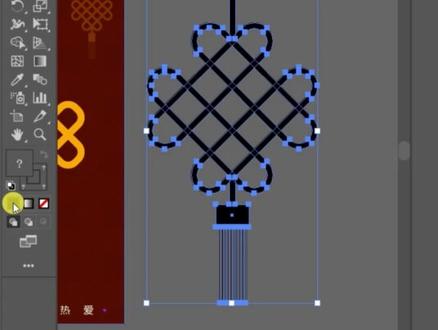 02:52查看AI文稿AI文稿
ai 制作中国结小技巧,首先选择矩形网格工具,在空白的地方点一下水平分割线和垂直分割线都选择四,然后确定可以得到一个这样的网格,我们给他拉大一下,可以给他去设置一下他的描边的粗细,给他一个二十, 给他旋转一下,我们选择小白工具,把他边上的这个路径给他删掉, 然后选择相邻的两个猫点, ctrl 加 j, 可以合并,用同样的方法把其他的这些相邻的猫点也给它进行一个合并, 合并完成之后,我们选择直接选择工具,全部一起框选,选择小白工具,给他往里面拉一下,现在就变成了一个大体的形状。接着呢,我们选择直线工具,去给他增加上面的这个线条, 还有下面的线条也是一样的,让他居中,下面也画一根略短的直线。然后呢选择矩形工具,画一个小的矩形色块, 给他一个填充色,给他执行一个对齐。下面呢再画一贴碎的线,这个线的描边可以 稍微的细一点, 按住 alt 键给它进行复制,一根拖到另外一边, 选中两个 alt, ctrl 加 b, 给它进行一个混合,我们这里呢给它指定的部署选择五,看一下效果稍微有点少,给它一个八 确定, ok, 接下来的话呢,我们把这个对象这边给他进行一个扩展,确定啊,其他的也是一样的,上面的所有的啊 这些一起选中对象扩展,然后确定把整个的对象呢一起选中,我们就可以去给他设置一个新的颜色,给他一个黄色,或者说给他一个红色啊,你根据自己的一个需要来设置 下面的这个穗子也是一样的,我们也给他扩展一下,然后给他一个填充色,吸一下上面的这个颜色, 然后确定一下,一起选中 ctrl 加歌,这样呢一个中国结就完成了。关注我带你学习更多平面设计。
184平面设计教学(招学员) 03:07查看AI文稿AI文稿
今天教大家做中活结,首先画一条长矩形, 向下复制多四个, 再画一个矩形,覆盖线条, 放在下方,全选新建画笔 图案,画笔, 画一个正方形,横纵复制四份, 相隔一个正方形。选中,删掉全选,改为描边, 选中边角,小白工具拉圆角, 全选右键。编组,选中先前建立的画笔,调整粗细, 取消编组,删除中间部分, 画一条直线。选中条纹,画笔, 调整粗细, 放在相应的位置。 选择四条条纹线,复制多一份,旋转九十度。再复制一条线出来,缩短, 放在相应的位置上, 全选旋转九十度。 用矩形和线条添加一些小装饰。 中国结效果就出来啦! 你学会了吗? 关注我,学习更多设计小技巧!
21气泡球球 07:55查看AI文稿AI文稿
下面我们录制一个中国结的一个图形的位置,首先我们用一个 红色的一个背景的一个矩形块啊,再加啊六条这个白色的这个线,来组合成这样的一个图形群组啊,我们看一下就是六六条这个白色的线和我们一个纯色的这样的一个背景, 那我们在这个地方啊可以用到啊对齐,让他先水平居中,对齐 选择一个关键对象啊,水平集中对齐,对齐完之后,我们现在呃来将这个图案以笔刷的形式来进行一个啊笔刷的一个创建,我们 找到画笔的这样的一个面板,然后选择我们刚做的这个形状,点击新建画板,找到图案画笔, 然后去选择第三个啊自动居中,然后其他默认点击确定。好,那么这样的话我们会有一个这样的一个图案画笔会记录在这个地方, 那么接下来我们利用句型工具,点击鼠标左键单击画一个三十乘以三十的一个句型,然后我们给他一个描边 好,画好这个句型之后,点右键变换移动三十, 然后看 加地,我们连续复制五个出来,再点右键移动三十,垂直向下移动,复制五组 好,然后我们间隔一个删掉一个图形 好,然后我们将呃这个形状选中,之后我们可以利用这个直接选择工具,将这些个节点按住数据键全选 好,注意我选择的节点,然后将 他任何一个节点选中,向内拖拽 好,那么这一块少选了一个节点。 好,接下来我们全选,然后利用画笔面板里面我们刚才生成的这个图案画笔,点击他,然后进行一个画笔的一个替换,那么将中间这些图形删掉 好,然后接下来我们利用直线工具来画一根直线,按住试用键从左到右 画好之后,我们利用画笔点击图案画笔,那么就会 生成一根这样的一个直线,然后我们将这个直线进行复制 好,让他用方向键对齐我们这样的一个线,然后将他再复制一根 好,然后再继续复制,用方向键的上下键来对齐他 好,再去复制 好,然后我们现在将这根线 ctrl c, ctrl f 复制,复制完之后,我们呃进行一个旋转,垂直 旋转,然后我们再把它排列到竖排 好,如果他的高度不够,我们可以选择节点向下拖拽,按住 shift 键向下拖拽, 我们可以让这个横排的这个线先提出来,我们先把这个竖线呢先给他拍完 好,选中同时移动,同时按住 ctrl 的数据键就可以快速复制出来。 我们再把横线点右键排列置于顶层,按住食用键在水平移回来, 好,同样我们按住序面键将它拉宽, 但是我们在这个地方不能够直接拉宽,因为这样的话会等比例放大。我们选择第一个节点, 将那向左移动,对接点向右移动 好,然后我们再将它进行一个复制,复制到下一个, 再将它复制 好,继续复制 好。最后我们再去啊选择一根 竖向的线,宽度就这么宽,那么选中这个线之后,我们利用这个画笔的面板再去选中它,然后我们将刚才选中的这个线进行一个位移啊,然后再将它复制一个到下面, 那么这样的话我们就可以在啊左侧这个地方把中国结的这个啊结构大致的先画出来,然后用直接选择工具将这个线再去延伸到下方。好,然后我们再去选择 这两个形状,再去复制到这个位置,复制到这个位置之后,我们再去将这两根线再去复制到这个位置,那么此刻我们把它向上去移动啊,刚好我们在 第一列和第二列之间来进行一个错位,然后我们再把第二列的这个形状再去复制到第四列,那么现在我们会看到这个形状就会有这样的一个编织的效果,然后我们将整体去选中 编组啊,然后进行一个旋转,这样的话我们就可以把这个中国结的形状就画好了,那么现在我们会看到这个形状,我们在画好之后啊,我们可以对他进行一个 调节, 有看到的这个中国街的图案啊,我们就是利用我们这个原创的啊直线图形啊来进行一个编辑。 好,这是我们最终的一。
46Mr.berny 01:04查看AI文稿AI文稿
这是一个正方形,选择对象路径分割为网格,网格为五行五列,将图形添加描边并整体旋转四十五度。山区不需要的小正方形,选择靠近外面的锚点变换为圆角,将其扩展,然后合并。 第一个中国结图形就做好了,还是这个正方形,选择对象路径分割为网格,网格四行四列,将图形添加描边并整体旋转四十五度。删除不需要的小正方形, 选择靠近外面的锚点变换为圆角,将其过展,并选择路径夹角器分割。将分割后的图形取消,编组并勾选图中四个角落的方块。选择对象路径边沿路径, 然后利用形状生成工具画出穿插间隙效果。 继续利用形状生成工具把整个图形混合成整体。两个不同的中国结就搞定了。
98象数设计 00:43查看AI文稿AI文稿
这个中国结今天教你用 ai 做一个位置,六根直线,加一个背景颜色相同的矩形,至于底层框选,全部拖入画笔面板中心 图案画笔。接着绘制一个正方形,复制出五乘五的方形矩阵。选中相隔矩形,删掉,改为描边。填充小白工具,选中四周矩形毛点,拉成 圆角,然后将描边替换为刚建好的图案。画笔填充,删掉中间多余部分没有连接好的地方,可以双击画笔描边调节这里。接着钢笔绘制直线,将 图形之间连接起来,最后再绘制短线间隔,复制粘贴在上方,做出错了的感觉。选中所有图形,旋转四十五度中国结。
 00:49查看AI文稿AI文稿
像这样的中国接海报在 ai 中怎样做呢?首先绘制六根直线,加一个背景颜色相同的矩形,日于底层全选,拖入画笔中,新建图案画笔。接着绘制一个正方形,按住 out 复制一个,做出五乘五的曲阵。选中相隔的矩形,删掉,改为描边填充。 用小白工具选中四周的毛点,改为圆角,然后把描边替换成刚建好的图案画笔填充,删掉中间多余的部分,没有连接的地方可以双击画笔,描边调整竖直。接着用钢笔工具绘制一条直线, 将图形之间连接起来。最后再绘制一根短线,间隔复制,粘到上方,做出错落的感觉。选中所有图形,旋转四十五度,效果就完成啦!有小样,每天进步一点点哦!
339别样设计 01:08查看AI文稿AI文稿
过年海报里的中国结元素怎么做呢?告诉你一个超简单的方法,打开 ai, 画一个描边正方形,选择对象,路径分割为网格,行和列都设置为五旋转四十五度, shift 加 m 形状生成器,按住 out, 删除不需要的边,再使用小白工具选择四条边对应的锚点,向内拉成圆角,效果就完成啦!还 还有这样的中式圆润效果,绘制一个正圆, ctrl c、 ctrl f 原位复制,按住 shift 和 alt 等笔,缩放至中心点 选,双击混合工具,设置指定的步数, ctrl 加 b, 建立混合,执行对象扩展,右键取消编组,复制最外侧的圆,放到中心位置,再选中同心圆,再次进行扩展,然后全选。找到路径缠绕器里的分割,取消编组,选中多余的部分删除。接下来让我们一个个 的复制,才不是呢!接下来点击对象图案,建立图案类型,选择专型,按行排列,适当调整宽高的数值,效果就出来啦!接下来就可以使用图形工具,在色板中选择做好的文样就可以啦!当海报背景也太有质感了!
809设计月半喵 08:36查看AI文稿AI文稿
我们来做一个标志,中国联通的标志,那么我们结合我们之前学到的命令来完成这个标志的绘制。 好,我们先来观察一下我们中国联通的标志,我们会发现我们中国联通这个标志边缘全部都是圆角,然后边都是直的, 所以我们可以把它理解为这是一个矩形,两个、三个、四个,然后这边的话一个、两个,三个、四个,也就是说我们今天要借助于矩形工具来完成对于这个标志的绘制, 很神奇啊。好,那么我们先来给他画一个矩形,选中矩形工具,创建一个二十乘以二十毫米的矩形, 那么创建好以后,现在我要让他移动复制,选择我们的选择工具,然后回车键打开,我们移动复制水平调成二十,垂直不变, 然后呢我们选择复制, ctrl 加 d 再制复制四个,就可以把它调整到合适的位置, 然后再去回车键打开移动复制,这个时候水平不变 调成零,垂直位置上二十毫米,然后往下复制,跟上面一样,我们复制四个,那么现在是两个、 三个,四个。好,完成以后,现在他有点太大了啊,超出我们这个板面了啊,我给他整体变小一点,那么在缩放的时候按住这个键保持比例不变,调整到合适的位置,调整好以后,然后我们让他 旋转四十五度,选中 r 键旋转工具,回车旋转四十五度,然后确定选择选择工具,把我们不要的区域给他删掉, 删掉啊,基本上是隔一个删一个啊,他还是有规律的啊,因为我们现在是描边,方便我们去选择的话,我们鼠标拖动去选择他, 那么这样的话我们会发现啊,这样有点相似了啊。那么接下来我们来调这个角,调角的话我们会使用到一个工具,直接选择工具, 工具箱里边,在我们选择工具旁边有个工具叫直接选择工具,是白色的箭头, 然后我们选择我们的点,哪个点需要圆角,我们就选中哪个点,然后现在的话我就从外面往里边框选,选中以后拖动最大化,然后这边也是最大化, 这边是三个角同时圆角,所以框选三个角,然后再去挑,你看漏选了 一个啊,可以摁住四个键把这个角旋上, 我们之前讲过啊,这个键是加选的意思,然后再去选择 选中调整好。你看我们现在这个感觉已经有了啊,但是我们现在发现我们这个图形的线啊,可能有点细,我们可以给它调粗一点, 选中我们这个框,选啊,把它都选中。然后呢在我们的属性栏里边去调整我们线的大小啊,我们给他设成十四吧,调粗一点。那么调好以后,接下来我们需要运算 啊,需要运算,那么在运算之前的话,我先把当前这个图形让他扩展成对象 选择我们对象菜单里边有个命令叫扩展, 现在因为我们画的这个中国联通都是描边,没有填充,我们把填充去掉,只让描边进行扩展,变成对象 选择。确定好,你看现在他又变成一个个对象了啊,不再是这个轮廓了,然后我们把对象同时选中,打开我们路径查找器啊,把它合并到一起,哎,变成一个整体,他现在是一个整体了啊, 好,接下来我们来看一下这个位置怎么去做,我们用矩形工具来完成对于他的一个绘制, 我们画一个矩形颜色的话,他现在可以是任何颜色,我们给他调一个颜色, 调成黄色,蓝色的吧,调成蓝色的,调好以后,我让当前这个矩形旋转四十五度啊,我可以按住这个键让它旋转,把它放到我们这个图像的边缘 啊,放到这个边缘调整好以后,然后呢我们再去给他复制一个啊,复制过来一个, 那么这个时候的话,我再让他旋转还是四十五度啊?注意看四十五度,按住这个键旋转就可以,然后把它放到这个边缘。 为了方便我们接下来来绘制我们这个图形,大家注意一个小的 细节啊,我们把这个图给他尽可能放大一点啊,然后把它放到这一块啊,注意这个小的细节啊, 我是用的这个,嗯,调整宽度啊,直接把它调过来,然后把它变短一点,他没有必要这么长。 好, 那么画好以后,我把这两个蓝色的色条选中,他给他合并到一起, 合并到一起以后,我们当前要调一个中心点了啊?哪个中心点?我选中这个图形以后,然后 ctrl 加 r 键打开标尺, 把这个中心调出来,在这个位置, 那么接下来我就让这个蓝色的这一块的话啊,旋转以哪个点为中心?以我们调的辅助线这个点为中心,按住按钮键单击, 总共是四个啊,我们让他旋转九十度,然后点击复制,然后就是因为我们的选在制 考入家地,在这这个时候我们要放大以后检查一下我们的图啊,是否有问题,你看现在有一个小小的差距啊,那么我们就需要把它 调一下,通过我们这个方向键啊,或者是我们把它放大调一下 这边也是调一下他的位置。 好,调整好以后,现在我需要把这个蓝色的这一块通通选中他,给他合并到一起, 然后我再让我们这个中国联通剪掉我们所有的这个蓝色,把它剪掉选中以后剪去顶层的对象。 ok, 那么现在我们这个中国 联通这个标志呢就做好了,那么在这个里边我们主要用到的就是我们的矩形工具调圆角,还有我们的移动复制,还有就是我们的旋转命令和我们上节课讲到的录。
 00:22
00:22 00:41
00:41 00:18
00:18


猜你喜欢
- 1617酷家乐王一