ppt 幻灯片演示投屏是将 ppt 展示在大屏幕上进行演示,使得观众可以更清楚的看到幻灯片上的内容。下面是一个详细的操作流程,以帮助投屏 ppt。 一、 设备连接如果使用有线投屏,将电脑或移动设备与大屏幕连接,使用 hdmi 或者 vga 线栏将电脑输出端口连接到大屏幕输入端口上。在电脑上将显示器模式设置为扩展模式,外部显示器与电脑屏幕同时运行, 大多数情况下电脑会自动识别并显示输出到外部大屏幕上。如果使用无线投屏,确保大屏幕与投影设备处于同一 wifi 网络下,打开电脑或移动设备的无线投屏功能,在设置中选 选择投屏设备,根据不同的设备和操作系统可能会有不同的设置和选项,选择大屏幕作为目标投屏设备。二、打开 ppt 打开 ppt 文件,确保所有内容都正确显示和排版。 如果有视频或音频嵌入到 ppt 中,确保他们可以正常播放。三、设置投影模式在 ppt 软件中 选择幻灯片放映选项卡或查看选项卡的幻灯片放映按钮,然后选择从头开始或从当前幻灯片开始,以便开始幻灯片放映。

粉丝1.6万获赞36.2万
相关视频
 03:00查看AI文稿AI文稿
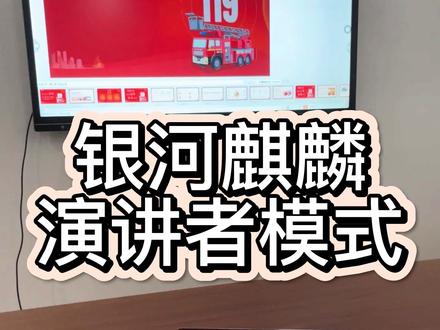
大家可以看到,是不是您遇到的,是不是就是这种情况,课件在电脑这边显示,备注信息在前端电视上显示了。哈喽,大家好,今天给大家展示银河麒麟操作系统的笔记本电脑使用投屏器投屏, ppt 课件演讲者模式的一个应用。 演讲者视图模式呢,是如何开启的?下面我们看到电脑呢是插入了投屏器,我们先将电脑的画面投屏,轻按一键,笔记本的画面投屏前端电视。那下面我们打开一个 ppt 看一下, 好,幻灯片放映从头开始,现在呢是两边复制模式投屏的, 那我们演讲者模式如何实现呢?首先呢我们需要将笔记本的一个扩展屏打开,这个根据每个笔记本电脑的不一样,大家可以看到镜像显示扩展显示,我选择扩展显示之后, 这个时候这边是主屏,这边是副屏,然后呢我在这边再重新换灯片放映,点击 大家可以看到这个时候备注信息是在笔记本电脑这边了吧,课件是在前端电视那边了,那我们用翻页笔翻页看一下这个效果, 大家可以看到是没有问题的,延迟也是很低的,我们是控制在一百到一百八十毫秒之间没问题。那也有一些用户向我们咨询, 说自己用到这个演讲者模式的时候呢,会出现一个现象,就是大屏的内容跑到笔记本电脑,然后电脑本应显示的备注的一些信息呢,跑到电视上了,就是这两边的顺序搞反了, 其实这个呢主要是在这个位置,大家可以看到,为什么会出现这个情况呢?是在这个放映方式这里哦, 大家找到这一个很关键的,这个幻灯片放映显示于我目前是监视器二,其实就是指的是我前端显示屏。啊,那如果说我选择主要监视器,其实就是指的我这个电脑,我点确定之后 我们再看一下,这个时候如果我在投屏的话,大家可以看到,是不是您遇到的,是不是就是这种情况? 课间在电脑这边显示备注信息,在前端电视上显示了,所以说您只需要在刚刚那个放映方式那里把那个 幻灯片放映主要显示那个,你只要选择你另外那根高清线输出的就可以了,是没问题的,是不是就是这样的一个方式?
212德恪一键投屏 02:24查看AI文稿AI文稿
有同学在使用 wps 演示和 ppt 演讲的时候呢,使用了扩展模式,然后呢有演讲试图,本来想在自己的电脑上看到 幻灯片的备注,在大屏幕上呢,只投出幻灯片,投影的幻灯片,结果呢,没想到翻车了,搞反了,大屏幕上能看到所有的幻灯片和备注,而自己的电脑上呢,却只能看得到投影出来的 ppt, 那这是怎么回事呢?我们该怎么调过来呢?其实这里只要设计一个,你前面的扩展模式和演讲的视图都设计好了,那就是在这里把它改一下就好了。放硬道, 主要显示器,放映到主要显示器,主要显示器指的就是你当前的 这个显示器,那次要显示器呢?或者外接的显示器指的就是投影仪,把这里切换过来就好了。 有的放映到呢,指的就是 ppt 投影在那里,那演讲的试图呢,就是另外一个显示器啊,就把这里改一下。但是如果你一开始你现在的设置就是你自己的电脑上只能看到放映的内容,在大屏幕上能看到所有的内容, 包括备注。那你这个时候你要设置这个放映的选项,你得把鼠标移到 扩展的那块大屏幕上去操作,你要看到那个大的投影幕布上去操作。因为在你的电脑上,如果最小化以后,你发现只能看到桌面的背景,所以你要在这里用鼠标穿越啊,离开你的屏幕,然后你的鼠标会在大屏 屏幕上看得到,你要点击大屏幕的这个界面,把它显示过来就可以了, 因为没有连接到投影,所以呢无法直接演示。那大家记住一句话,就是当你使用了扩展模式设置,对了, 当你用来沿江的视图,那如果投影的备注和和幻灯片的内容刚好反了,你就在刚才那里设置一下放映的那个位置,指的就是只看投影仪的,只看到这个播放状态下的位置,你把那个屏幕位置调一下就可以了, 每次六分钟让你溜起来。
836职场变行记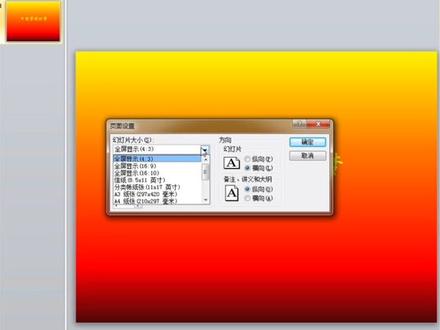 00:32查看AI文稿AI文稿
幻灯片的显示比例一般是四比三,但如果投影仪是十六比九,那么就不能全屏显示,会有很大的黑边。 这个问题怎么解决呢?我们点击设计,点击页面设置,默认是四比三,我们改成十六比九,点击确定,这样设置以后,就可以在投影仪全屏显示了。
748技术学习笔记Vlog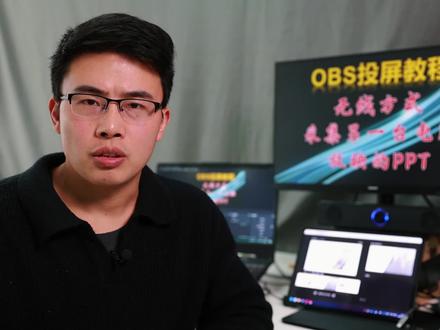 02:35查看AI文稿AI文稿
如何不使用采集卡或其他一些软件硬件,通过无限的方式去采集另外一台电脑正在放映的 ppt, 这样呢就不会影响你在台下操作。 obs 台上的讲者正常用翻页笔去翻页 ppt, 我们先看一下演示效果, 这是我们用来播放 ppt 的电脑,已经连接了翻页笔,我们可以翻一下页啊,是正常翻页的,这是我们控制 obs 电脑,我们切到 ppt 的页面,为了区别于呃单独的放映的话,我们特地加了一个贴图和我的名字 啊,我们这边的话可以去控制我们的这台电脑的 ppt, 大屏的话也在跟着变换,我们可以看一下,我们这个时候呢在浏览一些网页,同样的话是可以通过翻页笔控制现场大屏的 ppt 播放。接下来就给大家实际操作 和演示一下我们用到的无线采集方式呢,是 windows 自带的一个无线投屏功能,我们在设置里面搜索可选功能,我们去添加一个无线显示器啊,安装过程的话会有点慢,安装好之后呢,我们点击这个选项啊,投影到此电脑, 我们要选择所有位置可用啊,这样其他电脑才能搜到我们这个电脑的屏幕,下面两个选项根据自己的需求去选择就好了。好,我们回到 obs, 我们看一下这个播放 ppt 的电脑需要怎么去操作呢?我们在这个电脑系统的屏幕下面 去找到这个多显示器,然后打开点击连接啊,就可以搜索到我们这台电脑的显示器。好,我们这台电脑的话就已经收到了连接的请求,我们点击确定。好, 这个时候呢,我们就看到了 ppt 电脑呢拓展的第二界面缩小窗口,我们再回到这个 obs, 好,我们这台电脑呢就去播放一个 ppt, 点击用演讲者试图去放映,这样子我们正常放映了,我们拓展过来的屏幕也是这个 ppt 的啊,这个时候呢,我们就要去采集 放映出来的 ppt, 我们点击这个场景,选择去窗口采集,我们选择这个连接,就是我们要采集的 ppt 啊,我们确定一下大小和尺寸的话,裁剪一下。好,大概的尺寸差不多了,我我们用翻页笔的话就可以控制这台放映 ppt 的电脑, 中间有两个知识点要和大家说一下。第一个就是这两台电脑必须在同一个 wifi 下面,或者说同一个区域网下面。第二个知识点, obs 进行窗口采集的时候,我们所采集的窗口是不可以最小化的啊,如果选择最小化 obs 就没办法正常采集。
454叫我章飞老师就好 02:44查看AI文稿AI文稿
有的时候在展示 wps 或者 ppt 的时候呢,我们会使用演讲者,试图把我们在幻灯片的备注栏中的很多更详细的信息呢,在我们自己的电脑上可以看到,而所有的在场观众他只能看到我们投影 app 上面的内容,那这样的话可以方便我们更好的去演讲,尤其是你的演讲还不太熟悉或者内容很多的时候,那你就可以通过这种方式来通过扩展模式,然后加上幻灯片的演讲者视图,就可以实现我们看到的跟学员看到的 不太一样。那有的同学在用这个模式的时候呢,发现一个问题,因为我们在演讲的时候呢,有时会打开一个 office 文档,给大家展示一下啊,打开电脑中的一张图片或者视频,想给大家看一下,但是呢,如果用 的演讲者试图和扩展模式呢,你发现默认情况下,你一打开,只有你自己电脑上能看到,大屏幕上看不到,那这个该怎么办呢?其实 因为你使用了扩展模式,就类似于那个投影是你的屏幕的另外一个一块屏幕,相当于是可以把它连接起来, 所以呢,遇到这种情况,我们只要选中在你本地电脑上打开的文件,哎,选择他的文件标题栏,按住他,拖动,按住他,包括视频文图片也是一样,按住他拖动,一直拖到 扩展屏幕上,他就能看得到。比如说我就一直点击这个,一直这样拖动,那如果说你现在有另外的一个屏幕,那么在那个屏幕上,当你拖出这块, 按住他,突出这块屏幕以外,突出你的电脑屏幕以外,那在这个右边你就能看得到,这个文件已经进入了投影, 已经进入到同一幕布上,那你的鼠标移过去,你就在你本地电脑上看不到了,你就要盯着大屏幕上来进行鼠标操作啊,相当于是你有两块屏幕了,这两块屏幕是连为一体的,那 你点击这个文件的标题栏,按住鼠标左键一直拖动他就能够拖动到那块大屏幕上。然后呢,你在大屏幕上操作就可以了,那因为我这台电脑是没有连接 投影的,所以是没办法演示啊,反正就是你理解扩展模式,意思就是两块屏幕了,你选中他,一直按住鼠标左键拖动就能拖动到大屏幕上,大家就可以看得到。然后呢,在大屏 屏幕上,那你所有的操作,你的鼠标,你必须盯着大屏幕操作,不能在你的电脑上进行操作啊。大家理解一下这句话,然后多练习几次就可以了,练习的时候一定要接上投影屏幕。
170职场变行记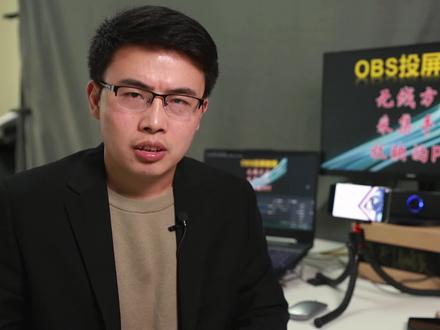 02:59查看AI文稿AI文稿
之前有和大家分享如何通过无线的方式去采集另外一台电脑播放的 ppt 这期视频,接着和大家分享如何通过无线的方式去采集手机放映的 ppt, 我们先看一下演示效果,这是我们用来播放 ppt 的手机,我们通过 obs 将这个画面给它采集进来,我们简单的对这个 ppt 呢做了一个包装,我们这时候的话去点击手机上的 ppt 放映下一页,然后我们电脑的话也在跟着放映啊, 接下来就给大家实际操作和演示一下。在之前的视频当中呢,也有分享过我们如何去打开这个电脑的无线投屏功能,这是 windows 自带的一个功能啊, 有可选功能添加一个无线显示器啊,然后我们去安装,安装好了之后呢,打开这个投影到此电脑选择所有位置可用。好,我们再回到这个 o b s 啊,手机端其实比较简单,就是无线投屏就可以,然后他可以搜到我们这个电脑。 好,我们就看到了我们这个手机画面啊,我们回到 obs 去采集这个手机的画面来源,里面去添加一个窗口采集,因为它属于一个窗口的一个应用啊,我们可以看到连接里面有这个手机的一个画面啊,我们确定一下,我们回到手机的画面 去打开一个 ppt, 然后打开这个 ppt, 我们点击播放啊,它这边就自动切成横屏播放了, 我们这边位置也给他调成横屏,然后我们去点击下一页。好,我们就这样子啊,已经采集到了啊,我们看一下这是手机画面,也是横屏了。好,我们大小和位置的话,调整好了之后呢,我们可以添加一个虚拟场景进来啊,啊,也可以添加一个人名条这个虚拟背景位置 图层给它调整一下,调整到下面来啊,我们选择的这个虚拟背景是视频的虚拟背景,我们要点击设置去循环播放它啊,这样画面就一直有了,好人名条的话给它放到这边来啊,这样一个画面呢就比较不错了。好,我们手机端的话也联动操作一下,我们选择用工作室模式预览画面的话,选择这个手机画面,我们手机端操作一下。 好,这边是正常播放的,我们也可以看一下现场的大屏啊, 好,大屏也是正常的啊,中间有两个操作细节要和大家说一下,我们选择这个连接这个桌面啊,一定不能选择这个 全屏,如果选择这个全屏的话,我们的 obs 是识别不到的,我们可以看一下啊,这个时候我们手机端去操作的时候,但是我们的大屏是没有任何变化的,而且有可能会失去于我们手机的连接啊,也是采集不到画面的,我们再次 次去投屏啊,现在我们看到了手机的画面,这个时候呢看不到我们的鼠标的,只能看到一个圆圈,它是一个反向控制,我们要用我们的三个手指头向上滑动我们的触控板,回到多任务的一个状态,然后再点击这个连接,这个时候我们的鼠标键就出来了, 我们将这个窗口小化,我们再回到 o b s 啊,这个时候呢,我们就可以再次采集到这个画面,我们再去播放一下。 好,这个事就正常了啊,具体操作上的话大家多去尝试,有问题的话也可以评论区留言。
428叫我章飞老师就好


猜你喜欢
- 9304闲田