双开门图标怎么画
呃,今天教大家如何绘制单开门与双开门。首先我们 r、 e、 c 空格,然后选中一个点,我们 d 输入尺寸四十五乘以九百的一个门板, 绘制门板以后我们再画这个门框线,然后我们输入 a, 选中第一个点, 然后再输入 c, 选中第二个圆心点,然后逆时针点击 好,然后我们再把这个线型可以给他换成虚线,在这里选择这个线型,然后这里太小的时候,我们按 ctrl 加一,这里他会出来一个线型比例,这个时候他太细了,然后我们给他一个伤感,这个线型比例他变了,然后我们也可以给他调色,变成八号色,他就会浅一点, 然后我们再选中这是单开门,如果我们要双开门的话,我们选中进线 for, 然后这样双开门就绘制好了。这些绘制单开门以双开门的方法你们都学会了吗?

粉丝1428获赞3.0万
相关视频
 03:57查看AI文稿AI文稿
大家好,我们今天跟大家分享通过这个 cad, 我们绘制一个单面门和双面门的一个平面图啊,首先在绘图之前,我们把这个极速追踪打开,对向捕捉,我们设置为 端点和圆圆心,把这个对象捕捉追踪打开,包括这个极速追踪都打开,再点击绘图区工绘图工具的多线段工具绘图区,单击一点,我们输入一个六十的一个 尺寸,在九十度的状态下,我们输入八十,在这个一百八十度的状态下,我们输入四十,在九十度的状态下,我们再输入四十。在一百八十度的状态下,我们 输入二十 c, b 和 b 和这个多线段,然后我们再单击这个镜像按钮,选择 这个图形回车,按住 shift 键,我们单击右键捕捉字,我们选择这个端点,然后偏移的路径为负一百四十五,一百四十,一百四百五十 明度,然后我们通过这个我们我们把通过鼠标拖动啊,让 这样滚动,在九十度状态下,我们单击第二点,是否要删除原对象,我们远恩否,这样我们就进下了一个一模一样的这样的这种多线图,我们在单击举举行公, 选择这个端点,我们绘制一个 四十八百二的一个矩形,我们在单机绘图圆弧起点,圆心端点, 然后这找到这个端点,再找到以这个端点为下面的点为圆心,在这边端点画了一个 这样的圆弧,我们的一个单开门的一个效果就出来了,我们单击复制,我们通过平移工具 p 绘图区输入 p, 把它移动到左边这个位置,我们单击复制按钮,选择这下面的底面,我们选择这个机电 过急速追踪,我们把它移到这边这个位置啊,复制复制,我们在单击这个矩形工具啊,通过这个端点捕捉,我们绘制一个长负四十,宽八百二, 八七百一的一个矩形,我们在单击绘图圆弧起点,圆心端点,然后通过这个起点,通过这个下面这个底为圆心, 通过极速追踪平行状态下画一个这样的圆弧,然后我们再单击镜像按钮,选择左这个边的图形,以这个端点为端点,我们九十度垂足的状态下镜像,然后选择否,这样 我们再通过这个平移劈,这样可以看到建筑设计图当中的这个单开门及双开门的这个效度过就绘制完毕了,我们把它可以 可以把它插入快,我们在绘制这种平面图房子的时候,我们就可以用到这个单开门及双开门的这个图形,那么今天有关对 cad 的 感兴趣的朋友可以给我点个赞及关注,我们可以共同学习与交流,那么我们下期再会。
38半亩文具生活百货 00:46
00:46 00:55查看AI文稿AI文稿
这一讲,我们学习双开门怎么画。 l 空格从中间三角放到终点,这里点到对面,然后 c 画圆,从这里点到中间, 在空格重复上一次画圆的命令,从这边再画一个 l 确定点一点往上,再空格点一点往这边走,四十 门的厚度再上去,这边同样输四十。然后 tr 空空是修剪,把不要的都剪掉, 双开门就画好了。
 00:50查看AI文稿AI文稿
如何绘制双开门?那么这边这些命令是我们这次需要用到的啊,那么首先输入 ic 数空格一下,然后呢输入我们需要的尺寸,四十杠七百,然后差不多之后把它拉下来, 然后你就会有一个这样的长方形,那么再者呢,输入 airc 空格一下,用户选圆心, 选中几点,再倒一个断点拉过来,好,一上门就已经绘制完成,那么再框选一下, 我们需要是用双开门吗?所以呢就 m i 镜像一下,点否完成?
152甲苯醇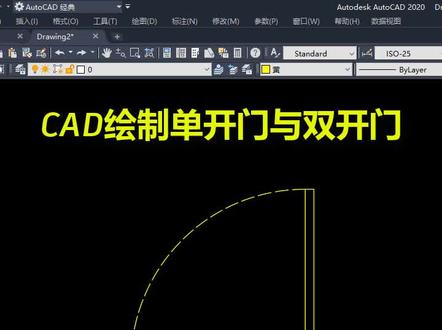 00:26查看AI文稿AI文稿
cad 如何绘制单开门与双开门?输入快捷键 iec 绘制一个四十五乘以九百的门板,然后再通过 a 空格指定一个端点, c 圆形点指定第二个点,一个逆时方向,我们的单开门就绘制出来了。 那同样双开门的话呢?我们可以通过一个 mi 镜像选择对象,指定一个终点。 ok, 双开门也绘制出来了。
3912CAD速成 00:27查看AI文稿AI文稿
cd 如何绘制单开门与双开门输快捷键? iec 绘制一个四十五乘以九百的门板,然后再通过 a 空格指定一个端点, c 圆形点指定第二个点,一个逆时方向,我们的单开门就绘制出来了。 那同样双开门的话呢?我们可以通过一个 m i 进项选择对象,指定一个终点。 ok, 双开门也绘制出来了。
7366CAD速成 00:33查看AI文稿AI文稿
每天三十秒,教你学会 cad cd 最朴实无华的绘制门的方法。首先输入句型命令, iec 空格,选择第一个端点, 绘制一个长宽为四十乘七百的门板,然后输入 a 圆弧命令,选择第一个起点为这一个中心点,然后选择 c 圆形点,点击第二个端点一个逆时方向,这样我们的单开门就绘制出来了。 那双开门输入 mi 镜像命令,选择图形,选择终点,给他镜像到右边。 ok, 这样的一个双开门就会折好。
114CAD培训 03:18查看AI文稿AI文稿
大家好,这里是半解设计,今天我们学习制作一个双开门的动态快,这里已提前准备好一个双开门的图,快门编号为属性文字,先全选图形制作为快,这里输入快明 拾取机点,在门套插入点位置点取勾选,在快编辑器中打开,确定进入快编辑器内,这里设置默认的门编号, 确定进入快编辑状态。先设置线性参数,门套左侧基点为起点,到右侧门套为终点。第二个拉伸参数控制墙体厚度。第 三个拉伸参数控制需弧线的缩放,这里注意需将左侧门弧线圆心作为起点,右侧门弧线圆心为终点, 选择距离三参数。打开特性面板,将加点数改为零,练动作改为式,选择距离一和距离二,将加点数改为一。我们再增加一个翻转参数, 这里先画一下辅助线,保证参数可以放置在门正中位置。 翻转参数放置完成后删除辅助线。 下一步进行动作,设置给距离一拉伸动作,要注意把门开启弧线排除在选择范围之外。给距离一第二个拉伸动作,控制虚线门板 同样不选择门开启弧线 角度改为九十,距离程数改为零点五, 再次给距离一第三个拉伸动作,这里选择门居中位置及门边号,将门开启弧线排除, 距离乘数改为零点五,继续给距离参数二拉伸动作,单独选择门套线, 下一步给距离三缩放动作,选择两个弧线。 最后我们给翻转参数动作输入奥,选择所有物体 关闭块编辑器。我们看一下制作效果, 可以看到右侧加点有移动, 翻转时插入点位置没有跟随变化。这两处问题,我们再次进入快编辑进行修改。选择距离二的动作,右键修改选择集, 将距离易参数删除。翻转动作时插入点无法跟随的问题,可以在插入点位置增加积点参数。翻转动作要将新加的积点参数增加到选择集中。 两处问题修改完后保存并退出快编辑,再测试一下效果, 问题都已排除。这就是一个双开门动态快的制作过程,学会的朋友举个手。
276半解设计 00:28查看AI文稿AI文稿
先写两个数字七, 再把左边的七连成长方形,接着和另一个七用斜线连起来, 再用一根横线区分冰箱的上下门,再给冰箱加两个门把手,一个迷你小冰箱就换好了,你学会了吗?
204跟着丹青学画画 01:19查看AI文稿AI文稿
在声音中像这样的单开门或者是这样的双开门应该怎么绘制呢?首先我们先使用矩形命令 ic 空格指令第一个角点,之后我们输入 d 指定矩形的长度四十五,宽度九百,先画这样一个矩形出来,我们给他移动, 接着我们再使用圆弧命令 a 指定这个点,矩形右上角的这个点为圆弧的起点,再输入 c 圆心 指定这一个左下角这个点为他的一个圆心。好,这样的话我们直接往左边移动,这是我们 打开了震焦的一个操作,比如我们关闭震焦的话,我们就可以这样操作,我们输入角度一百八十度空格,这样就可以画一个单开门出来。 单开门出来之后呢,我们直接选中它,使用 fi 镜像,以这个点为镜像的基点,打开正焦垂直,这样的话我们的一个双开门就出来了。
445CAD小赵 01:42
01:42 00:41查看AI文稿AI文稿
首先绘制一扇双开门,进入组建模式,点击其中一扇门,可以修改门的尺寸, 也可以修改门的属性, 同时选中拉手,还可以修改拉手的属性, 回到柜体模式,显示保存成功。
11柜柜软件 00:49查看AI文稿AI文稿
关于双开门鞋柜的手绘技巧,基本来说就是一个高度啊与宽度掌握一个合合适的比例,合适的比例之后,然后我们做的一个长方体的结构,当然 如果是有悬空,那就是山板独立的向下啊,山板独立的向下,然后用小的线段代表悬空,然后中间如果中空找到一个合适的位置,画两条横线,平行的横线,然后做一个啊小斜线的悬空,然后将门板 啊与拉手完成。那如果是三开门的鞋柜,如果是三开门的鞋柜的手绘技巧,我们啊将逐步的和大家分享,关注我,持续更新全屋定制手绘技巧。


