zemax如何编辑多边形物体

粉丝740获赞1346
相关视频
 06:00查看AI文稿AI文稿
我们创建了长长方体或者正方体,创建了正方体以后他是,他现在是一个机合体, 我们现在要把它转换为一个可编辑的集合体,所以我们要选中我们的这个集合体,然后右键最底下有一个转换为可编辑多边形, 好吧?转换为可边界多边形以后,他会出现我们的顶点,边边界以及多边形其实就是面还有一个叫元素, 他会出现我们这几个,出现这几个之后我们就可以对他进行编辑了,看想做什么形状 都可。然后我们先来说啊顶点,顶点的话他的这个顶点是可以进行 放大缩小的,他这个顶点是可以放进行放大缩小的,怎么去放大缩小?在这个自定义首选项的底下有一个适口, 在这个四口底下,他的这个是将顶点显示为圆点大小,这个看到吧?我设置的是设置的是四,我设置的是四, 你们就不要设置太大了,四就可以了,不必要太大,就在这个里面去设置它,可以设置它的顶点大小。然后呢?我们选中哪一个顶点,哪 一个顶点他就会变成红色,看到吧?看到没? 问你们嘞,看到没?然后我们选中一个点的时候啊,如果说想去选择另一个点的时候,按住 ctrl 键它是加选, 按住 ctrl 键是加选,看到吧?按住 ctrl 键是加选,然后这个时候呢?你加选了第二个点的时候,有没有发现他的坐标轴会归于两个点的中间, 对吧?那我们选择第三个点的时候,坐标之后会变在第三,会变在三 三个点的中间,我们在选这个,他会变成四个点的中间,反正他就是归他,你多选了以后,他这个点就会归于他所有点的最中间,懂吗? 然后我们单独选择一个点的时候,他是无法进行编辑的, 怎么说啊?他是不能进行旋转,也不能进行缩放的,因为他是一个点, 因为他是一个点,我们必须选中两个点或者两个点以上 才可以对他进行缩放,才可以对他进行缩放。 这个是对他进行缩放,因为他但是不可以进行旋转,因为他两个点之间他是形成的一条线,一条线他是没有体积的,所以他不能进行旋转。但是 如果说我们沿着 x 轴,沿着 x 轴他是可以旋转的,如果说沿着 y 轴他是不能旋转的, 这个道理能懂不? 然后还有一个就是忽略背面,忽略背面的话,他在我看一下啊, 我的 在这个地方忽略背面,他默认的时候他是没有勾选上的,但是看啊,现在我们看一下他的区别,现在我是没有打开他的,我现在没有勾选上他,那么我框选的时候我框选一下,然后我这个模型所有的点都被选中了。 看一下啊,我模型上所有的点现在都是被选中的,但是如果说我把这个忽略背面打开了以后,我再一次框选他的时候, 看到吧,有一个点他是没有选中,所以忽略背面,他的意思就是我们这个忽略背面打开以后,他只能空选,只能选中我们看得到的地方,看不到的地方他是选不中的。就比如说这个点, 我放在这个视角的时候,我框选他刚才那个点我们是看不到的,对吧?你看他就是选不中的这个听懂吗? 然后就是这个边, 嗯,点,我再补充一点吧。点的话他还有一个知识点啊,就是如果说你这个点不见了, 比如说他成这个样子了,你这个点不见了以后啊,你很有可能是把它隐藏掉了,就你你也不知道瞎点了什么,他就不见了。那你就选在选中你的点,在你的点模式下,把这个全部取消隐藏,给他选一下, 看到吧他就出来了, 看懂吗?这又是一个网蜜小技巧。
743D建模系统教学 02:07查看AI文稿AI文稿
在三 t max 中,如何将一个物体贴上不同的贴图?首先我们找到长方体,简单画一个立方体,我们给它改成一米乘一米, 单位是毫米,我们这里直接输入一千,然后长宽高都是一千。 好了,拿到透视图给它放大, 我们需要在四个面啊,这四个面贴上四张不一样的贴图,右键单击转换 为可编辑的多边形或者是网格都是可以的。然后选择面,我们单击一面, 找到我们的贴图啊,我直接拽过去了啊,直接拽过去,然后对准这个面,松开鼠标,然后再选择另一个面,再继续给他把贴图拽过来 啊,旋转一下视图,选择后面的面, 那么这四个面是不同的贴图,如果我们不选择这个面,直接去贴的话,啊,我把这个面关掉啊,面圆关掉整体的,我们随便找一张贴 图给他放上去,我们看一下变化啊,他全部是一个贴图,那么通过我们这个方法选择可编辑的图形啊, 选择面,选择一面,然后进行添加贴图啊,他是不一样 给一个物体添加不同的贴图方法,咱们可以自己去试一下。
257图文设计师东东 01:12查看AI文稿AI文稿
然后我们把它前后转换,可编辑多变形, 右键转换为可编辑多边形,然后把它附加附加在一起。这个方法看你们啊,看你们自己我就把它附加在一起。然后这个时候他中间的这个点他是没有焊接到一起的。之前讲过我说我说不能用塌陷啊?不能用塌陷 用桥可以吗?我给你们试一下用桥的方法啊,桥可能会出问题,折过去。 对,你经常说到的, 我给你们看一下桥他是什么样的啊?不能用桥 看啊?现在我给他用桥,你们不要想着用桥,他会自动把这个地方补上。他给你自动补的是啥?哎?他怎么又可以了?
7侠磕行 01:22查看AI文稿AI文稿
大家好,本期视频跟大家分享的是我们如何在三 d max 这个软件中去创建当前效果图里面这个穹顶造型的点。首先我们回到三 d max 场景当中, 找到我们的左视图或者前视图,创建面板几何体。我们从几何体里面选择圆柱体,创建一个半径为三五零零,高度为四千的这样一个圆柱体。创建完之后,选中当前物体,右键转换为可变动变形。 转换完成后进入到可变的眉形中,选择顶点,选择圆的一半进行删除,退出修改器,选择修改面板。再次来一个对称的修改器,回到顶式图,选中对称,进入到对称的 菜单,选择镜像,切换到旋转命令旋转四十五度。随后再次给他一个对称修改器, 再次进入到镜像,继续旋转四十五度。好,退出修改内容,退出修改器,回到透视图观察一下,这样的话我们这个基础造型就出来了。那么接下来选中当前基础造型,进入到修改器面板,再次给他一个壳的修改器,这样的话 我们当前这个造型的话,当前这个吊顶他就有厚度。最后一步赋予材质渲染即可。好,关注我,下期跟大家分享一些其他的制作案例流程。
143设计界的爱麻视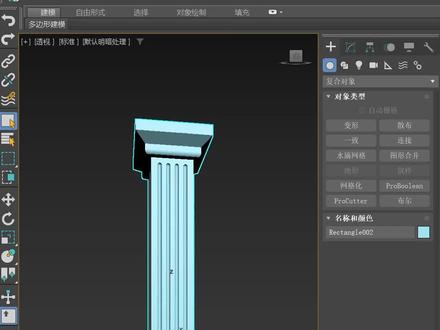 00:43查看AI文稿AI文稿
如何在森林麦斯中制作出这么精致的罗马柱模型?首先选择创建好的样条线,然后在修改系列表添加车厢修改器,将分段设置为四勾选翻转法线,取消勾选平滑。选中模型,右键转换为可编辑的多边形,来到顶示图,选择扩展基本体,选择胶囊, 在顶式图创建胶囊,然后来到修改面板,调节合适的数值,调节完成后复制多份,点击确定,然后全选胶囊,调整到合适的位置,来到顶式图, 将胶囊复制和旋转移动到正方形的四周框,选所有的胶囊并孤立出来,右键转换为可拼接的多边形,点击附加,将所有的胶囊全部附加在一起。最后选中模型,然后点击复合对象超级 boy, 点击拾取选择胶囊。这样罗马柱就做好了,你学会了吗?
607靠画效果图年薪百万 00:47查看AI文稿AI文稿
这种弧形的桌子如何快速的制作?首先创建一个长方体,再给模型添加一个编辑多边形,选中不需要的面,将其删除。然后叠加一个编辑多边形, 给边角做一个切角处理,调节合适的切角数值。添加一个壳命令,增加厚度。 选中桌腿四个边角,同样的右键,添加一个切角命令,调节合适的数值。最后修改系列表效果就做好了。 你还可以回到编辑多边形中进行调节修改,进行调节修改,来达到你自己想要的效果,你学会了吗?
327闪剑设计 00:43查看AI文稿AI文稿
你知道如何在森林 max 中快速的实现出铁丝网的这种交叉错位的效果吗?第一步,创建一个平面长度为四千,宽度为四百,长宽分段分别为十和一,右键将其转换为可编辑的多边形。第二步,交叉,选择其中的点,来到编层记右键创建图形为线型,点击确定。第三步,框选相交的点, 点击圆角,为其做出圆滑的效果。然后选择底部的点,来到顶式图,将其往后拉,再打开可渲染,调节合适的镜像厚度,做出单根铁丝的效果。调节完成后,按住 shift 键为其复制一份,点击确定, 最后点击翻转,先沿 x 轴翻转一次,再次点击翻转,沿外轴翻转一次,调节出交叉错位的效果框选复制多份。这样我们的铁丝网效果就做好了,你学会了吗?
4843Dmax效果图学习助手


