chemdraw3d 如何保存sdf格式

粉丝654获赞5185
相关视频
 02:09查看AI文稿AI文稿
这节课我们来看一下渲染器设置以及渲染。哈喽,大家好,我是云造建模师,本期干货已打到屏幕上,请大家截图保存。在如命令栏底下的渲染,打开它里面就是渲染一些全部命令,比如说渲染在云中渲染以及渲染器的设置的, 我们也可以在主工具栏的这里打开渲染器设置,打开之后他就是一个默认的渲染器,是扫描线渲染器,我们打开我们还可以看到他还有其他的渲染器,我们也可以在添加插件,比如添加 vri 渲染器, 我们以默认扫描线渲染器进行一个简单的讲解,他的目标底下他也有五种模式,有产品级渲染模式、迭代渲染模式以及这三个渲染模式。在公 用的底下,这里单针他就是输出的是一张图片,他这里每摁针可以输入帧数的范围,他就渲染出来是连续的多张图片。 在输出大小中我们可以改变它的宽度或者是高度,比如说输出的图片是三零二乘二零四,或者是八百乘六百,来改变输出图片的大小。 选项底下的这些以及高级照明底下这些他就是一个默认的参数,我们也可以在这里选择不同的渲染器, 在渲染底下我们要设置过滤器,设置为这个过滤器取消掉抗锯齿,其他的就是渲染器中默认的参数,可以不做调整,不同的渲染器底下他对应 就是不同的参数。当渲染设置做好之后,我们关闭掉,现在我们需要点击渲染产品, 这个渲染图片就渲染好了,当要保存图片的时候,在这里点击保存图像,在这里我们就可以选择图片保存的位置, 以及给这个图片做个命名。保存类型里面选择不需要保存的格式,一般来是 png 格式。 ok, 今天的分享就到这里。
1146西安云造建模师 00:38查看AI文稿AI文稿
安装三 d 后要做的三步设置,新手安装三 d max 软件之后,需要进行三步设置,第一步是单位设置,点击自定义,点击单位设置,然后把米改为毫米,系统单位设置,把英寸改为毫米,点击确认。第二步就是捕捉设置, 捕捉开关改为二点五 d, 然后右键点击捕捉开关,勾选顶点,端点中点。然后第三步是修改器列表设置,点击右键,点击显示按钮,然后再点击右键点击配置修改七级, 然后把常用的一些秘密拖过来,这也可以参考前面的一个小视频配置修改及设置。
1286展徒3D展览设计培训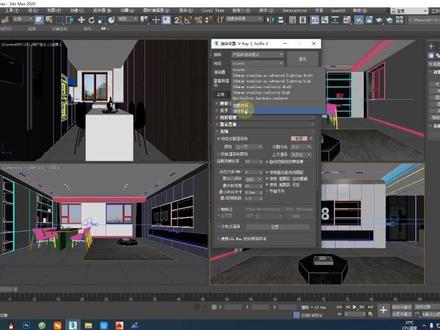 03:44查看AI文稿AI文稿
这个小图的渲染预设测试吧,盖,这个我们可以改小一点,八百乘六百,图像的构图你自己来定, 然后位于选项里边这里啊,全部改为专家,你把灯光关掉,这里啊,强制间接式采样,勾选 采样机类型,间接式下面这个细分啊,这样小一点是好。五加过滤器区域,将军里边保存 颜色映射类型是先行倍增,这个模式看情况,如果我们使用的是 larry 的这个,那就选择颜色贴图和钢,如果使用的是自定义里边的这个这个啊, 那么就把这个改为金颜色铁柱就可以了,或者选择五都行,打法时自己来设定一点八也行,二八加二都可以。 好,后面这个也是啊,一,既然选项卡里边主要引擎 bf 算法暴力计算,然后这里啊, bf 算法他就不用调了,灯光好像里边调小一点,给五百没有了。 设置里边这个,这个是用到块的啊,用到块这里可以,调不掉就行。现在勾上面渲染元素里边添加位置渲染 id, 灯光混合清朝器,这三个比较重要啊,添加起来,那现在这个小的三十五度调好。调好之后,我们点击预设置,点一下 预设,点击保存,先保存再使用啊,先保存再加载,点击保存,然后这里这个叫小图或者叫测试请 就行了,中英文不需要区分,保存这些可以全选,然后保存就可以了。好,那这个小图的预设已经好了,接下来呢,把这个再改大一点,出大图的话,三千 构图也是啊,自定义就行了。然后回到全民开放里面,这个默认灯光仍然把它关闭, ipr 选项,强制禁忌式掉勾掉。好,这里图像采用改为块渲染块,这就可以了。然后下面采用最参数,这个二十四,这个零点零零五,这个不能错, 好了,然后这个图像过滤器改成微锐的啊,行,下面都是一样的啊,这些跟大图是一样的。 gi 里边专居光照主要引擎改为发光图,发光贴图 好了,然后发光黑图里边呢?预设是高七分,改为六十,插至采样是四十,勾选显示直射光,没有了灯光款从六百为改到两千好了,其他都一样。然后一样的方法找到预设,点击这里点击保存预设 啊,这个名字叫大胡,这就可以了。然后点击保存,这里仍然全显保存好了,现在这个绿色已经保存好了。保存好之后呢?然后接下来, 呃,我们要用它,对吧?比如现在我们要去测试某一个镜头,你肯定要把这个参数要换成小图加入,如果一个一个这样去换的话,太慢太麻烦,所以你就点击这个预测点这里,然后点击加载,加载的话你看我们是不是要选择这个小图,是吧?双击好全部加载, 那一样的方法啊,如果现在某一个镜头他测试好了,我们需要去渲染大图,那就直接点击预设,点击加载,然后找到大图参数啊,大图预设,双击点击加载 好了,现在这个参数他就回到了一个大幅的一个这个保存制作啊,制作这个预设,还有加载预设的这个方法就是这样的。
187壹品室内设计培训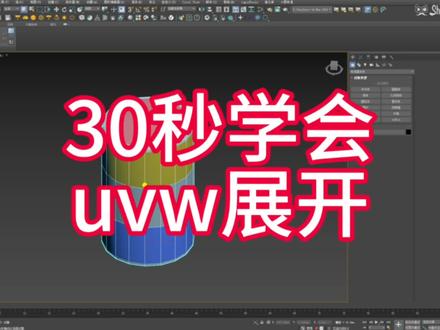 01:28查看AI文稿AI文稿
三十秒学会 you 展开,先创建一个柱体,用立方体讲,那就不是诚心相交切角,增加点难度。 you 展开 这个绿线是什么呢?可以理解为接缝或缝隙,点击投影平面贴图,绿线就没了。选择边,我们手动做接缝就是这个。打开 uv 编辑器, 点击重置玻璃定根底是 ok 的。 柱身不行,选中柱身,点展平,这 个柱身多了很多绿线,为啥呢?选中边界,右键选定缝合,重新排版一下,点这个 ok 了。点工具渲染,优模板,四千乘四千模式,选实体,保存到桌面, ps 填充颜色, 贴上看看,学会了吗?
16353D基


