阻止arcgis自动缩放至图层怎么调

粉丝258获赞746
相关视频
 03:47查看AI文稿AI文稿
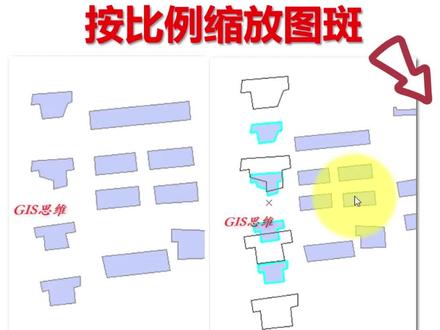
养了几天哈,那我们今天呢就来介绍一下 artist 怎么按比例去缩放图班,那我们常规的话就是这样的一个情况,是吧?那我如果说我们想对这个图班按比例的去缩放它,哎,比如说像这样的同比例的缩放大小,那怎么来制作呢?好,我们今天呢就给大家说个清楚哈。好,我们来到 artist 的这个界面哈, 那么我们要用到的是编辑器当中会有一个什么呢?会有个比例的这个工具,那么一般来说你是没有的啊,你,呃木的情况下,你没有把它调出来,那该怎么来处理呢?我们给大家说一下啊。好,首先我们这个时候呢选择自定义,然后选择我们自定义模式, 之后呢,把它拉过来,选择我们的命令选项卡啊,命令选项卡之后呢,你就可以,哎,输入我们的比例啊,输入比例之后找到我们的编辑器,那这里面有很多隐藏的工具体呢?他没有调出来,你可以把他拉出来就可以了,哎,你就可以直接 比如说对比例来讲,你可以拉啊,当然不只是说拉到编辑器这上面来,你可以拉到其他地方都可以啊,只是说你想拉就可以,你想放到哪里是根据你自己的意愿。那这边也是哈,我这边也拉了两个出来,一个是比例按比例拉伸,如果说你不想要这个按比例拉伸,你把它拉回来就可以了,其他工具也是一样,把它拉回来就可以了, 是吧?好,我呢我再演示一遍,把它拉到这边就可以了。好,那这边就是按比比例跟按比例拉伸啊,我已经放到这边了啊,大家注意看清楚哈,是怎么把它调动出来的哈, 好了,那我们这个时候呢,我要对这个这个几个建筑房屋呢进行一个按比例的拉伸,怎么办呢?我要对他进行开启编辑,是吧?开启编辑之后呢?这个数据呢?就确这个工具要是亮起来啊,好了,比如说我,我要对, 我要对这座房子进行大量一个按比例拉伸,我就选中它,选中它之后呢? ok, 那么它现在就是房屋的一个重心,自心嘛。 爸爸,那我现在就会选择比例按钮,编辑器的比例按钮,点击它,然后呢选择这样子之后呢,我们就可以,哎,拖动鼠标是吧?向 往里往外拖动鼠标,你可以看他是吧?往里往外拖动鼠标,你可以看到,哎,我这个是不是按比例放大了,是不是这样的一个情况?那其他的也是一样的哈,比如说我换一个房子,对他来讲是不是我就选中他,是不是?那我缩小 对他进行缩小,你看他按比例缩小了是不是? ok, 那么当然不只是说可以拖,我可以按这个系数,我可以按系数来调,比如说我,我选择这个,我,我选择这个, 呃,哪一个房子呢?如果选择啊,还是这个房子吧,选择按按这个来调,我选中它,然后呢?选择这个比例,然后呢?我点击 f f 键,好,要在英文状态下选择 f 键,那 他就会调出比例音质,调出比例音质,比如说我要对这个房子缩小两倍啊,缩小两倍,那就是乘以零点五,是乘以零点五是吧?是吧?那么他就变成了这样的一个情况,是变成了这样的一个情况了啊,所以说你要你要注意这样的一个情况。好,那么 其他的也是啊,比如说我,我想对这这一排哎,统一的给他一个放大。那怎么样?那怎么来做呢?我可以点击他,点击他之后呢,我把这一排房子全部给他选中,选中之后呢,他就会以这排房子的一个自心啊,哎,来给他等比例一个说法,我现在选中他,是吧?看到没有?拖一拖这些房子全部放大, ok, 然后呢,我比如说我想再给他一个比例系数,是吧?哎,我想再放大一点五倍, ok, 那我再放大一点五倍,是吧?再放大一点五倍啊,就是这样的哈,其实来操作起来是比较简单的,所以这就是编辑器 当中比例按钮的一个应用啊,那么你可以去操作一下。好,那我们这节课呢就到这边,因为先话讲不了太久啊,还是没有恢复的很好。好,那我们欢迎大家的点赞关注加留言啊,我们将持续为大家奉上更多精彩的技术分享视频。
280GIS思维 02:15查看AI文稿AI文稿
下面我们看一下这个标注,这个标注就是字体大小,会随着这个改变,改变 我们已经实现,下面我们讲一下怎样实现的,把这个数据从头是吧?从头把它关掉,把数据重新加过来,加的数据就这个数据线。这里首先做了第一个设置,在这 使用 maplex 标出引擎,如果你是平时标准的引擎是不可以的, 是吧?你自己看一下,平时你标注一个答案,在这里,我故意把字体大小改了一下,改成个二十答案,你试试多少就是多少啊,你发觉是不是有些标注不下,你可以看到,注意, 在这里一定一定要使用 maplex 标准引擎,使用它之后还需要做以下操作,但在这里也可以,在哪里我们自己看一下,在这里, 这不这一个标处管理器也可以,或者直接点他的邮件也可以,就是这样。 在哪里这有个防止手型,这里把这减小字体大小,把这些去掉就可以了, 大家看见了吗?注意就是把前面有个东西去掉,说白了这些东西反复去试就行了,注意这个垃圾广告现在多的很,这个三六零 看清了吗?是不是这些字体大小会随着你看这个,这就是我们标准字体,这就是标准字体,这些字体是不见小了,这些见小了,这里变得更小了,这里变得更小了,看到了吗? 是吧?这些你自己可以看一下,范围小,他就标的小,是不都在内部啊?都在内部可能。 好的,我们这个视频就讲到这,这些很大,他也是正道的字啊,这些不就已经行了?好,我们这个视频就讲到这,谢谢。
 04:36查看AI文稿AI文稿
大家好,欢迎来到电子星,今天我们来看一下一个选项,在原理图库当中,这些器件的缩放什么意思呢?比如我们现在打开一个原理图库, 这里边呢有很多些器件,我们每进行切换的时候,切换这个器件的时候,他是怎么显示的?你看现在以屏幕最大的这个区域放大器件到最大程度是这样的,点击右键进入优选项当中, 在原理图库自动缩放下,我们有一个啊,自动这个缩放库器件的这样一个选项里边有三个选项, 第一个呢就是切换器件时不进行缩放,这三个选项只能三选一,比如我们选中 第一项,切换器件时不进行缩放,点击 ok, 这样的话我们来看一下,你看他不会给你自动去缩放到你最合适的位置, 合适的位置这个的话一般我们不选这个,这个的话很不方便,因为我们选择器件的时候毕竟比较多,可以更直观、更快、更有效的去看到它。第二项呢就是记录每个器件的最近说放量什么意思呢?选中以后看一下, 就说我们比如说这个液晶,我们当当前缩放到这个程度,他就会记录下来, 比如我们再切换到这个二九八,再随便缩放一下,然后我们再回到幺六零二,你看他会记录你刚才 缩放到什么程度,都会给你记录下来,记录下来这个也是比较方便的,因为我们如果要查看器件的话,我们肯定把它缩放到一个合适的位置,然后每一个只要设置好以后以后都会记录下来,这也是一个方法。 那好,我们来看一下第三项,也就是说默认的选项,这个呢是编辑器中每个器件都要居中,都要居中,我们来看一下 这个什么意思呢?我们选的时候,你看全部居中显示,居中显示就是在这个窗口的中间,会把这个气垫全部显示出来,全部显示出来, 那我们看一下后边这个拉动是什么意思呢?我们可以把它拉动到最左边来看一下区别, 看一下区别我们再来切换,你看这个就是放大的一个量,放大的一个量,虽然说现在现在居中了,但是他没有是最大的,所以这个默认我们软件让你放置到最大, 就占满整个屏幕,我们可以稍微往往右调一点,不要让他最大。我们来看一下, 这样的话也不是很方便,因为我们看不到,看不到这个地方最好的方式就是 选择第二个,每次你自己调一下就会记住这个建议,也可以选择这个,总之第一项不要去选,第一项不要去选,如果选第三项建议调到最右端, 不然的话你这边选的时候这个容易被挡住,或者是把这个标签移动到这边也可, 可以,我们来看一下这个效果,移动到这边我们把它弄小一点,弄小一点,这样的话你在这边显示的时候,哦,他是这种状态,这边就更小了。我们来看一下左右两边好像还不一样, 这个稍微大一点,稍微大一点我们将它直接拉到最大,拉到最大, 这个好像左右两侧有一些 bug 吧,左右两侧按道理设置是一模一样才对,一模一样才对, 不能有这么大的,你看这个差距就太大了,我们如果把这个拉到最左边看一下什么效果, 你看几乎是感觉怎么几乎 没有什么变化,这个区间内变化幅度太小了,你看, 所以我们建议勾选这个最右端第三项或者第二项就可以。如果大家在使用软件过程当中有任何问题,都可以在评论区留言,我下一期为大家进行解答,谢谢大家的观看。
73电子芯 00:41
00:41 02:34
02:34


