酷家乐绘制转角窗户墙体怎么不见了

粉丝1.3万获赞8.9万
相关视频
 01:03查看AI文稿AI文稿
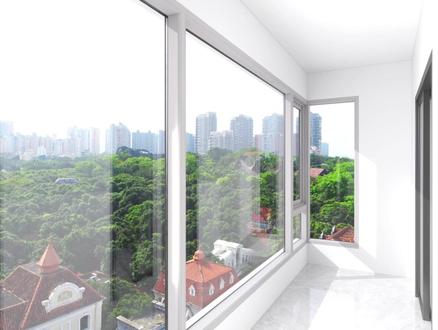
在库加热中,这种转角的窗户如何制作呢?大家跟我学起来吧!首先打开门窗定制,进入之后点击上方的自由会窗,点击绘制转角门窗,点击确认, 在左侧选择外放造型,拖拽到墙面上调节尺寸大小,同样另外一面墙也是 调节尺寸大小,调整完成后,在左侧选择一个竖屏,放到窗户上面调整尺寸,这个根据自己的需要来放置,我们再来放置两个横屏,然后再点击需要开窗的位置,点击开启方式, 这样一个窗户就做好了,同样做另外一个,然后在左侧点击固定玻璃,点击需要玻璃的地方, 最后再选择拼接组件,点击所需要的角柱,这里选择羊角转角料, 点击完成,这样一个窗户就做好了,来看看最后的效果吧!点赞关注评论!
234小元在努力!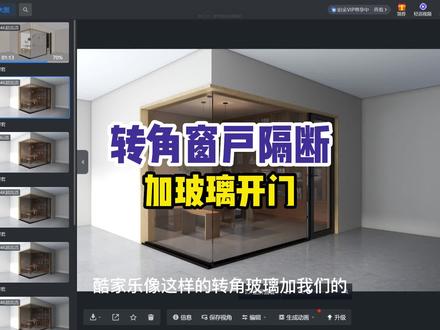 01:42查看AI文稿AI文稿
库加勒,像这样的转角玻璃加我们的玻璃开门,如何来制作呢?我们先使用库加勒绘制这样的一个墙体结构,主编移到左方,找到韩运库,进入到门窗定制,点击墙体,选择自由绘制转角窗,选中两个对角的 墙体右下角确认,接下来鼠标移到左上角,调整通体的结构,找到这里我们选择三轨推拉门,选择幺四幺三轨推拉,因为这个边框比较窄,看着比较精致。选择左边是虚线的边框,拖再出来,先放置好一个位置,不要调整,再拖转我们的右边为虚线位置,拖再进来 好左边的墙体是为我们右边的这块位置好,我们将来注意他的结构。接下来我们来调整边框,在墙体的位置点入门框,鼠标移到右方右下角,选择到结构编辑,找到我们的门安装位置为平齐外侧,同理右侧的门也是一样的,选择为 平起外侧。调整好之后,我们鼠标移到左方,进入到辅食视角,调整一下外框衔接的方式,我们再回到原来的平面视角。接下来我们下面要添加门了,鼠标移到左方,找到我们的平台门,选择 六十平台门,选择上方的门窗模型裤,注意不要选错了,选择模型裤,拖拽出来我们的门,调整一下尺寸,门的结构也调一下,在右下角右上角完成,不安装玻璃。好,我们这样一个框体结构就做好了。接下来我们来自己添加玻璃,因为系统添加玻璃会有一些问题, 你试试就知道了。我们进入到全屋家具定制,找到我们的电风裤,找到 op 裤,找到背板,拖拽出来背板, ctrl 加翻转 啊拉伸,再拉伸一个板子去移动这个板材。 m 才是刷,将我们的门上玻璃吸取,刷在我们的玻璃上。好,我们这样的一个转角玻璃加玻璃门就做好了。关注清晨带你玩转库加勒门窗定制。
5511酷家乐效果图代做(设计师清晨)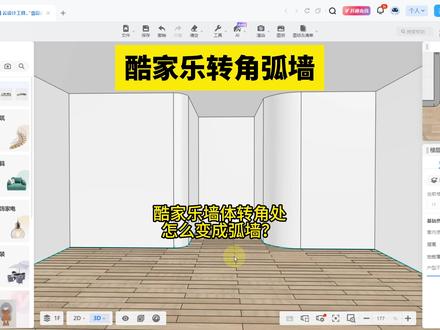 01:13查看AI文稿AI文稿
库加勒转角弧墙库加勒墙体转角处怎么变成弧墙?首先点击进入户型, 按住 shift 键,选中转角的两个墙体,右下角自动连接改为否,点击墙体拖动原点,修改墙体长度,两边墙体都拖动修改一下。点击弧墙 右侧绘制参数定位线,选中心线,墙后改成两百三十九,转角处弧墙就画出来了。 鼠标右键结束。也可以根据需要画不同半径的弧墙。同样按住 shift 键,选中拐角的两个墙体,右下角自动连接改为否,点击墙体拖动原点,也可以直接输入墙 体长度,拐角处的缺口设置的大一些,弧墙就变长了。点击弧墙定位线还是中心线,这时候墙后可以设置成和普通墙体一样的厚度, 点击两边墙体的中心,弧墙就画好了,右键结束。关注依萍,带你玩转酷家乐!
201郑州壹品室内设计培训 01:07查看AI文稿AI文稿
在库加勒中如何操作转角窗户?在左边进入门窗定制,点击墙面,选择自由绘制转角门窗, 选择需要做转角窗户的两面墙,选择举行窗中带虚线的放入,然后调一下窗户尺寸, 再次放入另一个调整, 点击下方进入辅食视角,将两扇窗户连接, 然后加上横挺,还有竖挺 加上活动窗, 下面展示效果图。
180酷家乐培训孙老师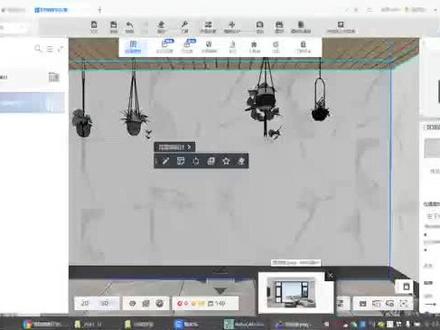 08:55查看AI文稿AI文稿
好,那咱们这节课来看一下这个窗户如何绘制啊?比如说我们的模型里面,然后我们没有我们想要的这个窗户,我们需要去自己来绘制,先来看一下这个自由绘创的这个路径在哪里啊?首先我们要给哪一面 墙去画窗户,就点击哪一面墙,他的第二个小图标主标放上去,他是不是有一个自由回窗, 点进去之后,然后我们就可以画窗户,除了这个通道呢?我们点击行业库进入到我们的门门窗定制里面,点上面这个自由会窗也可以啊,就上面这个自由会窗也可以进入到我们的, 他让选择墙面啊,进入到我们的这个理由回窗工具就点击这面墙,然后点击确认就可以了。那么进来之后呢,先看一下咱们的这个落地窗是不是不是其实 不是铺满这面墙的,对吧?左边是不是还留有余地?那我们在首先我们是不是要知道我们这面墙是多少对不对?那我们点击外框啊,然后在这里,然后我们可以把它这个外框,然后给它放在我们的这个 空间里。那发好了之后呢,发现在哪里修改他的宽度呢?这里是不是有一个一千二,比如说我们这里一千二修改为三千,对不对?那我们把这里然后改成三百,我们可以去看一下,然后比如说咱们右边是不是也剩下三百的话,咱们给他加一个七百, 锁住则特加七百啊?这里,哎,加错了啊,还得还得加一百,好了,数字算错了啊,那这里的高度呢?然后咱们是不是也可以给他设置一下?都说,然后我们这里的离地,现在他是幺零四六点四,我们给 他离地是不改成零,那他的高度呢?一米二加上,然后他离上面的这个高度,这里是不是写了一米六,咱们加起来是多少?是不是两米八? 这样的话,然后我们的这个窗户,然后现在这个窗框是不是跟我们刚才这个落地窗是一样的了?左边这里平静,右边这里左右是不是留的距离是一样的?到了画好了之后呢,咱们在左侧这里找到这个横挺啊,耐看横挺竖挺,我们是不是先把它 左边、中间以及右边,然后给他分化出来,那左键点击移动鼠标,比如说左键点击我们放在这里看他是不是七九九,那说右键取消啊?右键取消,我 点这个竖停,把这个七九九可以给他改成七百,这是跟画墙是一样的道理啊?还是点击竖停,然后我们给他 随便放一个位置好了,左键点了之后右键结束,点击这个竖挺,然后改我们这里的尺寸,给他改成也改成七百好了。改好了之后呢,我们现在再来看,这是不是有一个横挺, 我们这里的横挺呢?给他改成五百上下啊?左键点击,再左键点击, 我们这里是不是他自动吸附的右键结束,那我们这里看点他,然后是不是也能出现,也能去修改,可以去挪动一下,然后他的这个 位置啊?那我们这里的挺,然后位置尺寸的我们就不改了,直接放到我们的这里黄色区域这里啊,黄色区域他给了咱们几个最合适的这个点,因为有些同学,然后是不是不是专业做窗户的,因为这个挺的放置,然后还挺讲究的啊?那放好了之后呢?然后我们现在就得放玻璃了, 我们先来看一下哪些是活动扇啊?活动扇就是能打开的这个窗户,我们画窗户需要注意的是一定要先放活动扇,再放固定扇 啊,一定是先放活动扇,再放固定扇,那么点击活动扇,他说要点击外框区域,哪里是活动扇呢? 是不是这里对不对?那这里呢?他有波莎一体和波扇,看自己要用哪一种,比如说我是左外开对不对?还是右外开,那我是左外开啊,我是左外开,还有上外开,对不对?这个放好了之后,右边这个继续点一下,然后我现在这个是右外开, 我们把活动扇放好了之后呢,点击固定扇,就下面这个活动扇下面有一个固定扇,然后直接在左键点的时候,然后发现是不是除了活动扇之外的这个区域都变成蓝色了,所以一定要注意啊,先放活动扇,后放固定扇, 右键点击好了,右键结束,我们这个窗户就已经画好了。窗户就已经画好了啊,咱们这个窗户画好了之后呢,是不是就跟我们的落地大窗一样了?那说大家说,哎,那这个窗户我这个 可不可以改呢?选中他在右侧这里啊,在右侧这里就是选中我们任何的一个窗框,看选择我们任何一个窗框在右侧这里,是不是都能给他变一下我们的这个窗框的这个样式 对不对?还可以去给他换这个中理的材质,然后以及我们的这个玻璃的材质也能去用我们的内饰刷,然后去给他刷一下啊,除了这些呢,然后我们现在 把它清空一下啊,又整上面把它清空一下,我们再来一种做法,就是我们用一下这个铺码,就是刚才咱们是 是不是算了话框的,那现在如果大家一面墙上,然后全都是啊,就是我们的这个窗户,然后铺满了,那直接就不用放这个外框了,直接点这个填充画布,就是外框的最后一个点填充画布,左键点击就可以了,那看他窗框是不是自动跟我们这面墙是不是一样大了?那 这种情况下我们是不是再给他放停,就说我停,放到这右边的停呢?然后我放到这右键结束,放好了之后呢点这条 停,我们被他改成八百,这是不是由自己改的,对吧?啊?尽量就是咱们尽量如果不做定制门窗的同学,然后我们尽量以他这个人家给的咱们这个点看点击方横停, 人家给了咱们这个点,然后去放这个横停以及竖停放好了之后呢,是不是再放我们的这个活动扇就可以了? 右键结束,那么这个啊,就是每选每选一块,然后这个顶的时候出现的这个数字,但凡出现的这个数字带这个白色底框的,那就证明这个数字是不是是 可以修改的。像这个横挺有没有发现他的数字是修改不了,那就是这个横挺就是说跟你的窗户的高度是有关系的啊?窗户的高度是有关系的,看我姨的时候,然后发现放在别的地方 是不是他就没有数字啊?我们再放横挺的时候,尽量是不是放在我们库家乐给我们的这几个点上,是比较,这样是比较合理的。 那好了,那发好了之后呢?下面是不是有一个包套,或者室内包套,或者室外包套,还有一些防护,然后以及隔山这些是不是都可以用啊?这是我们的窗户,那窗户画好了之后呢?右上角点 完成,我们实际中看一下,然后我们这个窗户在哪里啊? 稍微刷新一下啊,咱们这个窗户画好了之后呢,然后就在这面墙上能显示,先不要给他更新方案呢,对不对啊?这里我是吊了顶的,我把这个吊顶先隐藏一下,再看这个窗户是不是就是在跟咱们刚才所画的这个窗户是一样的? 这十面墙,这有一个吊顶啊,咱们先把这面墙删了来看,这个窗户是不是就非常的漂亮,这是有一个小把手,我们是不是有 选门扇,对不对?这就是我们自由画窗啊,如果想继续修改的话呢,还是一样的,点击我们的这面墙,然后点击这个自由会窗工具就可以了啊。点击这面墙,点击我们的自由会窗工具,然后我们就可以去 继续修改一下,然后我们的这个再说。哎,有人说了,说我 m 材质刷,然后我可以刷吗?这个定制门窗跟我们的普通的门窗是不一样的啊,定制门窗跟我们的普通门窗是不一样的,比如说,哎,我想刷一下,然后这个 木纹色,然后鼠标放上去之后啊,如果它显示这个青色呢?然后那就证明,然后咱们这个颜色是可以刷上去的啊? 颜色是可以刷上去的,我这里稍微有那么一点卡,如果没有,如果有一个小刷子,带一个斜着的小图标,那是不是就证明刷不上去?刚才是什么刷不上去?是不是我们的这个? 嗯,墙墙上是有方案的,他是刷不上去的啊,就是咱们的这个定制门套窗的这个窗户,然后是可以刷上去的,只要我们用材质刷,吸了之后,那看他 自己的小手啊,变成了一个一个这个禁止的这个小图标,那就证明自己吸的肯定不是颜色,吸的是我们铺装的这个方案,我们就得用 m, 然后给他吸。比如说,哎,我吸洗衣机上的颜色,然后 连洗衣机然后是不是颜色都能贴上去?所以这个颜色不是重点,大家要想摆什么颜色,是不是吸就可以了?那还有我们这个柜子这个颜色,木耳色,我们给窗户上刷是不是也能刷上去?所以他跟定制的颜色是不是可以去同等替换啊?这是我们的定制门窗。
255酷家乐文静老师 00:41查看AI文稿AI文稿
做也要行,转角窗的时候中间这里有个墙体,那怎样才能把它去掉,变成我们想要的效果?在户型工具界面,先把窗户删除,再依次选中这两面墙, 点击拆分,把墙断开,接着把需要放窗的墙体厚度改小,再依次拖动他们平齐外墙。完成之后,现在是这样的,素材库里面选好窗户的样式,拖到墙上,再进入全屋硬装工具,对角画出一个外矩形,再对角画出一个内矩形, 删除内矩形,把得到的洁面拉伸窗台高度,这样一个转角窗就完成了,旋转出来效果是这样的。好了,喜欢的点个关注,谢谢!
5109酷家乐也陌 02:22查看AI文稿AI文稿
哎,老师老师,你这个转角玻璃窗和玻璃门这种效果是怎么做的呀?这个挺简单的,我打开一个新的文件,我给你讲一下。首先呢,嗯,绘制这样的一个户型,然后进入我们左侧行业库里的门窗。定制 进来之后,首先我们点击上方的自由会窗,然后点击这个绘制转角门窗,点击这一面墙体,还有这面墙体点确定。进入之后,首先先替换门的样式,在左侧点击一下,我们来点击这个,选择三轨推拉门,选择幺四幺三轨推拉,因为这个门的话边框比较细,比较好看, 先选择左侧的边框,选择一个虚线朝右的外边框放在这个位置,然后再来选择一个虚线朝左的外边框,放在右边的这个位置好。翻过来之后,我们首先点击他,然后把他的这个门安装位置改为平齐外侧,在他的右边,同样点击这个推拉门,改成平齐外侧改过来之后,我们点击下方的视角, 好,改成俯视视角,先把这个边框的这个衔接方式给他修改一下,拉到顶头的位置好,拉过来之后我们再把这个视角改成内墙视角。 接下来的话就需要添加门了,点击上方系列,我们把这个三轨提拉门改为平开门,然后选择六零平开,不要点错啊。接下来点击这个门窗模型库,然后选择第一个门,把它放在这个位置, 放在这个位置之后双击他的上方,把他的这个高度来给他调整到和这个玻璃窗一样的高度。那我们拉左上右上角的这个小图看一下,这个门其实就在这个位置。好, 现在门的平齐方向还是内侧,我们点击门,然后点击这个结构边际,然后把它改成平齐外侧,那这样的话他就和窗户在一个方向,现在我们点击这个固定扇,把这个玻璃窗的固定扇给他添加上,再点击一次这个固定扇,把右 右侧的这个固定扇也给他添加上,添加好之后直接点击完成,再点击确定,稍微等一下,好,我们现在点击键盘上的三,进入我们的这一个三 d 空间来看一下这样的一个玻璃窗加玻璃门的效果呢,就给他绘制出来了, 哎,老师你这个效果做的又快又好,我也想跟你学这个库加勒的,就是做常务定制,这个的话当然可以啊,你看我专门给大家录制了一套库加勒从零基础到精通的这个视频课程, 那么首先从咱们库家乐最基础的客户端下载以及模型的创建,还有门窗呀,吊顶以及灯光渲染,各种柜体的绘制,包括咱们硬装工具的使用,还有水电脑模块课程总的是一百零一节,然后定价呢是三百五十八,你可能觉得有点贵,但是你别着急,在春节期间我给大家上了十张优惠券。
375CAD『校长』-朱老师 14:25查看AI文稿AI文稿
那么我们先来放置我们的整一个门窗, 也是一样,在这里我们先进入到这个行业库,有一个定制门窗的一个库当中,然后呢点击自由会窗,选择单面墙啊,进入到这一面墙的一个二维的设计界面, 那么我们这边我们先选择我们做平开窗,幺幺六窗纱一体,我们可以看一下 这个窗的话,它其实第一是平开,第二呢它是有一个微通风装置的库加勒,现在是可以非常好的去兼容这样的一些设计的。呃,新的这种窗型的方式,好,我选择一个外框啊,我来调整它的一个尺寸, 比如说这个窗他至少是有四米,四米多吧,有四米多宽, 好,整个高度的话,呃,差不多是两米四左右,好,我在这里可以直接去设置他落地的高度,比如说离地高度是两两百五, 好,这边离边间距是三百。好,然后我再来添加我的这个竖向的中,挺 好,这边我们是要做微通风装置,这个不用管,微通风装置一般都是标准化的,所以说我们可以随意的去放一根中庭啊,这个地方做开启就可以加横向的中庭,我下 下面是两百,呃,下面是那个两百五,那我们正常高度给他控制在一米几以上吧,那我们给他调成七百五,好,这样的话我的高度就是安全高度就是一米,我在这里再选择我的开启扇,好,我要选择一个内开内挡窗, 好,他就会自动的去生成。我这边单选一下之后呢,各位可以看到我这里可以直接来有一个风格编辑这里,我就可以去替换我的五金职守的样式, 这也就意味着我们未来是可以自己去上传我们自己的五金款式,来实现这一个更真实效果的一个输出。好比如说我选择这个无底座直手啊,可以看一下他的直手就自动发生了这个变化。我再来这边 啊,我在这边呢,我们会有一个微通风装置的啊,我可以直接选择这边啊,右开他就会自动生成一个微通风装置, 微通工装这个直手也是一样可以替换成自己想要的这个款式啊,包括这个呃,直手的一个旋转的按钮啊,也可以在这边去选择,比如说一百八十度啊什么之类,这个就是为了我们等会去呃设置他开启动画是九十度打开还是一这个一百八十度内到的这个效果, 再选择固定玻璃。好,这样的话呢,我们这一个窗就算是整体设计完成了,那么我们如何来换内外颜色呢?点击一下啊,他会有个整体的选择,这里会有个 a 面和 b 面的一个材质颜色效果啊,我们选择 a 面就是我们的室内面。 在这里呢,我们给各位提供了很多比如说粉末喷涂的颜色,我们同时也提供了很多类似于像木纹转印的效果 啊,比如说我们可以进入到哑光啊,这里会有非常多的颜色材质可以去选择啊,当然我们这边也可以,如果说有自己的一些型材颜色诉求的话呢,我们可以直接去搜索, 也支持我们后面自己去上传我们的颜色材质啊,比如说我选择一个深空灰的效果啊,这里,比如说我在载着我的门窗的安装位置,我也可以在这边去调整,比如说我有一个,呃,外齐平,内齐平啊,或者居中,这个是可能平常会安装方式比较多的, 那么我直接完成之后呢啊,整个窗呢,他就整体都已经设计完成了。好,那么在这里我们 还要再简单的看一下啊,这个效果图啊,他会有一个吊顶,还有一个简单的一个沙发和一个基础和窗帘。好,那没问题啊,这边呢我们可以在这边自己去搜索整一个素材,那我这边呢也是提前的呢,自己准备了一些素材啊,就是保存了,那我可以在这里, 嗯,直接把这个素材呢给他放过来,在这里会有个小小的星星啊,这个星星你点击一下他就可以直接做收收藏啊,这样的话就是非常方便,比如说我们后面自己要去呃收藏一些我们常用的一些素材。好,我们可以把我们的沙发直接放进来, 好,再放一个过来,好,再给他放一个茶几啊,这个尺寸呢,他也是可以去 发生变化,可以去调整的。好,你们可以看一下啊,然后可以再放一个窗帘进来 啊,我可以再放一个窗帘进来,我们倒一个 就是按键盘上的一号键,他就会进入到一个俯视的效果啊,比如说这个窗帘我想给他拉的更大一点,那我这里他会有一个等比例缩放啊,或者我们在这边可以勾选完之后呢,我也可以在这里去直接调整,这样的话他只是单方向的这个发生的一定的变化。 好,比如调整到这个位置。好,我们再过来看一下啊,大概他这个效果就出来了。好,那这个时候呢,我还要给他做一个 个吊顶啊,吊顶我可以直接进入二号视角,点击这边的进入到一个吊顶界面,这边我就不展开讲啊,我们有其他小伙伴呢,是前两天专门针对于吊顶去做了这个课程的,这个分享很专业 啊,如果各位有需要的话呢,其实可以在抖音里面,直接在我们这个呃号里面可以直接去搜索啊,整一个呃硬这个吊顶板块的一个。呃, 讲解。好,我这样就是设计好了一个窗帘盒,然后呢我要再来做一个吊顶的一个下吊啊,这边比如说两百五啊,因为它比它整体比较细嘛。 ok, 好,然后我可以对这一个呢做一个下凸,比如说三百。好,我们再返回一下,可以看一看我们 整一个的吊顶的一个大体的效果, 好可以看一下,哎, 然后呢在这边我可以再进入到,比如说我的这个墙面,我可以直接在这里去做一个背景墙的设计啊,我就这边就快速的过一下啊,整一个的设计啊,最终给各位看到我们整体的一个设计效果也是一样,可以选择集成 墙板,好自动回去铺设啊,点击完成。好,这个时候呢,我们整一个方案的大体就已经设计完成了,那进入到我们的四个渲染界面。 好,我可以来放置我的这个呃视角,去调整我的这个相机的位置,好,比如说 我来做这样一个效果的渲染, 好,选择清晰度,选择灯光。然后呢这里要提醒一下,因为我们门窗是粉末喷涂,我们做一个降噪的处理 好,然后当然有些比如说模板灯光不能满足的啊,各位也可以在这里去选择自己的手动添加这个灯光的一个模板。 好,然后我们再来选择,比如说外景啊,比如说我们要做一个这个这个这个,比如说外面是海洋的一个效果啊,那我在这里可以去选择啊,可以去调整我的这一个外面视角的效果,可以外景可以去调整 好,确认完成之后呢,我就可以去做一个效果的善良。 好,这个房间我们就让他留着。好,我们先不管他,那么再往下,等会渲染,他就会在后台直接排队去渲染啊,各位就不用去管他,这个对于我们电脑的硬件要求是没有的。好, 那么我们再往下走,比方说我现在这个地方可能还会出现另外的窗,比如说是 l 型的转角窗或者是门帘窗,好,也是一样。呃,比如这个房间我先不去动他啊,他,呃,我再重新另起一个房间。 好,在这里先进入到门窗定制的工具界面。好,然后呢我在这里呃,选择自由会窗啊,这个是刚刚我们画了一个房间吧,我这边随便画一个,选择这 另外一个房间的一面墙。好,我们看一下啊,这边他是一个推拉窗加一个平开门,这里有多种方式,首先呢我们选择推拉窗。 好,我们放上一个推拉窗的一个外框,然后添加我们的两推拉的方式, 这里是这样的,我们既可以去添加我们的拼管啊,拼管连接键,同时呢我们也支持于就是直接不用拼管,因为有些系统上他用的是这个拼条 啊,拼条的话呢,其实在这个这个效果图里面是看不出来的啊,那没关系,我们在这里直接可以去选择,比如说我六五的平开门,内开门我选择外框。 好,各位可以看一下,他会直接有一个吸附啊,这个是非常方便的一个功能啊,我就模糊拉伸了啊,我就不再去精精准的这个调整了。好,我这个门外框选择完之后呢,我选择内开啊,选择右开。 好,我们可以看一下啊,当然这里我们可以去选择他的对齐方式,比方说因为我的窗型,我的这个是九九五的推拉窗,我这个是六零的,这个六五的平开门,如果说我是外对齐的话呢,他就会有高差啊,所以说我们可以选择 居中,或者你这边自己去调整每一个窗,他的一个嵌入的一个尺寸去计算啊,这样达到齐平的效果。那我这边傻瓜一点,我直接是用内齐平就可以了啊,这样的话呢, 他就会以室内边为准,直接来呈现这个效果。好,我们可以看一下啊,这边,哎,他就出现了一个门帘窗的效果 啊,这就是门帘窗啊。当然我刚刚跟各位讲的,我们还有一种方式,可以直接添加整一个拼管啊,这个也非常的傻瓜式,比如说在这我把这个门呢啊,我先给他移开,在这里会有一个连接键啊,我可以跟窗走, 我可以跟窗走,我也可以跟门走啊,我跟窗走的话,你看他的高度就是跟窗一样齐平的。然后呢,我可以在这边直接把这个门给拖过去啊,他会自动去吸附,那这个时候他无非就多了中间的一根拼管,那么这个 拼管呢,我们现在啊工库里面他就一种啊,比较宽,我也觉得比较丑,提了好几次了啊,但是呢,产业那边给我的回复是,因为每一个厂家他们自己的拼管类型都不一样的,所以呢,我们是支持我们自己去上传,来达到我们自己更真实效果的一个呈现 啊。那我这边反正就主要饮食工具给各位看一下,我们可以去实现这样一个方式。好,那这就是门帘窗的一个效果,还有一个我们来做一个转角窗啊,选择这边转角,我要选择这一面墙和这一面墙。好,选择完之后呢,他就会进入到一个二维的视角 啊,进入到一个二维的视角。好,那这里我来选择一个这个我们的啊,平开窗。 好,这边我就快速了啊,我就不再做同复的这个动 动作,我直接放固定玻璃了啊,然后呢,我也可以把这个窗的直接复制过来啊,你看非常方便啊,这里有个小技巧跟各位分享一下,比如说我这个窗是我常用的类型,我直接可以把它收藏, 那么我在后面的时候,我在这里可以直接去调取我自己的这个设计的常用的这个窗型,我可以直接把它复制出来 啊,这就是非常方便的,非常方便的点,好,比方说我现在这两个窗啊,我是已经给他设置好了。好,左边右边。好,这里会有一个转角料 给他拉过来啊,放到这,好,他会出现一个九十度的一个转角料。好,我们把转角料放在想要放的位置,然后呢把这个窗拉过来, 他会自动去吸附好转角,他的颜色在这里同样可以去调整啊,不过多重复点击完成转角窗就设计完了。 好, ao 型优字型逻辑是一样的,那么这里可能会有提到说 a, 我是四十五度的,一百三十五度的,或者我是自由转角,没问题,都是可以支持自己去上传这个转角管的材料的 啊,还有一个啊,各位可能说那我能不能做到你像之前你刚刚看的这个,这个,这个中间没有转角料的这个, 呃,这样的一种效果,呃,也可以没有问题,在这里的话就是我们选择另外一种窗的方式,就是单边的啊,就是各位简单看一下啊,啊,就这里 啊,就是他这边设置的是上,呃,上左下框,这个右边这一侧是没有的啊,我们可以以这个方式去去绘制。那我这边就不重复啊,那这边就是对于我们的 l 型的转角窗和门帘窗的一个设计。
145大神侃家居 01:14查看AI文稿AI文稿
今天教大家用酷加勒制作橡图上的这种转角玻璃及平开门,简单易学,快艾特你的设计师朋友一起学吧!首先我们进入到门窗定制,然后点击上方的自由会窗, 我们选择绘制转角门窗,选中需要绘制门窗的墙体,点击确定。接下来我们点击左侧的工库,选择三轨推拉门,我们要选择一四一三轨推拉这个系列,然后我们选择左边虚线的外框放在右侧,右边虚线的外框放在左侧,这时候我们第一要修改门的安装位置,这里我们选择平齐外侧,另一个外框也是平齐外侧。 调整完后我们进入到三 d 视角修改外框的长度。接下来我们要放一个平开门,点击更换系列,选择平开门,这里我们选择六零这个平开门,选择完后点开门窗模型裤,选择一个平开门放置上去, 同样修改门的安装位置为平级,外侧高度修改为两千三百,这样就做好了,点击确定,然后退出。现在我们在 进入到全屋家具定制,打开设计精品库,在 tiy 平板中找到背板,点击,然后把它放上去, ctrl 二旋转,然后调整放到合适的位置,直接通过拉伸调整大小, 调整完后直接复制一个出来,旋转方向,直接将它摆放上去。最后一步使用材质刷给背板刷上材质,这样子就做好了,你学会了吗?想学什么直接在评论区告诉我哦!
157酷家乐全链路解决方案


猜你喜欢
最新视频
- 1336IT咖啡馆