sw筋显示不剖方法
大家好,这里是老彭讲机械啊,这一节跟大家介绍一下 sunny works 的一个小技巧,就是剖析图中不剖零件的操作方法与步骤。 我们的国家标准啊, gbt 四四五八点六杠二零零二基地制图图样画好 pose 图和呃,断面图中有两条规定,第一条是四点四,他是零件上的金轮符紧固件轴,其纵向 pose 图,通常啊不不可绘制。 还有就第五点四条,当坡切产生不完整要素时,按不可绘制,如右臂的右头的臂啊。第五点是这一条,我们在讲坡式图的这个内容的时候已经介绍过啊,也就是说我们的国家标准规定有有这么几种情况,他的坡式图是不画的啊,不画的啊, 啊,就这个图啊,这个图啊,我在讲装备看装备图的这个例子,他的这个轴啊,这个导向的,他这个轴, 在这个局部视图中,他的破面线是不应该画的。但是我们实际的设计过程中,我们有很多的工人师就把这个轴的这个破面线都画出来了,包括有一些标准键,包括有一些筋等等等等,都画出来了啊 啊,那么我们这个呃可能有两个方面的原因,可能一个是我们这个工龄师可能学塑料外学的,不是很学这种三维制图,原因不是很顺利,他不知道怎么把这个抛媚线去掉。 第二个可能他知道,他觉得这个太麻烦了啊,反正这个看得懂就没有改了啊,那就我们国家的标准,这个是不应该画破壁线的,我们一般是按照按照正规的图纸来画啊。那么怎么去掉这个不 画的抛兵线呢?好,我们下面通过一个视频来给大家做一个介绍。好,现在介绍一下零件不跑的操作, 我们这个轴啊,这个轴现在是画了泡面线啊,画了泡面符号,那么我要把这个泡面符号取下,怎么操作的啊?首先我们第一种方法 啊,在这个视图里面啊,根据修改他的手型啊,我们点击这个火视图,按右键点手信。 好,首先里面有个谱面化为单击,在这个里面再点一下这个轴, 你看啊,这个轴你要点,确定好他的旁,确定好他的旁边就没有了啊,这是 第一种方法啊,好,第二种方法啊,我们先把它再恢复啊,再恢复的啊, 我们再把它的泡面再恢复啊,把这个取消 好,取消它就有了啊。第二种方法,我们怎么取消这个轴的这个防密线呢?首先我们要打开这个轴的零件图啊,我们在工程里面可以打开的啊,直接打开它的零件图, 好在这个零件的这个文件首先里面的自定义,自定义首先建于新的,首先在这里面他有选的啊, 我们可以选,你建议也可以啊,他这里有一个,如果说没有的话,你就自己输入,呃, infested, infested 啊,这个这个手势名称,然后在类型这里啊,文字,这个改为数字啊,改为数字, 然后这个数值啊,数值文字表的是我们输入一个一啊一,然后确定,确定可以,然后再重新建模。好,我们再看一下这个状态图有没有变动啊, 你看好这个也没有了啊,这个变也没有了,所以我们把这个不破零件的破面去掉,有这两种方法,有这两种方法你学会了吗?好,这一节的内容就讲到这里,别忘了跟老陈一键三连,我们下一节再见。
粉丝2.4万获赞7.7万
相关视频
 05:25查看AI文稿AI文稿
金啊,这个工具的使用,呃,那么这个在绘制的时候呢,我们首先在前置图 绘制一个草图, 绘制完成之后啊,对他进行一个出台,两侧 好,接下来再仍然在前视图 绘制金的轮廓啊,这个不需要闭合啊,只要是一个轮廓就可以了,要注意画的时候你看他如果延伸,你可以接到这个上,这个线的边线上也可以有一段的距离,但是他这个延伸的方向 是不要和这个物体要相交的,那你不能在做的时候把它做成这样的,那和这个是就不相交了,那如果他在做一个,他其实一个拉伸吗?这个方向上就不可能和两个物体同时相交,所以呢,这个位置要注意 好确认特征啊。我们使用金选择这个轮廓, 那这个时候他是以这个轮廓啊为基准,是在他左侧,右侧还是居中啊?他 的宽度,他的方向,你看默认的方向,这个箭头也是说我后期在拉伸的时候是沿着这个方向,这个可以进行翻转,那如果这样的话,这就无法生成,为什么他不会和这两个表面相交 啊?这可以调,那么还可以改变他的发现方向,看是不是这么来的,看到了吗?但是显然, 显然对当前图形来讲,我们如果是这个方向的话,也不可能和两个表面相交,所以大家容易出问题,就是因为你的这个方向啊,或者这个翻转不对, 或者你画线的时候并不能保证和两个表面相交,好做了调整,调整之后这还可以给他追花 确认,这个时候就生成了这个筋的效果 啊,一定要搞清楚你要和哪两个表面相交啊?比如说你,我要想在这个位置上,这一块我想再创建,那怎么办呢?你是不是要这个位置要有一个表面呢?那么我们可以生成一个, 好,我把这个积水面 做个调节, 好,就调到这个位置上,然后在这个基准表面上,我们来个回直 啊,这两个表面,对吧?那么我再画一条,谢谢。 绘制完成之后,我们使用金选择线 宽度方向,你看现在这个方向上向上,这不对,是吧?翻转过来往下走, 这个什么原因?大家看一下啊,我这个基准备啊,如果是这样下来的话,是这个部分和这个三角形,他出去了 啊,就不能相交,那怎么办呢?我把基准面啊,再向这个方向再做个调整, 你基准面一变,这个边线是不也变了?那么这个时候我们再来做这个筋的这个操作, 方向调整一下,向下看,这是不是又生成了? 那么还可以怎么做啊?那比如说我在,呃,顶式图啊,在这个基准面上啊,在这个基准面上我又画啊,画了一个草图, 好,接下来仍然使用金这个工具选择,大家看 一下,他马上把我们所所所绘制的这个线偏移,是吧?啊?你可以进行调节,然后呢方向这个方向往下 一个面上是不也可以?所以这一点上注意的啊,他可以垂到一个面或两个表面啊,这是这个筋,这个工具他的使用方法。
256无为的力量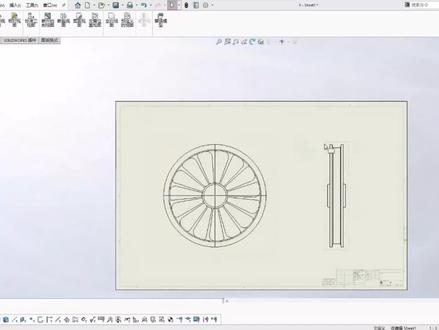 03:56查看AI文稿AI文稿
大家好,我是来自苏州万坤信息科技有限公司的技术工程师, 今天我们来给大家分享一个技巧, s 当中我们如何在不破坏一张图纸原本的状态情况下,我们在他的局部 给他放置一个铺面,我们看到现在这是一个轮毂,我现在如果想要在插上面直接开启一个孔切式窗,那我们以前会怎么做呢? 首先我们会把一个图纸向边上稍微移动一段距离,再释放出一对能放置他平面试图的区域,然后我们在工程图选项卡下方我们使用后面试图, 然后中间有个半坡图,我们选中,我们需要跑断距离,点击后就可以放置他一整个的跑面实图,然后他这里是有一块跑面,已经跑掉的情况下面也不会破坏整体看起来会让图纸更加直观。 然后我们在这个之后我们可以继续使用泡面试图,我们再放置一个斜坡上他的一个阶段泡面,嗯,也会方便我们工整在生产过程当中的进行观看。 但是我们今天要给大家讲的方法并不是这个,我们现在首先还是回到刚刚的图纸,然后我们先把刚刚拖出来的那个不面试图给他删掉,然后我们再把图纸再 放回之前的位置上, 然后我们把图放大,我们呢现在需要在这边切近一段深度的距离, 我们在草图选下,卡下方有一个圆形,我们绘制一个圆在我们需要跑切的位置上, 当然这个圆我们也是可以给他标注一下他所需要放在哪个位置,我们也是可以给他标注尺寸的,现在我给他标一下尺寸, 完成以后退出绘制草图,然后我们选中这个圆,在我们工程图选项卡下方有一个 命令叫做断开的 pos 图,然后我们来看断开 pos 图,下面他会有一个解释,我们接下去选中断开 pos 图, 设定我们需要迫切多生 不确定以后,他这边就会出现一个在原先的平面图上直接普切一段深度进去,当然我们也可以在旁边的 左视图上再绘制一段尺寸,我们先看我们需要他迫切多深,我们标注这个尺寸, 然后我们在设计数当中我们编辑定义,刚刚把那个断开口试图吞进,然后我们修改深度,他就能把这一段深度给他后切起更深,并且效果更好, 那这样做就会比之前的做起来更加清晰直观。
108万坤科技 02:04
02:04


