异形排球3d建模教程

粉丝6086获赞1.2万
相关视频
 06:31查看AI文稿AI文稿
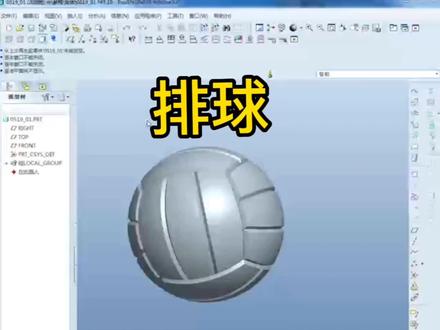
大家好,今天给大家画一个排球,画出来的效果是这样子的啊。好,我们把这个删掉, 我们旋转一个半圆曲面啊,用曲面 旋转轴画一个圆,直径给他两百多大,你们自己可以自己定啊。好,确定, 那这里有一个半圆呐。好,下面我们用投影投影 草位定义。 这里我们要画三份,这是九十度的总共啊, 也就是这里九十度,这里给他一个长度,这里画一个构建的圆啊, 勾叉勾肩。好,这里一份三十度的。在这里把它捐献过去。 ok, 那么这里有一二三分的,每一分是三十度,是刚好九十度的。好确定 投影到这个曲面,选这个曲面方向,选这个方向啊,确定好,再换一个方向,同样用投影, 这里我们就用两根线,用九十度的就可以了啊。镜像 九十度。好确定投影到这水面上方向确定好,那么一二三分就出来了。出来以后我们用偏移 具有拔模特征, 我们先把旁边这两个,这两份先偏移出来, 把不要的删掉。好。确定, 这里给他三毫米的,给他四十五度,这个爬膜。好,还有中间那一份。再来边移具有 啊,摩托灯, 把中间这一份投影出来啊。 确定 三个毫米高度得四十五度。确定好,现在这三分呢,就已经出来了,那我们把它修剪掉,把它隐藏掉,不要的线啊, 修剪, 把多余的修剪掉。 sorry, i didn't catch your name earlier。 好,就是说这一份呢。好,我们做个基准点了, 进行点选这个曲面,然后这个呢,我们选这个中中心居中,就是这个圆的,这个球的中心。 然后新点这里我们选这个点做一个新点,好取消隐藏,新建了一条轴,这个进行点按着看不到键选这个进行 确定,然后我们用这一个复制下来确定, 把这个给拆掉,把这个复制出来的这个留针内轴,针内三个 好,然后这边呢用这个镜像过去 这边这个镜像,再把这个镜像 ok, 要把它全部合并起来。 好,这样子的话呢就完成了。我们可以给他加厚,给他一个厚度两毫米的往里面 ok, 那这个排球就画好了,就是每一份是九十度的。 好,这个就分享到这里啊,谢谢大家。
 08:49查看AI文稿AI文稿
大家好,我是三维建模技术分享。今天给大家做一个这个排球的模型吧。啊,用三 d max 来做好,我们来演示一下。首先绘制一个长方体吧, 这个要尺寸一百五。 就这样。拎个东西,然后找个肯定就都变形。 选择点 现在这几个点 好,选择这些点,然后给手放一下, 差不多就这个样子吧。 然后给个球形画 最新化,然后添加 无论平滑,把弹咽掉。选择选择这些边,这样选相似选择 啊,还要选这 像是选择,然后循环。然后再可以挑选。选择这些线, 然后搓呃搓一下方向 啊,切错了, 这条都没选到。 看一下有没有多选 好,选择上面的 好,就这样。然后添加网络平滑, 添加网络平滑,然后选择这些密选。嗯,转到编程机啊。原先选择的边还是默认选择的。然后给个切角 切角,四边形切角,切角是不是可以大一点, 差不多这个样子啊。确定。然后 再给个球形画大线条啊。现在这样就是一个很圆的一个球了。 然后选择编程机, 选择这个三条边, 然后相似选择 好,然后循环一下,看一下有没有没群到的好,循环一下,然后转到发现 发现移动,向内移动,然后转换到面, 再移动一下, 然后再长到变成几 好挤出,向内挤,呃,宽度可以小一点,深度稍微有一点就可以了。这样 好添加涡轮偏滑。这样的一个拍就就做好了。看一下 总共我们这个颜色,没有分没区分颜色区分一下吧。选的这些边, 然后分割掉 选择元素,成绩 一个。 等一下,我转个角度, 差不多这个样子。 一个, 这是 分离, 随便给个颜色吧,这个就是白色的, 这个是蓝色, 这个 就是黄色了。 好,就是这个样子 看一下。 好,今天就到这里,谢谢大家。
 01:22查看AI文稿AI文稿
排球怎么快速建模?首先来到透视图,画一个正方体,把它的尺寸改成五十,五十,五十,然后把它的分段改成三乘三乘三,然后把它转换为可编辑多边形。来到提示图,选择面,选中,选中这六个面,分离, 选中这六个面,继续分离。选中这六个面,继续分离。然后拿到前视图,选中这六个面,分离, 选中这个六个面,继续分离,选中这六个面还是分离。来到左视图,继续选中六个面,分离, 选中蒸馏的面,分离,选中蒸馏的面,继续分离。好,分离完成之后呢,我们退出面,选中刚刚分离的所有面,给他一个涡轮平滑一袋,次数呢给他二。这时候呢,我们来到使用程, 选择塌陷,选择这下面的塌陷,选动,选定对象。这时候回来修改面板,他变成了可编辑网格,然后呢,我们给他添加一个命令,球形化,这时候呢,我们把它转为可编辑多边形。 选择面,选择所有的面,给他一个挤出命令,然后我们把他的数字改成零点三,确定,这时候呢,我们再给他一个命令,网格平滑, 这时候模型就出来了。
 09:24查看AI文稿AI文稿
如何快速制作一个排球模型?上节课呢,我们学习了足球模型的制作,下面我们来看一下如何制作一个排球。 排球的制作方式和足球的制作方式很相似啊,如果你学会了足球的制作,那么排球的制作呢,也会很简单的。下面首先我们还是把当前场景清空,找到瑞斯艾特键, 清空了当前场景以后,我们现在首先还是设置一下三 d 的显示单位, 还有系统单位,我们检查一下啊,都是以毫米为单位的好。然后我们开始创建这个模型, 我们使用一个 box 啊,在顶式图创建一个 box。 好,现在我们可以看到我们已经创建好了这个盒子啊, 选中这个盒子以后进入修改面板,我们调整一下这个盒子的参数,我们把它的长宽高定为二百乘二百毫米 啊,这样一个正方体啊,正方体。然后下面我们注意在这个盒子的参数里面有 insect y s, s 和 height s, 我们把它所有的片段数都定为三。 下一步我们选中这 这个盒子,单击鼠标的右键,在弹出的四元彩蛋里找到 convert two 啊,转换到。然后在弹出的夏季紫菜单里面我们选择 convert two editable mash 转换到可编辑网格。 然后我们找到 body 法修改面板,找到编辑修改对战,展开 id, 特罗麦式的 poly 杠,对其此物体, 我们要对这个盒子的头,雷杠以及组体进行修改。下面注意我们在选择物体的时候啊,选择这个表面多边形的时候,我们在这个主工具栏上,大家要找到这个窗口和交叉 窗口的切换按钮啊, window 啊, cosin window 啊,这个切换按钮我们要选择为 cosin window 啊,也就是交叉窗口的形式啊。然后首先我们在顶实图啊,按住 ctrl 键加选, 我们看选中这三组拖累杠,还有间隔的下一行拖累杠,然后我们进入前视图,还是按着 ctrl 键 选择这两组头条,然后进入左视图, 还是水平的选择啊,我们来现在看一下透视图, 可以看到我们在六个面上选择的都是啊,相邻的两个面都是九十度相交的 这几组拖累档啊。当然在这个进行拖累档选择之前,我们也需要检查一下拖累档以及服务器里边的一个设置啊,这个里边有一个复选框叫一个 noteback c c 啊,忽略背面这个勾我们一定不要打上啊, 因为我们在选择上面的这个表面的时候,希望同时选中下面的表面啊,所以这个时候不要打上这个勾啊,如果你不小心打上这个勾的话, 那么在顶视图,前视图和左视图进行选择的时候,他对应的背面就不会被选中啊,所以这个勾我们是不需要打的啊。选中了这些 脱离杠以后,我们现在找到下边的一个命令啊, 叫做 explode 炸开啊,炸开好,单击一下 explode 炸开好,这个时候会弹出 explode to object 啊,炸开为物体这样一个对话框,我们单击 ok, 好了,现在我们的这几个 polo 杠都给炸开了啊,现在我们关掉 polo 杠以及此物体, 回到我们这个透视图啊,好,现在呢,我们将透视图的窗口最大化啊,我们可以按一下 f 四,让这个模型表 题的网格显示出来啊。好,下面的操作实际上就和我们之前学过的足球模型很相似了。首先我们 ctrl a 选中所有的模型啊,选中所有的模型,进入修改面板,展开 movifer 修改器列表啊,莫非法尔利修改器列表?首先呢,我们还是需要在这个模型的表面给他增加一些分段数啊,那么在制作足球的时候,我们使用的是 nice smooth 啊,那么这次呢,我们可以另用另外一个修改器 叫 consulate 啊,它的意思叫做细化细化啊,实际上和这个 match smooth 类似啊,我们给这个盒子 添加细化修改器,然后注意在细化修改器里边,我们也可以发现 iteration 啊,这个迭代次数这样的参数,我们将迭代次数设置为二,我们会看到模型表面的网格细化的更多了。好,下一步操作,展开 odfir lift 修改系列表, 找到是 cf 球形化啊, 好,我们敲回车,将球形化添加给所有的模型啊,然后还是在选中所有物体的情况下,展开 modefare list 修改系列表,找到 nice they left 啊, nice they left。 好,现在我们展开麦式 black 组体啊, poli 杠一起组体。然后现在我们 ctrl a 选中所有的 poli 杠, 然后再次展开修改期列表,找到 six extrude 面积图。好,现在面积图的量依然设置为五 skill 啊,比例设置为百分之九十八啊,我们看这个参数设置和这个之前的足球设置都是一致的啊。好, 现在我们可以看到我们又得到了一个比较硬的排球模型啊!好,那么现在我们还是在 ctrl a 全选物体的情况下打开 modifer 啊,最后我们再给他添加一个麦氏水慕斯网格平滑修改器。 好,同样的道理,和这个足球是一样的,我们首先将它的 iterations 啊迭代次数设置为两次啊,啊,当然我们希望看到这个 等值显示的网格线的话,我们可以将下方的这个 isoline disk 这个符选框勾去掉,我们可以看到现在这个模型表皮的网格很密啊, 情怀啊,也很强烈。当然我们会发现和当初做足球一样的问题啊,在这个模型的交界处啊,会有漏洞啊,我说 如果这是由于当前的这种平滑算法,他的表面张力很大啊,那么看过足球模型制作的同学一定知道我们怎么解决这个问题。我们现在还是在这个修改器里找到发出来的细分方法,在这里边我们找到 细分方法的下拉列表,我们由这个 no 曲面的这种细分方法转变成第二种方法 call output 方形出输出。啊, 好,这样的啊,我们这个模型表面的这个空洞啊就没有了。好,现在我们再按一下 f 关闭模型表面的这个网格显示,我们现在可以看到这个足球,我们的模型就完成了 啊,好,我们可以给他全选以后换一个颜色,大家看一下,这样的话我们就快速的制作了一个排球的模型,不知道大家学会了没有?
113杨叫兽 03:01查看AI文稿AI文稿
嗨,大家好,我是麦克刘排球玛雅一分钟教会你走在试图中。按住试用键加数为有键定方题、几何题,按 f 键拉键,按键盘中的 t 键修改细分高度为六,高度细分数为六,深度细分数为六。 按空格键找到变形中的雕刻命令,选中物所按键盘中的 a 键加鼠标头键伸出一水, 选择顶点模式,选择点空格界,选择类似命令。 按住键盘中的 ctrl 键加鼠标右键,执行道边道边命令,再执行 ctrl 键加鼠标右键道边到连续边命令。税务键双击加选两条普通键,按住 shift 键并执行倒角编秘密,在属性中修改分数为零点零五 分段一两边二拉键,选中中间零点,按 ctrl 按空格键,找到选择中的类似目的。按 ctrl 键加数量,有键执行道边道边命名,继续执行 ctrl 键加数量,有键道边到连续边命名。按住事故键,双击加选中间黄金线 点 w, 按键盘中的坦错键加鼠标中键往里收,按税负键加鼠标右键直行分别组件 鼠标右键对象模式,按住 shift 键加鼠标右键,执行分别命令。选中三块,按住 shift 键空选多物体并反选删除 选中三块按键盘中的砍错加地按键盘的意见,同时按住高键进行旋转九十度,按勾,继续沿 s 轴旋转九十度。砍串加地按勾键沿这周旋转九十度,并按 s 轴旋转九十度,与对面方向一致。按键盘砍头加地按勾,继续旋转 九十度,旋转九十度,与对面方向一致。继续按 ctrl 键加 d 键,按勾键旋转九十度,按勾键旋转九十度。按 ctrl 加 d 键,按勾键旋转一百八十度, 此时球体大小已完成,赋予材质选中选中选中选中,用量一样, 鼠标右键直行指定新材质复印定型弹条颜色中给于白色, 选中间两边质量,两边中间赋予指定新材质。球不同材质颜色指定为黄色,剩下的片 全部选择指定新材质复印材质墙指定为蓝色,此时光选注意按三键排球做完。
71猛男说3D 02:24查看AI文稿AI文稿
用三 d 制作一个排球,往下看排球的制作,学习直线正列球体实体分割,圆角,调色组合等。 球体中心零零大小五十,画一条直线,对直线正列中心零零,数目四,角度四十五, 删除多余的两条线,确定 实体分割实体,求分割线两条直线,确定删除多余部分。移动,动态移动,旋转九十度, 确定画直线,并对直线正列中心零角度十五,数目十二,确定删除多余线段, 确定选中实体分割,确定删除多余部分。 调整视图圆角大小一,选中多条边缘, 确定调一下颜色 组合,将三块组合成一个整体,确定选中正列 旋转。试图再选中一块进行阵列确定,再选中一块进行阵列,删除多余部分,确定。排球就制作好了。
99时候 03:45查看AI文稿AI文稿
也会一堆满床头酒杯塞住下的楼为照片一背貌要走,早知道这么难受我绝不会 这个小朋友 不会让你走,已经泪湿了无数个 分手还能做朋友, 但我再见你。
 06:15查看AI文稿AI文稿
其实呢,做排球来说,呃,有些同学说用长体做,你又回到了昨天咱们做那个柜子的状态,就是讲整体做,才整体做。整体做其实不是不可以,也可以,但是选起来比较麻烦一点。 呃,整体做可以单独一个面,一个面做,也可以。前视图创建一个平面, 这个平面呢,我让他高度,咱们前面说过,垂直于屏幕的叫长, 水平于屏幕的叫宽。在这个屏幕里边,垂直的这个就叫长。你看改他是不是就改这个直,这个是宽啊,我把它变成一比三的比例,这个呢,让他是三,就给他一个三十。这个呢,他是一,那就是十,然后分段数, 但是先清除掉啊。咱们看我在这呢给他加上一个分段, 这是不是就是正方形,这是个正方形,这是个正方形,这就是一个元素。有些同学说,为啥你分三段呢?原因在这,这个面将来要和这个面缝合,对吧?在缝合的时候,如果这块你没有点,这个点就焊不上。听明白,没有这点就焊不上。所以说我们得到第一个图形 f 四,看下边面啊,我这 f 四也不管用,看下边面,这是一个基本型。为啥这么做呢?我为了得到他的边线, 是得到他的边线。哪哪个边线呢?就是我们所说的右键转换成为可变距多边形之后,这个边界线。因为这个边界线就是这一块往里边挤的。这个边 看见了吗?是吧?没有这两条啊,没有这两条。所以说他是边界,他一个,然后退出。我们看横排。二点五为捕捉,开启 s 楼方向,咱把他按住 shift 的键移动并复制来副本数二, 因为是副本数,还有加一个本体呢是吧?本和副本本就是一个,加上副本两个,一共是三个。这就是一个一个面,我们来拼一下,这是一个面,然后呢,和他隔壁, 和他隔壁这边和这边是不是我得把他按住 shift 的键,复制出来之后我得让他转九十度啊,对吧?旋转转九十度,二点五的捕捉先去掉啊,这样容易转错啊,把它转过来转九十度,上面写的是负九十,下面这 看 c 轴方向,这个位置上仔细看,这个位置可能再有。先回来啊,把它旋转 九十是吧。咱们这三个物体咱们选上来,这是一块,这是一块,这是一块,是不是就横着了对吧? 这是横着的了。那么我们回到顶式图里边,在顶式图里边看啊,我把这个刚才这个选出来,那么他是不是和他要垂直啊,在这我还要再转九十度,不知道你们能不能理解。 然后把它移动过来,二点五的捕捉开启,把这个点和这个点对到一起去看看,就这样。那么这是一块这是一块这是一块这是一块这是一块,这是一块。这能看懂吗? ok, 那么这两个做好了,我就给 再做一个把,这两个都想让他给他做一个镜像,镜像的时候呢,咱们先选复制的方式,这样镜像这边对了,这边没有是吧?所以说我们选择 sy 轴镜像, sy 轴同时镜像, ok, 确定把它挪过来,这就放在这。 这能看懂吧?这是一个单面这是一个单面。转过来,这还是垂直的,这还是水平的,看看这四个面了吗?然后上面呢, 上边呢,我们任意选择这样这边这几个面和这边这几个面,选这俩也行,选这俩也行,无所谓啊。然后在前十组里边,我们对他进行一个旋转,二点五的捕捉,再次去掉,按住 shift 的键旋转,转过来。转过来之后呢,这个是不对的, 为什么?咱看啊,我们看一下,一会咱们再再调整啊。先创建创建,选择机,对应回撤。咱看。那么这个是垂直的,这个也是垂直的是吧?这个应该是什么样的? 垂直了,他是不是应该横过来是吧?所以说咱们把刚才那个选出来,这个我再旋转九十度, 这能看明白不? ok? 那么这个物体就做好了。现在任意选择一个,哪个都行。附加 ctrl a 全选,全部附加进来。附加完成之后,先别着急焊点啊,因为咱们就是将来你肯定会习惯。附加就焊点,附加就焊点,那么现在我是要的是什么?要的是边界呀,你看是吧。把这个边界框选全部选出来。这回回到点头 升级, ctrl a 全选。焊接。焊接。确定焊接完成。再回到边界看看,是不是还选着呢。回到边,因为边界是一种特殊的边吗?边还选着呢。退出边层级,退出边层级。这时候我要给他细化了,因为现在给他加球形化, 他不够圆滑,不够圆滑是吧?所以说还按刚才那个足球的思路。我能不能勾选 nebas, 迭代次数长成二, 右键再转多边。行。这回是不是边就多了?就是边多了,那个边界会变吗?你看看边变没变, 都没变。 ok, 退出啊。给他加一个命令,叫告诉我是什么命令。球形化对吧?球形化,这个就变成球了。右键转换成为可变极多边形。 转错了啊,可别那边停,然后回到边,这边还选着呢。下一步给一个命令叫挤出挤出的值负值,然后基面宽度调小一点,然后这个负值太大了,再往外推一下。 ok, 确定 加什么命令,涡轮平滑对待次数一次去掉边面。看我这个排球就做完了。
 02:19
02:19


猜你喜欢
- 1261空间里