Soliwork模型图歪了怎么处理

粉丝1.8万获赞5.8万
相关视频
 00:39查看AI文稿AI文稿
今天我们来看一下桌子歪斜视图如何摆正。首先打开一个模型,按下空格键,选择前视图,我们会发现这个视图是歪的, 或者选择一个平面正式过来,发现试图也是歪斜的,那接下来我们来设置一下怎么将它调正,首先选择一个正式的面,然后按住 ctrl 键去选择另外一个垂直面,点击正式于,然后按下空格键, 在上方选择更新标准视图,然后再选择前视视图,跳出对话框,选择确定更新标准视图,这样我们歪斜的视图也就全部更新过来了。
2161SOLIDWORKS邹 01:33查看AI文稿AI文稿
大家好,我是梁工,今天有位粉丝学员说他在投影的时候没有办法辩证,投出来全是斜的,他说梁工解决不了,问我有什么好的办法?其实很简单,那是你的模型变歪了,比如说我们选择这个面啊, 正是我们他就是个斜的,对吧?那么我们怎么给他摆正呢?首先按住我们的 ctrl, 对吧?选择第一个面,选择上面第二个面,右击 正式与我们,他现在的话就辩证了。然后在这个事和定向里边选择一个新式图,我们新建立一个,对吧?比如说主式 主视图,对吧?确定。 那么我们现在呢?在这个石头导向里边,他有个主石头,就辩证了啊,我们新给他建立的好,现在回到我们的公生图里边,对吧?线我们给他删掉, 好,我们再刷新一下,那么我们这个框架里面呢,就有一个主视图,我们直接拖进来,对吧?他现在的话就变正了,比如说我们要给他投影,投影 左式俯视,现在他都辩证了,比如说他的等轴册啊,也是一样的,是不是很简单呢?你学会了吗?
476钣金梁工 00:41查看AI文稿AI文稿
装配完成的这个装配体,我们发现它的视图呢是这种 y 调的,不是我们需要的,怎么办?一分钟告诉你解决方案。那么首先呢我们选择模型的某一个视角, 比如说这个视角按一下键盘的空格键,通过这里边呢正视于我们,然后呢继续按空格键弹出的这个试图调整对话框, 选择这个地方有一个叫做更新标准视图,然后呢点击完成之后选择他的一个视存距离面,比如说我们选择上视面点击,然后这个时候呢我们是可以更新点击确定,然后呢我们再点击这边的一个等轴测试图啊,这个时候我们发现模型的视图就调整回来了。好,那么这个小技巧呢,我们就分享到这。
 00:40查看AI文稿AI文稿
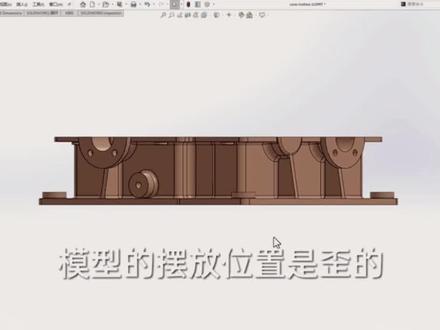
solid work 仕途方向歪了,如何摆正? solid works 零件会发现仕途方向歪了,这给我们制作工程图带来很大的麻烦, 今天就告诉大家如何将视图摆正。一首先点击空格键,鼠标点击前视视图,我们可以看到模型的摆放位置是歪的。二选择一个我们想让其成为前视视图的平面,这里选择这个平面,点击空格键,在弹出的窗口中选择正视。于此时我们选择的平面会与电脑屏幕平行。 三点击更新标准视图按钮,系统提示选择要为其指派当前视图的标准视图,这里选择标准视图中的前视图。四,在弹出的窗口中选择视。五,点击空格键,鼠标点击前视,我们发现已经成功将视图方向摆正。 nice。
219阿宇唠钣金 01:25查看AI文稿AI文稿
你干嘛呢?这个模型试图歪了,找不回来了,你这样也不怕脖子断掉?兄弟你别睡了,你帮帮我吧。 如果没有对齐的问题,可以使用天宫 cad 功能去做位置的摆正。首先把这个模型转到直接建模的环境中,选中整个零件体,并对零件进行刚性锁定,再选择面相关你的构面工具。 接下来就可以把零件的面与基准平面贴合起来,比如把底部的面和俯视面做重合,点击完成,此时这个零件的视图就已经摆正了。 通过快捷键 ctrl 加 h 可以看到正视图。接下来移动方向盘坐标,选择零件体后,控制方向盘,把方向盘放到 边线的位置,捕捉到终点,然后向左边移动到环境坐标原点的位置重合。接着把添加的关系关闭,选择整个设计体, 同样将方向盘放到一个中心的位置,选择对应的面移动,把它移动到环境坐标原点位置重合。现在模型的左视平面、右侧平面、俯视平面,所有视图都已经居中摆正了。 不错不错,强啊兄弟起来上班了。
 03:55查看AI文稿AI文稿
锅盖妹今天给大家分享两个博士钣金免费的功能工程图摆正零件两种方式。 第一个是我们在工程图里面经常会遇到说我已经出好工程图了,但是这个工程图它是歪的,或者是在某种角度上它是斜的,比如说我们当前打开的这个模型就是一个倾斜的, 在博士工具这边,我们点击这个视图里面的任意一条直线,然后点击这个水平旋转视图就可以了。比如说我希望这条线是作为一个水平的,那我们就点击他, 那我们如果希望这条线是水平的,那就这样,那我们希望他竖着的就这样好,这是第一种这种方式呢,就是没有对零件做任何编辑,是在工程图里面去把这个试图去摆正 好,这是一种方式。接下来我们给大家分享一下第二种方式,我们现在打开一个, 打开一个零件,通过观察我们可以看到这个零件和左下角这个坐标系,他是完全是不是我们通常意义上的那个证。 比如我们现在正式的时候,它就是一个 y 的,它不是我们想要的一种摆放 方式,那么怎么办?现在就是市面上有很多的插件是直接把这个实体进行一个旋转,那这样子的话其实就是改变了它的结构, 然后如果其他工程图里面或者装配体里面引用他的话,会发生一些变化。然后我们博士钣金提供了一个很简单的一个功能,大家在这个博士钣金这边 这边有一个按钮叫设为正式,正式图,设为正式图 我们先给大家看看,如果你不设为正式图的话,会是怎么样一种效果?我们手动模式打开,我们自动出一个功能图,先看一下效, 他就是这样一个样子,这不是我们想要的,对吧?那么我们现在打开这个零件, 我们想要他摆正,我们点击这个命令,很多人都不会用,很多人都以为是点一个面,然后就正式了,其实他可以点两个面的,点三个面也可以的, 点第一个面,他是作为一个正式面,然后第二个面是作为他的上市面, 他就会自动的去把这个视角摆正一下,这个时候我们不要去旋转他,我们点击这个设为正视图。好,那我们点完之后,我们点 完之后好像是没有任何变化,但实际上已经发生了变化了。我们现在用自动工程图再执行一遍工程图看一下, ok, 这个视图其实已经是正的, 这个就是这两种摆正的方式,这两种方式都是免费的。今天内容就这么多,我是锅盖妹,拜拜。
72SW锅盖妹 03:15查看AI文稿AI文稿
同学们大家好,我是小英老师啊,最近有几个同学都来问,老师啊,就是我们的模型歪了,该怎么办啊?就是有很多同学啊,就是模型是别人发给你的,但是我们拿到软件中打开以后就会发现像这样的一种情况,哎,就是说我们正式啊,就是或者说我们前世啊上市啊,他是一个歪的啊,就是他没有, 就是和我们平常画的模型啊,就是我可以来前试一下,证实一下,他都是在对应的这个位置,也可以看到这个模型的话,就是一个 y 的一种形式, 这种歪的形式我们该怎么给他进行调正啊?这是很多同学来问我的,来这里老师给大家统一来讲一讲啊,其实这个调正的话非常简单,我们只需要用到一个命令,叫做移动复制命令啊,这个移动复制命令的话呢,在我们插入 特征在这个底部这里画了有一个移动复制,或者说在我们的工具条直接编辑这里画了也有一个移动复制啊,那这个命令的话,我们该怎么去使用它? 他就是类似于我们装配体中的一个配合命令啊,或者说他也是可以了实现移动啊或者旋转的啊。那这地方我们选择移动复制命令以后的话,我们这里啊 打开的是选择的是这样的一个装约束的关系啊,如果说同学们打开的是什么,是这样的一种形式啊?哎,可以看到就是这样,哎,平移啊,旋转啊,就这样的形式的话,那你就干嘛呢?你就把找到底部,找到这里约束啊,点击约束,我们就进入到这种约束关系了啊,那首先的话我们要选择东西是你要移动的实体, 我们现在是歪了,是不是?那我们就需要呢,去把什么,把我们的模型啊给他复到什么呢?我们的前世上是又是上面去,因为我们前上又是 这种面的话,它是一个什么是一个?就是对,相对于我们零件环境是一个比较正的一个关系,是不是?那我们就需要呢?哎,比如说我们把把这个后平面呢和什么呢?和我们的,比如看到啊,和我们的上市呢,我们给他进行了一个重合, 看到没有重合,然后点击添加,添加好以后的话,我们现在啊还有还是歪的,是不是?还是歪的啊?那我们呢选择右视啊,选择右视和我们这一边给他进行了一个重合啊,然后点击添加,添加好以后我们还有一个前视没没有进行的一个约束,是不是?那我们点击前视和我们的这个下平面呢,给他进行了一个重合添加, 是不是?那这句话我们就添加了三个关系啊,分别把这个模型的呢前后右啊附到了我们的这一个啊,零件的就是零件环境中的这个三个基础面上面去,然后点击确定, 确定好以后我们再嗯再正式看一下,哎,这样子的我们零件的话呢就没有歪了,是不是零件就没有歪的啊?这就是我们如果说零件歪了啊,他的一个解决办法啊,他的一个解决办法啊,但是有很多同学啊,对于我们 surs 软件的话呢,还是掌握的不够很熟练啊,那这句话呢,如果说啊同学想学习我们 surs 这款 软件,或者说你是零基础同学,我们零基础同学都可以呢,来学习老师给大家推荐的这套课程,这套课程的话呢,在我们视频左下角啊,左边角的小黄车,这套课程的话呢,是老师给大家开发的一个呢,零技术入门到精通的这样的一个 sos 软件的一个呢。啊, 课程啊,这套课程的话呢,讲解的内容非常多,大家可以看一下,包括了我们软件的一个基本操作,我们的草图绘制,我们的特征建模,还有我们的装配体设计以及工程的出图啊,都有详细的了讲解。 在本条视频所下单的同学,老师会给大家再赠送一套呢,我们的这样的一个五十五道精选案例建模课程,这套课程的话呢,是有五十五个精选案例的啊,给大家综合的提高大家的一个绘图的方法,绘图的思路的啊,那这是本节课的一个内容,老师呢,也就讲到这里,我们下节课再见。
 02:23
02:23 01:53查看AI文稿AI文稿
老师老师,怎么了?客户给我发了一张这个图纸,我无论怎么摆放他都是歪的。那你点前面这个面,点击正式语,你看他歪的,那你点右边这个面, 点击正式语,还是歪的。那我给你的这本书你到底看了没有啊?里面有讲的,我还没来得及看呢,这本书一定要好好看,这可是清华大学出版的,内容全面从 sw 软件的认识,二维草图工具,三维建模工程图的出图特征, 装配体,曲面建模,运动仿真,有线软分析,还有机械设计,大量的案例都有奖。翻开书籍,他都是高清的图片,配合文字一步一图的详细讲解, 最关键的是书籍还贴心的给你配备了。扫码就可以直接下载下来的视频,视频下载下来没有网也能观看。那这视频还可以下载啊。对,那我在哪也可以购买这本书啊。点 击左下角小黄车就可以把它带回家。来,我来教你操作。首先点击直接编辑,点击移动复制实体,选择点约束 配合的面,那这个是前面,那你点一下前面,再点击前世纪委员平齐,点击对勾,再点击移动复制实体,还是选择这个实体,点一下 这次配合的面,我们点一下这个框,然后选择右式基本面和这个零件的右边平行。好,再来点击对勾,同样点击中复制实体,选这次点击这个实体, 选择上视。镜面,点击激活一下,选择上视,这个上视就是和底面平齐,再按住鼠标中间转一下,点底面。好,再来点击对勾。好,那你现在点一下这个前面,点击正式域, 你看平的哦,再点一下右面,他也是平的,就这样哦。是的,那我赶紧买一本这本书回去好好学习吧。好的,这本书内容全面,肯定能让你学的更多。
114大海机械设计


猜你喜欢
最新视频
- 17.3万小七Ai