酷家乐怎么把门洞绘制砌墙图

粉丝6.0万获赞41.6万
相关视频
 04:47查看AI文稿AI文稿
继续学习本套基础教程的第八节内容,再看一下第二个,也就是我们的量量的使用也很简单,这你的同样是提示我们的宽度啊,高度啊等等,你可以对他进行修改,或者你在画完之后再对他进行修改也是可以的,修改方式也是一样的,选中之后,然后在右边呢可以对他进行修改。 呃,这你需要注意什么问题呢?我们在画的时候,你的鼠标移动到靠近墙的位置,对吧?只要有这种吸附上去的感觉,就证明这个梁已经跟这个墙进行一个连接了啊,你不用在意,就是说我的梁到底画到这个这个位置还是这个位置啊,都是可以的,只要是吸附上去了,他就证明这个 梁已经跟这个墙进行一个连接了。有时候我们比如说没有吸不上去,对吧?但是靠近呢也是可以的。靠近的也是可以的啊,他这个梁也是没有缝的,就算假如有时候可能我们比较 形象,画成这样也没有关系,我们也可以对他进行一个修改。怎么修改呢?我们点击然后呢把这个东西给拖上去,对吧,也是可以的,也是可以的,一定要拖准啊,你拖不准就变成移动。 另外呢,这个量是支持拆分的,你可以对他进行一个拆分,但是目前呢暂时不利支持连接,拆完之后是没办法连接的。注意到了, 还可以支持对齐,像这样对齐对齐功能有什么用呢?当然会给大家演示,有非常重要的一个作用。呃,这个柱子呢也是支持对齐的,可以看一下啊,我们先对齐这个点,然后再对齐这个啊,对吧?可以对齐了,刚刚说了,呃这个对齐有重要的功能,什么功能呢?我给大家演示一下。 比如我们这边呢,先画一个像这样的一个空间,然后对他进行一个拆分,好没插好,手躲了一下, 抖了一下,但没关系,我们等会再 脱一下, 好涂好了。涂好之后呢?然后我们画梁,我们可能要画一个像这样的一个梁,画一个像这样的梁,对吧? 他画完之后发现什么问题了,哎,我没对齐怎么办呢?你可能靠拖的方式拖的时候你发现,哎,没有捕捉他捕捉的是终终点,怎么办呢?那这时候就会用到我们对齐工具了,我们先选择我们对齐的目标,再选择背对齐的这个面啊,这里也是, ok, 完成了,明白了吧? 好,我们来看一下这个效果怎么样啊,对吧?这边就有一个量出现了, ok, 没问题,我们再来看一下我们的先轻松一下,再来看一下我们的洞口,先也是画一个空间出来, 这洞口呢是一个提高枪的一个呃方面的东西,所以这里不做一个具体讲解,就给大家讲一个必备的一个指示,我们选择最新工具,然后画一个洞口,对吧?画完之后呢?呃,可能,呃,可能你这里还需要画一个洞口,对吧?我画 画完之后呢,你会发现,哎这个洞口并没有变白,对吧?并且你在你退出会这个时候发现他无法深深的无视和修改,什么意思呢?就是说我们在画这个洞口的时候, 我每次只能画一个封闭空间啊,如果你想再画第二个封闭空间的时候,你再点击一下啊,然后再画第二个空间,并且你发现这个 啊画的新的洞口跟之前的洞口他并没有一个呃,可以同时编辑的关系的,我选择这个洞口发现没有反应,对吧?这是为了更加方便的去管理我们的洞口,让他们更加独立进行,并并且互不干扰, 这是这个目的。所以大家在画洞口连续画的时候,如果出现了像这样的问题,对吧?不要紧张,这原因呢就是因为他需要分开来画啊,把这个删掉 好,对住位置。洞口讲完之后呢,然后再来看一下门洞,门洞点击一下,然后移动到这个墙底附近,他就会自动吸附上去,出现一个门洞的一个样子啊,你点击他就可以对他进行尺寸的修改,包括他的宽度啊,高度啊,还有拱高啊啊,然后以及这边呢可以修改他的一个定位尺寸。 门洞在这一节当中呢,暂时不做具体讲解,因为他跟我们后面下一节所讲的这个门窗的要点呢,非常小啊,我们做下一节的一个内容进行一个演示。好,最后呢需要补充一个小的一个内容呢,就是我们刚刚所讲的这些东西呢,他都支持拼调操作啊,比如像这样子,对吧?然后 我再画一个梁吧,他都支持批量操作,首先画一下你按着穴位不动,然后去选他,这都可以支持批量操作的。如果是同一类的,呃结构呢,他这边可以加进一个同一个修改, 如果是非同类的了,那他的修改的种类就只能修改一些相同的东西,比如像这样,对吧?修改一些相同的东西,但是你都可以对他进行一个删除的操作啊,并且一部分呢,你可以对他进行一个复制的操作,像这样子 啊,像这样复制也是可以的,大家要试着去尝试这些不同的操作啊,然后提高自己的技能。好了,我们下一期内容再见。
31酷家乐户型改造 01:08查看AI文稿AI文稿
库加勒手动绘制户型墙体十四结构门洞我是老贾老师,打开库加勒门洞,通常用来制作门窗洞口,点击门洞放置三个门洞到墙上, 在扭转式中按住 ctrl 键点击可调节脉动参数。第一个矩形洞口,修个参数,宽度幺二零,高度幺二零,离地一千。 第二个弓形脉动电机虚火参数,宽度幺零零,高度二二零,公高六百。 第三个圆形洞口,在石材库中找到建筑窗、装饰窗,选择一款圆洞拖洞放到洞口上下到洞口修个参数位, 长度幺零零,高度幺零零,离地一千。快件 m 大概采刷让强力侧面材质与过敏式材质进行统一。 点赞关注二十多年经验的老讲师总结系列规律,与你分享干货!
31酷家乐老匠优质课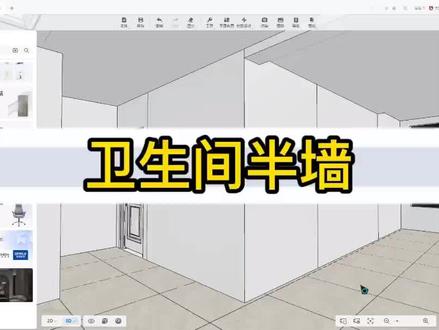 00:37查看AI文稿AI文稿
大家好,今天教大家应该如何绘制卫生间半墙。首先找到户型界面,在左侧找到门洞,把门洞放到墙上,并且设置门洞的高度, 返回三 d 界面,在左侧找到行业库中的全屋硬装工具, 进入之后在上方找到参考线工具,在图中画出墙体的范围,在这里偏移六百五十, 找到上方的矩形工具,画出墙的位置,再从上方找到拉伸工具,拉伸出半墙的高度,这样就完成了,大家学会了吗?
1248酷家乐教学大木设计 03:01查看AI文稿AI文稿
先进入 disc 自由造型啊,因为自由造型他和库大师是一样的 操作工,操作是一样的,只不过那是建个模型,分享不了这个造型,他就是在这里面户型里面直接用电话的电话矩形,这个端点可以拨通,拨打,拨打自己定,然后导入键啊, 巴黎倒角,两线之间倒角,但倒角的话这个边数太少了,这个边数最多是六十,然后需要切换一下,点 tab 键来回切换一下,防止大小, 然后做好之后如果再做一个,再做个矩形也行,用便宜工具也行,便宜 我用一百二的输入一百厚度,输入一百二之后,这边必须闭合一下,能直接闭合, 不能出现是这一组,只能是这个轴垂直。把这个面删了,删了之后眼睛大伸,往上拉伸,发生高度时的逆反 就得到一个面,就是得到一个体,一个墙体,把这个这个面复制出来一个, 按一个高度,可以不用画了,把剩下的按着设备的方圈放进来,第二个组成组一下连成纸,必须组合,然后这个位置呢?我们他的高度,我们再切换一个, 把多余的沙子,这时候我们需要倒角,给你阿迪倒角,然后现在直接五百的,因为他是一米宽, 好踹脚,之后拉伸,拉伸到后边,不管拉伸多少都行。点击,然后按着这个拉开框,选长度一下把他俩冲击,这是直的啊,然后斜刀按上,旋转, 也全程到你想象的这个位置上,这个时候是他是 a, 他是 b, 而先 点 a, 先点 a, 然后点上面有个叉几,交几和叉几交几的话他俩相交的部分留下来,叉几的话是 a 减 b 添加二次,二次的 b 像材质,像这个墙体的材质刷接触之后只能接住之后,然后用材质刷,这样刷,最后墙体。
251酷家乐KJLWXY 00:22查看AI文稿AI文稿
涂鸦那里硬装画的墙体怎么放置模型纹呢?首先我们用参考线确定一下墙体和门洞的位置啊。我们举行工具绘制墙体,并删除门洞, 拉伸墙体的一个厚度。我们回到设计界面,我们绘制墙体与这个硬装的墙体重合,我们删除多余的墙体,只保留门洞的墙体,这样我们就可以放置模型门了。关注我,学习更多空间小知识!
260酷家乐赵勇珲(代画)信息 00:35
00:35 00:53查看AI文稿AI文稿
今天讲弧形门洞怎么画,首先打开户型,找到最下面门洞,给墙面放上门洞,然后右侧修改门洞的高度, 拱高在这里我们也能看看我鼠标晃动的地方,这里我们拖动拱高的,直看这里拱高的情况,拖到满意, 这个时候我们的拱形门洞就做好了,要给门洞材质点工具材质刷拾取, 然后再点工具材质刷,跟的材质刷给过门时, ok 啦。
165扬帆设计学院 01:01查看AI文稿AI文稿
在库加勒里,这样的圆弧门洞如何绘制?首先进入自由造型界面,隐藏所有家具, 选择矩形工具,在门洞的位置绘制矩形,再偏移五十,然后闭合下方线段,删除多余的线条。接着选择半圆弧工具,在左右角绘制圆弧面, 删除多余面,选择拉伸工具,拉伸墙体厚度,再选择圆弧工具, 在门洞下方绘制圆弧洁面。选择扫略工具,按住 shift 键,按顺序扫略门洞上的线条,再点击圆弧洁面选, 选择材质刷,吸取墙面材质,刷到圆弧门洞就可以了。关注小张老师,学习更多酷家乐小知识!
114酷家乐培训(线下课报名)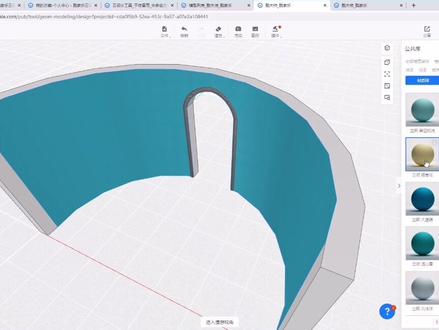 02:54查看AI文稿AI文稿
今天给大家分享一下如何实现在弧形的墙体上去画一个拱形的门洞。首先我们点击户型工具,点击矩形墙,我们先试验一下, 点击删除不需要的墙体,点击弧形墙,画一个弧形的墙体出来,我们三 d 视角看一下,然后我们要实现一个弧形的门洞,我们可以先用户型这边的门洞去拖动到弧形墙体上,点击他调整拱高, 然后我们看一下能不能够实现,我们给一个乳胶漆的材质,这样看呢,更明显一点, 这样还是实现不了我们想要的效果,他还是一个句型,那么我们只有进入啊,库大师去建模,点击我的下方,点击上方,点击上传建模,下方点击库大师建模到库大师建模之, 我们点击左边的圆弧工具,画出一个圆弧,然后点击偏移,偏移出墙体的厚度,我们用直线去连接,删掉不需要的面, 然后我们选择拉伸,拉伸出弧形墙体的高度, 按着视频的键双击他成组,我们用矩形连接一个面,然后画出一个弓形的门洞, 点击圆弧,把不需要的线删掉, 包括这个不需要的面也删掉,然后我们点击这个拱琴,他的泡面选择拉伸, 按照师傅 双击成组,然后我们去选择叉级,这样一个拱形的门洞就出来了,我们可以给他做一个简单的门套线,我们选择一个小圆弧, 然后按着师傅的键去选择我们的路径,首先我们把这个结束, 然后选择扫穷, 这样一个在弧形墙体上的拱形门洞就做好了,我们去发布,直接在我们的设计界面就可以把它拖动到我们的场景里来使用,我们也可以给他赋予不同的材质,点击材质库,墙面装饰可以选择, 我们可以点击这个门洞,等他成组, 也可以给它敷于同样的材质。
 00:36查看AI文稿AI文稿
带灯盖的拱形门洞如何绘制呢?第一步,进入全屋印状工具,利用上方矩形工具绘制门洞宽度,并拉伸切换进入二 d 界面。 第二步,利用矩形工具确定门洞两边预留尺寸,找到圆弧半径,绘制圆,删除多余线条,拉伸至门洞宽度,删除多余的面圈 面的位置补上即可。第三步,选择区域,分别进行材质编辑,划分区域,铺贴材质灯带区域,给发光材质保存,退出渲染即可。一个带灯带的拱形门洞就绘制好了,你学会了吗?
1241三人行必有唐棠焉


猜你喜欢
- 1260空间里