拓竹rfid使用教程
大家好,给大家演示一下写入功能,首先我们得有一台安卓的手机,并且支持我的软件,然后还要需要 f u i d 的 写入卡,这个卡呢它必须是全部扇区可以写,并且是只能一次写入的卡。让我们打开软件,然后到标签这里, 然后我们要选一个号才进行复制,可以你也可以在上面进行搜索。然后比如我们想要用黑色,然后这里选中以后,这里会显示当前选择的 u i d, 然后确认以后就开始写入,然后这里会显示写入。准备就绪,需要现在需要一张卡放到手机的 nfc 后面, 然后把手机放上去,它,这里就会开始写入,然后这里会显示写入完成,然后让我们再次移动正在效验,这效验成功,这是写入完成了,然后我们进行识别一下,然后这个黑色就切入成功了, 然后有一种情况呢,就是呃会写中段写入失败的情况,然后给大家演示一下写入失败的情况,比如我们现在开始写入,然后这个重复料盘提示呢,建议大家不要复制自己已经有的,然后这里演示就继续, 然后我们找一张卡,然后就开始写入,然后我们在写入的时候把它拿开,这里会显示认证失败,认证失败的时候我们取消写入,然后去看一下它是什么情况, 然后它这里显示的是部分提取成功,这样的是没有写入完成的,然后但是我们知道了它的 id, 然后我们就可以 尝试修复,这里会跳出来尝试修复,点击尝试修复,然后继续,然后它会自动跳转到写入,我们继续把它放到 nfc 上,到这里就写,可以继续写入完成, 然后我们再次验证,然后这叫验成功,然后再次读起,然后就识别成功了。给这两个做一个标记,然后贴到我们的号台上, 大概贴到这个位置,然后你可以用双面胶,可以用,或者你用透明胶简单贴一下。然后我们就把它放到 a m, a m s 里面去试一下刚才的耗材,让我们把它放到可以看到上, 可以看到它已经识别了,你把刚才的这点料可以放到 a m 试上试试。 然后我们用 top 的 签名软件来刷新一下这个槽位,嗯,可以看到它也成功识别了,并且识别出了耗材类型。

粉丝1979获赞2.1万
相关视频
![教程:下载与安装[一个用于识别管理复制拓竹耗材的安卓程序]
#拓竹 #3d打印 #rfid](https://p3-pc-sign.douyinpic.com/image-cut-tos-priv/5d4723e4458a04eca8628376c2e9179f~tplv-dy-resize-origshort-autoq-75:330.jpeg?lk3s=138a59ce&x-expires=2095794000&x-signature=NRjxnmUDDGchhXqeFUaBFjLM6ks%3D&from=327834062&s=PackSourceEnum_AWEME_DETAIL&se=false&sc=cover&biz_tag=pcweb_cover&l=20260603050359E89D94C044BBE43169F1) 01:10
01:10 01:2988茶茶与无夏
 09:20查看AI文稿AI文稿
从夯到拉瑞平地区二十五款拓竹配件,那要说拓竹的第三方配件,应该没有哪家的品类比地区的多了,我这边数了一下,就在我这边的有二十五款,那说实话,这些配件有的可以提升打印机的使用体验,非常有用, 有的似乎就没有太大用处了。那今天就根据我的实际使用体验来盘点一下地区的这些拓竹配件。是夯是拉,全是偏大太曲,一个出的比较少的配件,它就是一个搭载了 esp 三二的触摸屏, 它可以同时连接最多十台拓扑设备,批量操作发送任务,你也可以把它当做一个 ps 的 触摸屏来方便操作。当然现在因为拓扑的新机都上了大屏幕了,再加上拓扑通讯协议的升级,导致很多功能都用不了了,所以现在的用处就越来越少了。因此我会给到 npc。 接下来我们看几个改装配件。首先是这个 panda jetpack 工具头风道,说实话有效果,但是原装的也挺好用的,因此也是给到 npc。 ae 的 挤出机风扇 panda cool 啊,夏天 ae 打印的时候是它的挤出机很容易过热,那这个确实是一个比较不错的解决方案,因此给到人上人, 同样的冬天 p 一 叉一打印 abs 等高温耗材,没有仓温,它的效果会比较差。那这个偏纳普瑞斯就是一个外加的主动仓温组件, 实测室温个位数加热二十分钟,仓温可以到四十五度,最终打印的时候仓温可以稳定在五十度,而且它这个是可以跟随热床自动开启的,使用起来很方便的,我会给到顶级, 那这个 panda 克罗米和克罗米三 d 以及这个 panda hue otg 纯属是一个性形件,如果你觉得定制化比较好看,那你可以买来玩一玩,当然它除了好看也就没有太大的实际作用了,所以我也是会给到 npc, 可能你之前不知道必去这个品牌,但大概率在各大博主的视频或者朋友圈发的图片里面看到过这块蓝色的打印板,那其实它是有两块的 颜色浅一点的冰川低温增温板和颜色深一点的冻伤冷打板,那这个低温增温板是我比较喜欢的,它打出来的底面纹理非常的细腻, 各种材料都可以打,切片软件里直接选择低温增温板就行了,不用特别调参数,冻伤的话它是粗纹理的拓竹的切片软件里选择低温板,那这个板子是只能打 pla p t g a b s, 而且表面的油漆稍微会有一点味道,所以冰川的低温增温板我会给到夯, 然后这个冻伤我会给到顶级。 panda station 本来我会觉得不就是一个普通的柜子吗?但是这几个月用下来真的非常的实用,尤其是我这种经常拍摄要搬来搬去的,像 hr 系列这种机器,它特别重,如果你靠墙放的话,日常维护就会非常的痛苦。 那 panda 四电信它这个下面又有针对三 d 打印使用场景的收纳方案,一步到位。实际上你用三零旅行材加上密度板手搓的话,如果你是四边都要切亚克力做防尘的话,其实成本也是挺高的。 那这个 panda station 它是针对 hr 系列做的,尺寸是匹配的,而且它是整体发货的,不用你到时候再安装了,所以 panda station 我 可以给到,哼。 你可以看到 h 二 c 上面的这个是偏搭 perch, 有 适配 h 二系列的,也有适配叉和 p 系列的。像 h 二 d 或者 h 二 c 的 话,通常使用情况下我最少是配两台 ams 吧。 那这个方案是可以适配两个 ams 加上两个 ams ht。 目前市面上的话我是还没有看到其他可行有效的方案。虽然 b 区的这个贵了点,但是真的是挺好用的,所以我还是会给到人让人。 那这个 panda stack ams 堆叠架虽然是钣金的,很结实耐用,但是开源的三 d 打印的方案还是挺多的,如果你不愿意自己动手的话可以买,但是会比较贵,所以会给到 npc 那 边上的。这个 panda 确实是比较有意思的, 它集合了竹石导料槽,工具收纳, x 一 p 一, p 二 a 一 都能用,整个钣金的做工很好,而且很扎实,那这段时间我用下来体验非常的好,因此我会给到顶级。 那 panda feed 说实话就是一个普通的货架了,换了一个好听的名字而已,某宝上一搜一大把,而且我这个号台放多了,他的腿都被压折了。说实话完全没有必要去买必须品牌的。嗯,我会给到拉。 那这个 panda underarm 的 话是有叉一 p e 的 版本和 hr 的 版本,他们说这个是叫底盘装甲,但其实就是铁板加了四个轮子,有点动手能力的话自己切换木板买四个伏马轮也是一样的。 或者你像我这种洗衣机的移动置物架效果也是差不多的,无非就是图一个移动方便嘛,那因此也是给到 npc 天籁 p t free 就是 一个用来拆卸 ae 叉 e t 系列送料管的工具,虽然说网上有很多三 d 打印的版本,那这个是注塑的,但是它也卖得不贵,所以 会给到人上人那这个偏大呆特的话就是一个废料硅胶垫,方便打印机仓的清理,对拆一批来说是有很大用处的,可以防止废料进到光轴的凹槽处,把轴承顶起来,导致这个热床调频出现问题。 平时清理的话,只要把这个把手直接拿出来就行了,很方便给到人上人。 p amp。 a 一 pe 用的声光报警装置,那我说实话呢,确实不太好看,尤其它这个导光做的并不是那么的好, 反正我是没有 get 到它的点,所以我会给到一个拉。呃,不知道你们是怎么评价 p amp。 a status 仿 h r d 的 一个灯效键, p amp。 a 一 装上去呢,有一种小 h r s 的 感觉, 有光效和打印近度提示,质感做的也很不错,而且也不算很贵,可以给到一个人上人 那除此之外的话还有几个灯条,呃, panda lux, panda lux rgb 以及 pandaara。 那这个 p 大 x 的 话是可以给 p 叉一提供一个照明,因为 p 叉一的话,它的照明本身就特别的暗, r g b 的 话,我觉得就可能就没有太大必要了,所以我会给拉斯一个顶级,给 r g b 一个 n p c, 那 这个 p 大 r 的 话,它是给 a 一 系列用的,除了 r g b, 它是还有一个声音的报警,所以我可以给他一个人上人吧, 因为拓竹的机器它的接口是比较少的嘛,如果你要接上面这么多配件,尤其是一台机器要接多个配件的话,那大概率接口会不够,所以必须这边是还有几款对应的拓展版配件,分别是 panda branch, panda branch plus, 偏大亨偏大亨 plus 偏大 branch ams 的 话,它是带四个 usb 接口和五个 ams 接口,但是它这个 ams 接口的话是不能用来拓展的,就只是一个溶于接口,就只能接一个 ams, 所以 我只能给它一个 npc。 那这个 panda branch plus ams 的 话是集成了 m q t t 网关,是连接最多二十个子设备。如果你一台打印机需要连接多个 b g 设备,那你大概率是需要的,因为拓足的 m q t t 协议,它是限制连接数的,所以 panda branch plus ams 我 可以给到一个人上人。 那剩下来还有这两个分别是偏纳哈普和偏纳哈普 plus。 偏纳哈普的话是一个一转二的 usb 接口,用来接在 pe 的 前面板, usb 接口上作为拓展的,可以给到人上人。 偏纳哈普 plus 的 话是一个七路的 usb 供电方案,其实的话用普通的电源也是一样的效果,所以给到它 npc, ok。 那 么以上这二十五款 b 区的拓竹配件,我按照自己使用的体验已经全部排列出来了,那我们可以来看一下,我给到 honda 的 有 b 区的这个冰川低温增温版,还有这个 b 区的 panda station, 然后给到顶级的有, 呃,这个 panda bruise 和冻伤低温板,以及 panda den, panda lux。 那 我给到拉的是 panda fida rek 和 panda alarm, 那 其他的话大家也可以截个图保存一下,作为购买的参考依据。 那当然以上的都是根据我自己的体验以及主观感受来评判的,可能有的朋友会有不同的意见, 那也可以发弹幕或者评论,我们一起交流。好,那么这就本期视频的全部内容了,如果你觉得视频还有点意思的话,不要忘记给我点个一键三连或者转发分享给你玩三 d 打印的朋友,这是对我最大的帮助,那么我们下个视频见。
1283三文 02:09查看AI文稿AI文稿
这是一台拓足的 ps 三 d 打印机,它的使用时长是五千九百五十六小时,今天我来分享一下这台打印机该如何维护。首先我们需要准备这种无纺布,昆仑二号的润滑纸,随便一个打湿了的抹布, 机器背后的盖子我已经拆下来了,这样方便夏天时散热。看一下这个风扇上面全是灰尘,这时候第一步我们使用微微湿润的抹布, 这些灰尘给它擦一下,擦灰尘的时候一定要记得关闭电源,擦完之后我们翻到正面来,在机器的内部会有很多的灰尘啊,非常的多,记得把它清理一下,机器的侧边也有很多灰尘,一样的都给它擦掉,擦的时候啊不用太小心翼翼啊,直接这样大面积擦也是可以的, 前方这个工具头的盖子是可以拆下来的,工具头这个位置的风扇上的灰也可以清理一下,给他这样子随意的擦一擦。这一步骤啊是大面积清理,越效率越好。灰尘清理完成之后,我们来处理碳感,使用这种无纺布,直接在碳感上啊进行擦拭,用力点擦, 擦完之后可以观察一下,这个上面是略带一些灰尘的,切记啊,这个碳感是不要给它涂润滑脂的,只要无纺布把它擦干净就可以了。最后一步来涂昆仑二号润滑脂,依旧使用这个无纺布,先将丝杆给它擦拭一下,将里面残留的一些杂质和润滑脂处理掉,这样就有点白的发光的感觉,上面这种黑黑的 要给它擦掉,包括这边的光轴也给它擦一擦,也是把里面的一些灰尘还有油污给擦掉,这边这个也是最后一步,再来涂昆仑二号的润滑纸,直接涂在咱们湿感上面,上面涂一点点,下面涂一点点,不用涂的太均匀,因为咱们的热床会上下移动。这边这个也是昆仑二号的润滑纸,是非常不错的, 而且很划算的,一瓶可以用很久很久。就这样抹在光轴上面也给它抹一点点,包括这边光轴也给它抹一点点, 另一边的光轴也给它抹一些,别忘了后方还有两个要涂,一共有三根丝杆,五根光轴都要涂。涂好后开机点击机器里的校准, 重新校准一遍,自动校准之后,这台机器就完成了,我们又可以持续工作了。要知道破竹的三键打印机,它最大的优势是稳定,哪怕运行超过上万小时啊,也没有任何问题,所以大家放心大胆的去打印吧,像这种维护周期,个人觉得每一千个小时维护一次就完全足够了。
503阿文菌 00:27查看AI文稿AI文稿
打开创享 rfid 功能,进入创享专用页,配置耗材信息, 开始写入标签,将标签贴到手机 nfc 位置,写入完成打印机 rfid 识别测试识别成功。 c f s rfid 识别测试 识别成功。
28Mò 00:32查看AI文稿AI文稿
像这样一百多个模型就坏了一个,难道整盘都废了吗?别急,拓足的零件跳过功能专治这个问题,操作超简单,直接在打印机屏幕上点击跳过选项卡,选择那个坏掉的模型就行。在手机上用扳部 hand 或者电脑上通过扳部 studio 也都能轻松控制。不过使用前这几点你可 得记牢。选择跳过时,打印机还会把当前正在打的这一层打完,下一层才生效,可别以为是没反应哦!点赞收藏,关键时候能救你一命!还想看什么评论区告诉我!
 01:10查看AI文稿AI文稿
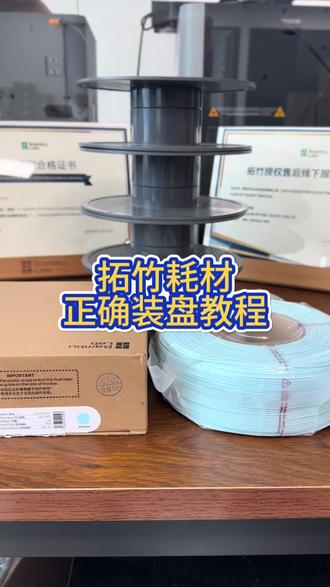
很多新手不会安装拓除的耗材,空料盘也是越堆越多,今天我来教大家组装料盘,准备一卷无盘耗材和一个空料盘。拆开包装, 注意这个透明标签是一定不能动的,这是二 f i d 芯片,用来自动识别耗材型号和颜色。先把耗材盘旋开,仔细观察料盘,找到凸起卡位, 将芯片缺口对准料盘,凸起位置 对齐之后合上料盘,听到咔哒一声就是装好了。 扣紧之后料盘是不会松开的。再依次撕掉透明标签,注意耗材开头的位置,把线头穿入侧边的孔洞,避免发生缠绕。 贴上耗材贴纸,耗材就装好了,简单又省心,直接开始打印即可。
 02:40查看AI文稿AI文稿
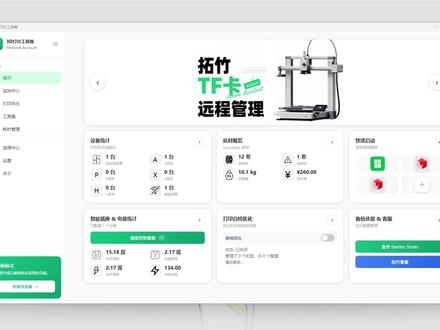
今天我们来看看监控中心的功能,监控中心顾名思义就是监控打印机的实时状态,后续还会增加干燥箱 pm 检测的功能。 概览页面根据不同的打印机自动实时显示对应的数据,只要在右上角填入打印机的系列号,程序就会自动识别添加。左上角 ams 暂时只支持单 ams, 外挂盘则直接显示在一槽位, 点击标签可以在任意打印机之间进行切换,所有的数据都是独立不干扰的。我们先来看看 ams 的 部分功能, 程序的 ams 会自动同步打印机的实时信息,我们修改 ams 配置看看,醒醒,别睡着了。 好,已经识别显示了。然后我们再来看看 a、 m、 s 上的耗材选择功能,这个功能主要是为了在本地建立耗材库, 让耗材数据集中管理,并实时写入 f、 i、 d 和计算多色耗材余量,完美实现管理闭环,而且没有任何耗材品牌的限制。分析页面主要是用来显示当前打印机的打印状况。 页面按时间段来分类,你最近打印失败几次,什么时间打印最多,机器待机时间多长一目了然。每个打印机独立显示,互不干扰。 历史页面用于显示所有打印任务,所有打印机的任务都会显示在这里默认循环覆盖储存五十个历史任务。 我演示一下,先用切片软件提交一个打印任务,看到了吗?历史中就出现了我们最新的打印任务,这还没完,我还单独为三 d 打印小白定制了一个求助功能, 点击求助会弹出一个窗口,用手机扫码二维码即可直接拍照生成求助图片,点击打开则会弹出浏览器,然后选择打印失败的图片,点击生成求助图, 就能生成一张包含了打印参数和失败图片的求助报告啦,然后发到网上就可以求助了,参数暂时就涂上这些,后面还会继续完善。
51茶茶与无夏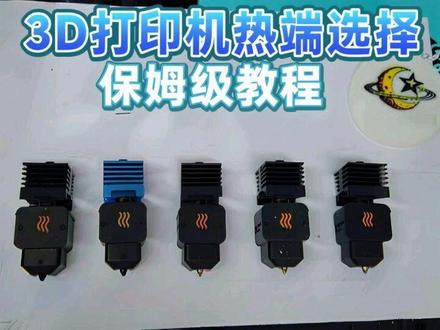 08:00查看AI文稿AI文稿
三 d 打印机乐端选择保姆级教程,今天他来了,哈喽,这里是炫造功法,那今天我将教大家根据玩三 d 打印使用的耗材种类和打印模型的不同,选择出最适合你的乐端。 然后呢,如果我们进行喷嘴选择,主要是从四个方面。首先是喷嘴材质的选择,那么喷嘴材质最常见的有黄铜、不锈钢、硬化钢,再高端的就有碳化污和宝石喷嘴,但是碳化污和宝石喷嘴的价格是相当昂贵的,一个喷嘴都要三百块钱以上。 就是我们如果只是普通玩三 d 打印的话,是没有必要的,它太昂贵了。然后那我们就要在前三种进行选择,黄铜不锈钢是在前两年最常用的材料。然后呢,随着现在科技的发展和三 d 打印机厂家越来越卷, 很多打印机标配的喷嘴都是不锈钢和硬化钢,那为什么会把黄铜给取消掉了呢?黄铜喷嘴只能去打印没有添加的 pla、 pt g、 tpu 这三种材料。 但是现在我们打印的耗材种类越来越多样,就像这个小炉子,我就是使用 placf 耗材打印的,耗材里面添加了碳纤维,那这种材料用黄铜喷嘴就是打不了的,因为黄铜不耐磨, 它的使用寿命会大大缩短。如果你只打印 p l a p t g t p u 这三种材料,你是可以去使用黄铜喷嘴的,那不锈钢喷嘴相比黄铜喷嘴的提升在哪里呢?不锈钢喷嘴可以去打印适量添加了碳纤维、 玻纤这一些工程耗材,比如说 abs 这些材料,不锈钢是能打的,但是如果一旦像碳纤维这些含量添加过多,它的使用寿命也会被大大缩短。所以在这五种材质中限阶段,我最推荐大家购买的就是硬化钢。 硬化钢它的硬度、耐磨性相比前两种要好很多,它虽然不如后两种,但是我们限阶段打印的工程耗材,像 pa 六、 cf 这些材料,硬化钢是完全能打的。这也是为什么很多厂家他们现在做三 d 打印机,基本都是标配的零点四毫米口径的硬化钢喷嘴,因为它能打印的材料种类很多样。然后呢,这里有五个喷嘴,左边这两个是来自 b 区的,这个是高流量喷嘴, 这个是涂层喷嘴,然后零点二、零点四、零点六毫米的喷嘴,这一个喷嘴零点二毫米的这个喷嘴就是不锈钢材质。那有人会说,为什么明明知道不锈钢打不了碳纤维,打不了工程耗材,为什么它是不锈钢材质呢?为什么不做成那个硬化钢材质? 因为零点二毫米口径的喷嘴,他根本就打不了工程耗材,他的口径太细了,所以也没有必要把它做成硬化钢。那我们这边做一个总结。关于喷嘴材质的选择的话,如果你是零点二毫米的就选择不锈钢,如果是零点四以后的口径,比如说零点四、零点六、零点八, 那你就选择硬化钢。如果你只打印 pla、 ptg、 tpu 这三种材料,那你就可以去选择黄铜喷嘴,也是可以的。那接下来我们进行第二项乐端口径的选择, 零点二、零点四、零点六、零点八,这几种我们该怎么选?就记住一个口诀,随着乐端口径的增加,模型的精度下降,层纹就越明显, 但是打印时间也缩短,那随着乐端口径的减小,模型的精度就越高,层纹越隐蔽,但是打印时间曾被增加,就是我们需要在模型精度和打印时间进行权衡。你选择零点二毫米的喷嘴,那你的模型精度就是非常高的,基本上看不出层纹, 但是打印时间非常非常长。那如果你选择零点八毫米的,模型的表面就比较粗糙,层温比较明显,但是它可能只需要零点二毫米喷嘴的 一半时间,甚至更短,所以呢,大家就需要根据自己打印模型的实际情况去进行选择。官方出厂时机器标配的一般都是零点四毫米的,它是一个比较均衡的 这样一个口径,它兼顾了打印精度和打印速度,所以呢,一般来说大家就选择零点四毫米的就可以,没有必要去进行更改。 那如果你平常是以打印大模型为主,主要是打印工程件、结构件,对模型的表面质量没有太高的要求,那你就可以选择零点六毫米或者零点八毫米口径的喷嘴, 那如果你是打一些精细手办模型为主,那你就选择零点二或者零点四毫米的就 ok 了。那乐端选择的第三个方面就是流量,就是耗材挤出的流量,有标准流量和高流量这两个区别,它的区别在哪里呢?那这个是 b 区的高流量零点四毫米的喷嘴, 我们再来看一下这个标准流量零点四毫米的喷嘴,我们从外观来看基本上是完全一致,对吧?没有任何的区别,那这个时候我们把胶套把它去掉, 那现在你能分别出哪一个是高流量,哪一个是标准流量吗?很简单,我们来看一下喷嘴的这个前方, 高流量它的熔化更多的,它挤出的耗材也就更多,那标准流量它这个位置就是扁扁的, 他并没有一个大的容池,所以他的流量就是标准流量。那什么情况下我们要去选择高流量热端呢?两个方面,第一个方面就是当你在打印模型的时候呢,模型表面总是会出现裂纹、裂缝、缺料这些现象,那就是你的热端挤出流量不够了,所以呢你就要去替换一个高流量的热端。 第二个情况就是你想要让模型的打印速度更快,因为高流量乐端相比标准流量乐端,他在单位时间内溶池融化的这个耗材更多,他的挤出量更大, 那么你就可以适当的去提高三 d 打印机的打印速度,他的流量也是完全能跟得上的,那么大家就根据自己的实际使用情况去进行选择。那么乐端选择的第四个方面就是表面有没有图层,为什么要单独拿出来讲呢?就是大家可以看一下, 那这个就是表面没有涂层的,乐端可以看到这个喷嘴呢已经粘料了,就是耗材他已经粘到了这个喷嘴上面,就是随着打印模型越来越多,如果你没有及时把这个粘料清理掉,然后就会造成打印模型缺陷,因为他这个料很有可能在打印模型的过程中 就蹭到模型上了,那你的模型局部就会多一块料或者少一块料,所以乐端表面有没有图层也很重要,那可以看到这个蓝色的乐端,它在这一种乐端里面就非常的特殊,因为它是蓝色嘛, 哈哈哈。这个乐端最特殊的地方就是它的喷嘴表面有图层,抗粘连图层,那再用它进行打印的话, 这个耗材就不会再粘到喷嘴上。涂层这个方面现在是越来越重要了,因为我们现在打印的材料种类越来越多样化,那很多耗材它的粘性非常强,像 p t g a b s t p u 这些高粘性的材料,那如果我们的喷嘴表面没有图层的话,打印之后这个料就会粘在喷嘴上,并且我们没有及时发现和清理,那么就会造成堵头、裹头这样一些比较严重的问题, 那我们就直接从源头上解决了这个问题,也不用担心耗材会黏料了。那实际使用下来,我是比较建议大家去购买这个表面有抗粘连图层的乐端。那么关于三 d 打印机乐端选择的保姆级教程我们就讲到这里, 大家根据自己打印模型的实际情况,以及使用的耗材种类,包括对模型的精度要求,打印时间的要求等等,去从这四个方面进行选择。那么我最推荐大家选择的就是蓝色的精度要求,打印时间的要求等等,去从这四个方面进行选择。那么我最推荐大家选择的是零点四毫米口径硬化钢材质, 然后表面有抗粘连涂层,那基本上你买这个喷嘴就是一步到位了,不用再进行替换。 ok, 那 么这里是新月刀功法,我们下期视频再见!拜拜!
1029星月造物工坊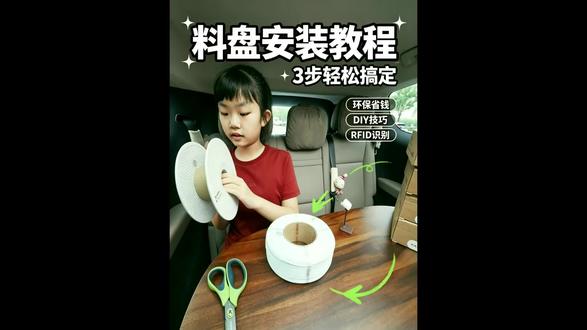 02:32查看AI文稿AI文稿
既环保又省钱,跟我一起动手装料盘!首先打开一个无料盘的泡菜,这个是新出的材料, p l a 纯净, 里面是真空包装的, 这里还有一个干燥剂。一个标签先放一边,这周围的四条绑带先不要撕,否则可能会散掉,然后那是真的拧开, 取下这个纸轴,呃,上面的这个是 rfid, 只有官方的耗材才有,然后它放到打印机里,就可以自动的识别耗材。 对齐纸轴上的定位点,还有料盘上的这个凸起的部分 往上,这料盘的两侧呢,都有一个三角形的箭头, 对齐按压,然后顺时针旋转,听到咔嚓一声就安装完成了。最后再取下这四条绑带, 然后取下标签,贴上新的标签, 这样就安装完成了。
22多来米同学


猜你喜欢
- 7010马儿聊世界