ieee流程图

粉丝1563获赞9847
相关视频
 02:40查看AI文稿AI文稿
如何用验一键生成流程图?先看一下这张图,还有这个都是我用 ai 一键画出来的,学会这招绝对可以让你做 ppt 还是报告光速交作业。先给大家介绍一款宝藏画图工具,叫照点 io, 他免费开源且网页端就能用。好,正式开始 百度搜索照点 io, 然后点第一个点击,从空白创店保存在桌面。先简单看一下他的基本功能,正常我们是这样子,拖拽,然后打字箭头,然后拉到你喜欢的位置,还可以上色, 调好之后右键点击复制到图片,比如来到 ppt 里面,就可以右键粘贴到这里面,它的背景是透明的,非常好用。 然后第二步,选择一款你喜欢的 ai 软件,这里我用的是通讯千问,你也可以用 depsic 或者 gpt 都可以。这里我拿西红柿炒鸡蛋的流程图举例子,前面是你想画的流程图, 结尾一定要写上输出 plun uml 的格式,只有输出这句,他才能正常的画出流程图,点击发送,等待他生成完毕之后点复制 回到照点 i o, 点击左上角的调整图形,再点击高级,再点 plant uml, 然后将刚刚模型输出的代码粘贴到这里面。哎,可以看到西红柿炒鸡蛋的流程图,他已经帮你画好了,有点长啊,你可以将你不喜欢的步骤在刚刚 粘贴的文字里面修改一下。好的,这是第一种画图的方式,接下来再给大家介绍一下第二种。前面还是和之前一样画西红柿炒鸡蛋的流程图,但结尾要改成输出照点 iu 的叉 ml 的格式,代码,点击发送,然后还是等待它输出完成,点击复制, 回到照点 i o 的界面,这时候不用再点击左上角了, 直接 ctrl 加微粘贴它就可以把图像直接画出来。这个流程图和刚刚的区别就是在于它可以直接 定义修改,比如拖拽打字,如果你觉得哪里不合适,可以手动去修改,还可以点击右侧调整颜色,调整好之后还是右键复制为图像, 然后再次粘贴到 ppt 里面,是不是非常方便?后面还会给大家带来更多的 ai 实用小技巧。
6808纠结伦 07:34
07:34 00:57查看AI文稿AI文稿
像这种可以随意编辑的机智图,还有流程图等,真的不用自己再去慢慢的手搓了,或这种素材我们找起来都不是很好找,而且画一个同款的手动肯定也得一天。今天教你们一分钟生成这种高清的可编辑的插图, 我们直接上干货。第一步, copy 你 想绘制展现的文本内容,把它扔到 j、 b、 t 当中,再输入我的同款指令,让 ai 先生成一个绘图指令。接下来把得到的指令 copy 到这个 paddog 中,然后在这里点击这个机智图就可以,只需要一小会图就能生成出来。像这里的字体字号都是可以改的, 且还能随意地拖动图标里的元素。这是一张可以更改编辑的 ai 图,跟 jimmy 生成那种静态图是不一样的,整体不满意也能重新生成。它会在新的位置上重新生成一张新的图,不会覆盖原来的图,整 个绘图的历史记录都是清晰可见的,可以任意的选择。而且图标支持多种格式导出, d、 n、 g ppt、 pdf 都是可以的,满足多种的格式要求,拿去汇报当 ppt 的 素材都是完全没有问题的。而且像这种流程图、拓扑图也都是一样的操作,还支持自己选择风格、配色等,原来一天的工作量,现在改一小时就能完成,属于是非常的顶级了。
2.0万进击的土博 04:24
04:24 00:43查看AI文稿AI文稿
这是一个能让流程图效率直接拉满的 ai 网站,每天一个神奇 ai 工具。第一期,今天分享的是 next ai 坐标 i o。 以前画流程图、架构图,要对着软件一点点拖拽对齐改样式,好一下午都做不完。现在你只用说大白话, ai 就 能直接帮你生成、修改、优化全套流程图, 零基础小白也能一秒画出专业级的图。比如我在聊天框里输入,帮我生成一个 gcp 云架构图,要带官方 gcp 图标和完整连接,他几秒钟就画出来了,布局漂亮,图标专业。 最离谱的是, ai 生成完之后,左边就是完整的左点 l 编辑器,你还能像玩游戏一样拖拽调整每一个节点连线颜色,想怎么改就怎么改。
2965Lucky 笔记✨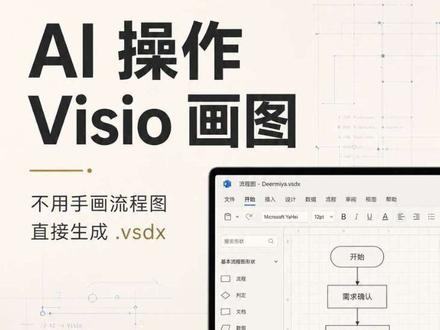 02:16查看AI文稿AI文稿
用 ai 操作 vsco 画图,你是不是也被各种流程图、架构图、干特图折磨过?我也是,每次最烦的其实不是想清楚流程, 而是打开 vsco 以后,托框对齐,连线、改字体,一套下来半小时就没了。所以我做了个小东西,让 ai 直接生成 vsco, 能打开还能继续编辑的 vsdx 文件,它的原理也不复杂。我不是让 ai 直接去瞎猜 vsco 文件格式,而是让 ai 先把我的需求整理成一个结构化的 json, 比如有哪些节点, 每个节点放在哪儿,节点之间怎么连线,颜色、文字大小怎么设置。然后我写了一个 skill, 这个 skill 里面放了一个 power shell 脚本, 脚本会调用本机的 vizu com 接口,也就是让真正的 vizu 在 后台帮我画图,画完以后直接 cvs 乘 vsdx, 这样生成出来的就不是一张图片,也不是猫 made, 而是一个真正的 vizu 文件。我可以打开它,可以拖动节点,可以改文字,可以继续调整连接线,这点挺重要的, 因为很多 ai 画图工具最后给你的只是图片,看着还行,但你要改一个字或者移动一个框就很麻烦。但微教文件不一样,它能继续编辑, 能交给同事,也能放进正式文档里。我们现场试一下,我直接告诉 ai 画一个微秀减 vsd 给我的工作原理图,里面包括用户需求、 codex 编排、 jasonspac power 是 要脚本, vsdx 自动化,还有最后生成的 vsdx 文件, ai 会先生成一份这层规格, 然后调用 skill 里的脚本脚本,启动 vsco, 在 后台创建文档,添加形状连接线,最后保存。现在文件生成好了,我们打开 vsco 看一下, 这里可以看到每个框都是 vsco 里的真实形状。线也是连接线,不是截图,也不是贴进去的一张图,我随便拖下这个节点,连接线会跟着动, 这说明他是可以继续编辑的。当然这个 skill 现在还不完美,比如自动布局还比较粗糙,中文字体大小一开始也翻车了,他要是读中文这一项的时候还遇到过编码问题,但这些问题都能修。 真正重要的是,这条链路已经跑通了,自然语言变成结构化规格,再通过脚本调用真实软件,最后生成可编辑文件。 我觉得这个思路很有意思,如果你也经常被各种流程图、架构图折磨,这个方向可以试试让 ai 不 只是回答你,让他真的帮你把文件做出来。关注我会一直更新一些提效工具。
5765deermiya 00:40查看AI文稿AI文稿
现在呢,已经是 ai 时代了,就不要哼哧哼哧的手动的去画组织加固图了。比如说这是一个组织加固图的图片,我告诉他一模一样的复刻下来,记住一定要加一模一样。然后呢,你看这就是一模一样弄出来的。 呃,包括线条、文字一模一样,可以直接改,可以直接改。包括呢,你可以去在单位里面去建知识库,建智能题,比如说把你领导喜欢的风格做成智能题。 然后呢?呃,做知识库,那么都可以,也可以去找范文或者找素材,反正不要再去手花了,现在已经是 ai 时代。
62ai办公技巧分享 00:39查看AI文稿AI文稿
神奇的事情发生了,你看他开始自己在画,画,画自己去写。好,我给大家再演示一个,你只需要给他一个书名,让他根据书中的核心观点,自动帮你去生成思维导图,直接告诉他一句话,然后我们点击发送。好,下面神奇的事情发生了,你看他开始自己在画,画,画自己去写, 我们什么都不用动,这就是全自动的 ai 去帮你去创造一个思维导图,免费的,随便用。关键是哪里不满意,你可以随便在这里可以去修改,可以去改颜色,改外观,而且这里可以导出,导出成图片, 这就是导出的图片,怎么样?还可以吧?还有就是你对它的外观如果不满意,你可以自己随便拖,这想放到哪里放到哪里。
1147学Ai的路飞 00:23查看AI文稿AI文稿
上了 get up 热榜第一的宝藏开源项目,收获了二十九 k 星标,只需要一句话就能自动生成这种结构复杂的架构图,甚至还可以做出动画效果, 支持配置多种大模型,不管是流程图、思维导图还是高清图,都可以一键生成,而且完全开源!新手小白快码起来!
1759程序员Mars(创业中)


