WPS怎么嵌入clawed

粉丝2.5万获赞26.6万
相关视频
 03:34查看AI文稿AI文稿
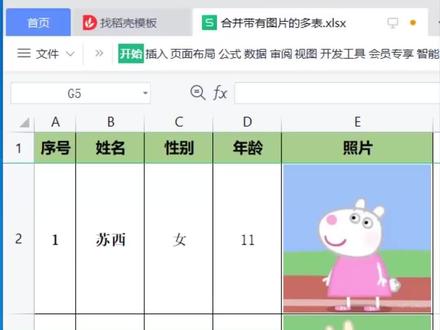
wps 嵌入单元格图片三种应用场景在 wps 操作界面中,插入的图片都是浮动在单元格上面的,当我们筛选数据的时候,图片这里就会出错, 那么如何将图片也参与数据分析呢? 这就需要将图片嵌入到单元格中。场景一,嵌入单张图片方法一,点击图片拖动到单元格内, 只需将左上角放进单元格范围内即可,鼠标右键切换为嵌入单元格图片,搞定啦!方法二,选中需要放置图片的单元 格,点击插入选项卡图片,勾选嵌入单元格本地图片,选择图片,这样图片就嵌入到单元格里了。如果想把图片弄出来, 点击图片,鼠标右键切换为浮动图片,搞定啦!场景二,纵向插入多张图片如何将这些大小不一的图片批量纵向的嵌入到对应的单元格中呢? 先把第一张图片拖动到第一个单元格内,再把最后一张图片拖动到最后一个单元格内。按 ctrl 加 a 全选。 ctrl 加一设置图片大小,点 击图片工具选项卡对齐,左对齐统一放到图片这里,再点击对齐纵向分布,鼠标右键切换为嵌入单元格图片,搞定啦! 方法三,横向嵌入多张图片如何将多张图片批量横向嵌入到单元格内呢?点击需要放置图片的第一个单元格,点击插入选项卡 图片、浮动图片、本地图片。这里要强调一下,需要把这些图片按照表格的人民顺序排序,选择图片回车,把最后一张艾米丽拖动到最后一个单元格内, 按 ctrl 加 a 全选。由于这里图片大小不一致,先调整图片大小, ctrl 加一,设置图片大小,点击图片工具选项卡对齐,顶端对齐,再点击对齐,横向对齐, 这样就横向的将每个图片对应的放进单元格内了,再鼠标右键 切换为嵌入单元格图片。搞定啦!我们总结一下,场景一,嵌入单张图片有两种方法,场景二,纵向嵌入多张图片 操作流程,场景三,横向嵌入多张图片具体的操作流程, w p s。 嵌入 单元格图片三种应用场景,你学会了吗?点个赞哦!快收藏起来吧!关注我,每天进步一点点,慢慢变强大!
2799量米Excel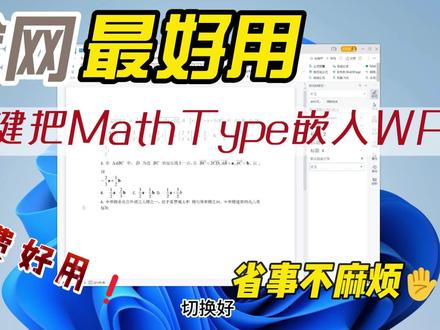 00:59查看AI文稿AI文稿
接下来我为大家演示如何将我们的 w p s 嵌入咱们的 mast type 面板,我们先行剪一下,看一下这里是没有 mast type 面板的,我们现在把 w p s 关闭一下,关闭了之后我们在这里点击一下我们的嵌入工具,我们点击这个开始点确认,他就会 叫我们安装这 vba, 安装完了之后他就会问我是否已经正常安装点确定好现在他已经安装完毕了, 这个时候我们就再打开 wps 看一下,现在可以看到这个 wps 已经嵌入了到 我们的 step 了,我们现在测试一下这个是不是已经正常了,我们随便 ips, 然后粘贴进去,太长了我们要不然长我们就把删一些点一下切换好, 可以看到这已经切换完成了,非常的方便,点一下就能编辑,很方便。
626微珑汇科技 01:03
01:03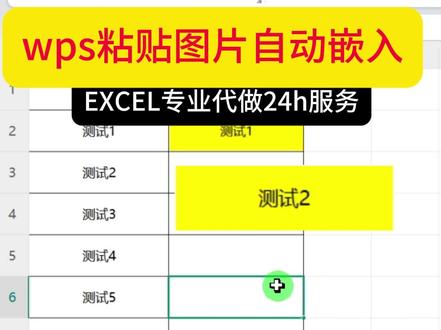 00:451343Excel代做
 01:00查看AI文稿AI文稿
在 wps word 里面,今天来教大家制作一个可以微信扫码识别,并且可以嵌入 logo 的二维码,新建一个 word 文档,找到插入选项卡,往最右边看,有一个倒壳资源,点开下拉的小三角形,点开二维码, 左边第二个有一个名片,点开名片,然后再输入联系人信息这一栏,输入自己信息,比如说姓名,电话 等等。如果要更改二维码颜色,就找到我们右边一个颜色,设置前景色,点开可以去更改二维码的一个颜色,如果要嵌入 logo 的话,就点嵌入 logo, 点击添加图片,插入我们电脑里面的 logo, 打开,然后可以选择圆角,直角呀等等。 确定这个二维码我们要用的话,可以鼠标右键有一个另存为图片,把它存到我们桌面上,这个二维码就可以用了,你学会了吗?
757襄阳新梦想学校李老师 01:08
01:08 00:38查看AI文稿AI文稿
叫你把图片插入表格,你就一张一张的调整,花三千大洋是请你来蜗鱼的吗? 猴哥教你一招。首先点击插入,点击图片,点击本地图片,全选图片,点击打开,取消锁定纵横比高度改为三点五厘米,宽度改为五厘米。 接着把后面一张图片放到最后一个格子,然后按 ctrl 加 a 全选图片,点击左对齐,再点击纵向分布,接着鼠标右键点击图片嵌入单元格,这不搞定了吗?
586零基础学表格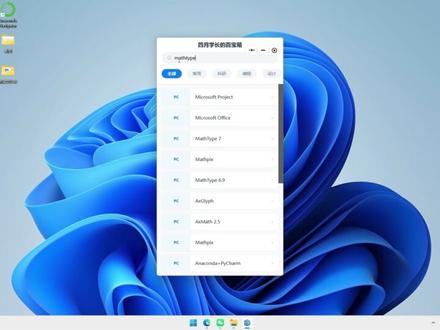 03:17查看AI文稿AI文稿
本期视频给大家带来 mess type 如何嵌入, wps up 主已经把详细的教程整理成文档了,不想看视频的小伙伴直接照着文档一步步来就行,领取方式见主页个人简介,需要的同学快去拿。接下来我来给大家演示一下。 如果我们使用的是 wps mesh type, 装完后并不会自动嵌入进去,需要我们手动嵌入一下,可以看到现在我的 wps 上面没有 mesh type, 下面开始进行嵌入, 再开始菜单里搜索 mesh type, 右键选择打开文件所在位置, 再次右键选择打开文件所在位置,点击 map page 文件夹,接着选择三十二文件夹,不管电脑是什么版本的,都要选择三十二,找到 map page, 点 w l l, 复制一下, 再开始菜单里搜索 w p s 右键选择打开文件所在位置,再次右键选择打开文件所在位置, 点击第一个文件夹,打开 office 六目录,粘贴刚才的 mass page w l l 文件。刚刚在第一个文件夹的 office 六目录粘贴了 mass page w l l 文件,如果我们这里出现了多个文件夹,要在每一个文件夹里像刚才那样粘贴一遍, 复制一下这个链接,粘贴到文件夹里,再回到 master page 三十二文件夹,复制 master page wyl, 将文件粘贴到刚刚用链接打开的文件夹中,打开 master page 文件夹的上一级目录,找到 office support, 点击三十二文件夹, 找到 mess tab commands 二零一六,复制一下,粘贴到刚刚用链接打开的 setup 文件夹中。复制完之后,我们打开 wps, 点击 mactime, 这里显示需要安装 vba, 打开下载好的 vba, vba 安装包可以从我们的小程序获取哦,双击打开程序,点击 next, 点击 agree, 点击 finish, 重新把 wps 启动一下,可以看到现在的 mac type 已经可以正常使用了,我们来插个公式看看。 好了,本次分享就到这里,大家有什么问题欢迎关注私信 apple, apple 把安装包和安装流程放到小程序里了,输入 mac type, 点击 mac type, 这里选择六点九或者七都可以。 点击进去就能获得下载链接了,里面都包含 vba 安装包百宝箱里面还有各种类型的资源,欢迎大家下载哦!
757四月学长讲科研


