喜灰转场动画怎么做
怪不得现在剪辑视频转场如此丰富,小时候就砥砺了基础啊!考古喜羊羊与灰太狼的转场,各种表情的小羊头拉胶带一样拉过来,这可不就是古老遮罩蒙版转场吗?还有仿真拉下来的一块黑 色木屋,有时候还是棋盘格的,上面带着各种表情的小羊和狼们捞鼎,上面的角色还会随着剧情变化。除了这些,后来还延伸出了灰太狼大头罩、呱呱 乐版本,取消文字,用进度条代替版本,甚至小灰灰要送给灰太狼的帽子,灰叔家煮羊大锅都曾作为专场素材出现过。还有这个最经典的羊头转圈圈,放到现在依旧是又有创意又超萌超能打的设计。小时候吃过的稀汤还是太稀了!
粉丝29.7万获赞1522.2万
相关视频
 00:38查看AI文稿AI文稿
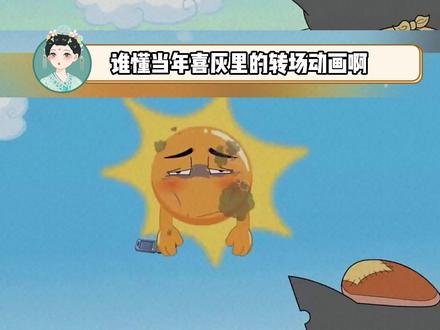
谁懂当年喜会里的转场动画啊,真的非常可爱。最经典的是我们最初看的各种表情包,转圈圈,几乎各种角色都有,甚至连原声中心的人物都做了微调加载类。 而且并不只有主角,还有各种配角,甚至除了生物还有物件,还有大头表情穿插的版本。 穿插版本也有用人物标志性物件来穿插, 太阳月亮交接班的时候也很搞笑。每一集开头还会有个简短的小动画引入主题,真的是很有创意又不失萌感的设计。
14.7万江南大师姐 00:32查看AI文稿AI文稿
洗灰的趣味性是就连转场都拉满,小的时候以为是彩蛋,长大了才知道是转场。考古喜羊羊与灰太狼发现洗灰是每集都在换着心思的哄观众。经典古早的黑色落幕转场,铺满屏幕的黑白方格随机弹出洗灰 角色的大头贴,各种小表情的头像彩虹拉条用不同的洗灰大头贴滑动切换出的新画面。 low 定界面的角色还会随着剧情同步变化,既有进度条 替代文字的简约加载样式,也有角色头像围成圆圈的趣味加载动画。就连日常物件也能做成创意转场。不论是灰太狼家的大铁锅,还是小灰灰手里的小帽子,全都被巧妙做成特色的转场画面。喜灰转场起来就这样发狠忘了情的还,每一画面都特别有意思,也难怪喜灰百看不厌。
521好漫挖掘姬 00:27查看AI文稿AI文稿
谁注意过当年喜会里的转场动画啊?真的非常可爱。最经典的是我们最初看的各种表情。转圈圈 加载类加载类并不只有人物,甚至还有当即出现的事物,还有头像穿插的版本。穿插版本也有用人物标志性物件来穿插, 真的是很有创意又不失萌感的设计。
13.8万娱乐呱呱叫 03:161853丘里丘气
 00:44查看AI文稿AI文稿
当我在剪辑时发现动画里的缩放竟然会有这样的效果,可这样还是太单一了,但我一不小心手抖将第二段素材使用了缩放二,那么就有点意思了。于是我将后几段素材都使用缩放和缩放二。此时我在画中画导入了一张黑色素材,然后使用了出厂动画的渐显, 并将其时长拉满,接着在每个卡点位置做分割。可我又一不小心在特效中找到了交叉震闪时长缩短在卡点位置,并将它依次复制到结尾。但我总感觉还差了些什么,于是我又在特效中找到了色差放射,并将它拉到结尾。那么来看看效果。
369何久爱剪辑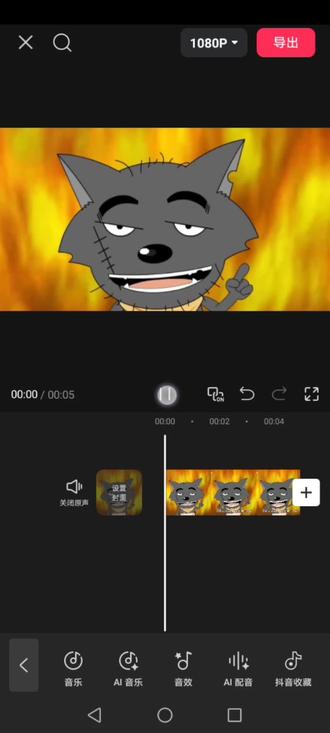 00:29查看AI文稿AI文稿
我在剪辑时突然发现,如果将视频缩短至两秒,再导入一段视频,将它拉至零点二秒,然后将它复制多份,分别替换成不同的素材。手滑,点击中间小白块,添加叠画,并应用全局。手滑,选择第一段视频,点击动画,添加入场动画中的水墨开场,最后添加一个暗角特效。 那么恭喜你学会了枯木逢春,回忆我们广东阳春,来一顿烤全羊。
121这个剪辑很上头 07:06查看AI文稿AI文稿
今天我们来学 vlog 的 几种开场和转场,为了让大家学起来更轻松,哪个片段卡在哪个节拍就不讲了,因为不同音乐卡点也确实不同,所以只分享每一种效果的制作步骤以及匹配了哪些音效。那么我们开始吧。一共有四段效果,第一段主要是抠像加限行蒙版。首先添加第一个素材,点击定格, 保留一秒左右,再点抠像,自定义抠像,先抠出最下方有海的部分应用效果后点击四指描边。入场动画是向上滑动零点二秒,然后向上复制一份。为了方便查看效果,先隐藏下层前面缩短长度, 点击重置,用智能画笔扣出中间的部分应用效果后点击四指描边,再向上复制一份,缩短长度,扣出最上面的部分。 入场动画改成向下滑动零点二秒。那为了让这个四指描边更加美观一些,可以把第二个定格移到上层轨道,看一下效果。 后面这段视频保留两秒左右,时针移到后半段,点击蒙版限行蒙版,把这根线旋转负一百八十度,拉到最上方,显示全部的画面,添加位置,关键针描边白色大小是一 指真移到结尾,把这根线拉到最下方,现在就有了这个效果,那如果把指真移到三分之一的位置,把这根线往上拉一点, 然后右击关键针,全部预设三四方缓出,就会让这根线有一个先下滑停顿再加速的效果,配合音乐会更有节奏感。在第一个关键针前的位置加入丁达尔悬胶特效十针以内的长度,起到一个转场过渡的效果, 最后在上方添加对应的歌词,前两个分别用了向下滑动和弹入的入场动画,其他几个节奏比较快,就没做任何操作。音效的部分,三个扣像画面入场时分别用了 ui 界面的三种音效,画面拼接好后加了海岸边的音效, 在丁达尔全胶下方以及限行蒙版下滑时分别加了这两个音效,名字太长就不读了,大家可以截图保存。 第二段用了抠像和三种蒙版,把前面片段上移一层轨道,时针移到第一个关键帧处,也就是限行蒙版下滑的起点。点击贴纸图形库,把矩形拖到下方,长度大概两秒,拉大铺满画布,填充一个颜色。 在前段素材限行蒙版快结束的位置添加第二份素材,对其结尾点击蒙版矩形,调整大小,并移到画面左侧,添加蒙版参数。关键帧描边是白色,大小是一。 在上段素材结尾处,把矩形蒙版移到画面中间,直接向右移动,拉宽蒙版,再次右移,拉宽蒙版到画布边缘,同时要降低蒙版的高度。继续向右移动,偏厚一点,蒙版拉大铺满整个画布。第二三四关键针都是三字方环出, 第五个是二次方滑动,这个其实并不固定,需要看你的音乐节奏。然后拉长两秒左右,起点处分割,添加炫光转场零点三秒后半段中间位置添加镜面蒙版, 铺满画布,添加大小。关键帧一到四分之一的位置,蒙版高度降低。文字部分只做了两个效果,转场上方的这一句加了文字光标动画 镜面蒙版中间的这一句加了向上漏出动画,然后右击新建复合片段,添加限行蒙版,调整位置,就有了这种文字上滑的效果。 音效部分,巨型蒙版横向展开时用了叉 p 系统音,横向展开时用了横幅展开。三再叠加极速风声 文字输入这里用了键盘打字快音效,最后海边风吹动海水的音效一直到结尾,大家可以截图保存。 第三段用到了抠像加限行蒙版,在前段素材的第二个关键帧处添加第三个素材,开头处定格长度对齐下方片段,点击抠像,自定义抠像,抠出这艘船应用效果后,添加白色描边大小时。结尾处添加位置关键帧, 时针移到开头,把船向右移出画面,看下效果。后面的视频片段时常三秒左右,时针移到中间,添加现象蒙版,把这根线拉到画面右侧边缘,添加蒙版位置关键针,白色描边大小是一 时针向右移动三分之一,把线拉到画面中间,向右六针左右,给位置打个定针, 结尾处向前的六针,把线拉到画面左侧边缘,看一下效果。现在右侧都是黑色的背景,所以复制一份到下方取消蒙版,上方添加滤镜布兰卡看一下效果。 文字部分一共是三个定格,上面的文字做了和船一起从右滑动入场。第二个文字也是位置关键针,让他和船一起运动。 第三个文字要对应限行蒙版的每一个关键帧,给文字添加位置关键帧,让文字跟随这根线一起向左运动。音效部分,传入场时的音效是扳手旋转声,画面展开后用了海风音效。限行蒙版的下方是这两个音效,可以截图保存。 第四段只用了圆形,蒙版结尾处添加一个圆形,取消填充。黄色描边粗细一缩短一点,中间位置添加基础关键帧开头处缩到最小, 入场动画弹出。在第二个关键帧位置添加第四个素材,保留三秒左右。添加圆形蒙版, 大小对齐,这个图形白色描边粗细是一对齐,图形的结尾给蒙版添加大小,关键帧开头处蒙版缩到最小,向右移动,蒙版拉大一些,看下效果 时针向右移动,手动添加蒙版大小,关键帧起到定帧的作用,再向右移动,把蒙版拉到最大,看效果。 文字的部分,首先是图形上方的这个文字,加了入场动画,向上弹入出场动画渐隐。第二和第三个关键帧上方的文字,先把弯曲程度改成六十五,再加弹入动画, 这个是入场动画,滚入,这个是出场动画缩小。最后一句是星光流转,文字上方加了两个特效,模拟拍照和闪白作为转场过渡。音效部分,这里是 ui 递进音效, 蒙版放大时是点击按钮,蒙版放大和文字出场时用了这两个音效,特效的下方是快门声。那么以上就是今天的全部内容来看效果吧。
3580一只剪辑狮 02:58查看AI文稿AI文稿
对,你当然学过很多转场效果,但你觉得推拉摇一太常见,而那些酷炫的动画,转场要画画要 a e 哇,太难了!但其实旅行中的每一张小票,软件里的每一个界面,甚至你手机里每一张小猫的照片, 都可以成为最好的转场动画,也是你视频内容的视觉延伸。而实现它们只要三步,找素材、贴纸画动起来。 首先找素材,根据视频主题,找到贴合视频内容的视觉元素,比如教程分享,那教程中使用的工具、操作界面等等,就是转场素材。生活 vlog, 你 遇见的各种好吃好玩好用的东西,就是转场素材。 旅行记录那旅游中拿到的各种票据手册,就是转场素材。总之,这个转场的素材完全来自于视频本身就有的内容,拿来就用。第二步,素材贴纸画找到素材后,我们就要把素材变成一个一个的贴纸元素,只保留主体。 举个例子,这个是我去旅游时保存的小票,我把它们全部扫描好,做了一些简单的裁切,它们就变成了一张一张小的贴纸。同理,教程中出现的工具也截取出来 你相册里的那些小猫照片,把它们抠图保存,这样得到的一个一个的小贴纸,就是这个转场动画中最重要的元素。我觉得这一步大家完全可以充分发挥自己的想象力。 比如说你会画画,那么你完全可以在这些素材的基础上图图写写。如果你有很好的 ai 升图能力,你完全可以把这些图发给 ai, 让他们转会一遍,发给你,得到更丰富的素材。第三步,让贴纸动起来。这里我用的软件是 final cut pro x, 但是所有的软件原理都是一样的,就是让刚刚得到的贴纸从画面外部进入到画面中,然后再消失。 首先呢,把这些贴纸全部拖进你需要转场的那个位置中,调整好它们的布局和大小,关键是要尽量遮盖住整个画面,然后在位置旋转缩放,这里分别打上关键针,确定好贴纸的位置,接着把这个素材向前移动时针差不多半秒, 然后在这个位置让他们从画面中消失。方法可以是缩放,可以是改变位置,也可以是上述几种变化的组合,这样动画出现的部分就做好了。如果你想把动画做的再细致一些,可以额外调整一些细节, 比如缩放,就可以在消失位置和最终位置中间再增加一个关键帧,把贴纸放大一点,播放起来就会更 q 弹。最后把刚刚做好的动画出现部分进行倒放,那动画的消失部分也自然做好了。最后我们再来看一遍效果, ok, 复盘一下,找素材,贴纸画,打关键针。这种转场的本质呢,就是把视频中的信息点提取出来,他不需要你有多好的设备与技术,只需要你有观察生活的眼光, 只要有想象力,万物皆可动起来。以上就是本期视频的全部内容,如果对你有帮助,记得点赞收藏,我是梦大,拜拜!
1455木木大XX 01:20查看AI文稿AI文稿
教你用转场加动画制作漂亮视频,新人小白一看就会! 我们来到剪辑页面,点击开始剪辑,导入几张自己的照片, 然后点击背景,点击比例,选择模糊,点击应用全部。打对勾,再点击两张照片中间的小白方块,我们来给照片添加一个好看的转场。在幻灯片里选择翻页的转场,点击应用全部, 这样就给所有的照片都添加上了相同的转场。打对勾,我们再来给照片添加好看的动画, 选中照片,点击动画,在入场里选择放大的动画,将时长拉满,然后点击应用全部,这样就给所有的照片都应用上了相同的动画效果。打对勾,点击画中画, 新增画中画,导入一个特效素材,点击撑满,然后点击混合模式,选择屏幕,点击音量,将音量调为零,最后点击音频,导入一首好听的音乐。 现在这个视频就制作完成了,是不是非常的简单,喜欢的去试试吧!下期视频继续为大家分享更多剪辑方法和技巧。
45星星视频剪辑 01:48查看AI文稿AI文稿
本期我们来学 u n o 转场,新手小白也可以剪一条视频教会你。 我们先准备好 u n o 卡牌,有很多种颜色,根据你们所拍内容选择进入剪映,把所拍的素材导入 素材,要求卡牌先盖住镜头后拉出翻转,再盖住多个素材,以此类推。我们找到翻转后卡牌盖住镜头进行分割,再把卡牌翻转时的素材切割,然后把每段卡牌翻转前的画面调成灰调,后面以此类推,再给转场后的画面进行调色,让前后形成反差。 接着新建文本,选择字体放大到合适的位置后进行间距调整。动画入场,选择声波后面的卡牌转场画面,以此类推,我就不过多介绍。接着就是色度抠像,进行画中画,在打响指出进行分割, 再把所需要画中画的素材拖入轨道,截一段屏幕素材拖入上方,点击抠像,进行色度抠像。选举所需要抠像画面, 拉点强度,点击调整,找到你所抠像的颜色,把饱和度拉到最低,这样你会发现转场不够丝滑,这里我们要打个关键针,然后慢慢放大到你所想要的画面, 然后就得到这样丝滑进入屏幕转场。这样的色度素材如何获取?打开电脑,找到图八工具箱,找到坏点与漏光测试,里面就有多颜色素材。话不多说,看看剪后的转场。
619小束黎 01:10查看AI文稿AI文稿
这是你的无敌乱闪,平平无奇且不好看。但如果你手里面刚好有背景图,那你可以在打中对面处工具栏点定格,返回操作界面。点特效,添加特效。贪流冲击,点背景图复制一份出来,复制出来的图片切入画中画, 继续复制三份背景图,三份素材时长分别是一点二秒、一秒和零点八秒。点复制出来的图片工具栏点扣像第一份素材扣出地板,第二份扣出两边山体,第三份扣出中间的山体工具栏点动画 使用入场动画向上滑动,三份背景素材都添加上,向上滑动添加特效。广角点作用对象选择局开头打上关键帧,参数调节成零中 中间参数调节成一百,结尾调节成零。复制两份出来,添加特效扭曲吸入,吸入处打上关键针,当标记针,使用标记针对其卡点处添加特效吞流冲击,每个卡点处都添加上这些特效就行了。像这种分屏转场,你学会了吗?
491灰的剪辑之路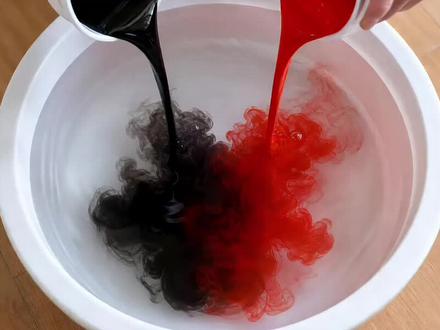 00:58查看AI文稿AI文稿
今天学这种墨水转场的创意视频的制作,首先准备好想要转场的人物图片,再拍摄一张往水中倒墨水的图片, 在这里切换图片,生成图片五点零模型,比例十六比九,接着输入这段提示词,点击生成,得到一张墨水在水中流动的效果图片,接着切换视频,生成首尾帧模式, 视频二点零模型上传到墨水图片为手帧,墨水在水中流动的图片为尾帧,接着输入这段视频动态提示词,生成到墨水的视频, 再以墨水在水中流动的图片为手帧,人物图片为尾帧,然后输入这段视频动态提示词,一段墨水转场的视频就做好了。最后将两段视频简单拼接就完成了。好了,今天的学习分享就到这里了,我们下期再见。
30AI知识库 02:53查看AI文稿AI文稿
二十多万人看过的纪念日视频都在求模板,那么教程来了,由于剪映要申请模板作者才能出,模板审核还要几天的时间,过两天就是五百二十了,有宝宝享用, 所以佳吉给宝宝们出了一个视频教程,如果模板作者申请成功了,我就给大家做出来,想要的宝宝可以蹲,蹲出了我会挨个踢的。视频有点长,分为两个部分,小宝可以按需观看。 大家问的最多的就是这个动画是怎么做的?我在画之前先学习了这个博主的视频,有感兴趣的宝宝也可以去学习一下。我教给大家的是更简易更好上手的。我用到的软件是 procreate 和剪映,大家如果没有 procreate 也可以用,画世界也是一样的效果。 首先我们要给事先拍好的视频截图,然后来新建画布,因为我拍摄视频的比例是十六比九,所以我画布高乘宽是三八四零乘二一六零, 这样新建出来它的比例也是十六比九。然后我们把刚才截的图设置成背景图,注意要把视频中的边框对齐画布,然后我们就可以新建一个图层,然后在想要的地方上画上蝴蝶结了。 我们在绘制动画的时候,要先画出关键帧,也就是系上丝带的关键点,我画的时候是参考了系丝带的视频,这里就直接把关键帧放给大家做参考。制作动画的第二步就是补充中间帧, 就是把关键帧之间连接起来,从而变成动画,画的帧数越多,动画也就更流畅。想要画面精致流畅的宝宝,就需要耐心一点补充一下帧率, 不知道大家小时候有没有玩过这种翻页书,动画也是跟这个书一个原理,最后一步就是调整一下帧率,我的帧率是十五秒每秒,最后再导出成 give 格式,再导入剪映。 注意放置贴纸的时候要把贴纸的大小放大到和画面一样大, 这样我们的贴纸的位置就在我们原来设计的位置上,那么动画的教程就到这里了,相信看到这里,聪明的小宝们就已经有思路了,如果有想偷懒的宝宝们也可以私信我,我把我画的透明底给发给你,只要导入剪映就能直接用了。 我对于动画也是纯属爱好,如果有不妥的地方也欢迎大家指正。关于拍摄的问题,其实很简单,只要找一个手机支架架在椅子上,将高度调到和桌子齐平,打开苹果手机的电影模式,就有这样的效果了。 那么这期视频就到这里了,还有不会的可以继续问我,还想模板的宝宝可以再蹲一蹲,谢谢大家的观看。
917独坐芋泥山 01:12查看AI文稿AI文稿
今天教你如何制作这种丝滑的实景插画海报动画,三十秒保姆级教程缝上,跟着步骤来,新手小白也能轻松触片。 首先我们先准备好几张实景照片,接着切入图片生成,直接将实景图片上传到对话框中,模型选择智能图片 v 二,输入这套提示词模板,点击生成,即可得到一张潮流实景的海报图。你可以根据自己的创意自由 diy 人物的穿着打扮, 还可以对生成的图片进行处理。如果对图片上的文字不满意,可以选中图片后选中编辑文字,等待 ai 识别文字,就可以在文字框中随意修改文字。最后切入视频生成模型,选择 sd 二点零,将原图和生成的海报图分别设置为首尾帧,输入这段提示词,点 击生成,我们就得到了丝滑的潮流插画动画。以上就是制作全流程,感兴趣的朋友速速上手势操吧!
4038Ai 小七 00:55查看AI文稿AI文稿
今天分享的教学是超可爱开场知识点,抠图,从已经准备好的素材中选择几张重点照片,如果是视频,建议先定格再抠图,定格就用你最喜欢的一针,然后用剪映自带抠图,把图片都抠出来,我这里加入描边,显得更可爱。 然后加入比较可爱的背景,背景我们用官方的透明素材自己随便挑一个颜色,我喜欢粉色就选它了。接着我们调整一下素材的位置,给素材都加入动画和特效,特效用剪映自带的心跳二参数,第一个四十五,其余都十二。最后就是加入飞机路线等贴纸, 出发点打上关键针,结束也打上关键针,结尾加上文字,可以找一个好看的模板,我这里是自己手做,不要忘记给开场加一个带入,这样很丝滑,让我们导出看一下效果,简直可爱到爆!好吧,有想要素材或者更多教学的宝子可以私信我。
22小王萌萌 00:41查看AI文稿AI文稿
有网友问,像这样的转场是怎么制作的?方法其实很简单,首先我们将素材根据音乐节奏做好卡点分割,接着在第二段素材的开头选择下方的定格生成图片,再将它切入画中画,拖动至第一段素材的结尾, 只将画中画裁剪保留零点五秒即可,然后利用抠像功能将人物抠出来,接着给它添加动画入场动画里的故障拼接,继续画中画,导入一张色卡图片,时长缩短至零点三秒,中间位置给它打上关键针, 再到前后两端分别将它的不透明度调成零,做一个闪切效果。后面其余片段按照同样的方法操作就可以了。
158北慕剪辑 05:54查看AI文稿AI文稿
今天我们一起学 k o l g 转场动画,接看成品好开始第一步,点击音频,找到这首歌, 点击 ai 节拍,放大音乐轨道。点击素材库,添加素材, 将时间轴拉到第三个节拍点,删除多余素材,分离原视频声音并删除。复制一个视频, 点击抠像, 描出想要抠图的目标,点击抠像描边,选择单层描边,将时间轴拉到第二第三节拍中间。 点击蒙法,选择镜面,将效果拉到合适的位置。点击关键帧, 将时间轴拉到第一第二节拍点中间,将镜面拉大, 这样就做出了三 d 的 效果。 添加新的素材,删除多余素材, 占用前一个节拍点,并且进行分割。点击蒙版,选择自己喜欢的效果。这里我选择矩形效果,调整矩形工具, 添加蒙版阴影,将时间轴拉到开头,打上关键帧, 将时间轴拖动到第三个节拍点前一帧,将蒙版拉至全屏, 这样就有放大的效果。 现在我们做出镜效果就是万物生长效果。 复制三个视频, 选择最上层事情,点击抠像,抠出左边的建筑,添加描边, 选择第二个视频,扣出中间的天空与桥梁,重复操作。 给第一个视频添加入场动画,向右滑动, 给第二视频添加向下滑动。第三个视频添加向左滑动, 出场动画时长改为零点三秒。 第一个视频对准上个画面的尾部,第二个视频对齐与两个视频的中间, 剩下画面按照自己喜欢的方法持续操作,字体按照自己喜欢的格式进行排版,这样 vog 的 转场视频就做好了。 哎,这个教学视频不是说变黑吗? 嗯嗯。 哎呀,总算弄到坐姿了。 嗯。怎么这又在一起变大了。哇,怎么回事?
505米奇不妙没有屋


猜你喜欢
- 1065婷🎧