codex可以给我做三维动画么

粉丝8.6万获赞81.9万
相关视频
 08:15查看AI文稿AI文稿
有了叉 gpt 和 codex 之后,你一定要试的五个功能,做 ppt、 做漫画、做动画、做游戏,还有养电子宠物这五个功能,今天我给大家一一的去演示一下,那视频可能略长,欢迎大家先点赞收藏,慢慢观看。 第一个做 ppt, 例如你看到了一个好看的图片,比如这张你可以把它发给那个 gpt, 就 在对话框里面,你让他根据配色和设计感,让他帮你出整个模板的设计方案,还有视觉的一些定位等等等等。你看这里,他把这个风格定义为流光花雾,我觉得就非常的准确, 他会把整套的色彩设计用这语言给他做完整的一个设计。哪些页,比如说有些是图标,有一些卡片,有些是引言,有些是结束,他会有一个模板的规划出来。 你看你看这里,我就忍不住说,你可以直接做 ppt 模板文件吗?他可以的,对,他直接可以在里面做可以 编辑的 ppt 文件,这个文件可以下载到本地,然后变成 ppt x 的 格式,你可以自由的去编辑,但是我觉得这个不够还原,于是我让他直接先根据严格参照我这个美学东西,再严格设计。 你看他这里非常的严谨,他先把各种的框架给列出来了,再去列色彩等等的,把草图用这种文字给他画出来,真的非常严谨。让我确认之后,我再让他开始设计, 在这里主要用到 p ppt 现在非常强的两个能力,第一个是图像生成,那这个我猜大家在各种地方也刷到了,它图像生成能力其实极强。那第二个它是能够批量去生图的,你看它一次能生成好几张图,我经过测试,它好像一次最多是能生成十张。 你可以一张一张的让他把这二十页模板的素材都做出来,或者直接在一张图里面把所有的版式都做出来。比如说像这里把一张图里面把所有的版式都做出来,你确认之后,你让他再开始设计,那中间可能需要微调,但我觉得这个最后的还原效果还是挺不错的。 你看它最后还原,你看它效果什么的都挺不错。你下载到本地就可以进行编辑了,做成可以编辑的 ppt 文件,在这里直接可以下载。那我记得这是海外预藏家里面唯一一个能在对话框里面直接生成这种 美学感极强,又能直接编辑 ppt 文件的,这 gpt 现在还是比较的良心。第二个是做漫画,这里你看你可以找到一段小说的剧情,或者任何你自己写的,都可以 把它发给 gbt, 让他去帮你设计整个漫画的方案。你看他会从每一页怎么设计啊,文案什么,画面是什么啊,分清重点是什么的,让他就可以进行一个设计。 那这里我先跳过中间的部分,他同样是可以给你批量生成,你确定一些风格之后,你让他批量生成。在这里我做了一些例如这种国风的美男型的,这个是一个小说人物,把它做成了,我感觉效果还是很不错的, 前几页可能偏洒脱,对,后几页开始逐渐觉醒,他会有一个情绪的递进,那这个其实他在画面还原上也会体现出来,到最后几页就会变得很帅很燃,你看他放一些大招什么的,你还可以让他继续设计, 他一次是能最多生成十页,就跟图像一样,他一次能生成十页漫画。但比如说你要让他更严谨点,逐页生成更严谨也可以更好。 那这个是比如说国风的,还有其他风格,大家可以去试一下,比如说这种可能 p 的 比较乱的,这种黑白,这种彩漫风格、泼墨风格的都可以生成, 效果真的都非常好,非常的帅。第三个是做动画,那其实刚刚开头这个动画其实就是 g p t 给我做的,你看这是我在它的浏览器里面,那这里主要用到两个 skill, 一个是 hyperframes, 那 这样的 skill 可能大家在其他地方都刷到过, 那现在 gbt 是 直接在它官方的 codex 所说的 codex, 它的官方的插件市场里面可以去安装,到我这里给大家演示一下。 大家在这个 codex 的 插件市场里面,在底下这一栏下面就能找到 remotion 跟那个 hyperframes 两个插件,你直接在这里一键就可以进行一个安装。 这两个 skill agent 其实是在很多的 coding agent, 比如说 oracle 或者 jimmy, 什么 anti gravity 或者是 c r 页面都可以用。 但我自己体验下来,我觉得现在 codex 的 可能由于 g b t 它的智能水平非常的高,我自己形容下来非常的省事,而且做出来效果非常好,反正是比 jimmy, nike 要好。如果说大家现在用不了拷 codex, 由于各种各样的原因,可以尝试用 codex 去做一个平替,试一下 他能做什么样的动画,他真的我觉得他什么都能做,我们现在看 remotion, 这就是 remotion, 比如开头这个动画,这个凯片弹出的动画就是他给我做的,还能让他做什么?比如说这个演示是 full 架构,这个可能是一个 ai 的 一个底层的一个架构,普通人我自己反正是不懂,让他去给我设计一些这种很好玩的动画去呈现, 他能图文动画方案什么的自己去全包了设计,你看他就一段能解释清楚,包括你让他做一些,比如说太阳系运行的一些动画,他也能简单做出来,包括一些这种产品演示的,或者是 logo 图形的动画,也可以试一下。对,第二个就是这个 hyperframes, 他 同样也是,我就给了他一句话,你说你帮你,我就跟他说你帮我演示一下人类进化的简史, 你看他做了一个很高级这种,你看从一开始的这种啊,土风火种,到后面我们开始进入农耕文明,到后面我们开始有社会,开始有组织,开始有体制,还有帝国,有宗教什么的。你看他简简单单就写了一个这种 东西,你看你直接拿去录屏讲解,或者是直接做成视频发布,都非常的成立。第四个是做游戏,但首先 codex 里面有内置一个很强的一个插件,它叫根 studio, 我 的理解就这里面其实打包了非常多的那种 很专业的那种游戏设计的经验思路,还有各种游戏的原型等等。首先你一句话就能设计像贪食蛇这样的简单的这种网页游戏,你看这是一个贪食蛇,他死掉了,你看杰杰在这里就可以玩,他是一个完整的一个贪食的游戏,还是一个霓虹风的,这个你可以自己去定义风格。 对,如果说你不满足于这种即食的一个比较简单的游戏,你还可以通过例如说先设计游戏资产 在做比较复杂的游戏,比如这里我让他先又让 gbt 在 兑换往里先给我设计游戏资产,比如说这里有敌人狙决,动作环境等等, 那主要是为了省一些这个 codex 的 额度,你再回到 codex 里面,让他给你设计根据本地的资产什么的游戏。在这里我做了一个横版过关的这个类恶魔城的游戏,给大家演示一下,功能也非常完整,可以上下左右跳,还可以攻击,有小怪, 对,有远程的小怪,有近战的小怪,还有狙盾的小怪,就会射击有点难,我自己都有点打不过。对, 好,这个是做游戏,你看他同时刷新就可以,他有复活的二人跳什么的,对,算是一个完整的一个游戏。最后一个我们回到做电子宠物,那这个其实我相信,如果大家玩 coco 的 可能有发现,那 coco 可能当时没有去认真的做,现在我碰一下他做了 这个宠物有两种玩的方式,第一个你可以用官方自己的宠物,你看这里,你看在大家进到这个设置, 在外观往下滑就能找到它给你内置的一些就能找到那内置那个选择。对,它内置挺多,你你可以再随便选一个开始点,比如说我们刚选过这一点唤醒宠物,它就有这样,这个宠物它是两个功能,一个是说它能显示 codex 的 状态, 你看他自己在跳,他可以显示口袋的状态,如果说完成一个任务或怎么样,他就会跳出来提示你说口袋已经完成任务, 如果说你不满足于这种口袋是给内置的宠物,你可以自己去设计,你可以让他,比如说我就让他给我设计一个兔子形状的这么一个宠物,让他冒出来他会有,你看他也可以自己进行一个拖动,他有这种情况,你可以喂食,可以摸他,可以让他睡觉,让他叫醒等等等等。还有几种状态 你都可以去设计,同样也是说先设计这个动物自己的游戏的,不对,不是游戏就动物自己的动画资产,你看这里有再把它变成动画的功能等等,这就是今天想给大家介绍的五个功能,有一些可能需要去开动 plus 才能体验, 然后总之大家就去玩一下,非常好玩,尤其说我的扣带,可能现在真的很好用,刚跟进什么的,谢谢大家,我是 coco 二。
5801Cooper说 00:39查看AI文稿AI文稿
朋友们, codex 这次真的有点离谱,以前做一个 m g 动画,可能要设计动效、剪辑一起配合,现在你只需要给他一句需求,他就能帮你把动画思路、画面、元素 甚至动效代码都整理出来,而且还可以调整参数和透明背景。重点是还可以直接给他一张参考图,他会根据图片继续延展,把元素、风格、动画方向一起设计出来。这就很适合做视频片头产品演示 u i 动效知识讲解动画。 说白了,以前这是专业团队做的事,现在普通人也可以先把地板跑出来搞定,准备好迎接你的动画助手了吗?
336好创兴tv 00:36查看AI文稿AI文稿
codex 接入 c 四 d 作图,让 codex 生成五张小狗的场景图。思考了一会, 打开 c 四 d 图做出来了,虽然有点幼稚,但是速度真快,还打了灯光,很专业, 让在这个场景布置一些小猫又思考了一会,出图了,小猫嵌入进去了, 比人工首抽快多了。
15Overload 03:40查看AI文稿AI文稿
哈喽,大家好,今天给大家讲解一下我是如何使用 codex 来完成 compson 的 一个仿真的, 这个是一个三维散热片的一个仿真,我就以 codex 这个在我在 codex 中的折腾过程为例,给大家详细讲解一下。首先第一步我们肯定是需要让 codex 和 compson 之间有一个连接,这个连接就是 mcp, 我 们可以在 github 上 把这个链接复制给 codex, 让它安装配置一下这个 m c p 工具,它这边进行处理之后,呃,我们再测试一下它是否可以真正的连接上 codex, 这边测试的结果也是告诉我目前 codex 是 可以连接上 codex 主体的,然后它还做了一些验证,我就让它做一个经典的 codex 仿真,它完成了有文泰热传导平板的一个二维仿真,我一开始看了之后觉得效果又不是很好, 然后这样切的 gpt 去写了一段 ai 驱动 comsol 的 一个仿真的题诗词大家也可以看一下。这边主要是说你是一个熟悉 comsol 这个的仿真工程师,编写了一段 java model builder 的 一个脚本,然后用于建立一个三维散热片, 强制对流热仿真的一个模型。首先第一步有一个总体的仿真目标,建立一个铝制直尺片式的散热器,安装在发热芯片的一个上方,然后外部有一个长方底的空气流道,这是一个总体的仿真目标。第二个就是仿真类型 是什么?第三步就是几何化的一个参数,散热片和空气浴的一个长度,以及散热器的磁片次数等。 还有一个就是几何布局材料的一些属性信息,还有物理场的一个设置,这个是热转移,还有网格的划分求解,一直到后处理,还有代码的要求,这些提示词都是切克 gpt 写的,你也可以让切克 gpt 帮你写更完整的一个提示词。 提示词相当于是对于 ai 的 一个约束,如果没有任何约束的话,它做出来可能就是这种非常简单的一些仿真, 告诉完成之后他就写好了完整的加哇猫猫豆 build 这个脚本,脚本里面包含了从模型的建立,空气域的一个部署,还有材料属性的参数等,直到最后的后处理图都是由扣代码去编辑代码完成的。 编辑完成之后我们就可以在 codex 里面打开这个点 m p h 后缀的这个文件了,我们直接打开就可以看到它仿真的一个结果, 我们就可以在结果这边直接看到参数。完成的一个仿真其实也非常简单,我再来总结一下,就分为下面这几步。首先第一步就是我们要让 codex 和参数有个连接,这个连接攻击就是 m c p。 连接上之后,我们可以让其他 gpt 去写你对应的想要仿真的一个提示词,这个提示词的越详细,它肯定做出来效果是越好的。你也可以去改这个提示词, 它就会去编辑物理的几何建模脚本材料,首先定义,物理场定义,边界定义,这些它都可以通过 js 或者是 java 这个脚本写出来,然后去运行,写出来之后它就会根据 写的 python 脚本或者是 java 脚本,然后进行一个运行求解,最后他还要去验证一下这个仿真结果,然后验证完成之后啊,你就可以完成这个有 ai 驱动的 comsoft 仿真了。 这就是本期的视频内容完整的折腾过程,我也在我的 opc 并仓库里面写了,大家如果想要的话可以去看一下,谢谢大家。
1.5万去飞 GoFly 01:22查看AI文稿AI文稿
今天尝试了下,把 ai agent 跟 solidworks 结合,让它自动根据需求设计画图,确实有被震撼到。昨天刚把配置环境搭建好,早上就随便找了个图片,让它自动生成对应的三维模型。本来以为会出现很多卡死, 要我去找一堆教程继续配置参数的,结果它的整个逻辑真的就跟一个新手学 solidworks 一 样,新手会自己去搜教程, 一步一步往下推进, codex 也一样,甚至当流程出错之后,它会自动找对应的解决方式。在我之前认知里,配置出错卡在那,就需要人另外再去配置解决, codex 会自动去找,并且自己配置好对应的参数。 更恐怖的是,在它的逻辑里有一句写的是这个接口比普通保存更挑参数。这句话乍一看没问题,但其实这是个很反直觉的表述, 这包含了两种技术方式的对比,同时是个纯感受的经验总结,机器语言已经具备了拟人化的情感表达。 整体感受下来, ai 在 三维设计方面给我的感觉就像一个新手刚开始学设计,专业技能还是欠缺,但是整个流程所呈现出来的逻辑闭环确实很厉害。 相信在不久的将来,机器人自动化作为物理 ai 的 代表场景,必将解放更多的人力劳动。
137Oh Joe. 01:12查看AI文稿AI文稿
你现在已经可以一句话生成一条视频了,这不是用剪映,也不是用极梦,更不需要你上传素材,就是 codex 的 这个插件 hyperfree。 比如,我想生成一条小李子和他女朋友年龄的对比视频,只需要输入一句话,他就给了我这样一个视频。 在以前做视频,你还需要拍摄,要剪辑,要配音,要调色,还要写脚本,现在一句话视频就出来了。再比如啊,最近这个霍尔木子海峡的封锁对于全球经济的影响,输入这样一句话,他很快就给了我这样一条视频。 霍尔木兹海峡不只是一条航道,它是全球能源的关键咽喉,全球大约五分之一的石油和天然气都要经过这里。一旦长期封锁,影响就不只是油价上涨,而是通胀、 贸易和全球经济一起撑压。亚洲国家会先感受到能源成本飙升,欧洲也会被迫高价抢天然气,接下来运输食品、电力都会变贵,全球经济会从效率优先转向安全和韧性优先。所以霍尔木兹海峡一旦长期受影响的将是整个世界经济秩序。 当很多人还在学剪辑的时候,现在 ai 已经开始跳过剪辑师。以前的内容行业拼的是执行力,那未来拼的可能就是想象力及谁更会给 ai 下指令。关注我,接下来我会继续测试,看看 ai 还能把内容行业卷成什么样。
104小T的AI笔记 06:13查看AI文稿AI文稿
虽然最近 codex 的 热度很高,但 codecode 才是永远的神,这些内容呢,都是干货。你现在看到的这些动画效果都是用 codecode 配合 emotion 生成的,比如这种让人一目了然的数据可化的效果, 这种可以叠加在口播画面上的三 d 卡片动效,还有这种科普视频里常见的动态讲解镜头。哈喽大家好,我是阿亮,今天这期视频呢,将会教会你国内网络安装 cloud code, 配置国产模型,使用 remotion 制作精美动画并剪辑视频。 我用 cloud code 呢,制作了一个详细的 cloud code 中文手册,如果你也需要,我也可以发给你。另外我还开源了一个视频自动剪辑的 scale, 所以 这期内容可千万别错过。 接下来带大家使用国内网络安装 cloud code。 先介绍 windows 的 安装,苹果用户呢,可以直接跳到后面苹果安装的部分。首先 windows 用户呢,先把 get 装上快捷键, windows 加 r, 打开终端。 windows 用户呢,要用 winget 来安装,它是 windows 官方的包管理器。 复制文档中的这行命令,粘贴到终端,跑完呢就会显示成功安装了啊。 get 装好之后呢,接下来安装 cloud code, 把文档中的这行命令复制过来, 等它跑完,提示安装成功。到这里 card code 就 安装好了。苹果电脑的话,需要通过 homebrew 来安装,先在终端输入这个命令。 bro 杠杠 word 如果有这个输出代表呢? homebrew 其实已经安装过了,如果没有,那就打开我们的教程文档,复制这行命令,粘贴到终端,回车, 在这输入密码再回车,安装成功后有一段输出,复制这段内容再回车。 ok, 这样 homebrew 呢就安装好了。 然后开始安装 cloud code, 回到教程文档,再复制这行命令,粘贴到终端,等上一会提示安装成功了,输入 cloud。 看到这个回复,证明 cloud code 搭建好了, 接下来我们要给他装上大脑,也就是配置模型。如果你没有官方的账号,那么我推荐你呢?使用 kimi 的 k 二点六。 k 二点六的代码生成能力和上下文的理解能力呢,相对比较稳定,还原生,支持多模态读图解析,设计稿调 ui 问题都不大。 从价格来看,输入和输出大约只是海外旗舰模型的八分之一,用来驱动 cloud code 的 写代码做分析,更具性价比。配置阶段,我们要用到一个工具 cc switch, 我 们从文档中直接跳转到下载地址,根据自己的电脑版本下载安装就可以了。然后打开应用 点加号选择 kimi, 这里需要输入 api k。 值得一提的是, api k 的 用量呢,相对灵活,和 kimi code 相比,它可以根据个人实际的使用情况来选择。我们打开 kimi api 的 官网,新建 api k, 输入名称, 选择默认项目,复制 api k, 再回到 cc switch 粘贴,点击添加,选择 kmi 启动。然后我们打开 code code, 看到这里显示 kmi 杠 k 二点六的模型,现在我们给他发一个消息,有回复代表呢就配置成功了。 接下来进入今天最好玩的部分,用 cloud code 配合 remotion 做动画视频。 remotion 呢,是一个用代码生成动画的框架,但有了 cloud code, 你 就完全不用去学代码懂代码,只要用嘴,然后说就可以做出动画视频。那么如何安装 remotion? 这里我直接把官方的安装文档和官方提供的 skill 网址扔给了 cloud code, 直接让他帮我安装,等他跑完,让他直接运行下,出现了这个画面,就证明安装成功了。接下来先打开一个终端,输入哎, cd 杠你的目录啊,这步呢,是确保后面制作的内容都保存到这个路径下, 然后输入 clock, 启动命令,运行 clock, 我 们就可以用自然语言来制作视频了。比如我给他这段提示词,让他创建一个八创电池组的动画效果,可以看到他自动帮你搭建了 remote 的 项目啊,安装了依赖,写好了动画代码,等他跑完,打开这个预览效果呢,看一下 整体的动画呢,非常的酷炫啊。再让他做一个行星运动的动画,输入这段提示词来看一下效果。 我一共做了有上百个 remo 神的动画,当我们有了足够多的动画时,就可以制作出更精美的视频。然后我也制作了一个一键剪辑口播视频的 scale, 我 们现在呢,试试这个 scale, 一 键剪口播视频, 斜杠调用这个 scale, 然后把视频文件和字幕文件都扔给 code code 不 用,你写一行代码,一杯咖啡的功夫就制作完了。来看一下效果 好,欢迎收看本期的科技新资讯。智能家居领域呢,有几组值得关注的新数据,今年第三季度,全球智能家居设备出货量突破了两亿台,同比增长百分之十八,其中呢,中国市场占比了超过呢百分之三十五,连续三年保持了全球的领先。 用户最青睐的呢是三大场景,分别是智能照明、家庭安防和节能,合计市场占比超过了六成。 搭载 ai 语音助手的设备呢,整个剪辑过程全部由 cloud code 加 k 二点六的模型搞定,制作了所有的动画效果,自动配上了字幕口播,与动画呢完全的对齐, 还有更厉害的调用这个 scale 呢,还可以一键切换视频的风格,我们换一个风格看下效果。哈喽,欢迎收看本期的科技新资讯。智能家居领域呢,有几组值得关注的新数据, 今年第三季度,全球智能家居设备出货量突破了两亿台,同比增长百分之十八,其中呢,中国市场占比了超过呢百分之三十五,连续三年保持了全球的领先。 用户最青睐的呢是三大场景,分别是智能照明、家庭安防和节能,合计市场占比超过了六成。搭载 ai 语音助手的设备呢,渗透率达到了百分之七十二, 用户平均每日语音交互超过了十次。说明呢,科技正在让家变得更智能, 从安装 cloud code 到接入 k 米 k 二点六的模型,再搭配 remotion, 一 句话生成动画视频,这一套流程下来呢,相信你已经感受到了 ai 工具链组合起来的真正威力, 不用写代码也能做出专业级的视频内容。好了,本期视频就到这里,教程文档也能做出专业级的视频内容。好了,大家点点关注哈,跟着阿亮学 ai!
6683跟着阿亮学AI 01:43查看AI文稿AI文稿
你现在看到的这条视频就是 codex 加 hyperframes 做出来的,包括所有的动画字母以及里面的图片生成内容,包括这条视频也是 codex 自己发出来的。接下来我给大家拆解流程。首先我把这个视频的文文本案复制到 index t t s 去做配音生成,没错,这个视频的配音 也是 ai 的。 接下来在 codex 当中找到插件,下拉找到 hyperframes 白黑键,点击加号,再点击安装,然后就可以到对话窗口艾特这个插件,再把这段音频 一起放到聊天窗口,然后把要求给到它, codex 就 会根据 hyperframes 这个插件做出对应的动画。值得惊讶的是,当我看到这条视频的成片时, codex 居然自己去文件夹看了我的录屏素材,然后自己剪进了成片当中。所以你们会看到鼠标动画,但是我从来没有告诉过 codex, 我 提前录了屏。 这就是 codex agent 的 聪明之处,整个动画都是由 ai 自己调用技能做出来的,包括你看到这里可能会觉得这个动画有点看腻了,那这个时候应该有点真实的动画有点看腻了,比如一个玩美女的滑板,或者一个正在喝帅哥的咖啡, 是因为这个部分啊,调用了今天的 emerge 二生成图片,所以你看起来这个视频才不会那么枯燥。包括这期视频的封面也是 codex 做的, 视频发布也是他自己发出来的,既 computer use 功能发布之后,随之又上线了 chrome 的 功能,所以我就提前登录了视频后台,你才能看到这条完整由 aint 全流程制作,自动发布出来的视频。
2738Karma看世界 00:36感受一下Ai的实力 看师兄用的codex联合abaques,体验一下画三维图,有点震惊,但是还有点问题,画的很粗糙,而且功能没完全实现,但是已经很惊人了#三维制图软件 #结构设计软件 #chatgpt查看AI文稿AI文稿
今日你若能搬出一尊让我寄担了失礼背井,那这个盔就认了,不闪。不用试探了,背后没什么势力。 今日你若能搬出一尊让我寄担了失礼背井,那这个盔就认了,不闪。
 01:45查看AI文稿AI文稿
codex 现在不只会写代码,它甚至可以直接帮你做视频。最近黑珍推出了一个叫 hyperframes 的 东西,简单说,它是一个让 ai agent 用 html、 css、 javascript 来生成视频的开源框架。官方介绍里写得很直接, write html render video, 也就是像写网页一样写视频, 然后直接渲染成 mp 四。这里是 co 科技日记,带你看懂 ai。 现在你看到的这些画面,其实就是我拿 codex 加 hyperframes 做出来的视频,我只需要一句话发给他,后面基本不用自己动手,他会自己生成动画、排版、字幕、转场,甚至还能直接预览和导出视频。 而且 hyperframes 现在已经接入了 codex 插件系统,也就是说,你可以直接在 codex 里一边改代码一边生成视频。这件事真正恐怖的地方在于,以前做视频,你要写文案、找素材、拖时间轴、调动画,做字幕。但现在开始变成 只要描述你想要什么, ai 自己把视频做出来。比如你告诉他帮我做一个科技感十六比九,视频前三秒出现标题,中间展示功能,最后做一个收尾动画,然后 codex 负责写视频逻辑, hyperframes 负责渲染。说白了,视频制作正在从剪辑慢慢变成生成。当然,他现在还不可能完全替代专业剪辑, 复杂剧情、真人情绪、电影感、镜头,目前还是人更强。但对于产品宣传、信息图、科技动画、短视频包装这种内容已经非常夸张了,因为它真正改变的不是又多了一个视频工具,而是 ai 开始正式进入视频生产流程。 以前 ai 写文案、做图片、写代码,现在他开始直接做视频,而且最关键的是门槛正在被压到非常低,以后可能不是谁会剪辑,而是谁更会用 ai 描述自己想做的内容。 最后问你一句,如果以后一句话就能生成视频,你觉得剪辑软件会被淘汰吗?还是会变成 ai 的 后期工作态?评论区说说你的看法。
516Coo科技日记 02:06查看AI文稿AI文稿
我最近在试一个很实用的东西,让 codex 直接帮我做视频。不只是写代码,也不是只生成文档,而是把一个主题变成一条能看的视频。这里面关键的工具就是 hyperframes 这个插件,你可以把它理解成 codex 里面的视频制作插件。 你给 codex 一个主题,再告诉他你想要的风格,比如苹果风格,画面干净一点,每一页不要停太久,讲到流程,就多做动态演示。 codex 接下来做的不是直接乱生成画面,它会先把内容拆开,哪里是口播,哪里是字幕,哪里需要画面,哪里需要动画。 hyperframes 负责的部分就是把这些画面做出来,它用网页的方式做视频 标题、卡片、流程图、按钮都可以变成视频里的元素。普通网页是给人点击的, hyperframes 会把它放到时间轴上,第几秒出现标题,第几秒卡片划进来, 第几秒流程线亮起来。视频还需要声音,这就是 t t s 的 作用。你先想好口播, t t s 把文字变成语音,整条视频就有了节奏真正舒服的地方在这里。声音、字幕、画面 不是三件分开的事,它们可以跟着同一条节奏走。比如讲一个工作流,画面可以先出现三个模块, codex 负责理解任务, hyperframes 负责画面动画, t t s 负责生成口播声音再往下一平,就可以把流程展开,左边是口播稿,中间是字母轨道,右边是视频画面。 这样观众看到的就不是一页静态 ppt, 而是一条会动的解释流程。口播往前走,画面也跟着往前走。如果觉得画面太单薄,可以让 codex 继续加演示,加流程图,加代码窗口、加音频波形,加进度条, 内容会变得更具体。如果想保持统一风格,就一直锁定苹果风格,浅色背景柔和阴影玻璃质感卡片,在家自然的淡入淡出。所以它解决的不是能不能做一个视频,而是让 codex 多了一种能力,从理解主题到组织内容,再到生成一条完整视频。
848Sam的AI解码室 00:45查看AI文稿AI文稿
hello, 这里是小满,今天直接带你看看 codex 加 remote 最真实的效果。首先是基础开场动画,数字滚动播放滚动字幕。 接下来是一些根据自然语言直接生成的完整视频,通过这套组合,只需要输入你的需求描述, codex 就 可以自动帮你输出完整视频 来。我们再更换一种设计风格试试,这里也采用了治愈风格的配色,还让他增加了三维与二维的结合。再试试其他风格吧。这个是手绘线条风,还有一些更大胆的二次元风, 只需要安装一个 skill 以及安装插件 hyperframe 即可,而且整个视频均由 html 转换生成,所有细节均可修改。
743肥仔吃肠粉 01:40查看AI文稿AI文稿
今天我要带大家看一下 codex 自己用 html 做的视频,请看 vcr。 很多人吹 codex 是 成人工具,因为它能碰你的文件,跑命令,改代码,自己试错。但真相一句话, codex 真正吓人的不是那个聊天框,而是背后的模型芯加工程壁环。 你现在最常见的玩法是什么?把 codex 的 桌面壳留住,再通过中转把请求塞进国产 api, 它能跑能弹能吐代码,但写代码在这里退化成模型,生成文本,你手工复制粘贴,因为少了一样东西,原生 toco 和 sandbox 验证闭环的对齐 code body 厉害在哪? 它不是 codex 的 平替,它是另一条对齐路线,底座混元或 dixic 加界面 id 集成中文语境,国内框架生态一起调过的。 所以你会觉得 codex 可加国产 a p i 和 codebody 的 体感差不多。不是你不会玩,是因为你摸到的心本来就在一个量级,还多了一层壳,没对其带来的摩擦。 真 codex 正版环境拉开距离的不是它写三行函数更漂亮,而是它会自己读多文件,改完在沙箱里跑命令,跑测试,看到报错再回去修,形成一次收敛的闭环。这条链路才是网上那句 codex 是 成人工具里唯一不虚的部分, 剩下一半是鄙视链流量狗。所以结论很简单,想省心,中文直连不折腾。 codebody 很 诚实, 想验证 agent 闭环上线,你得用正版模型,不是把国产模型塞进 codex 的 壳。你现在的套装更像穿 codex 皮肤的小米和 deepseek, 好 用,但别省化它,我是主播,下期工程见。
 07:05查看AI文稿AI文稿
八十万人看过的 codex 加 remote 实战,已经帮助很多小伙伴入门了。用 agent 制作像这样的高级感动画视频,今天我们又迎来了口播剪辑界最严厉的父亲 hyperframes。 你 现在就可以使用 codex cloud code 这种 agent 制作像这样的科技感口播视频了。那么 hyperframes 到底是什么?怎么配合 codex 用一句话渲染出视频?又如何帮助我们完成一整套口播剪辑呢? 期待你的一键三连,我用一期视频给你讲清楚。嗨,这里是图图不请自来的 ai 频道。什么是 hyperframes? hyperframes 是 一个开源框架,让你可以用构建 html 网页的方式来构建视频, 所以理论上只要是 html、 css、 js 代码能够实现的效果,就都可以用 hyperframes 渲染出来。这也解释了为什么 hyperframes 从设计之初就是专为 a 阵特打造的,其内容纯为 html 构建,多数大圆模型都能轻松驾驭。 接下来我们先来安装这个 scale, 如果你是在终端里操作,可以直接输入这行命令,然后按照提示一步一步完成安装即可。如果你懒得自己执行,也可以直接在 agent 的 聊天窗口里说,帮我安装 hyperframe scales, agent 就 能自动搞定所有的安装配置。如果你用的是 codex, 那 就更方便了,因为 hyperframes 已经被集成到了 codex 的 官方插件中,你可以直接起用 hyperframes by h 这个插件, codex 就 会自动获得一整套和 hyperframes 相关的技能。下面我们就使用 codex 创建第一个 hyperframe 视频,我们先不做多么复杂的效果,而是测试 hyperframe 是 不是能够一句话出片。 我们直接在 codex 里输入这段提示词,请使用 hyperframe 创建一个 codex 安装指南,要求幺九二零乘幺零八零,包含参考图配色的科技感视频。 接着 agent 就 开始创作了,我来拆解一下它的整个执行步骤。第一步,确认制作规范。 hyperframes scale 中内置了明确的工作流,要求它不是随便生成一个网页,然后直接录屏, 它更像是一个标准的视频工程化流程。第二步,联网搜索。因为这条视频要做的是 codex clean 的 安装指南, 所以 a 阵子先去读了 kodaks 官方文档,明确了当前视频里需要展示的安装步骤。第三步,环境检查。 hyperframes 的 整个渲染过程要用到 node js、 ffmpeg、 chromes 这些基础依赖。 如果你本地没有安装过这些依赖,也不用担心, agent 会根据检查结果继续帮你完善这些环境。第四步,出示化项目。实际上我们想要手搓一个 hyperframe 视频出来,第一步也是通过命令先出示化一个 hyperframe 项目生成以后,你就会看到一个完整的项目录入。 如果你没有编程经验,第一次看到这些文件,大概率会有点头疼。不过现在有了 agent, 你 完全不用担心这些编码细节, 用自然语言描述就好了。第五步,建立视觉风格。 agent 会新建一个 design 点 m d 文件。什么是 design 点 m d, 它的作用又是什么?后面我们会详细讲到。 到目前为止,内容、环境、工程设计都已经就位,接着 agent 就 开始编码渲染视频。经过几分钟的处理, agent 启动了 hyperframes studio 预览界面,并将 mp 四格式的视频生成到了项目目录下。 你看,这就是 codex 加 hyperframes 的 第一条视频,是不是还不错?不过到这里它更像是一个 ppt 一 样的演示视频。如果你是想让我们的口播视频更具高级感, hyperframes 也同样可以帮你搞定。 我们来到 hyperframes 官方文档,这里官方已经为我们总结好了制作任何 hyperframes 视频的推荐步骤,整个流程包含拍摄、设计、脚本、分镜、配音、制作验证。你会发现这套流程和我们平时的口播剪辑并没有什么出入。 首先,准备好你的口播视频,我们就直接来到了设计环节。我们之前已经介绍过, hyperframes 是 一个使用 html 代码来构建视频的框架,所以我们就可以像设计网站一样,先搞定整个视频的视觉风格。 这是我常用的两个设计工具。如果你习惯使用 cloud, 可以 直接用 cloud 的 design 让它帮你设计网页原型。 如果你觉得 cloud design 成本太高,那你也可以试试它的开源平替 open design 在 这里选择原型设计,然后把这段提置词投喂给它。如果你有喜欢的参考图,也可以一并投喂进去,然后 a 阵子就会开始自动为我们设计网页原型。 这个工具本身就是为设计场景打造的,它很适合输出 hyperframes 所需要的这些设计资产。 其中最重要的一个文件就是我们上一个案例中提到的 design 点 md。 design 点 md 本质上是一份给 ai agent 看的设计说明书,它由 google's teach 开放了文档标准,也在逐步成为 agent 的 时代的设计入口。 而 hyperframes 也会在项目根目录中优先寻找到这个文件,把它作为当前视频制作的视觉风格。 经过几次迭代调整,我们就可以得到一个符合要求的设计原型了。最后,我把这些设计资产导入到 hyperframe 的 项目根目录中。接下来是准备脚本。对于我们这种口播视频来说,脚本最好不只是普通文案,它还应该带上清晰的时间轴。 这里我常用的是 open ai vesper, 它能把口播音频转化成带有时间轴的 srt 字幕文件。有了这个字幕文件以后, a 阵子就能很清晰地理解我们这期节目到底讲了什么,每一句话又出现在了第几秒。 设计资产和文案脚本都准备好以后,我们就可以开始创建分镜故事版了。经过了一整天的打磨,我把能稳定生成分镜视频的经验整理成了一个 drama skill, 它会自动搜寻项目根目录下的设计资产和文案脚本,然后生成一个 storyboard 点 m d 文件。 这个文件里会包含视频规格、设计摘要、分镜节奏、画面布局以及每个镜头需要呈现什么内容。你可以把它理解成给 hyperframes 准备的视频制作详细说明书。 所以你在这期内容里看到的所有关于 hyperframes 的 剪辑素材,基本都是我用上面这套流程制作完成的。 先准备设计资产,再准备带有时间轴的口播脚本,然后生成 storyboard 的 分镜文件,最后让 agent 根据分镜写 hyperframe 代码并渲染成视频。怎么样,是不是很简单? 好了,本期视频的内容就到这里,感兴趣的小伙伴赶紧去玩一下吧!如果这期内容对你有帮助,期待你的一箭三连。智能指手段,人类才是答案。这里是头哥不请自来,我们下期再见,拜拜!
585投哥不请自来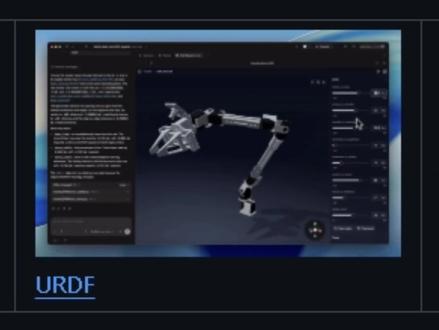 00:41查看AI文稿AI文稿
ai 现在也能干制造业的活了?一句话就能指出 cad 三为图纸,给大家看一下这个效果。还是有点东西的,只需要一个 skill 就 能实现这个功能。我自己摆弄了一下,还是有被经验的,我只手打了一句提示词,让他给我制作一个齿轮,花了大概十多分钟的时间,原文件和三 d 模型都有了。 右边这里还能在线预览这个效果。大家还知道现在 ai 有 哪些实用的功能,也可以分享下。
13AI急诊室 00:42查看AI文稿AI文稿
用 codex 生成视频,我觉现在 ai 开始把生产能力交到普通人手里。现在你看到的是我仅用几行字就让 codex 帮我制作出关于特斯拉的视频动画。我横向对比了 remotion 和 hyperframes, 你 们觉得哪个更好?
116AI 造物局


猜你喜欢
最新视频
- 1078OS最前线