vray相机设置详细教程
这个图呢,我们在拉来之后,前期是这样的,啥也没改啊,就是咱们直接测试炫了一个,大家可以看到这也是一个呃, 发来的原场景,一个都没改啊,你可以看到整个的外景,包括灯光这一块,呃,还有摄像机也是很尴尬,在整个的前面,你看沙发呀,就这些什么,一直都是变形的状态,看到没有,这沙发, 所以给人感觉第一印象就不太理想,那我们要去更改,你看呢,要用画面呢,第一个显得什么呢?通透对吧?光影层次咱都要有家具,比例得正常。 然后呢,外面这种外景肯定要稍微自然一点,原来这个外景你可以看到接缝很明显,咱先不说接缝啊,你可以看到原来的外景就 贴图,对吧?比例不对,然后太假了,一感觉一看就是像一个贴的,一个画在上面,就不像我们真实的外景,所以呢,我们等会把这相机构图射掉,还有光感各个问题,那么一一来看一下, 也是你们在平常大家如果是做一个案例,但可能,哎,做出来不好看,对吧?那你把这个示威给学会了之后啊,同样可以用在你的案例中进行追一番,多啊,所以我们场景呢,无所谓,都是载体嘛, 你看啊,现在这个外景的版本,我特别不喜欢说把外景怼一个在那个板子啊,很讨厌你看 这做的人,还把他做成这样的一个,你看就很尴尬,对不对?我们所以这个呢,肯定是不能要的,你可以先测试看一下。来我们测一下啊,点击来,我们切换到相机试图, 你看没有,整个感觉很糟糕对不对?对,很假很假,哈哈,所以问题太大了啊,那所以说我们先这个时候呢,先把相机给搞明白,外景先干掉, 把大问题先解决啊,外景这个就不要了,删除掉。来,我们先把摄像机给它显示出来,血粉叫 c 相机呢,出来之后我们现在可以看一下啊,这个是一个三 d 的标准相机,其实呢像大厅大堂层高会相对偏高,一定要用什么呢? 仰视的角度,如果说你想让画面大气好看一点,一定要仰视啊,你像这个角度看到没有?平视的就看起来,有没有感觉到,我们先不说光啊,先不说其他的,你看这两个角度大家有感觉到 什么?右边就是后面这个,这个角度会显得空间协调一点,显得空间大气一点,这个角度呢会显得他第一个变形呢,对吧? 平视的感觉呢,在这个空间中那种顶面的大气感没有体现出来,所以我们这个时候呢,嗯,不建议用标准相机,标准相机呢,大家知道他要是在交互炫的时候那个矫正起不了作用,所以很尴尬,对吧,那我们肯定是要测试无数次的呀, 所以这个灯光呢,我们尽量可以干掉它啊,你真的想用它的话呢,那你就呃直接在这边改,我是不太喜欢的哈,你看镜头给到一十五这种广角呢,切记要禁用,绝对不能这样干啊。大家会说那老师怎么办?这里就是一个墙呢,你看 这个是那一块墙体,如果说你把摄像机往后怼,他会发现可能就看不到了,那你所以说肯定要往后怼啊,如果是你,嗯,只是 把相机改动,不去换微瑞的啊,那个相机一定要往后推,然后呢去给他用那一个裁切,那我们今天还是用自己画一个啊,找到相机,微瑞物理 好从这边呢,大家如果说不会打相机的啊,可以在这一块看过来,特别简单。嗯,像什么中轴线对齐的空间。什么叫中轴线对齐呢?像中式空间的,几乎就是中轴线的一个感觉。你不要搞一个歪的,你看我们今天这个角度是正的, 圆的也是正的啊,虽然是这个有问题,但也是真的,你看我们改完后左右也是相对偏正一点的,一点都是就他的消失点,灭 点只有一个,大家说什么叫消失点,什么叫灭点,你看,哦,这一根线,哎,这一根线就是我们的一个墙体的一个结构线,你去画画的时候,大家有可能知道画树苗一些是各种线,你看没有墙的是个 线条,他会灭灭点,消灭点大概在这个位置,对吧?那这个叫做一个灭点,就是一点透视, 嗯,但是如果说你把角度换一下换成呢?嗯,看到这面墙,这面墙,这面墙看不到,那,那个感觉就是一个两点透视的啊,那种不太建议啊。好,我们先把摄像机呢从顶上 怼过去,自动打的话呢,其实我们就直接先把高低离地高啊,像这种层高是在三到四米的,我们可以来个一米二到一米三,目标点一定要抬高哦,按照往常的惯例, 一米四到一米五,这个是常规的仰起来一点点。好,那这个手呢,我们来看一下啊,按一下 c, 来到物理相机的这个适口对过来之后呢,我们先可以看一下哦, 你会发现,哎,当下适口大家可以看一下,是有这样的一个网格啊,这样我们可以参考到墙线是歪的,你们看到没有,有参考线会看的还蛮明白啊,我们一定要保证这个墙是绝对绷直绷直的, 感受一下啊,勾选一下,自动垂直倾斜,我们这个养的还不是很猛,从一米二养到一米四,你如果说养的很猛呢,这个地方的勾勾一定要勾选啊。好,勾选之后就第一步,第二步的话,大家可以看到啊,现在的画面看的内容对吧?还不够,那么的一个 就不是很多,所以干啥呢?你看,我的相机已经在外面喽,所以在这个手把胶片规格去调节,这个餐是我们可以稍微调大,调大之后你看到没有,画面内容会更饱满。 好,然后嘞,大家可以看到啊,焦距也是一样,可以调他的一个远近关系的,你看我们可以调节到啊,不过在当下的这个状态呢,大家可以看到,如果说我们相机这样子去站着看,有没有感觉到内容太多了吧,对不对?来往前推,推推, 推到大概呢,我看一下啊,对这么一个状态,但是说,哎,这怎么去确定呢?我这样子不行吗?不行,你看啊,如果说这种构图,他的空顶上的空地面的空流的太多了,留白 不能太多呦,这个面积就有点过了,这个顶上这块空白的也太多了,你看我们改后的这个构图,地面留了这么一丢丢,刚刚好。好,那咱们来改一下啊,把它稍微往前推一下, 左边墙也是一样的,原先也是留白太多,你看没有,这边留的太多,空的没什么意义啊啊,右边呢,这个窗也是没什么造型的,你给他看那么多,毫无意义的往前推 好,大概这个位置差不多了,千万不要推到这里啊,大哥说,哎,我能不能这样,你发现没有,如果说推到这个度你就会感觉画面非常的什么呢不饱满了,特别是左边那个服务台,你看这个片区基本上那个柜体只看的这么一溜了,对吧? 本身这个材质呢,它是有两种拼接的,我们尽量在适口中要能够看到这一块和食材的这块的拼接关系,就不能够把它干掉了啊,这也是一个细节,我们是讲究的,对咱们的话呢,来往后再来一点点, 好,差不多这么个位置,让这个边边的植物能挂一点角,看到这里有一个小植物的一个抻出来,直线没有旋,看没有旋出来是有点植物的, ok 啊,好,那这是我们当下呢在暂时去定到他的一个位置,你看现在这个椅子他就不会变形对不对? 胶具啊,这地方的一个和胶片规格你如果说给的格外大,这种情况就是广角就变了。呃,大家会说,哎,怎么去判定是广角还是普通的角度,你看到没有,这两根线他 他如果说呢跨度大于九十度,甚至呢更大,我的天呐,这个夹角那绝对是大广角, 广角在漱口中就容易变形又拉伸的感觉,我们其实呢建议就在三四十到五十左右啊,这个你不带记对了解就好了,因为每一张图他可能会不一样对不对?那现在画面我们先把那个构图比例啊,微微改动好,调节好之后呢,我们来测试,炫一个 选一个啊,大家可以看一下, 你会发现呢出现很多问题哎,啥情况?看不到对不对?因为我们还没裁切,所以这个时候呢,先把裁切看一下, 找到后边的这个什么呢?裁切勾选好,勾选之后你发现没有意义啊,他有一个近端和圆 端,近端的话呢,我们远端现在是一千,肯定是不够的啊,我们可以加两个零,你看远处的这个红色代表我们最远能看到位置,这个的话呢,你倒不带系,我们可以来 差不多这个范围都 ok 的。好得了哈,近距我们可以来个两三千试试看, 尽量保证呢,这个线能够推到墙这边,但是你会发现呢。哦呦吼,怎么回事?这个时候有个问题来了啊,你们看到就是这个水平线,它不直,画面忽然就变黑了, 发现到没有?还记不记得我们之前那个场景就是改图吗?所以说之前是有灯光的,为啥呢?所以在这个地方啊, 确实是因为咱们这个物理曝光。同学呢,用的物理相机,如果说你不会调,一定要学会改,你想用它的曝光呢,你就调这边参数,不想用改为无曝光, 他瞬间就会回到默认的明暗亮度好不好?好,这是一个关键点,然后现在你会发现呢,整个的这个水平关系他不平整。有没有同学注意到, 从这里可以看到这个线有点歪,这一根线和这个线也没有绝对水平,那如果说我们想让他平一点怎么办呢?有同学知道吗? 你?当然呢,可以把这个线手动的去开上补周呀,会给他推也 ok 啊,但是有时候呢,你也不想去找补作点,不想去搞来搞去。嗯,这里其实呢除了水平倾斜,底下还有一个啊, 垂直的水平倾斜,你也可以去点击一下,大家看到这个按钮,你一搓 他自动会改一个参数,这个参数呢会把你的这个线绝对跟我们水平线 刚刚好。七瓶微微的就是因为我们先跟手动目标点和这一个相机接头并没有垂直,对吧?你手动也不想搞了,点它最快。好吧,这几个小方法大家看一下都能盖的到吗?我们现在把相机呢已经站定啊,盖好了, 等会呢再去微微的去设定一下,对,相机改好,我们第二步大改灯光,灯光是要颠覆性的改动呢。
粉丝4.8万获赞26.0万
相关视频
 00:47查看AI文稿AI文稿
使用最新的 viri 六点一版本, viri 物理相机中新增了相机分辨率功能,切换到不同的角度就会自动更改相机比例。在工具条中创建物理相机,在参数的分辨率覆盖中勾选覆盖三 d max 分辨率,这里可以设置当前相机的比例和想要渲染的长宽尺寸。 勾选下方的自动更新。在使用同样的操作,为每个相机设置不同的分辨率比例,设置完成后切换到不同的相机角度。在选择摄像机后, 渲染的尺寸和比例就会自动改变。还可以配合使用工具条上面的相机列表功能。点击最前面的小方框可以切换相机的选择,在这里切换选择时,渲染面板的尺寸和比例就会改变到当前相机的设定值。场景中拥有比较多相机角度的时候,可以大幅度的提高工作效率。
385冯派3D课堂 02:38查看AI文稿AI文稿
怎么才能做出这样子写实的效果图?第一步当然是会用这个 vr 物理相机啦, 什么都二零二三年了, vr 物理上机都不会用,那你怎么能做出这样子的写实效果图啊?你点个赞,加个关注,我教教你物理上机的参数怎么去输入,只要一分钟,效果很轻松啊。 你们打完这个物理上机的时候,很多时候宣扬是不是会发 bq 啊?像这样子黑乎乎的。那很多人都说 物理相机很简单,打开就选择这个无曝光,但是你们选择这个无曝光,你们的这个 vr 物理相机就报废了,完全没有操作可言。你们的物理相机就是等于现实生活当中的单反相机啊。 如果你们选择这个无曝光,那不如直接就选择这个目标相机去使用了。那我们第一步 当然是要选择这个物理曝光的,你们的物理相机才可以有更好的操作性。只要我们理解好光圈这一块, iso, 光圈数,还有快门,你们就可以为所欲为的用这一个物理相机了。那我现在开一个实时宣扬,马上就教你们了。 看一下,现在很多人用的时候都是黑乎乎的,我们这个 iso 数值越大的时候他就会越亮,数值越小的时候他就会越暗,所以我们就调一下这个那光圈数。那光圈数是什么意思了?光圈数 他的数值越小他就会越亮,数值越大的时候他就会越暗,所以我们找一个自己合适的亮度去调就可以了。那这个快门也是一样的,数值小的时候他是越亮,数值大的时候他就会越暗。 所以你们理解好这三个,你们的物理相机就可以为所欲为了,那还有什么效果能做不出来? 然后这个白平衡这里建议你们是用中性,其他的这些都不要选。那这么容易就学会了,那就轻轻松松等着收工就可以啦。 怎么理解?官圈快门 iso 你们百度一下就会有了,这里我就不详细的去说了,你们私底下慢慢的去看就可以了,记得关注 r k 效果一学就会。
910粤风设计小k效果图教学 00:43查看AI文稿AI文稿
如何通过瑞五点一物理相机调节控制场景明暗?首先创建好相机切换为相机视图,选中相机前部到基本和显示面板下方,将显示锥形框切换为从不 传感器和镜头下方。胶片规格给六十,焦距给三十四,缩放因子磨人一。第二步,勾选自动垂直倾斜,然后开启交互式渲染,此时场景显示全黑,我们要进行 最主要的参数调整来调节控制场景明暗感。光度一般为一到四百,数值越大越亮。光圈数一般为二到八,数值越低越亮。快门速度数值越低越亮,可自行选择调整。最后是光圈数值越大越明显,调整好后关闭交互时直接渲染就可以得到最终的效果了,你学会了吗?
1279室内设计CAD3dmax教学 01:03查看AI文稿AI文稿
watch you see you vr 六点一居然更新了一个直接改比例的功能,怎么去操作?直接操作给你们看啊,那在这个分辨率覆盖这里有一个比例啊,让我们看一下, 我们改一下这一个的时候,他的比例,这个安全框就直接的去改了。那然后我们打任何相机他都会可以在这里去改了,那之前的 排比例插件就可以丢了,但是用这个之前一定要把这个自动更新给勾上,然后我们去到另外一个角度来看的话,他的比例已经改好了。那这样子做图就很方便了。比如说我现在找一个实时渲染的 一的镜头,然后我们切换二的镜头, 那现在已经改过来了,这么厉害的功能,差点都没缓过来,确实挺不错的,那你学会了吗?学会就快给我点个赞,加个关注,跟我小 k 学技术啦!
120粤风设计小k效果图教学 00:27查看AI文稿AI文稿
微瑞物理相机怎么做紧身效果呢?选择微瑞物理相机曝光模式,切换到一微曝光,开启紧身效果,上面光圈的大小决定了紧身效果的强弱,在上面勾选焦点距离,通过后面的数值确定紧身的前后位置。你学会了吗?
747不二老师的3DMAX 04:37查看AI文稿AI文稿
长进深是一定要去做太阳光的,因为你深度深,太阳光不压进去,里面光不亮起来涂就不好看,那我们现在这个涂的一个光感,你看到就很明显,能感觉太阳光的这种柔光光印不那种硬的啊,光影是非常柔的, 我们确定好方向之后呢,等会就可以准备开始,在左手你看到没有,所有的光,太阳光的影子是能看到非常巨像的,看到没,但是我们要的不是在墙上那种就可能打出来这种特硬的。没有啊,就我们今天是揉太阳光,这咱们那个定位, 嗯,来, ok 啦,我们现在看一下,在一个案例开动之前呢,第一步确认一下,看什么,我们说渲染的三部曲啊,检测 ga 码, 检测数字八的环境面板,还有呢,我们检测摄像机,包括场景中是否有现有的灯光。来,我们现在 三个步骤啊,这个不能省,省了之后你发现你要是前期这些都没搞明白是吧,一顿瞎搞呢,后面就问题越来越多。伽马三 d 是开了的,那威瑞呢?肯定是同步去开哈威瑞的伽马直接改到 复位的就 ok 了,因为微热的官方是默认你只要把参数重置他就开了。干嘛?你在哪里看呢?在这里 v f v 有一个什么呢?图层显示校正 看到没有,这个选项就代表是开启伽马的,如果说你三 d 的伽马没有开,你就用他隔壁老王第一个啊,祝大家第一步在做任何渲染之前要确定是 好。然后呢,我们再看一下数字八有没有什么屋里灯光呀,或者说,嗯,一些莫名其妙的一些大气,你看到啊,曝光我们是没有用。 ok, 这个没问题,颜色为黑,这是对的。然后大气呢?有一个体积隔山,这个是不能要的。你们知道这个东西呢?他会影响什么? 怎么来的呢?他知道吗?为什么很多时候我们没有去加他,他就莫名其妙自己就冒出来了?这个啊,他会跟随模型去走,有时候我们调出来一些外部素材,他会跟随素材进来,所以你自己呢,在选之前最好呢清空, 有了它它会影响的炫速度。 ok, 我们再清掉。嗯,这种场景的相机怎么打的?看上去场景这么大,来,相机我给你们看一下吧,这种相机是比较传统 物理相机哈,看到没有?物理相机视野呢?这是我的常规的参数,六十五的这个视野就代表这一根线跟这个线他的夹角,这个度数是六十五度, ok, 这个角角尽量不要超过八十度啊,你达到八十九十一百度,那是什么感觉?那就是广角,你看一下,如果说我把这一块拉到九十甚至更大,感觉到没有整个空间他会变形,就算你把这个相机推进推前面点,你看沙发家具是不是都有点变形的感觉?是不对的哈, 所以大家呢,嗯,看到我为什么会把相机退后,用到一个什么相机裁切,因为放到外面他就被挡住了吗?我们打相机,大家有同学虽然不要记参数,但是你一定要确保角度啊,不要出现大 广角。好吧好, ok, 那然后呢,咱们这个角度肯定是什么呢?离地高度啊,大概在一米一左右,今天这个图是微微的仰视的,看到没有? 平视是这个效果,如果给他平视,这个图不好看,地面太空顶上看的不多,所以说我给他稍微往上抬了一点,一般的做客餐厅肯定是要微微仰一点。 ok, 养完之后他墙体肯定会歪,所以说你一定要去把那个什么墙体矫正,在这个透视控制这里打开看到没有?这个参数, 墙体有一点点扭动啊,我们直接勾选一下就可以了,自动垂直倾斜, word cr 是一样的哈。嗯,对,我平常都是用物理相机,因为物理相机呢?一个高级对吧?好用。再一个是什么呢? 他的功能会更多,传统相机我基本上现在都不用了。有传统相机你搞仰视角度在交互渲染,他用不了,知道吧?交互渲染,他那个 相机矫正,他要手动去加一个这个东西,看到没有?应用相机矫正修改器,然后他只有选大图才能被启动。那我平常我们在测灯光材质,我都得要交互呀,所以这样你就把不准方向知道吧,这是为什么不建议大家去这样调啊。
 06:30查看AI文稿AI文稿
哈喽,同学们大家好,欢迎大家来到恩维课教育,上节课我们已经完成了家具的导入,那这节课就来学习一下威瑞的物理相机, 很多新手同学一开始对这个相机是有些琢磨不透的,那么在这里我们通过这样的三个步骤可以调整好一个相机, 那具体怎么来操作,我们来看看。首先创建相机,我们肯定是要来到这个第一个面板,创建面板在这里面有一个相机的一个小图标,大家看到没有, 如果你一开始是标准,你要在这里切换成威瑞的一个板块,找到威瑞物理相机,然后来到顶式图,我们 创建一个相机,哎,那么创建相机之后啊,这个时候我们要切换成二十图在这里,因为创建相机之后,我们就习惯用二十图进行一个操作,我们左边按 c 进入一个摄像机的一个视角, 右边做我们的一个操作仕途先来到顶式图,那么调整相机的第一步就是确定他的一个高度, 对比第一个视角的参考图,可以看到他这个高度啊,还是比较高的,可以看到台面这个部分,那么我们首先来到他的一个测试图,先要选中相机,我们可以框选相机,不过现在这种 框选方式啊,我们没有过滤,我们可以来到这里点击摄像机,然后再框选,哎,这样就只会选中摄像机部分,然后来到测试图,将它的一个位置提高, 大家注意这里看到左边的一个变化,哎,差不多是这样的一个高度,那高度确定完之后啊,我们就要调整摄像机的一个区域,什么是他的一个区域呢?来到一个顶式图看的更清楚,大家注意这个部分, 我们创建相机之后啊,他有这种蓝色的一个线条,那在这个蓝色线条之类的就是我们摄像机能看到的一个部分,现在我们 这边只能看到这个冰箱的一角对比参考图,可以看到这个冰箱差不多一半多的一个部分都是可以看到的。那么在这里需要调整他这个蓝色的区域 有两种调整方式,第一种就是将摄像机往后挪,哎,这个区域发生了一个变化。第二种就是来到他的一个参数面板中,调整他的焦距,这种也可以, 不过调整焦距的这种方法呀,他会使空间产生一定的变形,比如我将这个数值变小, 所以一般如果可以调整相机的一个位置达到的效果,我们不调整焦距, 我们通过拖动相机来达到我们想要的一个效果。差不多了,那第三步再来看一下,就是它的一个宽高笔, 宽高比是什么意思?我们先要开启他的一个安全框,按 shift 加 f, 出现这样的一个黄色框,哎,大家注意,那这个就是他宽度上的一个距离比上高度的一个距离,这就是一个宽高比, 我们要怎样确定呢?我们可以来到这个齿轮面板中,这里有一个输出大小,我们可以现在是不是高度是不是有些太低了,对不上,那么将它的一个高度提高, 哎,是不是慢慢就实现了,那这就是他宽高比的一个调整, 不过在这里我们场景中啊,他有多个的一个相机,如果你是在他的齿轮垫板中调整这个宽高比的话,他会使每个相机的比例是一样的。 但是我们有时候又为了构图的一个好看,往往场景中每个相机的比例他又是不一样的,所以说在这里我们要利用到一个摄像机插件,给每个相机啊单独控制比例, 来到修改面板中添加上一个摄像机插件,这样就可以单独啊调整它的一个比例,哎,差不多是这样, 调整完之后我们可以将它锁定起来,点击这个 l。 现在对比参考图还有一个问题,大家看这里,图中我们是可以看到顶面的,而现在摄像机试图看不到顶面,那我们怎么做呢? 我们是不是将这个相机的一个视角往上抬就可以了?那在这里我们往常的一个做法是将这个目标点的一个位置往上抬,哎,我们先单独选中目标点, 是这样,但是在微瑞物理相机中,我们已经不需要这样再调整了,我们可以来到他的参数 列表中,这里有一个移动,看到这里有一个移动,我们可以通过这里的一个数值一点点的调动调整,哎,也能达到我们想要的一个效果, 他还自动的帮你保持一个垂直,像我们往常调整目标点的一个方式,你最后还要右键应用摄像机较正,但是物理相机 他这种参数的一个调整是不需要的,调整完之后我们适当调的差不多再来调整一下。
248无言老师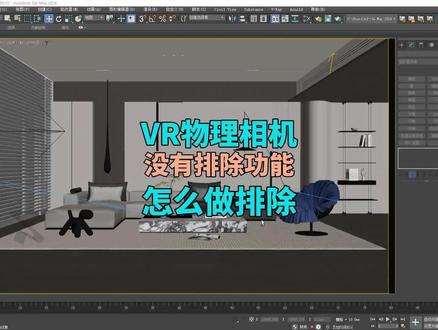 01:13查看AI文稿AI文稿
vr 物理相机没有 cr 相机的排除功能,那能做到像 cr 相机一样有排除的效果吗?那这里就解答一下这些朋友的留言了。那 cr 相机这里是有一个排除的,但是 vr 相机这里是没有的那一个的,那怎么能做到像 cr 相机一样去排除 无这个物体了?我们首先掀开一个试试渲染, 然后我们就选到我们的这个模型了,然后右击一下,这里有个对上属性,把这个可宣扬,不勾选不就行了吗? 反正你不想看见哪一个,就点击右上属性,不勾选这个可渲染就行了吗?把这些右击 一下,点击一下,这个对象属性可宣扬,这些都不勾选,你看什么都能排除哦, 看到没有?这不就行了吗?那你学会了吗?学会就快给我点个赞,加个关注,跟我小 k 学技术啦!
 01:14查看AI文稿AI文稿
我真的很难明白,为什么你们说炫光效果做不出来,如果做不出来,请看我上一条讲炫光原理的视频呢。 那今天我再讲多一个做炫光的小技巧。那如果你们感觉是做不出来,打光之前先把这个炫光给做了,那后面基本就能做出来了。那首先我们在打光之前,比如说现在我们先把这个炫光给开启, 那现在基本就能做出来了。那炫光不是出来了吗?然后按你们正常的打光去做就可以了吗? 比如说我们按正常我们的打光去做就可以了,我们先把这些灯光给开启, 那现在不就是做出来了吗?这个很容易理解啊。然后再按实际情况,你的需求再调整一下,不就是可以了吗? 那你学会了吗?学会就快给我点个赞,加个关注,跟我小 k 学技术啦!
122粤风设计小k效果图教学 01:39查看AI文稿AI文稿
听说有小伙伴还不太了解 vr 五点二的参数设置,那我给大家简单说一下。 vr 五点二版本渲染器采用交互式渲染,配合灯混测试,灯光效率相对更高,并且可以直接添加图层,达到快速调图目的。 测试小图参数仅需切换一下渲染器重置参数,将灯光缓存细分调整至五百。渲染元素添加 v 二降噪器,降噪器引擎选择 ang 卡, 还有 v 二灯光混合就可以。至于如何锁定渲染的视角,大家可在屏幕左下方这里鼠标右键添加这样的适口一侧作为锁定相机适口状态会有变化,我们需要重新设置下场景灯光,选择摄影机适口, 在渲染器设置这里点击锁定,这样你在其他适口的任何操作也不会影响交互的视角了。渲染大图还应注意三处同步开启,该满二点二, zfb 界面显示较正,设置为 srgb, 渲染器 颜色映射加码值二点二小伙伴可以将自己设置好的参数制作成预设文件,这 这样下次作图的时候可以直接加载,搭载按钮在这里。接下来是我常规大图的参数,小伙伴可以参考一下,每个人的作图习惯不同, 所以个别参数会同其他人分享的不太一样,感觉太快就暂停一下,需要我的预设我也可以发你渲染元素,根据需要的通道添加就行,拜拜。
507先这样再那样 03:33查看AI文稿AI文稿
基本上六点一的版本,你只要把伽马开关这个两种分类搞明白,然后再一个是什么呢?我们想旋的快, 全局开关开一个覆盖深度, ok, 这第一个啊,第二个呢,我们来看一下底下的参数,基本上是可以保持这个默认, 测试图完全不用动啊,大图我们要改。然后呢,既然这边我基本上也是可以保持默认,因为我的配置还行,所以细分我也不降了好不好,你配置低的把这个参数降到五百六百差不多了啊。然后呢,我们再看一下这里呢,社团管理,其实你只要啊是 参数从事了的,他这个颜色管理器肯定不会出错。看到没有,是 sigb 的,那这个底下有一个 acescg, 就是我们传统说的那个。呃,特殊的灯光做法。 acs 的模式一般适合做单体产品或者说一些什么呢?儿童空间,有些儿童空间他的色彩比较丰富,想要色彩还原度更高,你可以用这个第二个模式, 但是呢, acs 工作流他一定要借助到插件,否则靠自己去调太麻烦了。好吧,讲第三个就是这个炫元素降噪一定要加啊,小图大图都要加,降噪呢,我们可以看到打开之后测试图,你想快还是保证为 ai 的会好一点。那我们可以测一下,看看是什么状况。 数字八啊,看一下有没有什么奇怪的,灯光颜色要黑,染色为白,曝光给他为第一个找不到这个就是代表是没有曝光,大气是空的,有同学们可能会发现呢,里面大气会有个体积隔山这个家伙就是我们有时候掉 要取外部的模型会带过来,这个东西没有什么意义,但他会拖慢你的速度,就这个加了会渲染变慢的。好吧,没有什么必要,所以没有就好,有的话你就把它选中删除就行了,什么卡通效果也不需要哈。 k 好,然后我们来看一下啊,这个手呢,我们在右边可以感受看一下这个降噪有没有用,你发现呢?有时候就我们一定要看啊, 你问他没有用,同学们会可能觉得我降噪都加了,他咋不可用呢?看到没有,他说你要再添加降噪器元素重新渲染,所以这个时候大家去看到哦,是因为什么原因呢? 就是我们已经加了这段气,他咋还是显示不可用?其实这个很简单啊,就是因为我们在那个元素里面,你肯定是有一个开关没有开启,我教你们检测一下,因为你的参数复位, 我们刚刚说的把这个渲染器改到扫描线,再改成 word 六点一这个重置,他只会把这三个东西重置, 一个是温瑞面板,接面板,设置面板,这三个会重置,而第一个公用归三滴管,温瑞重置不了,最后一个也归三滴管,就这个炫元素他也重置不了, 所以重置不了的,你就一定要学会自己去判断。那这个激活看到没有,一定要勾选他,为什么会取消呢?很多时候大家可能自己也没动,他 莫名其妙就没了,是因为啊,有一个插件叫那个专门你们同学可能用来做社会通道的插件,他会把这个勾给取消。好吧,你们自己可以注意下首选项杆码设置没有开来,刚开始看了的自定义首选项杆码 没有启用的,看到没?所以我们今天这个图全程是保证为这个关闭干嘛的状态,现在渲染之后呢?基本上是一个乌漆嘛黑的,除了这个自发光有一点能量,但其实可以说忽略不计,对不对?
626幽幽老师&艾巴优教育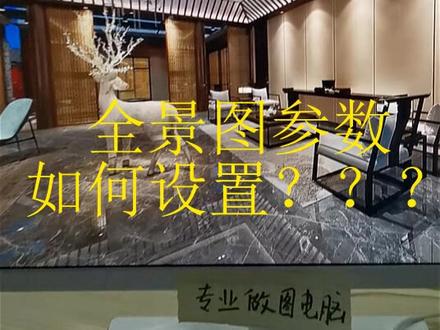 00:46查看AI文稿AI文稿
老师,威瑞五点零全景图参数怎么设置?这个简单看这里。首先打开渲染设置面板,图像纵横比设置为二,宽度设置为六千,点击微瑞全局开关切换为全局灯光评估,图像采样器选择为键,近视噪点一直设置为零点零零三,其他的为默认 颜色映射未来英哈德切换为高级模式,勾选此像素贴图。在摄像机里类型设置为球形,覆盖式也设置为三百六十度。在 gi 里启用全局光照,灯光缓存积分设置为两千四。 最后一步,添加渲染元素,添加灯光混合发现反射,附加纹理降噪器、线框颜色渲染 id 折射,点击确定就可以开始渲染了。
13893DMAX效果图表现教学 01:00查看AI文稿AI文稿
v 类渲染器的用法很简单,在五点零版本当中,只需要把渲染的方式改成渲染快,然后就会有一个渲染快的详细设置,把它改成一和四,参数小一点,用来炫窄的效果图。室内效果图可以保持默认一和二十四。在三点零版本当中,渲染的方式改成 自适应细分,保证默认的负一和二,用来渲染无美效果图。渲染展台效果图可以把自适应细分的详细设置改成一和三。渲染室内效果图可以改到二和五,让他参数更高一点。渲染展台效果图可以搁选渲染器当中的这个环境光,把它改成零点七到零点九,五点零、三点零都是一样的。 另外还有抗锯齿的方式,都改成卡字母就可以了。最后一定要搁选这个间接光照 gi 照明,把他的首次发光已经改成发光贴图,并且把他的预设值改成非常低就可以了。 那在三点零版本当中,要把这个灯光缓存的值改到三百,让他参数更低一点。在五点零版本当中,这个参数保持一千就可以了,你改成一百,改成零都没有什么影响。
3858朱小橙 01:45查看AI文稿AI文稿
baby, 出来了,出来了出来了,效果出来了。到底像这样子写十的效果图的参数怎么去设置?那我上两期视频干货都讲了这么多了,没有理由不讲一下选氧参数吧, 快给我点个赞,加个关注,跟着小 k 学技术。首先我们按下 f 十,把这个旋氧面板给弹出来,然后在旋氧器这里,我们先选到这个小苗,然后再选一个 vr, 不要选择这个 vr, gpu 要选择这个 vr 啊,这个操作叫做什么?这个叫做叫做重新洗牌。然后在设置这里,我们在默系统这里有一个默认,我们打开点击高 急啊,在页字这里选择一个从不,如果你们想看的话,你们就可以选择这一个默认就可以,不调就可以了,那不看就选择从不。然后在元素这里,我们就添加三兄弟渲染 id, 蘸酵器,还有这个灯光混合 这里要注意我们的降噪器这里我们拉到上面这里,他是默认的,有一个默认,我们可以把它选择 interlin。 那为什么要选择 interlin 呢?那评论区那里就留言才告诉你,这里我就不说了, 那这里我们就可以做一个很帅的动作,按下我们键盘上的 f 九,按下这个 f 九,你看一下他到底会有什么的反应 哦。 baby, 出来了,出来了出来了,效果出来了。
258粤风设计小k效果图教学 00:36查看AI文稿AI文稿
三十秒教你制作照片机超显示效果图!首先切换为威瑞五点一,渲染器输出大小给四千。第二步到威瑞面板,全局开关切换为高级次性灯光切换为全部灯光,评估渲染类型使用渲染块最大细分十二,照点预值零点零零二,渲染块宽度给十六, 过滤器选择尼切尔。第三步到 gia 面板,主要引擎推荐 bf 算法,灯光缓存细分给两千五。第四步到设置面板序列改为上到下,默认切换为高级睿智窗口选择重复。最后到元素面板添加微锐降噪器,点击渲染就可以得到这样真实的照片及效果图了,你学会了吗?
2005室内设计CAD3dmax教学 00:29查看AI文稿AI文稿
我一直给大家强调做效果图如果不会调渲染参数,那你的效果图就不是照片级。那么问题来了,照片级渲染参数怎么调呢?直接上图片。以微瑞五点二为例,这套是大图的设置参数,这套是小图的设置参数, 记不住也没关系,面对不同场景需要的传输预设我都为你准备好了,你只要在预设这里加载你需要的预设,他就会自动帮你设置好。
5110室内设计超实用技巧 00:31查看AI文稿AI文稿
现在你可以通过相机工具轻松的应对这一切,打开工具,然后给个定位相机即可。你可以通过下面的滑块实时的反馈你的视野,当变成笑脸时就是室内推荐值。 你可以通过右侧的滑块实时的反馈你的高度。你可以点击设置,调整你的分辨率、安全框和相机比例,一切所见即所得,简单明了。
552优象SketchUp


猜你喜欢
- 5.3万鄙人龙小虾