2023画布扩展颜色不可选怎么办
如何更简单的扩展背景?打开竖向图后将其解锁为普通图层,按 ctrl 加减号键将画面缩小一点,然后选择工具栏中的裁切工具,按住 alt 键将画布拉宽,按回车键确认。 在选择举行选框工具框住空白的地方,切记框的时候,要让选区与画面重叠一点。框选好后,点击编辑菜单下的填充,填充内容,更改为内容识别, 确定后等待系统自动计算进度条,走完选中的空白处就自动填充好了,最后取消选区,看看吧。
粉丝1.8万获赞9.4万
相关视频
 03:14查看AI文稿AI文稿
我们看一下网友的提问,他说他的这个画布大小在拓展的时候,无论怎么去做都是灰色的,比如说现在是一零八零、一九二零,我们变成一九二零,一零 一九二零变成方的,确定他是灰色的,那这个地方是怎么回事呢?可能大家没有仔细看啊,在我们的画布大小里面,在这个位置 画布扩展颜色,这边有灰色,如果你选了灰色,他一定是灰色的。在前景色是他让我们选择背景色,就是这个背景色, 他就是背景色,那我们选择白色就是白色,黑色就是黑色,灰色就是灰色。或者你选其他,你去 填充什么颜色就是什么颜色。如果说你这里怎么拉都是灰色,一定是你的设置的时候没注意,这里被选成了灰色,我们一般情况下都会选择,为什么呀? 前景色用的相对比较多一些啊?这个地方我们下回拓展的时候注意一下就行,比如说改成三千是吧?大了看多出来的地方是白色的。这个问题解决了, 那我们再看他的第二个问题,他说在他剪切的时候啊,剪切的时候我不管怎么往外拉都是透明的,那这个怎么办呢?我们正常拉的时候,你看发现是填充颜色的,一般是默认的是背景色,是吧?我刚才背景是红的,红的背景是白的,白的 是这样的,那你的地方默认的是透明的,在这里看啊,最上方这个地方上方有一个删除剪切的图像,打个勾去掉它,这样的话,当你剪切的时候,比如说我现在往外拉 就变成一个透明的了,无论你怎么拉都变成透明的了,需要注意一下,为什么这里图层变成了零, 那之前呢?之前他是背景,当我们做背景的时候,我们这个删除剪线的的地方的时候啊,我们这个地方无论怎么动,他都是填充到有颜色的,但是呢,当我们把这个小勾勾去掉之后,我们再去动,他就 变成了透明的,同时我们的图层也变成了图层零不是背景了,那之前呢,他是背景,图层就这个小锁子给去掉了,然后他就变成了零,那你如果拉的时候全是这种情况,那一定是这个地方啊, 打勾的地方,但是当你已经变成图层零之后,你即使再把这个对号打上, 打上,他还是变不回来的啊,因为他现在已经是背景零了,就没有办法再变化了,这个能明白吗?我们在使用软件的时候遇到这些小问题,可能就藏在这个小小的细节里,希望大家都可以认真学习,越来越好,加油!
326美晓加油 01:23查看AI文稿AI文稿
你还在疯狂寻找可以正常使用的 ps 贝塔吗?视频刷到这里,我劝你先放弃,在亲测了十几个安装文件后,我放弃了。但是啊,先别灰心,我也为大家找到了来自俄罗比的官方 pt, 来解大家的燃眉之急。 它可以满足在贝特版中的创程式生成、扩展画布等等功能,还是中文输入,完全免费。 firefly 萤火虫,这里是地址,大家可以收藏视频截图使用, 这是耳朵比的官方产品,打开地址登录后,就可以看到我们最最最想要的创意填充,也就是 ps 贝塔中的创程式生成的功能。 除此之外,还有纹身图、文字效果、创意着色等等。划重点,通通不用氪金,没有套路。首先你的网络需要有魔法,上传一张图片,点击添加,掏出你想要填充的区域,我这里输入海豚,他和 ps 贝塔一样,也会为你一次 性生成三个,效果还不错啊。如果你想扩展画布,需要先在 ps 里把图片的四周做留白处理,然后上传擦除白色区域, 可以了。关于扩展画布,还有一个免费的工具推荐给大家, cry job, 它可以作为备选方案,因为使用用户的激增生成过程需要等待一段时间, 这是我生成的效果。除此之外,还有消除笔变、高清照片打光等等功能。这两款工具可以作为 ps 贝塔的过渡使用,等有解决方案后我会第一时间告诉大家。喜欢记得点赞关注设计读物,带你了解更多设计前沿!
660设计毒物 04:59查看AI文稿AI文稿
本节课我们来学习下关于画布大小的相关设置,点到头像当中有一个画布大小,他会弹出这样子一个方框区域。 我们先来认识一下第一栏的话呢,它主要是显示当前图片当中一个宽度跟高度的变化,以及它的一个大小内存。 那么除接之外呢,他的下方会有一个新建大小啊新建大小,那这个地方你可以勾选相对,勾选相对之后呢,他会无视这个目前的宽高都为零,如果你想相对增加 三百还是增加五百,都可以手动输入,然后点击确定,那么他就会在原有的尺寸基础上增加你刚刚输入的特定数值。那如果你没有 勾选相对的情况下呢,它会显示该文档的原始尺寸啊,这个是多少,它显示的就是多少,那么你需要在原有的基础上呢去手动的增加,比如说六七二零,我给大家输入为六九二零, 他增加了一点点,那么四四八零可以变成呢四五八零,就说你自己需要去手动的添加一下,然后点击确定,那么这个情况下呢,他就能够增长啊增长,这两个方式都可以扩宽图片大小位置。 好,那接下来的话呢,我们再看下方这个位置叫做定位啊定位,那么定位的话呢,我们注意将目光放在中间的圆心点当中,那么圆心点如果在中间最中心的位置,你在上方输 的尺寸呢,它就会显示这个画面四周啊四周都增大对应的数字,但是这个点呢,我们是可以被移动的,如果我把它选择这个点 放到上方,就是你去点击上面或者点击下面,他会不一样或点击这个角度,每个点呢都可以单独被点击, 那么如果我点击上方的话呢,你会发现他的箭头展示是只有左右,并且往下他并没有向上的箭头, 那么这个情况下的话,你去调整画布的一个设置,宽增加三百,高增加三百,那么他只会增加除了上方以外的所有区域,就是没有箭头的方向,他是不增加的。然后我们点击确认,你会发现上方 增,下方左右都有增啊,然后呢我们再勾选画布大小,你可以扩到角度啊角度,然后输入宽三百,然后高呢三百,那么他左边跟上面都不会增加,只会增加右边跟下边,那么这个方法大家都可以掌握一下, 掌握一下好了之后呢,我们再学习下方画布扩展的颜色,这个颜色呢它可以勾选选择浅浅色,就这个第一个色块的颜色还是背景色, 还是能选择固定色,白色,黑色,灰色,或者是你选择其他可以自动呢,挑选任何的彩色背景都是可以的。那么这个问题的话呢,我需要强调一点啊,强调一点就是当我们新建图层或者说拖 一个图片的时候呢,他会被称之为叫做背景图层,那么背景图层呢,会自带一个背景锁, 自带一锁,这个锁一旦你解开,就不会再有第二个锁,这个锁呢是没有办法还原的,那么有它这个锁的出现,就这个锁你没有解的情况下,你点开画布大小,它这个地方呢是可以设置的, 但是如果你将画布大小这个锁呢,解开之后,然后你再点击图像画布大小设置,这个是灰色,不能点击啊,不能点击。所以说呢,一旦你解开锁之后,这个背景颜色是没有办法更换的, 这个时候他会变成一个图层,他的名字不再是背景,而是图层。那图层的话呢?我们怎么办?图层我们来看看对应 效果啊。如果现在我们是背景,然后你去给他增加画布,这个是白色或者说是红色,你可以选。 但是一旦你解锁之后呢,他没有这个画布的颜色设置,然后你增加宽度,增加高度,点击确认他是不存在任何颜色的 画布。增大图像这个地方呢,在这里那周围全是马赛克,就是透明的,没有东西。这个情况下,我们只能够选择新建一个空白图层,然后手动的填充这个浅浅色的白色 给他充当背景,然后将这个图层呢放在下方,这个图层下方让他再变成背景颜色,那么你只能以这种方式去执行。好了,我们下节课再见。
1295邱凤娟平面广告设计学苑 01:01查看AI文稿AI文稿
二零二三 photoshopvit 爱国版本从昨天开始遇到我们正面临高峰需求,这个黄色醒目框体该如何解决呢? photoshop 最新发布 b 测试最新集成哎智能声图拓展图像、一键抠图等功能。您只需要通过简单的文本提示, 无缝添加、扩展或删除图像中的内容,这一过程是如此的快速和简单,您几乎可以在几秒钟内得到逼真而惊人的结果。但是从昨天下午开始,一直是这样还是这样? 马路堵车了怎么办?为了完成工作任务,带着问题去找问题根源,在各种地方查阅资料,各种测试发现目前有效的解决办法还是要施加模仿。至于目前安装会不会出现安装失败,担心 耽误工作就不敢测试了。需要测试和安装的小伙伴们可以关注联系我,领取安装说明和安装包,顺便把安装和使用情况在评论区回复。
38AI小趴莱 03:48查看AI文稿AI文稿
这个是肯尼亚的一个小狮子,这两一个小狮子往前面跑,这两个我估计都是一家人了啊,这两个兄弟情深, 然后往后面追赶,很有意思的。但这个画面呢,有个特点啊,这里快走出画面了。嗯,这个地方快走出画面了。看没,还剩下一点点,我们要扩展这个边缘连开了,这上方太亮了。这个背景太亮了,我们要把背景 然暗一些啊。那么我们怎么样来做到这一步呢?我们先分两步走啊。第一步扩展画面啊,我们看一下怎么扩展,我们是直线拦到这个地方,直线哪个地方呢?我们可以啊,拉大这个地方啊,拉大, 但我们也不能扩的太大了啊,太猛了也不行啊。差不多吧,这个样子,这个边缘还多了一点点。我下方可以了啊,下方应该问题不大了啊。这里呢,稍微多一点点 啊,这个样子差不多了。然后在这一边我们一定要点一下内容识别填充啊,这个很重要啊。然后我们打一下勾,让他系统自动识别。 嗯, ok, 这个没问题啊。这样识别以后呢,这是第一步。第二步的话呢,我们觉得这个画面啊,还是要把他的背景压暗,那怎么办呢?我们先选到背景,但我们现在背景选不到。 我们拿到这个蒙版图层里面啊,我们来看一下啊,实际上这个这个看啊,我们在这个图上他他有一个选择主体啊,我们直接选择主体在这里。 当然我们上面上方这里也有选择主体啊,这个地方也有选择主体,但我们到这里来选择主体啊,他在选啊,因为我设置的是在云端选择他会 他会慢啊,在我们的选择主体的时候呢,有一个是云端的, 但是呢,他选择的会更精准,你看没有,正在云端处理啊,这里选到的是主体,那我们要选背景怎么办?这个地方呢,他是有一个反选的,在这个地方啊,我们点一下反选,他就 选中了。选中了这个图层以后呢,我们直接科比他 ctrl d 勾,也就是 command 定勾,我们就科比他,我们注意,我们把这个图层调出来给同学们看一下啊。 好了,这个呢,这个图层你看这个透明图层就是狮子他不起作用了啊,起作用的只是背景啊,就是只是背景。那我们在这个里面呢,做一个正片叠体啊,这是央 压一个背景的最好的,最好的方法就是做好一个正片叠体,你看没有之前之后之前之后啊,有同学会说太暗了,背景过头了,怎么办呢?我们通过不透明度可是可以控 是这个背景的啊,我们大概放到你想要的位置,你说啊,刚刚好放到四十吧或五十吧,差不多啊。 ok, 我们看一下之前之后,之前之后 啊,这样就非常的好,这个独处主体呢,就完完全全突出了啊,而且看起来效果也非常棒。好了,同学们,我们今天的知识点就给大家分享到这里。
8大雷视界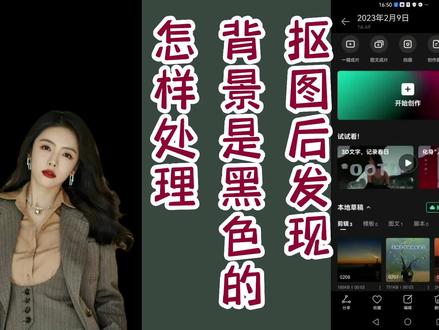 01:44查看AI文稿AI文稿
好,有的朋友啊,在抠完图之后啊,发现,哎呦,我这个背景怎么变成黑色的呢?好,现在我们就来解决这个问题啊,打开剪映点,开始创作,我们在图库里边找一张照片, 高清点上,添加好,选中这张照片,在工具栏里找抠图,智能抠图 好,抠完图以后背景是黑色的。好,现在我们就解决这个黑色的背景的问题,主工具栏里找抠图。好,我们向后滑动找背景。 好,背景打开,这有个画布模糊,你可以点开背景就模糊了。好,我们点左边的这个圈圈,就可以返回,我们看第二个画布样式。画布样式这里有 很多,你喜欢哪一种,你就点一下,看他背景就换成你喜欢的了啊,后边也是一样的,找免费的啊, vip 是花钱的啊,你看是吧。好,好,这个我也不用啊。好,还可有一种办办法,就是 画不颜色啊,画不颜色呢,就是你可以调,你喜欢大红你就点大红,你喜欢这个黄色你就点黄色啊,这里边是随便啊,调的 这些颜色我都不喜欢,我就喜欢这个人物身上的某一个颜色。那好好,我们点左边的取色器,把取色器放在他的 皮肤上,那后边的颜色就皮肤颜色啊。好,你看放在衣服上,后边的颜色就是衣服的颜色。
750喜羊羊( 剪映制作教程)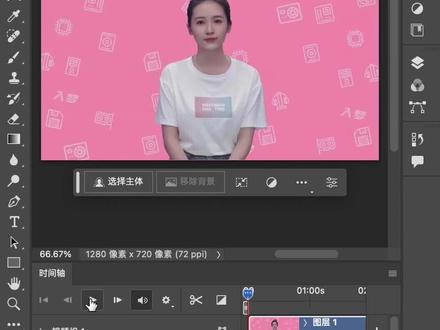 00:31查看AI文稿AI文稿
你还在把 ps 当成一个平面设计软件吗?这个贝特版现在真的太强大了,这个版本不只能扩展图片,还能扩展视频。通过最新的创程式填充功能,用鼠标框选想要扩展的区域,一键实现视频扩展。 不过现在只能实现静态背景扩展,动态的暂时还不行,看一下扩展后的效果。大家好,我是人工智能虚拟主播入梦,很高兴认识大家,是不是很棒啊?快去试试吧!
20印象社ps设计 05:19查看AI文稿AI文稿
本章节我们学习一下画布大小的修改,以及图像大小的修改。首先呢我们看一下画布大小,我们选择图像画布大小,可以看到当前他默认的单位呢是厘米,我们将它切换到像素, 可以看到他的像素呢是幺九二零乘以幺零八零,我们呢也可以切换到百分比,我们呢可以为他的宽度增加相应的百分比, 我们可以增加一百二,高度呢也增加一百二。下方呢有他一个扩展方向的定位,我们默认呢是由中心到四周进行扩展,我们也可以选择左上角,右上角或者下面两个角,这里我们选择中心到四周。 扩展之后的颜色呢,我们可以设定为前景色或者背景色,也就是当前的黑色和白色,或者呢我们可以选择其他的颜色,这里我们就选用背景色,也就是白色。 确定之后呢,我们将当前的画布进行了一个更改,我们的点击图像画布大小,切换到像素,可以看到当前画布的大小呢是二三零四乘以一二九六。 我们后退一步,然后我们再进入画布大小,这里呢有一个相对,我们先看到像素,勾选到相对之后呢,我们默认的宽度和高度呢变为零,这里有可以相对的 添加一些像素,我可以上下都添加二十个像素,由中心到四周,那么他在当前图像的基础上只增加了二十个像素的大小。 我们后退一步,画布大小呢,他仅仅对我们当前的画布进行修改,不会对我们这个图像他的分辨率以及他的清晰度进行调整。我们切换到图像,图像大小 这里呢,我们可以调整当前图像的一个尺寸,我们呢可以将它调小一些。 调小之后呢,他之前的尺寸是五点九三,之后呢就变成了三点零零,我们呢可以 将他的显示方式切换为百分比,可以看到他相应的缩小了一些, 我们也可以选用英寸厘米,这里呢还是切换到像素, 在图像大小的左侧呢,有一个预览区域,我们呢可以调整它的大小,以预览我们当前图像的一个细节。我们也可以在画布中点击图像的不同位置,查看图像的一个细节。 在他宽度和高度中间的,我们看到他有一个锁定宽高比,也就是说我相应的更改宽度, 高度呢会随之一起变化,这样呢可以保证我们的宽高比不会变形。 分辨率呢,我们可以由屏幕的七十二 设置成打印的三百, 我们可以查看三百分辨率情况下他的一个细节变化。然后在这个图上呢,因为我们是将他进行了缩小,所以他的是真的不会特别的多。 如果将他的图像呢放大到很大,然后呢相应增加他的分辨率, 我们可以看到他呢会产生一些虚化,也就是说这张图像的清晰度呢会有所损失。 在我们的下方呢有一个重新采样,也就是说重新插入像素信息。当我们将图像放大之后呢,他会对我们放大的图像重新进行像素的一个定义,那么他有两次立方 以及临近两次线性三种方式。那么两次地方呢分为扩大、平滑以及缩小。我们选择自动了,他会来自动根据我们图像进行他的一个优化, 上方呢我们还有一个他的预设,我们可以在预设中选择一种预设的尺寸,方便我们进行打印,也就是说直接设定一种文档尺寸的大小,我们可以选择 a 四,然后呢我们来查看 a 四打印之后的它的一个状况。 我们也可以选择五乘七查看他的一个变化,包括他的分辨率以及他的宽度,高度以及他像素的一个变化,我们可以教 换到百分比, 我们也可以载入预设或者存储预设这个位置呢,我们看到他是取消,如果按一下 out 之后呢,他会变成复位,也就是说我们可以对当前图像进行一个复位的操作。
479ps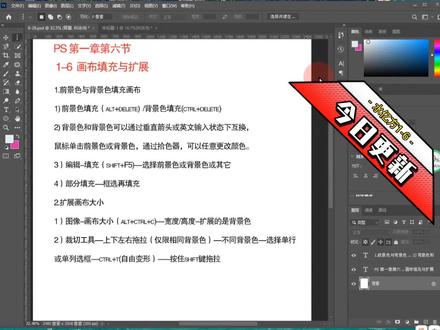 04:53查看AI文稿AI文稿
大家好,我是水一方,今天我们来看一下第一章的第六节画布填充已扩展,大家可以先截一下图了解一下。前景色与背景色 是用艾奥特加滴滴的, ctrl 加滴滴填充就是这个可以用箭头直接互换, 前面的就前景色,后面的就是背景色,英文状态下也可以用 x, 可以直接互换,这个可以了解一下就好了, 用通过时设计可以前景色背景色可以随意更换你自己想要的颜色, 它呢,也可以在编辑填充里面可以直接选择前景色,背景色你看就更多变化了。 前景色背景色直接这样输入也行,或者快捷键也可以。第四个我们来看一下部分填充要怎么填充,假如一个画布展开了,你只想填充部分,怎么样呢?就用显框工具,用矩形啊, 椭圆形啊这些常用的显框作用。刚刚说的前景色背景色填充就可以了, 我不需要的话,我们直接撤回啊, ctrl 加,这次 撤回好,我们看一下怎么扩展画布的大小,可以在图像里面画布大小,直接修改他的宽高度,这是最常用的, 直接在这上面输入你想要的,但这种只能是更改他的,像扩展的背景色,背景色什么颜色,他就这样扩展 你下面他显示的黑色,他扩展的就会黑色 啊, 你有发觉他田洞最下面 这边颜色是可以更改的,你改了颜色,它扩展的就是什么颜色 啊?还有个就是茶切工具,这个先了解一下,直接茶切你背景色直接拖拉,如果相同背景的颜色就很好,直接用茶切工具,很快直接就扩展了,扩展了,扩展了, 如果,如果背景色不是你想要的颜色,这这种方法就要通过另外一种方式,先拖拉以后用 用一个单列选框工具, 单列选光,我们这样直接画,点击以后他就一个像素,还有 ctrl t, 他直接拖拉,发现没有没有变化,是什么呢?因为我们没有选中背景, 我们要用先查器工具,先直接拖拉,这个蓝色不是你想要的,你想要跟这个文文档的背景色一样,你就当略显框,直接在这边白色部分点击, 然后 ctrl 加 t, 你发觉也没反应,是不是你发。其实这样是你没有选中他的那个 的背景, 要选中背景在 ctrld 才有用,然后再拖拉,你发觉把白色的就扩展了,就是你想要的 其他颜色的千变万化也是类似这种方法,新手的话可以先了解一下相同颜色的扩展不同颜色的货,慢慢慢了解就记住了。 好,这几个主要讲到这边,大家先截一下图,谢谢大家。
48水亿方招牌广告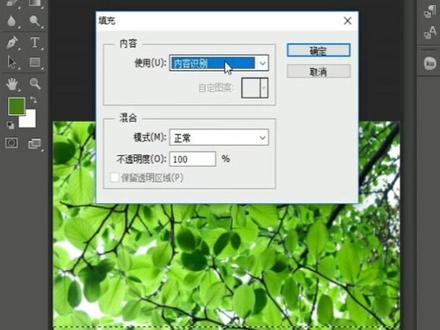 00:15
00:15 03:28查看AI文稿AI文稿
我们今天来唠唠 psd 的文字工具,废话不说,咱直接进入正题,打开我们的 ps, 新建一个画布。首先为了方便给大家演示,我快速调整下仕途和背景色,然后在左边工具栏中找到文字工具,也就是这个 t 字图标,右键看下里边所包含的其他相关工具, 然后选择这个横版文字工具。我们首先大致看下上方这里的属性面板,然后再划布任意位置,鼠标左键单击一下,就可以开始往上打字了。 按下快捷键, ctrl 加回车键即可完成编辑。如果想再次编辑,可以双击这个文字图层的缩略图即可再次编辑。如果在这里我想单独改 下一品这两个字的颜色,需要单独把这两个字选中,然后在右侧找到这个文字属性面板,如果你的 ps 右侧没有找到文字属性面板, 你可以在窗口菜单栏里给调出来即可。我们在这个面板里看下都可以修改哪些数据,首先可以修改文字的颜色,也可以修改文字的大小。 鼠标移动到这里,可以鼠标左键左右滑动来调节文字的大小参数。这里是调整不同字体的,后续会给大家整理出来非常多的字体, 免费分享给大家。我以思源黑体为例子来讲下,这里是自体自带的改变粗细的属性,这里是改变文字大小的属性,可以在这里的下拉框里选择一定的数字,也可以直接 在这直接输入具体的数字。这个是文本的行间距,操作方法都是一样的,一般情况下 都选择自动这个选项,这个是字间距,也是同样的操作。然后再看下颜色这块选项,为什么是个问号,因为这个文本图层里边包含多种颜色的文字,我们重新给他改下颜色,即可显示文字颜色。下边这行属性是我们常见的文字属性, 我就不详细讲解了,大家可以在下边练习一下。重点说下这个字母全部大写的功能,我先输入一些字母, 然后点击一下即可把所有字母变成大写,再点一下就可以恢复原来的模样。我把窗口拉宽一些,看下上方的书 属性,这里就是文字对齐的属性,包含左右即居中对齐,这里也有改颜色的选项。我再把视图调整过来,使用移动工具,可以移动文字的位置。接下来我再讲一下适合多文字排版的用法。选用文字工具, 鼠标左键不松手拖拽即可获得一个文本框,在这里多输入一些文字,看看效果。在编辑状态的时候,可以调整文本框的大小,文字会根据文本框的宽自动换号, 我来改变下文字的大小,会发现有些字体被隐藏了,然后继续拖拽下文本矿地高即可把全部文字显示出来。 文字工具最基础的操作讲完了,下节继续讲文字工具的其他用法。文字工具的学问还蛮多,关注一品,我们下期继续。
123可梵设计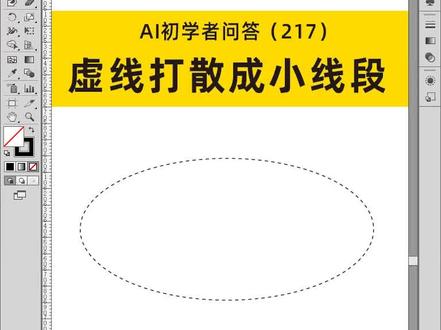 01:57查看AI文稿AI文稿
啊,这里我们讲一下虚线打散成线段,很多人都以为啊,我这个虚线设置好了之后,我扩展一下不就好了吗?啊,我确定其实不对的,扩展了之后他就不是线段了啊,扩展了之后就不是小线段了,我们放大看一下, 你选中扩展了之后变成矩形了,变成填充了。那怎么才能把这个呃虚线的效果做成,比方说我这直接画这么一个弧线, 互换一下啊,然后这时候我们换一个角度来做,我画短短的一个线段, 然后把这个线段呢做到这个画笔里面,按住拖进来画笔里面的图案,画笔确定。 然后呢,我选中这个利用图案画笔,但不是虚线效果双击, 我来调整他的间距,百分百就是一倍的间距,一倍的大小,那这不就虚线了吗?这个就不是说描边的虚线了,而是画笔的虚线,再把它给扩展。外观,画笔属于外观啊,再取消编组, 这时候你看一下每个都是线条啊,这种可以用在激光切割里面啊,我要切一个虚线 就可以得到这个效果,如果你那个矩形的话,机关切割绕一圈变得很大, 利用画笔来做虚线,再打上。
153印前技术培训 01:54查看AI文稿AI文稿
不能够。 i began mass lega macho filamniki, a strapnos strapnoid almost rushing a castle soldier j and the in time koala character almost all bolder and the chicken chicken conductism is motion types of cursed quiet mass mongaia's director battle this with tip pessimo textolomoba, sala britam no cursed quieman janita is christmas, it's connecting my sketch from bishop is a mess。 他说 我是 啊。大家好,我今天带来了的,没得意思,让你看看了。 i was online how much hadn't get chicken taller salabada, i'm not got salamoner how's that my water shaker kept pulled damaana perhaps she hadn't touched with salaballama to make bad as it had to call it easily pull it in my shouldn't have been paid。
 01:47查看AI文稿AI文稿
hello, 朋友们,今天咱们唠唠新建话不与话吧,并且说下他们的区别,老规矩,咱们多了不说,少了不唠。进入正题, 来到 ps 的主页,点击新文件按钮,快捷电为 ctrl 加按。进入到新界面板,我们可以看到各式各样的尺寸, 在这里我们随便选择一个尺寸模板,就会看到对应的尺寸大小,直接在右边这块显示的非常清楚, 各种参数我们先大概了解下,后边再单独拎出来一节课讲解,在这里点击新建按钮,然后这个画布就被我们建好了。接下来再点击 ps 主页按钮,然后再点击新文件。我们这次再创 创建一个画板,还找到刚才使用的那个尺寸模板,然后鼠标点击这里,给画板选项打上对勾,点击创建按钮,画板也被我们建好了。我们在这里可以看到有两个文件, 我们来对比一下他们的区别。在属性面板里找到图层垫板,展开看下区别。我们新建的画板在图层这里显示已经给我们自动编好画板组了,而我们刚才新建的画布并没有编组, 只是单纯的一个白色图层。就先大概了解这么多吧,怕说多了你们记不住,后边还会详细给大家讲这两者的详细区别,以及使用场景学设计。关注日品, 遇见更好的自己,有问题评论区解惑,我是一品,我们下期再见!
287可梵设计 02:41查看AI文稿AI文稿
哈喽,正在快乐的过端午呢。美,这里突然更新了五点二本本,然后这个本本呢,有几个非常好的功能,非常有用的功能,这里给大家介绍一下。首先我们打开 settings, 然后选择 major 里五点二版本,然后一段咒语,生成四张图。我们选择第四张来放大一下。放大以后我们就发现下面多了好多选项。第一个是 very strong, 就是以前的这个 make variations, 它现在变成了两个选项,一个是 strong 的 variation, 一个是 settled 啊 variation。 轻微的这么一个 variation, 我们点我们分别点一下,看它会有什么样的变化。 那我们点 strong variation 啊,它就变化很多背景,然后动作和这个方向都变了。但我们点 settle variation, 就是轻微的这个变化。之后发现啊,就是确实只有轻微的很小的变化。那我们再来一下它新出的这个 zoomot, 你可以 zoomot 两倍,也可以 一点五倍,我们分别都点一下。它还可以 costume 定制化的这个作目。以后我就会发现它连关键词啊这些都在里面。就是说我们可以同时修改关键词,同时修改比例,又可以放大倍数。那我们就改一下。我们试一下九比十六, 然后放大一点四倍,因为它是放大,只是从一到二之间的都可以选择。你看下效果。它同时还可以 make square, 就是把一张长方形的图变成正方形。我们都点一下, 看一下放大了一点五倍的效果。周围就填充了一下这个画框啊,裙子也填充了。再看一下这个放大两倍的效果, 哇塞,还添加了蜡烛,还添加了花裙子,整个都已经画出来了。 make square 变成正方形就直接进行的这么一个啊。长方形变成正方形的这么一个动作。 再看一下我们改成九比十六,并且放大一点四倍的效果就。哇塞,真的很好用哎。然后我们可以来试一下这个 shorten 的功能。在这个 major 的里面 选择 short, 然后把你的关键词粘贴进去,回车他就会给你一个提示,你看他把这个 style 删掉了。 这个 inspired 删掉了, close up to close 就可以了吗?真的吗? princess core 也删掉了。也就说这些用横线划掉的词可能就是 major 里面一些无效的词。他另外给了一些缩短的。我们第一个来试一下 它第一个咒语确实也生成了跟我们之前的图差不多的效果。就是说 那这个 shorten 的功能确实能够帮助我们去精简我们的咒语,然后也会避免一些没必要的词去抢这些词的权重。那大家就快去试一下吧,我要继续去过端午节了,拜拜。
529好姑娘的发现分享 01:21查看AI文稿AI文稿
ps, 画布与图像大小拓展同个文件多种尺寸输出在品牌连锁店中最为常见。一个广告或海报文件用在不同的分店里的尺寸是各不相同的,知识很基础,老手可以划过了。 先看一下这个文件的图像大小,分辨率是一百,高度是一百七十厘米,宽四百厘米。如果想要把它改成一百二十厘米乘四百二十厘米更细长一点,锁定长宽比,高度改成幺二零, 而宽度默认按比例缩放就好。改好之后是这样的,调出画布大小,面板定位点设在右手边的中间,画布单位尺寸改厘米, 把画布的宽度改成我们想要的四米二,这样画面的左手边便加多了一段空白区域。重新调整画面中的背景及各种产品素材的位置和大小,以符合自己的审美。如果想在现在的基础上 把画面加高,方法是一样的,定位点放在下边,在上边增加尺寸,重新调整画面背景及各种图层素材的位置和大小。如果画面想要调的更高,还可以单独把文字放在上边,图片素材都分布放置在下边,是不是很简单? 其实工作中运用 ps 最多的就是抠图,然后整理出上边的各种素材,会修改画布与图像大小自由变换,把画面中的各素材放大或缩小后,摆放到合适的位置上就可以了。
431听雨草堂共享云菜园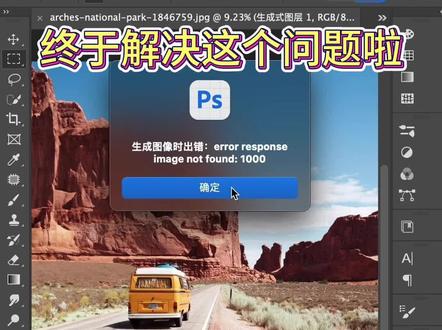 00:38查看AI文稿AI文稿
你的 ps 是不是在使用创城式填充时提示一千错误,一千零四错误,面临高峰需求,试试我新整理的吧,微焊 mac 都有,亲测可用。网上下载了,图不全。使用这个创城式填充可以轻松扩展成一层大图, 还可以单独给人物增加细节,给这个无脸男添加一张脸,是不是很逼真?他有三种不同的选择。 有了这个 ai 创城式填充功能,作图效率真的快了很多,有软件的快去试试吧,没有的可以问我。
90印象社ps设计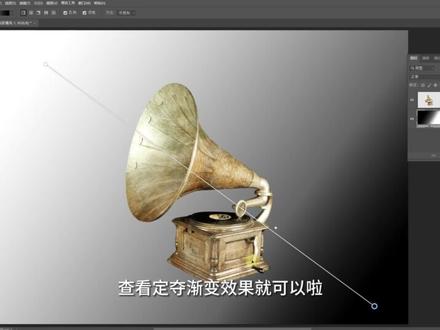 01:53查看AI文稿AI文稿
渐变工具在 ps 二零二三升级后有重大改进,是真的吗?是真的,升级到 photoshop 二十四点五后,工具箱上的渐变工具就有了显著改进,让我们能够更轻松的使用渐变工具做出想要的效果。 以前在图像上拉渐变都是死的不好,要改还得撤销,重新来过,甚至反复好多次, 真是需要一点技巧性在里面。而现在显著改进的渐变工具就完全不一样了,引入了新的画布控件和实时预览, 可自动创建不破坏图形图像的方式来进行编辑。看我在画布上用界面工具随意拉个线性 渐变图层,面板上就自动建立了一个渐变的调整图层。那么控制渐变过度虚实,也只需要拖动这个菱形色标查看定夺渐变效果就可以了。 在菱形色标上单击鼠标右键,按住鼠标左键不放就会显示实色器。移动鼠标, 在实色器上选择需要的渐变色,拖动滑块,还可以设定不同的颜色色相。我们还可以切换工具选项栏上任何渐变形式,比如选择镜像渐变, 按图标按钮,这时可以在画布上拖动圆框,任意缩放镜像渐变的范围,还能拖动手 柄移动渐变的中心位置。其他的渐变形式同样操作,这样一来都在一键之间即可实现,实实在在加快了不少工作进程。
80PSAI跟我学 02:19查看AI文稿AI文稿
我们先来打开这个 ps 软件,不管他是 cc 还是 cs, 还是二零一九也好,八点零也好,九点零也好,二零二一也好,他都有这些基本的功能。我们要讲东西不会太复杂, 如果你的界面你找不见图层各方面这些东西在哪,你现在需要点的是点开窗口工作区基本功能,再点窗口工作区复位基本功能,现在你所用的东西都出现在这个界面了, 我现在这个界面一个是为了适应手机的分辨率,再有一个就是方便大家教课啊。我把这个菜单各方面都编辑了, 工具栏这边也编辑了,我们简化的只讲我们讲的东西,不讲的东西我们不展示出来啊,也是晨练的。首先来说我们打开软件第一件事干什么?如果你的工具箱找见了,但是你不知道在哪个工具上选着,一定要先顶着 移动工具选到这个上面,这样你就不会出现很多误操作的,不会有了啊。然后我们点文件新建,新建是什么意思?我们出去干什么?要上哪去?地点我们先找个地方吧。 但常规说我们用的这些东西啊,就是 a 四,因为常规的我们打印机都是打印的是 a 四,打印机也有 a 三的,但是少,我们一般用的都是 a 四, 一般会在这些打印图稿里头,或者说是那个国际标准纸张版本不一样啊,出现的位置不一样,一定要找见这个 a 四。 a 四后面会讲他这个宽度、高度是什么意思,底下这些都不用管他啊。这纸张的方向横向竖向,这个我需要我们明白的,竖向就是纸张竖着的,横向就是纸张横着的, 这不调都可以到里头,我们还可以调点创建,我们创建完了,这是一张,意思刚才打开其他组了啊,正好讲一下如果他俩,如果你现在的图打开以后是这么个情况,这也有,这也有, 那接下来我们可以拖着他鼠标点他拽出来啊,把门用这个关了他,然后再把他点着往上拖,他出现这个方块的时候松开手他就适应了这个屏比例了。你在电脑上操作比这个方便啊,我用的这个分辨率是为了适应手机啊。 现在我们可以操作,我有一个键盘操作引射,一会就引射到下面了,我键盘上怎么操作?底下就显示了是考出的家,就是加减乘除的加这放大画布, 缩小滑步,如果你看不懂的可以看我这边的操作记录啊,接下来我会带大家去分析这些课,这是我们的第一步,先把软件各方面调调好。
78四海刺客 扎男
