箭头动图gif怎么做
事情是这样的,有兄弟需要箭头标识,效果指定要一模一样的。本着授人以鱼不如授人以渔的心态,教程来了。因为要讲原理,所以耐心看完会有收获。 首先打开让人看到就恶心的 a 一、选择形状工具,选心形工具,按住 option 鼠标点击描边,可去掉描边,如果忘记也没关系,先画好心形,来到图层属性面板,展开多边心形属性,删除里面描边即可。 点这里输入三代表三个角就是三角形角度,再旋转九十度快捷键位切回,选取工具,将三角形拖拽至合适位置,选矩形工具,画矩形, 按住 up 声,点击去掉描边,调整好位置后来到图层属性面板,选择矩形,选择矩形, command 加 d 复制一个矩, 调整一下矩形位置,在 command 加 d 复制一个,调整好位置后选择整个形状图层。 is 键调出缩放,按住 command 双击锚点工具,可将锚点居中,按 v 切回,选取工具,移动至合适位置,选中图层,按 p 调出位置属性,零秒处 打上关键针,时间线向后再移动图层到合适位置框,选两个关键针。 if 九混动一下或点开图表编辑器,调整速度曲线,如果没有,点击这勾选编辑速度图标,调整曲线速度由快到慢,动画更丝滑, 根据自身需求调整合适速度即可。确定后关掉图表编辑器,按住 up 甚,点击图层位置属性的小马表,再点击表达式菜单,添加循环表达式 look, 左边默认循环模式为 ciq, 右边为真,范围零代表所有关键真,最后一个关键真,动画结束后会从头开始循环,之后出一期表达是详细分享,这里先,不过多介绍。注意这里选中图层状态下 选矩形工具画矩形会带有形状没选中图层画矩形会创建新的图层形状,那该如何画蒙版呢?来到工具栏,选择创建蒙版,而不是创建形状,这样我们就可以给箭头画蒙版了。注意,直接这样画蒙版起不到隐藏作用, 因为蒙版会跟着形状走,因为现在蒙版和箭头处于同一个形状图层属性里。正确的做法是,先删掉现有蒙版,选中图层, command shift 加 c 域合成一下,选二,将所有属性移动至新合成, 再给新合成画蒙版即可。蒙版选择反转画右边也行,原理一样,画右边就不需要反转蒙版,这样就有向右出现效果。还有更简单遮挡方法,顺便普及轨道遮罩原理,删掉与合成。回到刚才形状图层,选择矩形工具画一个矩形覆盖住箭头, 点开上方的填充,把颜色改为黑色即可,这样就搞定了。注意哈,有朋友问,如果背景是其他颜色 透明的,不就穿帮了?我们现在切换到透明背景看一下,这时候就需要用到轨道遮罩了,如果你没有轨道遮罩,那就点击软件左下角工具栏展开即可看到。 我们选择第一个 air for 轨道遮罩轨道形状图层二,这时黑色矩形不见了,箭头只要 超出黑色矩形范围就会消失不见,我们选择 f 反转遮罩,顾名思义就是反转黑色矩形范围内箭头消失被遮挡,超出黑色矩形范围内则出现填充改革颜色,方便大家看清楚, 意思很简单,就是你想用哪个形状图层遮挡,另一个,只允许下方图层在上方图层区域内出现或隐藏。 别打瞌睡,动手试一下。接下来说一下亮度遮罩,顾名思义就是用亮度进行混合计算,这里我导入一张背景图演示一下,选择第一个亮度遮罩,他会根据图层照片、视频里的明暗亮度去进行混合。 反转亮度遮罩,字面意思,反转一下,我们发现箭头处于半透明状态,那是因为我们红色箭头的明度亮度不是很高, 点开填充调成纯白就会变成全透明,因为全白 r g b 都是二五五,亮度值高,这就是根据图层亮度进行遮罩的原理。了解轨道遮罩的原理后,我们可以做些什么呢?咱举两个例子, 比如利用他给视频换天,有许多换天的方法,之前分享过,现在讲轨道遮罩,视频素材天空过爆。先来到效果面板,搜索黑白以及色阶,添加到素材里,根据画面调整色阶参数,使天空部分变成白色, 让白的更白,黑的更黑,天空完全干净。变白之后,刚才忘记先复制图层了,不过无所谓,选中图层, command 加 d 复制一份,来到效果控件,将复制图层里的效果删掉,图层换下层级进行演示。选择亮度遮罩会发现视频 涂层去黑色留白色,选亮度反转会发现去白留黑,因为天空是白色的,所以天空就被扣除掉了。懒得找天空素材,我就随便拖张图片进行演示 加速才拖至图层最下方即可,这样就不会遮挡到建筑层级关系你们都懂,就不介绍了。最后也可以用轨道遮罩去做一些文字动画形状动画组合, 结合位置缩放、透明度等属性去做关键真动画,发挥想象。本次分享就到这里了,再见!

粉丝4.7万获赞35.1万
相关视频
 06:41查看AI文稿AI文稿
来给大家看一眼这样的这个动图是如何制作的哈,这里可以看到呢,有这种红色箭头,白色箭头,他们呢依次交替进行的一个闪烁, 也就是相当于制作出了一个指引,那么这是一张 gf 图片啊,他呢是通过 ps 制作的,在这里呢我们使用这个时间轴对他呢进行一个播放,就可以看到这样的一个图像, 我们可以把这个图像呢给它导成一张 g i f, 点击文件,点击导出,点击存储为 wif 使用格式,在这里呢点击 g i f, 然后对它进行一个存储就可以了。那么对于这个图片啊如何来制作,我们从头来讲 试一下啊,首先呢先把它给他删除掉啊,然后呢把这个也得关闭掉, 这个呢也都给他删除掉啊,然后这个整个都给他关闭掉吧,首先呢我们在这里 ctrl 加 n, 然后呢新建一个一零八零乘以一零八零的这样的一个尺寸的图像。 创建好之后呢我们在这里啊选择这个形状,点击他可以看双长按鼠标左键呢他就会展开啊,然后呢选择自定义形状,然后呢在这里选择 旧版本形状及其他,如果你的啊找不到呢,可以这样啊,点击窗口,在这里呢,我们来到这里面有一个呢叫形状的啊,我们把它点开, 点开之后呢他就会来到这个里面啊,然后呢我们在没有他的这个情况下啊,我们先给他删除掉, 这没有他的只有这个啊,椰子树,野生小船,花卉。我们可以在这里呢点击鼠标左键让他展开,然后呢在这里找到旧版本啊,旧版形状及其他,然后呢他就会加载到我们的这个形状当中,然后呢可以看一下啊把它展开, 他在我们旧版默认形状这个当中点开,然后呢在这里啊可以看到这个呢有很多种箭头,之后呢我们就可以把它关闭掉了啊, 过滤掉之后呢我们来到这个啊这个形状自定义形状,在这个位置啊在这个位置呢来进行一个选择,选择 我们想要的这个形状啊,把它展开在这里啊,然后呢在这里选择箭头,比如说啊使用这个箭头也可以啊,哎,选中。然后呢我们给他一个颜色,在这里呢我们给他一个黄颜色哈, 然后点击确定。然后呢我们在这里进行一个拖动绘制啊,可以按住 shift 键让它呢成为一个呃正方形这种的啊,然后呢把挪边给它去掉,只给它填充色。然后呢给它 复制啊复制复制一个,然后呢把这两个给他,然后呢把这两个啊给他 ctrl 加 t 啊选中,然后呢给他旋转四十五度啊放在这个位置,然后呢我们再来对他进 ctrl 加勾,就可以直接把它呢往下拖动,拖动完之后呢我们可以给他一个新的颜色哈,在这里双击他,双击他呢给他一个红的,然后呢这个也是啊双击他,给他一个红的。 有人会说哈,那你把之前的不是给盖掉了吗?嗯,在这里看啊,这个图层他原先的并没有盖住,只是在他的原先的上方啊又多出了两个,我们只需要呢把这两个在图层上给他选中,然后呢向下挪动啊就可以了, 然后呢我们继续啊选择这两个下方的黄颜色哈,然后呢按住 alt 键,这样呢没有复制啊,那我们直接在这里呢同样给他这样选向下拖动复制就可以了。然后呢往这边啊来来这个 进行移动复制,然后呢再来选中这两个红色的箭头继续复制,然后呢也是给他往这边挪,哎, 这样呢我们再来选中这两个黄的啊,在这两个黄的呢给他选中,按住 alt 键向下复制,然后红色的按住 shift 键把这俩选中向 像那个四十五度角啊进行给他选中。然后呢把这个红色的所有的箭头 ctrl 加 g 给他打一个主啊,这个没有进来啊。然后呢把黄色的箭头 ctrl 加 g 打一个主。打住好之后啊,打住好之后呢我们可以在这个里面选择窗口 把窗口里边呢这里边有这个叫时间轴的啊,时间轴我们点击时间轴他就会出现这个面板, 然后呢在这个位置哈他呢是创建真动画啊,我们可以在这里把它展开。这里第一个呢是创建视频时间轴,我们使用的呢是创建真动画。然后呢点击一下啊点击一下。然后呢这里现在呢他就有这么一针了啊, 这里呢我们要把这个啊隐藏一个。隐藏完之后呢我们在这里啊点击点击这个啊点击新建。 这里呢就出现了一个哈,然后呢把这个眼睛给他关闭掉,这个眼睛呢给他展开之后呢我们来把这两个选中,选中完之后呢在这里啊添加一个过渡针 哎,然后呢这里添加的针数啊,我们可以以这这个五为为这个默认啊,然后呢他在这里就会出现一个默认的针, 之后呢我们来预览一下哈,然后把这个播放的次数呢给他改成永远,然后点击播放,哎,可以看他就会产生这种指引的。这种啊, 然后呢我们就可以把它呢给它导出,点击文件,点击导出,导出为 what 使用格式,然后呢在这个位置哈选择 gif, 选择完 gif 点击存储,然后呢给它一个命名,这里呢输入一,然后呢给它存在桌面,然后点击保存,然后呢确定, 然后我们来到桌面,把这个给他点击开,然后呢可以看他现在呢就是这种指引的啊,我们可以把这个啊给他放在这个 啊视频当中,但是呢是这种透明底的哈,这个是有这个黑色底的,那么如何制作透明底的呢?后期会在进一步的详细介绍啊。
95老杨艺设计 08:38查看AI文稿AI文稿
大家好,我是高姐,我们平常在刷头条的时候,经常会看到一些微头条下面插有一些有趣的动图,那么我们点进去看的时候,他是没有声音的,现在越来越多的这个自媒体创作者 把这个制作的动图添加到微头条里面,因为这样做更生动,更吸引人。那么今天我们就学习怎样用免费软件来制作这个动图,也叫做 gif 动图,我们学会以后不仅可以给微头条配图,也可以添加到剪映当中进行剪辑, 因为在这个七点零版本更新以后,这个简易是支持添加动图的。好,下面我们开始学习。好,我们需要下载一个 g r f 动图制作这个免费软件,如果大家没有,可以 去手机自带的这个应用商店这里面去下载。好,我们点进去。 好,他这个主页面有八个选项,今天我们主要学习第一个和第二个。我们首先学习这个视频转机 rf, 也就是把我们拍摄的这个视频转成这个动图图片,然后插图到这个微图条下面,我们点进去, 请选择视频来源,这两个我们都可以选择,我们选择第一个,然后我们加入一个提前拍摄好的视频。 好,这是一个很有趣的视频,是一只狗和一个小白兔在一起的这个小视频,那么中间这一条横线就是这个视频的 长度,我们可以按着前面和后面这两个小圆圈来裁剪这个视频的长度,把我们不需要的裁剪掉,那么我们就可以跟着这个小光标的这个移动来选择这个视频需要的长度。 好,我把这个小光圈移动到五点四,这因为在这这个小狗和小白兔就都离开了,我就选择这么长,好,上面有这个裁剪,我们点进去, 我们可以拉着这个上下箭头来选择这个图片的范围,比方说我框到这,那么我们这个动图制作出来就是这么大的范围 好,比方说我选择全屏,那么我们就点击这个叉号,然后可以添加表情,比方 是我添加一个这个笑的这个表情,然后依然是可以嗯着这个上下箭头把它缩小,然后放到这个视频合适的位置,比方说我把它放到这个视频的右上方, 好在空白处点一下,那四个符号就没有了。同时我们可以添加一些网字,我们点击这个简单网字,比方说我输入一个,我们也能成为好朋友, 好,可以调节这个字体的颜色,选择一个自己喜欢的颜色,比方说我选择这个红色,也可以给文字添加背景调阴影,选字体,这些都可以,那么 我们就选择这个系统默认的这个字体好点确定。我们依然是用一个手指头把它放到合适的位置,然后双指缩小,然后在空白处点一下,好,这个文字也添加进去了。还有一个手绘, 这个手绘我们可以用一个手指头在这个屏幕上面写字,或者是画画都可以,比方说我们随便写两个字,哈哈,写到这 好也可以换颜色,比方说我就选择这个白色,好,点击保存,然后在空白处点一下,然后这个速度 正常的速度是一点零 x, 这个和简易里面那个道理是一样的,如果我们选择一点零,前面的这个速度就比正常速度放慢了,如果我们选择一点零以后的一点五、二点零,二点五,三点零,这个速度就就变快了,就是这么个意思。 好,我们就选择这个一点零 x, 正常的这个速度就可以了。好,都编辑完以后,我们点击这个保存, 然后在这个生成设置的这,我们选择这个高质量,因为如果选择这个中质量,他这个出来的这个视频画面 不太清晰。好,我们选择这个高质量,然后下面这个就都不要动了,然后点击开始转化。 好,我们退出 进入到相册里面, 我们看一下这个就是刚才做成的这个动图,是不是挺有意思的。 好,这是用视频制作 gif 动图,下面我们学习用几张图片来制作 gif 动图,我们再次进入到这个软件里面, 然后选择第一个图片转 grf。 好,我们随便选择几张图片,大家在选择这个图片的时 后,要注意,我们最好是选择这个横屏拍摄的这个图片,如果选择这个竖屏拍摄的,即使设置了比例以后,出来这个效果也是这个竖屏的。好,我们随便选择几张, 然后选择这个保存返回, 他提示长按可以调整顺序,这个图片之间的顺序我们是可以自由的切换调整的,这个和在简易里面调整那个视频或者图片的位置, 做法和道理都是一样的,比方说我们要把第一张图片调换到第二张图片的位置,那么我们就按住第一张图片,然后把它放到第二张图片的位置,然后松手。好,这样就调换过来了。 好,我们点击下一步,他出现了几个选项,第一个是比例,比例有默认一比一、三比四、四比三等等,这个我们选择这个默认的就可以了,大小也不要动, 然后这个速度我们可以调节这个速度就是这个图片之间转换的这个速度,也就是你添加了几张图片,有一张图片转换到另一张图片之间的这个速度。好,我们把它拉到一 好,下面是一个画质,这个是动图制作出来以后,这个画面的这个质量、颜色呀,鲜艳度呀等等,我们把它拉满。好,如果觉得我们这个图片的背景颜色不好看的话,在这里我们也可以选择系统提供的这几种颜色 来给这个背景变换背景色。好,都设置完以后,我们选择这个生成 gif。 好,下面这个就是我们制作的这个 g r f 动图效果。好,我们退出, 我们到相册里面去看一下这个效果, 我们点击第一个,好,这个就是这个动图效果, 这个效果还是很好的。 好,以上就是怎样用免费软件制作这个 gif 动图的详细过程,不知道大家学会了没有?好,本期视频就和大家分享到这,谢谢大家的观看。请关注、收藏、转发,咱们下期见。
3787退休高姐 01:35查看AI文稿AI文稿
ae 怎么做流动指示箭头?首先导入一张箭头图片,新建一个合成,把图片放进合成, 打开标题框,让箭头中心点恰好在世界坐标中心点上,按 control 加 shift 加 c 打一个合成, 新建一个固态层,在固态层上用钢笔工具画一个蒙版路径, 使用 boa 效果插件, 在效果控件的 source 中选择刚才的箭头和成层,在 master the mask 选项中选择这个固态层化的蒙版路径, 隐藏原来的箭头和成层,在 start point 上做关键真动画,这样箭头就能沿着路径流动起来了。
514火星时代剪辑教程 02:14查看AI文稿AI文稿
有朋友问如何做沿路径弯曲运动的箭头或图形,今天我们来做一下,新建一个图层,使用钢笔工具画一条弯曲的路径, 把箭头素材拖进来。如果直接复制蒙版路径,并粘贴到箭头的位置属性,箭头会沿着路径运动,但方向不会变化, 我们可以打开变换自动定向,沿路径定向方向会跟着变了,但不会弯曲,所以我们看看如何弯曲。重置位置属性,隐藏箭头,选中带有路径的图层,添加 snake 插件效果 第一项原图层,这里选择箭头路径,这里选择我们的蒙版路径,增加原尺寸。这里可以设为一百调节外方向的中心点,对齐到路径中心调节 advance 选项, 就可以让他沿路径移动,所以我们给这个属性做关键针动画,这样就实现了弯曲运动。如果要背景透明,就勾选清除背景选项。其他参数也很简单,可以调节 x 方向的长度,外方向的宽度。 图形周围还有残留的黑边,我们可以使用简单阻塞工具把它去掉,这样就可以了。 接下来看看其他图形的效果。我们复制一层,隐藏下面这个图层,然后拖入一个鬼脸的素材, 首先我们要把它方向朝右,所以愈合成,打开愈合成,把它旋转九十度, 现在合成太大了,我们用目标区域把它缩小,回到主合成,把原图层改为鬼脸 隐藏素材,调节参数,让它完整显示,并置于路径的中心。现在它也会沿着路径弯曲运动,我们还可以让它由小变大,给它的缩放打上关键针, 然后可以加一个端流置换效果,调节一下端流的数量和大小,看一下最终效果。
6682教AE的李老师 03:01查看AI文稿AI文稿
箭头动画是制作一些流程类动画经常会用到的效果,主要用到的是动作补签动画。 这里就简单讲一下使用 flash 软件如何制作沿着曲线移动的箭头动画效果。试用软件 element cc 及其他 flash 软件制作步骤一、这里用的是 flashcsu 软件,打开 flash 软件,新建 flash 软件,可以选择 actio o n s c r i p t 三点零或者 a c t i o n s c r i p t 二点零。二、 在工具难找到铅笔工具。三、设置铅笔模式为笔画。四、在舞台上绘制一条曲线,如图所示。五、使用矩形工具绘制一个箭头,如图所示。六、新建一个图层,将曲线复 这一个放到新的图层中,注意要原位粘贴, ctrl 是 v。 七、对曲线层进行锁定,更容易进行其他操作。八、选择下面图层的箭头和曲线右键,选择转换远键或者使用快捷键 l 码将曲线和箭头转换为图形远键。 九、双击原件进入编辑状态,应选择箭头转换为图形原件。零,选择箭头原件,右键选择黑散到图层。 十一、现在曲线单独在一个图层,使用鼠标右键选择这个图层,选择选择引导层。 十二、现在使用鼠标拖动箭头图层,直到变成如图所示照做, 这一步操作可能需要多次尝试才可以成功。十三、现在使用曲线制作箭头沿曲线移动的引导层,动画总针数为一百二十针。十四、注意这里的引导, 从动画中骨尖竖进去,要选择调整的路径。十五、回到主场形,延长时间超到一百二十针,也就是在一百二十针处,右键选择插入针或者使用快捷线 m。 十六、现在的动态效果如图所示。 时期,因为总针数是一百二十针,这里复制出十九个同样的软件,并放到一个位置,依次从上到下设置他们的播放。第一针从一亿两千零一十一万四千一百零八已开始播放。具体操作为, 用鼠标点击一个箭头,然后在属性面板中设置图图十八,全部设置好后的效果如图所示。十九、现在就得到了连曲线不断移动的箭头动画效果了。如果有相关的 why 或者 私信或留言进行解答。如果感觉我们的文章很有用,记得分享给朋友或同学,让更多人方便的学习到实用的法师试。
55筱筱 04:26查看AI文稿AI文稿
哈喽,大家好,我是大鹏,今天这个视频和大家分享一下视频剪辑的一些小技巧。 第一个就是当我们拍远处的风景或是远处的一个物体的时候,可能我们为了更好给观众体现你是拍摄的什么风景,哪个位哪个位置的物体,可能会到一个用到一个动态的指示箭头。第二个如何将自己的会员名字在整个视频当中, 我就是在整个视频当中都显示出来,比如说你拍摄的比较有意思的东西,可能观众我会记住你就是通过你的这个名字知道是这是谁拍的。 首先我给大家展示一下如何在视频当中添加这个动态指示箭头,首先我们打开那个快影剪辑软件, 然后添加添加你要剪辑的视频,随便给大家拍一段啊,嗯,这个吧, 然后完成导入视频,导入视频的话,呃,大家看一下这个位置有个素材,点击素材,然后点击,点击这个贴纸,然后上面有这个热门炸裂,然后向左滑动 有个指示,点击指示,然后就有这种动态的箭头, 有这种红色的,也有这种黄色的,这个箭头大小可以调节,然后方向可以旋转,包括 我先给大家就调这么大啊,给大家演示一下,然后这个箭头你想指哪个方向,你就往哪个方向挪,然后下边这个进度条可以调节,但是箭头显显示多长时间就可以根据自己视频要求, 这个进度条是这么长时间,在这个进度条范围之内,这个箭头都会显示,过了这个进度条就不会显示了。 现在给大家展示一下如何添加这个自己的 logo 图案,就是自己的名字,首先大家点击字幕,点击字幕,然后点击这个字幕, 我的名字叫李的世界,就以我的名字为例,李的世界, 然后大家可以把名字调成上横的,肯定不好看,在视频当中显示,一般都是竖着的,然后按下面这个回回车键,每一个字后面按一下回车, 然后在视频当中就显示竖着的排列, 然后这个字体如果大家不喜欢的话,可以调节这边有字体,然后字体可以自己想要自己喜欢的字体,这些有很多字体我一般都是用用这种这个字体, 然后大家可以调节大小,比如说在视频当中显示的位置可以调节,包括这个字体的颜色也可以调节,比如说你想要红色的字体, 然后但是你边想要白色的,但是这个字体大家可以看一下,可以放在左上角,也可以放在右上角或者是右下角左下角,然后按这个对号, 同样同样也是进度条,如果你想让他在整个视频当中都显示,就是你从头拉到尾,从头拉到尾就可以了,然后大家给放下看一下啊, 这样整个视频都会显示,你的这个自己的名字都会显示出来了,然后大家再把它导出,然后重新编辑你视频的这个这个字幕就可以了。 这个给视频添加自己的名字是我从百度上面然后学习的,然后这个动态 线头呢是我自己研究的,今天就给大家分享这么两个剪辑的小技巧,用快影都可以完成,嗯,有说的不好的地方欢迎大家指正,因为我对剪辑也不是特别专业,只是业余。谢谢大家观看我的视频,谢谢大家的支持,我是大鹏。
116李铁蛋 01:03查看AI文稿AI文稿
打开剪映 app, 点击开始创作,在素材库里找到这张透明片段,点击添加,来到创作页面,把时长拉到六秒左右, 找到下方的比例,选择九点十六分就可以了,比例选号之后点击返回, 接下来在下方选择贴纸,点击最左边的增加贴纸,然后从相册选择之前做好的一张 gif 动图,选好动图之后,点击右边的确定,调整一下位置和大小, 把动图的时长也拉到六秒左右。 接下来点击设置封面,从视频针里随便选一针,点击保存,最后点击右上角的导出就好了。
1371甜筒兄妹 01:01查看AI文稿AI文稿
今天我们要分享的是如何在视频里制作这样动态的图案,非常简单,我们一起来看。点击贴纸上方,这里可以滑动,里面有各种各样的贴纸,刚才我们所有展示的贴纸都是从这里来的,像我平时经常给大家做视频去用的一个画圈就是从这来的。 嗯,这栏里面也会有很多各种各样的箭头,但是这里面有很多箭头都是去跳动,他总是太动,我喜欢安静一点的点箭头,那这个时候你在这里已经找不到了,你就可以去搜索, 搜索箭头好,下方会出现各种各样的箭头,这些箭头是在刚才那栏里面,甚至都没有去展示出来的,你在这里可以搜到 这个黄色箭头,比较安静,我之前就给大家用过这个黄色箭头,这块的搜索是万物皆可搜,比如我们去搜索动物, 所有的动物都会出现在这里,如果你有一个经常要去用的贴纸,每次去搜索还是去找都特别麻烦。 你每次在点击他上方会这里会有个收藏,点击收藏,下次你再用的时候,在这个新号这里就可以直接去找到这个箭头去用就好了。
146小白剪辑. 04:59查看AI文稿AI文稿
大家好,这里是白兔学堂,今天我们来讲解一个箭头出现的效果。首先我们打开个空白文档,接着点击这个钢笔工具,绘制一个箭头, 点这个,这里这里这里这里,然后这样,咦,这个不见了,不对,是颜色,白色,没看到了,好箭头,大概是这样的, 看这样子那才是不对的,我原本想做的不是这个样子的,不过我觉得这个也不错,那我们就把这个也做一次吧,我们把它复制出来, 然后把这里角度调整一下,大概这样子的,这个箭头用这个选择工具调整为这样。我原本是想做这样的, 是这个样子的,但是我发现这样拉出来其实效果应该也 ok, 所以呢,我们就做两个吧。嗯,颜色改一下,改蓝色,这个颜色改这样,然后呢 把它转成圆圈,这个也转成圆圈,然后把它右击分散到图片,然后把它两个放在一起吧,把舞台调大一点,要把 三七二零,对,就用这个大舞台,然后两个箭头拉大一点点,分别放在一个左一个右,先来做这个吧看看,嗯,这个比例好像有点问题,我们把它这样改一下, 以这样为主,这里出来 拉根线试试, 用直线工具,然后这里拉过来,看看位置对不对。嗯,好像有点问题,需要把这个中这个中心点移动一下, 移动来这里,好回到舞台上面,然后把它再次卷成圆圈,这次 动态的原件,这次我们进入这个原件,可以看到前面已经生成原件的这个箭头,我们把中心点移动到这个位置来,然后在十五正地方插入关键键,创建补元动画, 然后把地震位置呢移动到这里来,缩小, 缩小,放大,缩小,看看效果。 其实我们在这里还可以做个动态,就在二十针这里再插一个关键针,中间这里穿上啊一个补针动画,然后中间随意位置再插一个关键针, 然后做一个拉伸的效果,再拉过来一点弹回去,然后在五十针这里插入针,让他停留在这里, 然后看看效果, 还行吧,然后我们呃同样在五十针这里加点针给他 这边这个洞箭头就做好了,然后我们看看原先要做的这个,他现在是原件状态,我们再次把它转成一个原件,三件原件四, 双击进入这个箭头中心点,同样的移动到这里开始,然后在十五针地方插入关键针,穿针部线动画, 然后呢我们调整第一针的位置,用针对面去缩小,缩缩到这再缩小点,然后把它角度往上面拉,大概这么 再缩小,大概这样了,然后他就会就是这样出来, 就这样出来,然后同样的我们在二十针的地方插入关键针,穿着不粘的话,中间再扎一个针,让他摇动一下,然后在五十针的地方插入针,回到舞台那里看看效果。 这就是我们这节课讲内容啊,箭头的出现效果,然后我们原本是做右边这个,但是这 画出来时候觉得左边这个箭头也不错,然后也做,也算是做了一下,有兴趣的朋友可以做一下。今天的课程到此结束,再见。
18白兔学堂动漫教育 02:02查看AI文稿AI文稿
超简单的 gif 动图制作教程来了,赶紧来看看吧!其实做一张 gif 动图真的没有大家想象的那么难,今天我们就来看一个超级简便又快速的动图制作方法,那我这里用到的 gif 动图制作工具呢,是巧通勇往,我们 只需要进入这个巧退勇网注册登录账号,进入后台以及原设计中的去管理,进入设计管理页面,在这里呢,我们就可以选择自己想要的 动态图片模板,可以非常简便又快速的完成又爱 f 动态图片的制作了。在我这里选择了这个模板,我们直接点击这个图 模板总要修改的内容,我们就可以进行编辑与设置。这样针对图片的话,这里还有抠图工具,画笔工具以及一些图片特效工具,可以帮助我们来更好的完善图片。那么我们点击这个图片模板总要修改的文字内容呢?双击就可以编辑其中的文字内容,可以在右侧的这个选项框中来 针对文字的字体大小,排列间距以及文字特效,文字颜色、透明度的来进行修改与设置。当然了,我们要想修改这个图片模板中其他的内容也是同样的操作,直接点击就可以进行修改与设置了。 此之外呢,我们还可以在左侧的文本选项这里来点击添加其他的文字内容来丰富完善整个动态图片。那么在素材跟图片这里呢,我们就可以选择一些在线的图片以及一些在线的图案素材来丰富完善动态图片。在上台这里则可以添加一些本地的图片素材来进行添加与设置操作就是非常的简便。 在工具这里呢,只有一些做图的智能小工具,可以帮助我们来进行更加高效的制作图片。最后我们只需要点击下载就可以选择作品的格式,选择 gif 动图格式来将这个动态图片下载保存至本地。那我们也可以看到在桥头云网中呢,有很多作 种类的动态图片模板可以供我们选择,像这个动态海报还有适合公众号使用的引导关注动图引导阅读原文动图以及二维码动态图片,还有很多的配图动图以及 动态表情包图片模板等可以供我们选择,我也不用再担心不知道怎么设计制作一个精美又有创意的动态图片了,赶紧来巧特勇网试试制作吧!
318小白作图技巧 05:37查看AI文稿AI文稿
大家好,我是阿龙,今天给大家分享一个非常有趣的线条生长动画,好的话不多说,我们新建一个合成 宽度幺九二零,高度幺零八零,增速率三十,持续时间五秒钟。确定一下,我们选择钢笔工具去绘制一条弯曲的路径, 在灰指的时候我们注意这个曲线的平滑就可以了。 好的,我们就绘制这么长, 这里我们关掉 图形的填充,然后去给他一个合适的描边宽度。好,我们 ctrl 加 y, 新建一个背景, 选择一个较为深的颜色,确定一下,放在图形下边。绘制完样调之后,我们不选择任何的图层,然后我们用新型工具去绘制一个新型, 我们打开多边心形的参数,打开多边心形路径啊,我们把它的类型改成多边形,然后点呢我们改到三个,这样呢它就是一个三角形, 但这里我们当前选中这个图层,按住 ctrl 键双击一下毛点工具,把我们的毛点均匀形状的中心。好,我们收起图层,对他做一个命名,他叫尖角, 这时我们选到线条图层,把它展开,找到形状下边的路径,我们选择路径, ctrl 加 c 复制一下,我们关掉它, 我们打开尖角的图层,给他展开,在他的变换里面,我们时间来到零针,在他的位置上打上关键针,然后 ctrl 加上微,将我们刚刚的这个路径啊粘贴给他,这样我们可以看到 我们的三角呢,就会跟随这个路径呢进行运动,但是我们现在这个三角呢,他还不是完全去贴合我们的啊路径进行运动的,我们可以右键新建一个空对向, 我们把尖角的小蚊香托给空对象,让尖角成为空对象的子级,我们通过空对 来调节他的位置,我们按 p, 我们选择尖角之后,可以看到现在尖角的运动的路径,然后我们可以去移动空对象的位置,让他去更加贴合我们的样条。 接着呢我们三角呢是一直指向上方的,我们可以选到尖角的图层,按右啊,展开他的位置之后,我们右键在变换里面选择自动定向,选择第二个沿路径定向确定一下, 当然他现在还是朝上的啊,我们可以去展开他下边的变换啊,用这个旋转给他转一定的度数, 他朝向前方,这样我们再来看一下,他会一直朝向前方, 并且的话他现在运动的还是比较贴近于我们的这个路径, 这时候我们可以打开我们的样调,为我们的样调添加一个修剪路径的动画,我们打开修剪路径,在零针的时候,我们在修剪路径的结束给他打上关键针,然后我们选择尖角和线条按右, 在尖角的路径走完的这个过程当中呢,我们还是对于他的结束再标记一下, 开始的时候我们让他的结束是百分之零,结束的时候是百分之百,我们可以看 看一下,这样的话呢,他就有一个线条的生长动画, ok, 但是这个时间呢比较短,我们可以选中所有的关键键,按住 out 键啊,直接给他拖到五秒钟,那这样他这个时间就会比较长一些。 好,这里的生长动画做完之后,我们再来对他的这个线条做一个水平运动的动画,我们右键再新建一个空对象,呃,给他命个名字叫做这个控制移动, 确定一下,然后我们可以把空对向二的小蚊香托给他,把我们的线条的小蚊香也托给他。 我们选择控制移动的图层,按 p 打开它的位置参数。我们 这个时候呢可以对他的位置做一些关键针,我们首先在零针的时候给他记录一下,然后我们再回到五秒的时候,我们去控制一下他的位置。 大家在这里我们可以看一下他的生长的动画, 我是阿龙,一个设计界的搬运工。
329搬砖的阿龙 00:38查看AI文稿AI文稿
教程一,动画箭头点击左下方动画按钮,然后在图片中滑动手指,绘制出动画箭头,箭头所在区域及其附近区域就可以流动起来。 绘制不同的动画箭头曲线会产生不同的流动画面效果。
1548FlowPhoto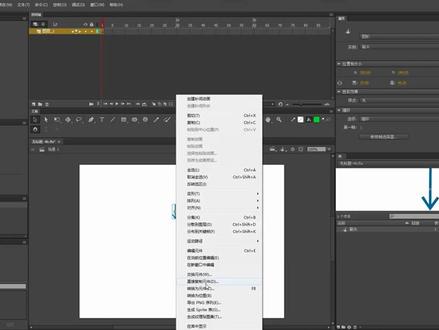 07:09查看AI文稿AI文稿
好,这就是我们这节课讲的内容,大家好,这是白兔血糖,本期内容是做一个箭头的闪开动画, 那我们今天用的版本是 a am, 对,然后我们这里有个圆圈,哎,他就是一个箭头,就在这 就这个样子,我们把他命名为这个啊,箭头,他的名字就叫做箭头了,让我们进去看看他这个是图形来的,然后呢我们现在需要做他闪开的效果。 首先呢我们选中它,它本身就是一个圆键,我们选中这一个圆键,然后把它转成一个,再转圆键就是再套一层圆键 给他们,名叫做箭头群。 ok, 然后点确定好了,然后我们现在双击进入这个圆圈去, 然后你可以选择他,然后复制一下,复制,然后不断的点击这个粘贴,到订单前为止, 多点几次。 ok, 现在应该有一大堆了,只是他们重叠在一起,我们现在拉开他看看,可以看到是这个样子的,然后你全部选择他, 但他现在因为重叠在一起,所以你看不出来。然后我们选择一个把它调节他位置,位置有点小, 我先把它选中吧,然后把它分散到图层去,可以看到这里有 一二三四五六七八八个,这个是刚才存放箭头的图层,我们现在不需要他。 ok, 然后呢在这种需要加这个,加这个插油针给他就六十针的地方插油针吗?插油针,然后全部选中, 给他加这个创建补建动画,看好了,是这样加的,直接选中中间或者选中某一个 加不占动哈,直接创建就可以了,也可以一起创建的。创建完以后呢,我们选择最后一个位置, 选择最后一个位置,选的时候要一个个点,你可以直接点中最后一个 点,点击最后这里,然后呢你可以一列过去了,刚选的时候不好选,直接插入光整整, 哎,如果你不知道插哪个,可以直接按这个 f 六,按 f 六, f 六,这样直接插了,然后呢我们及这里就开始调整它的位置, 这个放在这,当你调整以后呢,他会出现一个这样的东西,有线条,轨迹,线条, 看看还有没有,应该还有一堆,那我们放心放在两边去,这应该是最后一个吧。 ok, 大概是这样子,然后呢看效果,这效果现在是这个样子的, 看,这不是我们想要的,我们先选择想要的,还需要他飞出来时候有个弧度,所以呢,我们选择第一个吧,先看第一个, 那是这个,然后如果你抛物操作可以把它锁定,我现在就先把其他锁定点这把锁就可以了。那这第一个拉出辅助 拉住弧度,拉成这样子,我们现在选择是最后一个位置哦,然后选择这个关键针,用任意变形工具调整为这样, ok, 我们看下效果, 你可能会有点乱,我先把他其他隐藏看看,这个 ok, 现在就明了的了。 ok, 然后我们先 把这锁定下一个,下一个是第二个,选择最后一个针,拉出弧度,你可以拉远一点,然后呢拉完弧度以后,直接用任意变形工具 拉住这个线条,最好处就是不用另外新建一个引导针, ok, 第三个同样道理,选择最后一针是在这里,然后先拉出弧度,直接点击这个选择工具,然后拉弧度就可以了, 当你靠近他,他就会好像线条一样拉这个弧度,拉完弧度我们再用这个任意变形工具调整他的他的这个角度, ok, 下一个就是这个, 这个首先用选择工具拉出,然后用编辑工具调整角度, 下一个我这样演示,重复演示很多次,应该看得懂,哎,这个把它选择工具拉出多,然后选择他又愿意变成工具拉成这样, ok, 然后下一个, 哎,下一个就直接让他这样下来吧,就不不改了,这个因为他刚好是这样下来的, 我需要一个这样角度的,这个来换一下角度,点选择工具拉出弧度,然后选择这个图形,用任意变形工具改变他的角度, ok, 这最后一个同样的拉出弧度,然后用任意变形工具拉出弧度, ok, 大概演示下。 好了,这就是我们这节课讲的内容,动画就到这其实,然后我们现在这个圆圈里面的动这个箭头琴,这个圆圈里面的动画已经做完了, 我们回到舞台,但这时候呢是没办法播放的,因为他只有一个针,我们在六十这个地方插一针给他, 噔噔噔噔, 然后如果你直接把它延长了,它会重复播放量延长到啊,三百针吧,三百针在这, ok, 然后保存在测试上,看看效果。 好,这就是我们这节课讲内容啊,艾米,艾米。做这个箭头散开了,动画,最主要就是应用这个不见动画这个落成弧度 改变他的轨迹的方法,有兴趣的朋友可以做一下,我们下期亮相。
 01:10查看AI文稿AI文稿
虎年贺岁,诸福齐备!大家好,我是香蕉 b f, 先给大家看一下效果预览, 接下来第一步骤,先拖入找好的箭头素材,新建一个形状图层,然后照着箭头素材画出他的轮廓,并命名为箭头零一。第二步骤,把箭头素材隐藏,打开箭头零一图层,下拉三角,添加终极器,给终极器做零至五关键针动画, 并添加 lupox cycle。 第三步骤,给箭头零添加资源参数中的半径、 强度和着色都根据需要调一下。 希望大家在新年来临之际,幸福永年长,健康常相伴!我爱你们!
317香蕉VS 00:28查看AI文稿AI文稿
prae 一键添加一百种手绘动画箭头,这些动画是用手绘草图创建的,然后导入软件并转换为动画序列,每个动画都可以自定义修改位置,轻松翻转更改颜色,添加发功效果,更改箭头的笔画大小,调整时间,控制动画抖动效果出场效果 自带透明通道。接下来保姆式安装教程。
211灰不溜 01:01查看AI文稿AI文稿
给我一分钟教会你做出这样炫酷的箭头上身动画!首先排排好页面,插入两个箭头交错排列,分别改为黄色和白色无边框右键打开格式卡, 黄色箭头为渐变填充角度九十度,透明度从百分之零到百分之一百,白色指改变透明度为百分之五十。然后选中他们组合, 复制若干客出来,分散开来选选这些箭头,添加上路径,动画 方向向上,路径长度超过画布,打开动画窗格,全选后右键从创业项开始,然后改成持续时间为四点二五秒。为了让他更加自然, 随机调整他们的延迟时间吧。这样就做好了,还挺简单的吧,我是三十二,记得点关注,下期更有意思哦!
383设计师弎十二 00:46查看AI文稿AI文稿
gif 制作神器今天给大家推荐一个非常好用的 gf 制作神器 gfm, 可以快速做出又小又高清的 gf 动图,我们百度 gfm 就能下载到。打开后拖动边框即可调整录制的范围,点击录制,开始录制, 再次点击即可停止。接着我们点击编辑,拉大左右侧的边框,将 gf 的头部和尾部的肺片处理掉,在开头处右击 选择从该针到开始删除即可去掉头部肺片,来到结尾,点击从该针到结束开始删除即可去掉尾部肺片。最后点击保存就能看到我们的 gf 成品啦,非常方便,你学会了吗?
5325Pr剪辑之光-李兴兴


猜你喜欢
- 1613酷家乐王一