如何快速进行标注?如何快速进行标注?假设你需要标记切轴网中间的间隔位置的时候,你还在一个一个这样点吗?那轴网很多的时候你要怎么办呢? 这边教你个方法,将拾取这边单个参照点改为整个墙,点击选项,勾选这边相交轴网的复选框点,确定选择一个墙体,点击一下向外拉,你将会快速的得到和这个墙体相交的所有轴网的间隔尺寸了, 同样下面这个墙体也是点击一下向下拉,假设你的墙体中间这边是不连续的话,他就没有办法直接生成,你需要一个个进行点击,注意这边点击的话,生成的是与他 平行方向的尺寸标注。那么除了识别与墙体相交轴网的尺寸标注之外,还可以识别什么呢? 我们同样切换到拾取整个墙,在选项这边勾选相交墙,同样点击下墙体向外拉,你会发现这边会有出现虚线,也就是这个竖向的这面墙体虚线,墙体的相交位置的尺寸标注也会快速的被定义出来, 四面一样拖拽向外拉就可以定义,这样就可以一键快速的进行尺寸标注。这边要注意的是,在你快速的定义墙体与墙体之间的尺寸标注的时候, 点击向外啊的情况下,他只能识别到这个竖向的墙体和横向墙体有梯形焦点,他才会有快速的标注,假设他是十字形的交叉的话,他是不会识别到的,大家可以按需求进行尺寸标注,关注我们学习更多 bm 小技巧。

粉丝751获赞6272
相关视频
 02:15查看AI文稿AI文稿
大家好,今天我们来看一下如何在 raven 当中快速进行标注。在之前的教学时,有学员提出疑问,在模型上面标注会很浪费时间,但有没有快速一点的方式能够对尺寸来进行批量标注呢啊?今天我们就来看一下。 首先打开软件绘制模型,在这里我已经简单的绘制了一个小模型,这个小模型里面他有对应的轴网,墙体、门窗等, 那我们要是需要对墙体进行标准的话,一个一个用对齐命令还是比较繁琐的。在这里面呢,有个更简便的方法 还是选择注视选项卡下方的对齐命令,然后在选项卡下方会有一个控制栏,我们更改一下他的一个失去对象,失去对象选择为整面墙,然后打开 后方的选项按钮,在弹出的自动尺寸标注选项对话框当中,我们默认是把选择参照对象全部给他勾选上去。 另外需要注意的是,洞口的尺寸标注一般性都是标注他的宽度,很少有中心的,我们也选择宽度方式选择完成之后点击确定。然后呢,在模型当中选择一堵墙, 鼠标移动就可以看到对应的轴网,墙体、门窗之间的距离就标注出来了。另外如果你只是想标注轴网之间的距离的话,也可以点击选项按钮,把对应的参照对象只选择相交轴网,这样子的话呢,也可以把轴网的 距离给标注出来。但是这个方法呢,他是在有强的基础上才能够进行,如果没有的话呢, 就只能手动标注。所以呢,在这里还是建议大家先把模型构建绘制完成之后再进行标注,另外如果每一层的标注都是一样的话,我们还可以选择一个标注,鼠标右击选择全部实力,并且呢是当前试图当中的全部实力, 这样子我们把所有的注视都选择完成之后,点击左上角的复制到剪贴板,然后在旁边的粘贴下拉选项当中选择与选定的视图对齐,这样子是不是就比较方便快捷呢?大家听懂了吗?
571新点造价课堂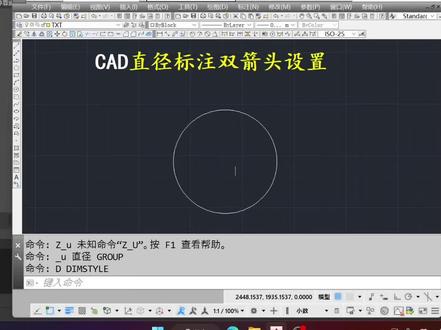 00:24查看AI文稿AI文稿
下方的圆,当我们标注直径的时候,想把箭头变成双箭头,该怎么操作呢?输入 d 空格,点击修改, 点击上方的调整选择文字,确定后点击字为当前完成,再输入 dim 空格选择源,这个时候直径标注就变成双箭头了。
322CAD设计插件定制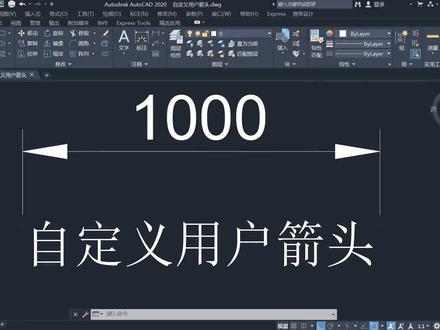 14:48查看AI文稿AI文稿
朋友们大家好,现在来说一下自定义应付箭头,很多图纸里边都会出现自定义的用户箭头,现在就来讲一讲朋友们看到的这个标注,一千这个标注呢是线性标注, 这个是默认的箭头,说的就这个啊,默认的箭头那么好看着,恩, 文件名就这个 ic d i so, 打开转一, 这么一个新建的 cd 文档就来了,我在这里边讲啊,一个全新的奥迪 c d 文档, f 七,关掉三格 d l i 线性标注 车,另一处单击,再单击,好,拽上来另一处单击, 这个数字呢,朋友们不用管它,看什么呢?看这个键 箭头,现在这个标出来的这个箭头是默认的箭头,我们没有对他做任何的修改,我们参考这个默认的箭头的大概尺寸吧。来绘制一个我想要的箭头,什么意思呢?好,第二 点一下这个点,再点一下这个断点距离啊,零点八三三三是吧,这个 这点呢?到这个点距离啊,两点五。好了,我现在呢是这样子,二了,回车,扔一处单机 转角开一回车,继续终点右边走二回车再回车,是吧?画两根线段,竖直的和水平的长度直分别为一毫米, 两毫米,没问题吧?好,然后呢,把这个连起来 删掉,偏移,零点一推车向内侧偏移啊,好,连脚面练 这些应该都没问题,是吧。好了, h 回车, 选择实体填钞单击车,看到了吧,朋友们,我需要的是这个箭头,这里边我要强调一下啊,我们的这个制图标准专业要求公司 司的相关要求,在绘制专业图纸的时候呢,都是要去遵守这些规定要求的,我来做这个自定义的用户箭头呢,是撇开这些个要求啊,规定啊,对不对?我也 想说的是这个做这一类例子的这么一个思路方法,比如说在某个图,某个时间段,他就得用自定义的箭头了,那么你去应就好了,画图的过程当中啊,各种情况都能碰到,慢慢体会吧啊,比如说一些草 草图设计阶段的一些图,当然这个草图设计阶段有电脑版,也就是电子图纸,比如 cad 啊等等这么一个形式。那么也有呢,这个手绘版,尤其像一些手绘版的这个草图设计的图纸,个性啊, 都很强,体现出的美术的素养比较深厚一些,这样一类的图草图体现出比较有个性的一些的。表达过来的朋友可能对我说的都比较理解啊, 就这么一个现象吧,总之吧,在 cd 这里头也属于这个技能操作这一块,是吧,要掌握要会对不对?好了,就需要这么一个箭头, 这边呢是一,这边呢是 二,接下来呢, b 块定义回车,起个名字吧,比如说就叫箭头拼字母了啊。一、单击选择对象,全部选 点了回车单击十七点找到这个点啊,端点单击 好了,确定再来选一个假的,这个箭头呢,就变成了一个整体了。下边 第一车打开标注样式管理器样式,下边呢,有这三个是吧?我们不要去改这三个啊,我们在这个基础之上去新建,比如就选这个作为基础样式吧。好,新建 用户箭头吧,自己知道就可以了。技术样式是这个单机继续好了,看这啊, 在符号和箭头这里边第一个展开选择这的硬固箭头看到了吧,出来了,就是它啊,现在这里面展开就这一个,这是我们定义好的块块的名称,箭头一 明白了吧,就是他啊,单击确定 第一个来了,那么第二个呢?同时跟随过来,这就设置好了,看一下这个地方啊,现在箭头的大小是零点五毫米,先知道就可以了。单击确定 单击只为当前单击关闭好了,我们再来标一下啊, 我画一个矩形吧, ac 一车五百充三百,好一车 是吧,有对象标起来呢,有个参照线性标注,停车端点,单击端点单击好往上走, 行了,没问题啊,数字先不用管它,我们来看箭头,看到了吧,这个尺寸线啊,进来一点, 进来多少呢?测一下啊,单机从这块 好吧,张脸啊,单机 两点五毫米, 这边呢,也是一样,端点 整点也是两点五,怎么样把这一块处理掉呢?好,这里边我直接就把经验呢告诉大家,还是来找到这个, 这是个块啊,复制一个,还是 c 命令好,单击零点五, 总比你缩小一半。接下来 箭头二,选择对象,选车十七点还是拿来点这个终点 好了,名称啊,变了,确定行了,这个呢是块箭头一, 这个呢是块箭头二。行了啊, d 有车 还是这个名称啊。用户箭头,单击,修改单击符号和箭头这展开单击用户箭头, 选择箭头二,确定第一个过来了,那么第二个也跟着改了,是吧?确定这位单前 关闭好了,我们再来看刚才标注的五百,五百没问题啊,这个效果了,哪块出问题了?积点 快定义的时候基点出问题了啊,多操作几次,让朋友们有个对比 啊。 cp 选定回车,再复制一个,这个积点在这块是吧?这个积点在这一块,那么这个好了, b 回车, 箭头三,选择对象,回车单击十七点。这啊,端点单击 确定好了,看好了地回车 单击修改展开, 用户箭头展开选择,箭头三,确定 过来了,这个也过来了啊,单击确定单击只为当前关闭, 看到了吧,这就对了,这边也没问题,对不对? 比如说 r、 e、 c 是吧,随便画几个标一下是个意思就行了。 行了, dco 单机单机比赛结束, 退一下,看到了吧,没问题,没问题。 好了,那现在我们再来测一下啊,这个到这个距离一点二五, 这个到这个距离两点五,是吧?疑问了 来了,那你刚才这个是多少呢?这不零点五 五吗?这不一吗?怎么标出来变大了,好说一下这个问题啊。 d 回车 还是这个啊?单机修改符号,箭头下边这个,这个没错啊,箭头三,箭头三,看这块箭头大小,默认值两点五,就是这个来控制的,那我把它改成一 确定当前关闭,看变小了啊,再来测。第二,回车,这个点 到这个点距离等于一,对上了吧,这个点到这个点距离等于零点五 对上了吧。就是这么对上的,感觉小了,还想大一点地回车,单机修改是吧?箭头大小,这改多少呢?比如说改四,明白了吧?确定 当前关闭好,这就变大了,看到了吧?第 二,开车这个点 是吧?到这个点啊,单击 距离等于四是吧,那么这边是同步的,同比例的啊,这就是二, 明白了吧,朋友们,这就是标注上边的自定义应付箭头,就是这么回事。好了,就说到这里吧,感谢观看,欢迎留言评论点赞转发,别忘了关注朋友们,下次再会。
103制图 01:01查看AI文稿AI文稿
最近有不少粉丝私信投稿,问工程图中这样的表面粗糙度双箭头怎么标注?这期视频详细解答标注的方法,记得点赞收藏!打开工程图, 按照常规的方法,先添加一个表面粗糙度,随意放置,选择这个粗糙度, 在左边设计数,找到引线,直接选择第二个多转折引线,可以看到粗糙度多了一个引线,将鼠标放在引线位置,出现多转折线符号,右击转折线,选择插入新的分支, 在任意位置双击生成另一个转折线分支,分别拖动箭头,捕捉到尺寸线两端,再稍微调整符号位置。当然 也可以通过右击转折线分支选择删除分支来删除多余的箭头。关于工程图标注还有哪些问题?评论区走起来!
1370由里匠 00:18查看AI文稿AI文稿
轴网画完之后,你还是一个个的标注尺寸吗?今天教你一键标注,使用橄榄山出图中的轴网标注功能,下拉箭头可以选择项目中的标注类型,这两个数据用于调整标注之间的距离,避免标注相互遮挡的情况。然后点击创建,所有的标注就都创建好了。
474CAD-plus 00:36查看AI文稿AI文稿
青瓦成老师 revit 立面标高显示员标头,这该怎么设置?出现这个问题,一般情况下是因为项目样板的问题,如果项目样板没有问题, 可以这么操作,插入选项卡,再入足注视符号建筑选择标高标头上下和正负零,打开,选择标高编辑类型符号,选择对应的标高标头 bb 标高标头显示原标头设置技巧,你学会了吗?
 17:50查看AI文稿AI文稿
朋友们大家好,再聊自定义引线箭头,上一节内容啊,就是讲的这个话题,请朋友们把这两段内容啊,两节内容啊放在一起对比看,找一找有什么不同。好吧, 看这 a, 打开,新建一个 c d 的空白文档啊。 f 七,关掉山格,这里边呢,先让朋友们看一下啊。 d, 回车, 打开标注样式管理器默认的样式列表里边有三个当前的标注样式是这个 iso 杠二十五啊。点一下,修改 符号和箭头下边,朋友们看一下这个地方,箭头大小两点五,引线下边是实心闭合啊,看一看就行了。好了,取消 关闭 r e 引线命令,回车好,任意处单击,再单击 esc 退出, 看到了吧,我在模型空间里边画了一个引线,一段引线,这就是引线的箭头,分解一下, 分解之后呢,我们来测量一下 单机 单击,看到了吧,距离等于两点五是吧,这块 零点八三三三, 注意这个两点五啊,这个两点五是哪决定的呢?地这车 修改符号箭头看到了吧,就是这个两点五决定的。庆祝吧,朋友们,取消, 如果我选这个当前是吧,然后紧接着修改,我好好剪头看他是 是零点一八零零,这个地方相同的是吧,都不用改,保持默认啊。取消关闭 二零一,回车,单机,再单机好一点。 c, 退出,又画了一段引线 来看这个箭头,先分解一下,然后测量一下 水族也可以啊,看到了吧,距离零点一八零零, 看到这两个加 头了吧,各自对应 d 命令下边的各自的内容,默认的箭头啊,尺寸是这么来的,一定呢,要清楚是吧? d, 这车我们呢并没有去修改这两个里边的任何一个,我选这个吧, iso 杠二十五,然后呢?单机新建 是吧?新样式,您默认的就叫副本, iso 杠二十五就叫这个吧。继续 创建了一个副本啊,不要在原来的上边去做任何的修改,明白吧。好了,符号和箭头这里边看一看,还是这个还是这个啊,确定当前 完毕,接下来画一个自定义的箭头,我需要的一个箭头, 注意和上一节内容做一个对比,这个呢,我画小一点。直线回车, 单机正胶打开, 零点五回车再回车,结束 找到正点,单击一回车再回车好了。 div 车,单机车,三回车, pdmode 回车三回车。好 显示这个叉号,等分点直线连起来 再连,好正确,关一下也行啊。 好了,这个呢,就保留备份啊。 复制一个 剪掉是吧,这块呢,删掉, 等分点删掉删掉,我需要的是这个箭头,我们上一节内容呢,也花了这么一个样式, 貌似差不多,但是尺寸和这个不一样,朋友们对比一下去看一看。紧接着是快定义 b 回车,起一个名字吧,比如说就叫还是那个名称吧。 引线箭头就他吧,明成自己知道就行了啊,同一个面板里边最好这一块呢,给他有编号,杠一,杠二,杠三,杠四等等吧是吧,我这里边呢就这一个啊。 选择对象,推车单击失去点好断点单击 确定看到了吧,这就是一个块一个蓝色的假点,对一下, 画一个大一点的矩形吧。好, l e 回车 s, 设置回车 引线和箭头展开选择用户箭头 就是这个单机确定单机确定好了, 单击再转远一点, 看到了吧? 出来了,单机好了,退出 x, 回车分解一下 第二车这个点啊,到这个点 两点五,明白了吧?这个两点五怎么来的啊?好的,回车 看到了吧?在我新建的这个副本, iso 杠二十五下边来了一个样式替代蓝色的,说明是当前的单机修改 符号和箭头,看这块引线自动的匹配这个名称快的名称箭头的大小。两点五, 看到了吧?这个决定的,我把这个选了一个。一,确定当前关闭好了再来,不要 二 le 列车单击,看到了吧,好,正确,打开单击 esc 退出, 再分解一下 d i 测量一下 就是一了,是吧,尺寸就对了。 这边是零点五是吧?现在问题来了,这一段有间隙,我们上一届教程正好是相反的,上一届教程里边啊, 这个线好比是尾巴是吧,哎,他进来了,大概到这对不对?现在这个呢, 他没进来,反而呢,这段留了一段间隙,我们要做的事情啊,就是把这一段间隙呢,再给他补起来,只有这个点 对到这个点上才算完美,是吧。 再来看这个箭头,这个块啊,退下, 把筐十九筐放在块上边。双击 看到了吧?编辑块,定义好单机,确定是吧?又来到了块编辑器里边, 你不是缺一段吗?是吧?直线回车,这个点单击, 这个断点单击就拆,结束。继续在直线面练啊,连起来,找到终点单击, 这才结束,再把这根辅助线删掉,是吧?这块给他补起来,连一根水平线,看明白了吧。 一下啊,好了,这样就行了, 关闭啊,一定要保存,但你这个保存看到了吧?多了一条尾巴, 看到了吧,就补起来了。 中联单机 单击退一下,这是一个整体对不对?一个加点一个加点,当然我这个就画到这是吧,如果后边在写字什么的加 大点就多了啊,这是分解的啊,看到了吗?悬念,删掉,这么样一个效果对不对?这是整体的啊。 x 回车分解 删掉是吧, 测一下一,再测一下零点五,明白了吧,朋友们, 退下,是不是方向你这个就一致了,做到这样了,实际上就可以了,这个问题就 解决了。那有的朋友说,我不连这根辅助线,能不能解决问题呢?当然能,但是呢,有点小麻烦。好,我们继续 来双击这个块,确定来到块编辑器 sc, 回车 选定这个箭头,也就是这四根线,这根不要选啊。回车指定基点,单击这个端点, 然后输 r, 参照推车指定参照长度这个点,单击 这个断点,单击好了再输 p 就是点啊,跟车 看到了吧,找到这个断点,单击, 再到这个断点单击这根线,删掉, 看到了吧,这个箭头呢,由小往大了变,注意去和上一节做个对比是吧?上一节当中这一块是由大往小里变, 本节当中这个箭头是由小往大里变,所谓灵活,这就是灵活,对不对?你不是这一段有空隙吗?是吧,原来 啊,现在呢,变大了,把这个围子的这个点移动变大,就把这一段空隙呢?堵起来了,原来的这个点在这块是吧?现在这个点到这块是不是就接上了这个, 这跟尾巴了,对不对?尾巴的右端点与 v 字的这个端点两点合一, 这就堵起来了,封上了,能懂我说的这个意思吧,描述的可能有点啰嗦啊。好了, 关闭一定要保存,单机保存,看他变大了对不对? 来标一个 l e 的车,单机往下拽好,单机退一下,看到没有?先看这一块啊, 尾巴与微在这块两点合一,间隙就没了,这个问题就解决了,分解 山料看到了吧,看着这 测一下啊, 这个点到这个点 距离变成了一点五了,变大了,我们想要的是一,现在呢?引线的箭头是一点五, d 回车是吧?样式替代为当前单机修改符号和箭头下边 这都对上的啊,就是这个,这个一改多少呢?一除一点五得到的值填进去就可以了,会换算吧。零点六六六六六,一直六下去对不对? 零点六六六六,好,四个就行了啊,单机确定当前关闭,再来标 l e 推车,单击是吧,可以了,明显变小了啊,单击退出, 分解删掉没问题的啊,缝隙也堵上了啊,看着这撤销, 测一下第二回车, 零点五没问题, 这个点到这个点 是吧?距离零点九九九九也就是一是吧,这个误差微乎其微,可以忽略不计,就是一。还是那句, 请朋友们去和上一节内容做一个对比,明白吧,就清楚灵活操作的意义了,对吧?这就是灵活操作是不是?好的就聊到这里吧,感谢观看,欢迎留言评论点赞转发,别忘了关注我朋友们,下次再会。
164制图 01:13查看AI文稿AI文稿
每天来学习一个 cad 绘图小技巧,点个赞加关注,开始我们今天的学习。有个网友在绘图的时候遇到这样的一个情况,他在直径标注的时候只显示单边箭头,他需要的是双边箭头, 不知道怎么样去设置。首先我们要确认它的标注样式,按 ctrl 加一,打开透气面板, 点击尺寸,这个时候我们可以看到标注样式的名称,之后我们输入命令 d 空格,打开标注样式管理器, 找到这个标志样式,点击修改,点击上面这个调整,把文字或箭头改为箭头,然后点击确定,点击置为当前,点击 完毕,这个时候就显示双箭头了。这样的一个方法你学会了吗?好的,如果你在学习 cd 的过程中有遇到问题,可以在评论区给我留言哦。
152梁乐平(金泓) 03:06查看AI文稿AI文稿
大家好,本期视频我们教大家制作箭头工具,并添加在自定义工具栏目里面,那这个是怎么做的呢?来一起来学习一下。首先呢我们构造一条线段, 然后呢将啊这一个点,我们在变化里面呢,平移啊,一厘米啊就可以了,然后呢构造一个圆,点击第一个点,第二个点构造圆啊,这边有一个点,双击 这个点,将这个点呢,我们啊旋转一百八,构造出他的另外一个啊另外一个点,那接下来呢啊 双击这一个点,然后呢将这个点呢在变化里面呢,我们进行旋转,那旋转呢,我们一般旋转十五度,十五度,然后再做一次 旋转负十五度, 这样就可以了,然后我们选中三个点,一个,两个,三个在构造里面呢,我们选择三角形的内部啊颜色,我们给他调成红色啊,红色, 其他的这个点呢,我们就可以隐藏了,不需要的点,圆周还有这几个点我们全部可以隐藏啊,这样就可以了,颜色的话我们刚才调成了红色, 这样子的话,这样就可以了啊,那这就是一个箭头工具啊,箭头工具, 你在伸缩啊,这都可以用哈,这个箭头工具啊,那我们要把它做一个自定义工具的话呢,我们怎么添加呢?可以这样做哈,首先呢先保存啊,保存啊,民建民啊,我们随便哈,就未命名寺哈,先保存就好了哈,保存, 保存完以后呢,我们选中啊,选中整个啊箭头工具,然后呢在自定义工具栏里面呢,我们选择创建新的工具啊,创建新工具,然后我们这边是箭头二啊,箭头二,然后确定就可以了。 那如果我们要吊用起来的话怎么办呢?啊?我们就可以在这边呢,我们找到箭头二啊,点击箭头二,然后出现一个点,当我把这个这个点呢拉出一条线段的时候呢,他就是一个箭头工具啊,拉出一个他就是一个箭头工具。 好,很方便哈,向上拉也可以哈啊,都是箭头工具。那这个箭头工具的话呢?大家看一下啊,就是这样子的啊。啊,很好玩的啊。好,本期的视频分享到这边,谢谢大家的收看,我们下期节目再见。
58傅说~!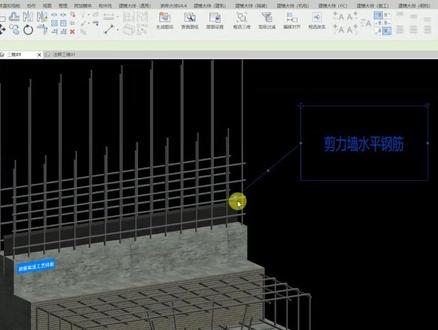 00:28查看AI文稿AI文稿
纳贝之中如何对模型各个部分进行标注?首先打开模型,将模型调整到合适的角度,然后点击左下角小房子标志,锁定三维视图,然后选择主页文字进行标注内容填写, 填写完毕,移动到合适位置,然后选中标注,点击右上角的添加左直线引线,调整引线至合适位置,完成标注。
555BIM日技 00:48查看AI文稿AI文稿
今天分享一下在 sos 当中这种双箭头的注视标注怎么操作,首先呢我们在注视派单栏当中找到注视命令,然后点击这个地方一条边,那就形成单个的一个注视,来输入我们需要注视的一个文件信息, 他文字调整多少框当中你可以调整字体以及他的一些摆放方式,让我们点击确定要来,这个时候呢我想生成双箭头怎么办呢?选择这个注解,然后这个箭头这个地方鼠标放到这,让发现我们的鼠标右下角呢会有一个小的一个白色的正方形, 这个时候呢按住键盘的 ctrl, 然后再点击鼠标左键拖拽我们的这个箭头,他就出来了。同样道理,如果说你想多拖一点也可以,三个、四个、五个都可以去做好这个技巧我们就分享到这。
712SolidWorks老白 00:43查看AI文稿AI文稿
往期分享的自动标记尺寸的量足,十分方便后期积淀管综优化时判断量的高度。但后期若不想显示量的标记,我们就需对量足进行简单改造,即可控制标记的显影。首先进入量足,进入参照平面,点开足类型, 新建一个参数,对参数命名类型选择是否分组,选择可见性, 点击确定创建成功,选择标记的足。然后在可见后进行参数绑定,选择刚刚创建的参数改造成功,载入项目进行测试。选择量足,编辑类型,下拉找到标记可见,取消勾选,点击确定标记消失,改造成功。
208BIM日技 10:39
10:39 01:18查看AI文稿AI文稿
设置尺寸,标注箭头大小,保存配置文件文件,准备绘图属性 详细信息选项,更改选项 drawer lengths 值三,添加更改点保存到 drawing dtl, 确定应用选项 drawer with 值一,添加更改点,保存到 drawing dtl, 确定应用 文件选项,配置编辑器 查找,输入 joey setup file, 点立即查找浏览要找到 c 盘这个配置文件, 点选招音 dtl 到打开 添加更改,关闭,导出配置 conflict pro 确定确定配置文件,修改好了。
196模具之家 00:53
00:53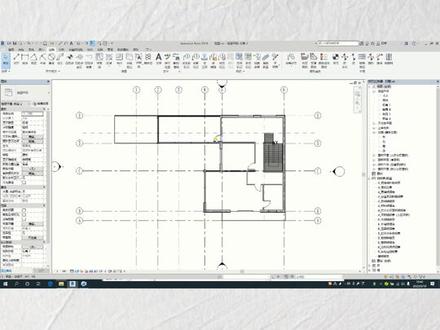 01:54查看AI文稿AI文稿
如何创建多类别标记?如何创建多类别标记? 什么是多类别标记呢?多类别标记就是根据共享参数将标记附着到多种类别的图原上面去,比如说你同时想要标注墙,注量这些型号的时候,你就可以创建一个多类别的标记组, 这边我们来创建一个类型名称多类别标记族。首先我们新建一个注视符号族, 选择公制多类别标记这个足样板,在创建选项卡下方找到标签这个功能,然后点击一下,他会跳出一个编辑标签的对话框,在这个对话框里面你可以添加你需要的标签参数, 比如说类型名称,然后添加到右边,点击确定,那么这个多类别标记载入到项目当中,他就会显示构建的类型名称了,然后给他载入到项目, 然后点击注视选项卡,找到多类别标记这个族啊,就是我们刚刚创建的多类别标记族, 我们可以看到这个足,识别到不同的构件,他就会显示相对应构件的类型名称,比如说外墙一百二 别墅楼梯、内墙门、木墙等等。我们也知道一般的标记族,比如说门族,他是只能标记门, 不能标记窗户或者是墙体这些其他构建的那么多类别标记的话,他就是可以通过共享参数标记多种类别的图原。注视选项卡下方找到全部标记, 选择多类别标记,将这个足调整为足二,点击确定,这样就可以利用多类别标记足,一键将所有的模型构件进行标记了。关注我们学习更多 bm 小技巧。
71上海慧之建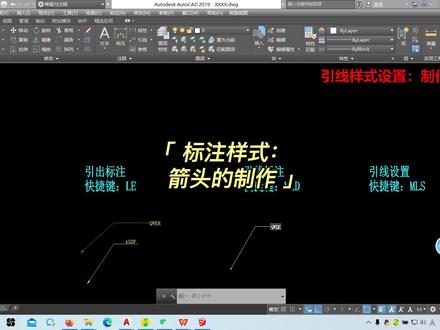 09:03查看AI文稿AI文稿
哈喽,大家好,我们今天来看一下这个引出标注的一个 样式的一个设置,我们先来看一下。呃,引出标注,我昨天其实说是忘了,但是后来又想起来了,其实这个东西也有一个可以预先样式,它是根据什么东西去设置的,它就是根据我们的 d 啊,我们的命令叫 d, 课题键是 d 叫标注样式管理器,这个标注样式管理器我们会在我们这张的结尾的时候会单独去讲解。我们先去 看一下这个,他首先是根据我们这些不同的标注样式去调整我们的一个箭头的,我们的修改的话 就是在这个箭头里边,就是这个引线的这个位置有一个箭头,然后还有一个圆形标记的一个大小啊,这个就是我们的一个箭头的设置,箭头的大小的设置或者箭头样式的设置, 我们看一下不同的箭头啊,我们刚才在这个标注这个,我们画了一个引线空格, 发现他是这样的箭头,最起码是颜色是这个颜色是跟着我们这个我们预览的这个是一样的,我们再换一个我的 drm 一百准备当前,然后再来画一下箭头, 哎,发现我这个是个圆的箭头,而且是个圆心的实心的箭头,包括其实这个箭头的话还可以在这个位置改,但是最好是在那个在 d 的样式管理器那改 他这你看箭头有很多禁止标记倾斜打开,然后我们常用的一般是这个点,还有之前那个上面个点, 然后还有一个实心闭合,我记得叫 啊,对,十斤必可,这是我们最常用的这几个烟头,当然呢,如果说呃,这些的话,我们想让自己图纸表达一下, 现在更高级的话也可以自制箭头,因为你看到了吗?在我们翻到最后边的时候,有一个啊无最后边有一个用户箭头,用户箭头我之前设置了一个箭头,我给大家看一下,叫箭头三, 我给大家预览一下,哎,附近这个箭头是不是跟我们之前所有见过的箭头是不是有些不一样?或者说你在哪些图纸上去见过这些箭头呢?我们今天再聊一聊这个箭头是怎么创建的, 然后当当当当看我们的这个今天的主角在这很小很小,他的长就是横向的 x 轴是一,他其实 我们的这个纵轴外轴只有一点二七,这就是我们的一个箭头的一个绘制。 首先我要跟大家说一下,这个健康绘制我们一定要去做一个很小的,他是基本上你可以要设置到一去了,就是说一乘一,在一个一乘一的, 我的经验啊,我的经验是在一个一乘一的一个一乘一的一个 小的一个正方形里边去创建,我们去创建这个, 我们随便吧,随便瞎创建一个吧, 比方说我们创建了一个小的一个剑促,还有一个箭头吧, 这个是没有的,我给大家展示一下现在这个箭头,首先我们可以看到有一点就是什么来着,我们在我们这个, 在我们的引线标注里边,我们看一下啊,先打开看一下, 首先我们进行修改,我们看一下他这个箭头的话,发现用户箭头的时候,其实这都是我们的一些块,这都是我们一些常用的一些块, 所以说首先就是说我们的箭头一定是先去做一个模型,做一个我们的样式,然后把它变成我们的块, 变成我们的块,这个我们就取名叫箭,我直接箭头五,直接写箭头五吧。首先我们要给他一个时区点,这个时区点就很关键,就是说他的一个 左右,这个左右说实话我自己有的时候把握不准,说实话长时间没有去创这个箭头了,他这个时区点要选一个,要选一个 就是他左或者右,你先选一个吧,到时候大不了就把他调过来,调过来个头调过来,然后选一个确定 就失去我们的对象吗?呃,失去我们刚才选择这个对象, ok, 然后做一个确定,然后我们再选一个稍微小点的一个 iosiso 杠二五,这是我们的默认标注,我们选一个,输入一个 l e, 看一下他的一个箭头, 我们看一下 iiso, 他的默认镜头,大家可以看一下啊。修改镜头里边他默认镜头是二点五,然后调整里边他这有一个 全局比例是一哦了这个东西,这个基本上他就就是一个他画出来的一个默认箭头,就是二点五的。我先告诉大家这个结论,以后会给大家讲这个, 呃,讲这个原理,二点五,然后我们在这个选中他以后打开 ctrl 加一,也就是我们的特性面板,然后我们滑到最下边有一个用户箭头,我们再选择这个 剪头做一个确定,哎,发现 发现这个箭头有一个箭头了,就是他这个箭头换了,但是多出来空的一节,多出来空的一节是什么呢?为什么我之前 说大家是要把它画成一乘一的嘞?他这个箭头的话,他默认他允许你这个范围是一,也就是到这我们再来换一个啊,我们再来编辑这个,我们做一个。 呃,直接在在外一块编辑,我给大家看一下在外一块编辑,然后确定,然后 在这直接把这个一这个拉满,一这个控制拉满,然后我,呃,还有一件事啊,就是说设置的时候这个颜色,这个颜色你要想让他变的话,你要选择这个八 i d luck 啊,包括这个东西的话我也建议这个,这个的话倒是不用写的,这个的话就还白捞眼,白涂层就可以了。 ok, 保存修改,我们看一下上边这个箭头,哎,发现这个一这个地方他也续上了,然后我们改变他一下他的颜色,绿色、 黄色、红色。 ok, 这就是我们制作箭头的一个方式,左右的话要看你的那个运气,说实话我自己也把握不准。 哦了,今天的这个引出箭头的一个样式讲解就到这里了,明天我们再讲引线标注的一个样式是怎么设置的。 ok, 明天见。
668九石 00:16查看AI文稿AI文稿
十秒学会软的使用快捷键,以复制功能为例,先找到对应快捷键 ceo, 输入快捷键 ceo 直接处发复制功能,如果要再一次处发,按回车就行,你消费了吗?


猜你喜欢
- 15.8万天梵周易