C4D的box是什么
一分钟教会你这种包装纸盒的建模技巧。新建一个立方体,我们调节到合适大小,然后这样给他卡一些线,然后 c 掉,删掉一半的点,给他一个对称,只需要做一半就好了,记得勾选对称下面的两属性, 选择这个面内部挤压到这么点大小,选择这两个边,给它缩放到这么个大小,然后选择下面的两个小面往里推,推深一点,选择这两个面往上拉。 现在我们用 k k 切刀给他卡一些边,让他细分的时候不要塌陷,哪里有边卡哪里,妈妈再也不用担心我不会建模了。上面这里我们也 给他这样卡一些线,现在我们隔一个面选一个面,背面也是这样选, 选择缩放工具,我们给它拉的凸起来,然后把缩放工具的 x 轴改为负一百,继续缩放, 现在我们在这里卡一条边,然后给个细分曲面就好了。建模其实真的没有那么难,点赞加关注,我教你啊!

粉丝1.7万获赞9.0万
相关视频
 00:34查看AI文稿AI文稿
做了一天就拉一个 boss, 就说学不下去了,来看看与大神的区别吧。同样是一个 boss, 来看一下这个油管大 v 组织的比赛作品,是不是感觉很棒?你想快速给立方体增加一点细节吗? 开局一个立方体,直接来一个透普变形插件,这里面有各种样式,还能生成动画,这细节不就来了吗?还是这个立方体,我直接一勺层次插件,增加了一万点细节。 还是他我们调的材质一样,增加很多细节。那不用插件,就这个,试图咱手工也能做一个细节满满的 boss。 所以他和软件没关系,和手有关系。想要视频中的插线教程,扣六给你安排。
1489多汁橘子强壮版 01:07查看AI文稿AI文稿
今天的操作教你把手里的布尔变废为宝,用三个小魔仙教你理解他。首先创业两个立方体,对他进行布尔的操作,因为正常的布尔呢,他没有倒角的效果,所以说我们给他添加一个倒角变音器,调整 偏移和细分,就得到你想要的效果。下面这个模型是真正考验操作以及对四边面的理解。首先这个球体面数过多,并且有几点,把它分段改为六为六面体,把它 他俩选这种扔到布尔的子基,然后开启布尔下面的三个选项,按一下 kk, 把点连上去,就可以变成四边面。这些边上多余的点怎么快速清理,在这里改为建模启用,并且选择的边缘点在 右键消除多余的点没了,并 kk 连上所有的线,双击选一下现在就可以循环的边,然后给周围切有圆角,并把多余的三角边给他消除掉。用 m e 画笔可以代替焊接。我们就得到了一个布,而且具有四边面倒角的效果。 模型最后一个,这个看着复杂,其实有技巧。使用超级布尔的第一个选项,选择他的标签可以调整他的属性。这个插件非常方便,他有不同的布尔类型,并且你可以在一个层级下复制多个立方体都具有倒角的效果。想要慢放教程和插件点赞评论布尔。
3141多汁橘子强壮版 02:23查看AI文稿AI文稿
你知道西四地必备的插件是什么吗?西四地必备的插件当属渲染器,这次分享给大家的就是 ctrl 九点零最新版本,现在可以直接下载,一键安装,无需注册版本。新功能。一、 fractured across 程序云可以控制云层的类型与大小,并且他们很容易制作动画,还可以调整太阳的颜色和位置,对渲染时间的影响也较小。 在表面上平铺真实几何体与平铺纹理一样容易节省内存的同时还能实现极致的真实感,可用它来制作之物,铁丝网、珠宝等等。 三、 h reaming 现在可以控制伞舍的边缘,例如让草坪的边缘保持 平整。四、 free me one 高级版中包含 phoenix、 kiosks tens 和 ks player 三个强大工具。 phoenix 可以创建逼真的火、烟、水等的模拟。 kiosks tens 适用于那些无法使用常规材质进行模拟的真实材质。 kosplayer 可以对图像序列进行编辑与后期处理。五、 shartcaft foreign bolshamburg 控制运动模糊效果的开始、中间和结束处的模糊量,复制真实相机的外观。 六、 gapsonfield fourfiji cameras 现在可以将紧身模糊添加到与眼镜头渲染的场景中。 corona 渲染器作为后期的渲染器黑马,是一款基于超显示照片效果的 cpu 渲染器,有着简洁的设置 与互动面板,并且在渲染器基础参数设定方面也可以选择是否调节,因为它无需设定也可以渲染高质量图像,使得很多初次使用者觉得克罗纳的渲染器很简单, 并且渲染速度快。还有一点,它可以一边设计一边看效果,不需要等一次做完以后才能去渲染,然后再调整,大大增强了工作效率。 crowne 支持 max 系统和 v 系统,它通过它键的形式完整地集成在西斯地中,可以渲染出高质量的结果。 有需要的小伙伴评论区留言找我拿,记得三连加关注。
16府府后期 09:20查看AI文稿AI文稿
各位同学大家好,这节呢我们学习一下 ccd 的三维仕途窗口,那么这个三维仕途窗口呢,就是我们 ccd 中间这一部分,中间这一部分区域, 那么这个窗口里面呢,我们要介绍一个知识点,就是我们的坐标轴的概念。坐标轴,因为我们这个空间呢,它是一个三维的空间, 所以呢我们必须得知道我们物体所在的地方的坐标轴,那么这个坐标轴呢,我们分为三个轴向,我们看到这个图, 我们分成三个轴向,其中呢我们的红轴呢就代表 x 轴,那我们的绿色呢就代表外轴, 那么这种呢就是我们的这个蓝色的,那么这三个轴向是代表什么意义呢?首先呢,我们在这个 四轴呢,就是代表我们的水平方向,那么什么是水平方向呢?比如说我们这个眼睛看到这个物体从这个方向呢看的过去,跟他的视线呢进行垂直的,这个轴呢就是水平方向,我们叫做 x 轴, 那么我们的外轴呢,就是我们的向上的轴向,我们外轴呢总是这样,向上的垂直, x 轴呢向上的这是我们的外轴, 那么的 z 轴呢,就是我们的纵身方向看一下,那么我们这个物体呢,它是具有厚度的,所以呢我们这个纵身方向呢,就代表了 z 轴, z 表 z 轴呢,其实就是他的厚度的方向,这是我们在 cc 里面的这个坐标轴的一个概念。 好,那么接下来呢,我们进入 cc 看一下,那么在 cc 里面呢,我们首先呢创建一个立方体,在这个地方呢点击一下呢,就可以创建一个立方体。 好,那么接下来呢,我们看这个立方体,他现在出现了我们三个轴,向外轴呢就是向上这个轴向,那么水平,这个就是我们的 x 轴,那么我们的 z 轴呢,就是朝我们的纵身方向,就是我们的这个立方体的厚度,我们看这个立方体呢, 这个呢就代表他的长这个宽度,这个呢就代表他的高度,那么这个呢就代表他的这个厚度, 好,这就是我们的这个坐标轴的一个概念,我们刚才说到了坐标轴,那么现在我们说一下试图操作,那么试图操作呢,我们 为这四种操作方式,那么他们都是通过快键去实现的,那么其中旋转式图呢是我们的 out 键加鼠标左键, 我们现在试一下,我们在 cc 里面试一下,我们如何去旋转这样的视图呢?我们只需要按住 out 键,然后呢点一下鼠标左键不放,然后呢拖拽就可以了,这样他就旋转起来了, 这是我们的旋转式图的操作,那么还有一个操作呢,就是平移视图,我们看一下平移视图, 就是奥特键呢,加鼠标中键,那鼠标中键呢,就是我们的鼠标滚轮那个键,我们这个鼠标滚轮呢是可以按下去的,就是我们的中键, 我们进入 cc, 那么按住 out 键,点住鼠标中键,然后呢拖拽,我们就可以这样平移我们的实图, 我们可以看到其他地方的东西。平移视图,那么还有一个操作呢,就是我们的推拉视图,就是我们的三维空间呢,可以远近操作,我们也是 out 键加鼠标右键,我们试一下这个操作, 我们按住 ot 键,点一下鼠标左右键,然后呢拖拽就可以这样的推拉我们的视图, 我们看到这个人物呢,一会进一会远,这样就是推拉的一个操作,左右推拉 好,我们再看一下最后一个,最后一个呢就是我们的四十图切换,他是通过我们的点击鼠标中间去实现的, 我们只需要点击我们的滚轮,鼠标中间就可以我们进入到 cc, 比如现在呢,我在我们的这空白区域呢,点击一下鼠标滚轮, 这样呢他就切换成一个四视图,我看到刚才我们的透视图呢,在这个位置他就被缩小了,那么其他的空间呢,被我们的这四个视图呢占有了。这四个视图呢,我们可以看到在我们的左上角呢有他的名字,分别是我们的 顶视图,正视图,还有我们的右视图,那这个地方呢就是我们的透视图,我们默认呢透视 图是最大化的,这是我们的鼠标中间可以切换成四十图,我们再次练习,比如说我们在透视图这个地方呢,再次点击鼠标中间,那么透视图呢就会最大化,那么再点击一次呢,他就变成一个四十图, 那这四个师徒呢,我们也叫正教师徒,就是我们没有透视关系的一个师徒,那么其中顶师徒呢,就是从我们的顶部呢去看我们的这个人物,我们看到从他的头顶去看, 那么正式图案就是从他的正面去看,那怎么是正面呢?我们看到我们刚才说了,我们的 z 轴就是我们蓝色的这个 z 轴呢,蓝色的 z 轴就是我们的纵身方向,那什么是正面呢?正面就是 对着我们的正纵身方向,就是正面,就是我们的 x 轴朝右的这个视图,我们叫做正视图, 就是朝着我们的 z 轴的纵深方向,我们叫做正式图,就是人物的正面,就是我们的正式图。 那我们的右视图呢,就是通过我们的 x 轴的副方向去看的,就是从这个方向去看,从我们的人物的右面,我们的人物的右面去看,这样就是我们的右视图, 这是我们的几个试图的一个操作,那么我们刚才的操作呢,是通过快捷键的方式呢去实现的,比如说旋转试图 二字键加鼠标中左键,那么平移视图二字键加鼠标中键,推拉式图二字键加鼠标右键,还有四视图切换鼠标中键。 那么还有一个操作方式呢,就是我们的在我们的三维视图右上角这个区域,我们看到 他有四个这样的图标,这四个图标呢就是我们的一个快捷图标,我们这时候呢就可以通过图标呢进行一个操作, 比如说我们要凭仪式图,我们就点击第一个,我们点下去不要松手,然后呢这样的左右拖动,左右上下拖动, 就可以看到这是一个平移的操作,那么旁边呢就是一个推拉的操作,我们点下 去左右推拉,我们就可以看到我们这个人物呢是忽近忽远,是一个推拉的效果,那么他旁边呢,这个就是我们的旋转旋转式图的操作,看到我们可以点击下,然后呢拖动鼠标就是一个旋转的操作, 那他旁边呢最后一个按钮就是我们的四十图切换,我们点击一下,点击一下他,我看到他就变成了一个四十图的切换, 那么四十图切换的时候呢,我们要知道我们在哪个式图上点中间,哪个式图就被最大化,比如我们点透视图,透视图就被最大化,我们再点一次回来,那么点正式图, 那么正式图就被最大化,我们在哪个式图上点中间,哪个式图就被最大化, 这就是我们的视图的一个基本的操作,我们一般的操作呢就是按住 ot 键呢,点鼠标左中右三个键呢进行不同的操作。好,这是我们的三维视图的一个操作, 那么我们这一节呢,主要学习了三位仕途窗口,那么三位仕途窗口呢,由我们的坐标轴和我们的仕途操作两部分构成, 那么坐标轴我们知道红色呢代表 x 轴,那么绿色呢代表外轴,那外轴呢就是我们的向上的一个轴向,我们要知道外轴呢,他始终是朝向 朝向上面的,那么内容呢,就是我们的纵身方向的,还有我们的试图操作的几个快捷键, 你要记住,这就是我们本小节的内容,那这一节呢,我们先讲到这里,谢谢大家。
230畅品 超级产品开发中 04:47查看AI文稿AI文稿
各位同学大家好,这节呢我们学习一下 ccd 摄像机的创建,那么在三个世界里面呢,其实跟我们的真实世界是一样的,我们如果想记录一个东西呢,也必须得有摄像机, 那么之前我们用 cct 炫的时候呢,就没有创建摄像机,为什么能渲染出来呢?这是因为啊, ccd 他默认给我们创建了摄像机,他有一个默认摄像机,就在我们的透视图里面, 那如果我们想自己创建摄像机呢,我们就得去通过我们的菜单呢进行创建,那么接下来呢,就看一下在 cd 里面如何创建摄像机。 好,那我们进入 cct 之后呢,我们首先看一下我们这个透视图啊,这个透视图里面有个立方体,我们为什么能看见这个立方体呢?因为这个透视图啊,他有一个默认的摄像机,这个默认摄像机呢, ccd 给我们隐藏起来了,在我们的对象面板里面呢,并不能看 看见他我们对摄像机的一些操作,比如说我们的这样的旋转移动,还有我们的缩放这些呢,都是基于这个默认摄像机。 那有时候呢,我们做一些复杂的摄像机的时候呢,一些复杂摄像机的动作,那么我们就需要创建摄像机,我们就创建自己的摄像机,那么创建的时候呢,我们只需要在我们的工艺栏这个地方,我们看到倒数第二项,这个就是创建摄像机的按钮。 好,我们现在呢点击一下,点住鼠标左键不要放这里面呢,就是我们的摄像机的所有的摄像机,那么第一个呢,就是我们普通的这种摄像机,我们点击一下, 那么点击完之后呢,我们在透视图里面呢,并没有看见他,这是为什么呢?因为在私信里面呢,他创建这个摄像机呢,他默认会跟我们的透视图这个摄像机 进行重叠,那怎么能看见他呢?我们只需要推拉一下鼠标滚轮就可以了,我们这样推动一下鼠标滚轮,哎,这样呢,我们就可以看到他了,看他已经显示出来了, 并且呢在我们的对象窗口里面呢,有一个摄像机这样一个物体,你看到摄像机,那这个摄像机呢?他有一些特点啊,你看他旁边有一个这样的一个按钮, 我们普通的物体呢,旁边都是一个这样的对号,而这个呢他只是一个这样的一个像靶子,一个图标,那这个图标呢,是我们进入摄像机的一个这个启动按钮, 就是我们如果想进入这个摄像机,就用这个摄像机来看东西的话,我们就点击一下这个按钮就可以了。好,那么现在呢,我们点击, 比如现在呢,我们这个摄像机在这个位置呢,看我们的物体,那现在我们想进入到这个摄像机里面怎么办呢?我们只需要点击一下这个就可以了,点击一下这个小 part。 好,哎,这时候呢,我们就进入到我们创建这个摄影机里面了,现在如果我们按住 out 键进行一个旋转操作, 这样平移操,推拉操作,平移操作,那么都是基于我们这个摄像机的啊,都是基于他的,那如果我们想退回去怎么办呢?想出去怎么办呢?我们只需要再点一下这个白块, 哎,这样他变黑了,就代表我们现在呢已经脱离出来这个摄像机了,那如果再想进去的话呢,就再次点这个白块,点击一下他就变白了,这就说明呢我们这个摄像机呢,纯 属于一个激活状态。好,这是我们摄像机的一个使用啊。好,那么现在呢,我们退出这个摄像机啊,那么接下来呢,我们再创建一些其他摄像机,我们看一下啊,这里面还有我们的目标摄像机,我们点击一下啊, 哎,往回发现呢,他就创建了一个新的摄像机,我们还是拉动一下鼠标滚轮,这样就能看见他。 好,我们把第一次创建这个摄影机呢给他先删掉啊,我们看到我们第二次创建这个摄影机呢,他带一个东西啊,带一个什么东西呢?带一个我们的目标, 那这个目标呢,跟我们这个灯光上面那个就是我们目标聚光灯,这个目标呢是一样的啊,就是控制我们摄像机的一个朝向的。好,那么现在我们选择这个目标啊,进行一个移动,能看到 摄像机的朝向呢就发生了变化,我们会发现他始终呢跟着这个目标点,始终是跟着这个目标点, 这就是目标摄像机的作用啊。好,我们再看一下其他的摄像机啊,比如说我们的立体摄像机啊,运动相机还有摇臂相机呢,我们用的不多啊,我们用的最多的就是我们的普通摄像机跟我们的目标摄像机啊,这两个。 好,那么这一节呢,我们主要学习了我们的摄像机的创建与使用啊,我们使用最高的就是我们的普通摄像机跟我们的目标摄像机。好,那么这一节呢,我们先讲到这里,谢谢大家。
409畅品 超级产品开发中 02:17查看AI文稿AI文稿
我们要制作动画的这个图层,就是我们这个什么,就是我们这个头发,然后在窗口里面啊,找到我们这个凹凸思维这个插件,没有的话课后注意听啊,没有的,课后找一下你的班主任,或者是等一下加我微信啊,也是可以领取的。哎,等一下我把这窗口先拉出来, 就是这样一个,诶, ok 啊,就是这样一个脚本,然后还是啊选择到我们这个钢钉工具,注意看啊,就这个人偶操控点工具啊, 然后只需要在我们想动的这个头发上,对吧?给他这样打上几个点,对吧?这样打上几个点啊?老师这里呢?就快速操作一下, ok, 就这样打好几个点之后,选择到我们这个头发,然后点击一下这个 app, 当他加载过后,对吧?当他加载了一段时间过后,你看我现在再去播放的话,我们这个头发,你看他就已经获得了一个动画,懂吗?因为我们刚刚导入的是什么?导入的是一个 ps 文件, ps 是什么文件?就是图片文件, 他所以我们去播放的话是没有任何动画的啊。当我们给他打上,点了,点击下 app 之后,你看他自动的就会获得这样一个动画,然后找到我们的第一个图层, 听懂了吗?找到我们第一个图层,然后左上角的这些参数啊,这些什么二百这些东西啊,虽然他是英文的,你可以不知道他什么意思,你只是,对吧?你只需要放心大胆的去调,懂吗?你只需要放心大胆的去调,不用管他是干什么的,这个时候我们再去播放,你看他就会获得一个相应的动画, 懂吗?他就会获得一个相应的动画啊?当然可能有些参数调的,你看调的东西调多了之后他就不会动了, 是吧?那调多了之后就不会动了。那我就把这个再拉大一点 啊,这个尴尬, 对吧?你看啊,现在我调了半天,对吧?不知道哪个东西调错了啊?你看,不知道哪个东西调错了,它不会动了,怎么办?哦,调不回去了怎么办?注意看啊,参数这里啊,就是我们任何的这个插件,对吧?放到我们效果空间这里之后,它的上面都会有一个什么都会有一个重置, 懂吗?就是我挑错了。没有关系,我点一下重置,我从头再来。好吧,我从头再来啊,就是这样一个简单的教本。好吧,现在还有不会的吗?已经习惯了。
 06:05查看AI文稿AI文稿
大家好,我是一哥,不同于 ps 修图 p 二剪辑,用 ccd 做三维动画需要的电脑配置要比 ps、 pr 等常用软件高很多。一哥认为不能随便选择一个笔记本就拿来用, 在做三维建模渲染时很容易出现散热不佳、性能跟不上,进而死机崩溃等现象。 关于价格,如果日常主要是以 ps 修图、轻度的 pr 视频剪辑为主,使用轻薄本就可以。如果日常用到 ccd 做三维模型或动画,就一定要选择游戏本。 三千四千左右价位是预算比较紧张的,如果只是轻度的 ps 修图 p 二键机,不做三维建模,选择这个价位的就可以了。五千六千元左右价位,这个价位是性价比最高的,是 ccd 做三维建模、 ae 做特效、动 画、 pr 做视频剪辑的主流笔记本,想选择性价比高的笔记本,就入手这个价位的吧。七千八千元以上,这个价位主打高端机,搭载的 cpu、 显卡等配置都很高,如果 ccd 的模型较为复杂,三维场景较大,可以选择这个价位的。 下面就分别讲解一下 ccd 做建模动画在选择笔记本时需要注意哪些方面。第一, cpu cpu 中的一些随机克隆布尔等效果器以及流体粒子等特效,还有 ccd 的渲染,比如光线追踪、全聚光照、抗锯齿等等,都需要 cpu 的大量计算。如果 cpu 的性能不好,会造成 ccd 的运行卡顿,加 加载特效或渲染输出时软件会死机甚至崩溃。建议选择 cpu 主屏在二点六 g hz 以上,更好的还有三点二 g 盒子以上的瑞平,选择在四点四 g 盒子以上的 cpu 核心数选择四盒或六盒的就可以了,有预算的可以选择八盒。 第二,显卡电脑的显卡对 ccd 的复杂建模以及动态效果有加速预览的作用,比如 ccd 的挤压、布尔样调等建模工具, 显卡越好,操作的响应速度就越快。此外,显卡越好, ocis 等 gpu 渲染器的渲染输出速度就越快。因为 gpu 渲染器非常依赖显卡的性能,所以一定要选择带独立显卡的游戏本建议选择恩卡记,因为答的显卡 不要选择 amd 的显卡,因为 a 卡对于 ccd 的渲染器以及插件的兼容性很差,建议选择四 g 或六 g 显存以上的 n 卡,比如 rtx 三零、五零、太阳或 rtx 三零、六零等。预算 充足,可以选择八 g 以上的 n 卡,比如 rtx 三零、七零等。最后,笔记本最好支持独显直连, 因为同样的显卡配置下,比如都是三零六零,支持独显直连的笔记本比不支持的显卡性能释放更多,做三 d 建模和渲染时会更流畅。 三、内存,笔记本内存不够大,会造成 ccd 建模时卡顿,加载插件特效时死机、渲染出图延迟很久等等问题。所以内存对 ccd 来说十分重要。根据项目复杂程度,如果是 ccd 小场景 模型面较少,动态效果简单,使用十六 g 内存足够。如果是大场景模型较复杂,有例子流体等特效,建议选择三十二 g 的大内存。内存尽量选择双通道和高频率的,比如八 g 乘以二就是双通道内存,内存频率高达三千二百兆赫字或 四千二百六十六兆赫字的就是高频内存,这样的内存读写速度也会更快。其次,笔记本最好有预留的内存插槽,这样方便后续加装内存条。有的笔记本可以加到三十二 g, 更高的可以加到六十四 g。 第四,硬盘 ccd 做三维建议选择带五幺二 g 以上固态硬盘的笔记本,把 ccd 软件安装到固态硬盘上,再把 ccd 缓存路径也设置到固态硬盘上,这样能大大加快 ccd 启动速度以及加快 ccd 载入材质预设贴图的速度。 在硬盘类型方面,建议选择 nvm 协议的固态或者 pci 固态,这样的固态读写速度会更快。第五,屏幕 cct 建模渲染建议选择高色域、高分辨率、大尺寸的屏幕。色域方面建议选择满足百分之百 srgb 以上的高色域屏,分辨率建议 选择幺零八零 p 或两 k 以上的高分屏,更好的还有二点八 k、 三点二 k 等。超高分辨率的屏幕尺寸方面,小屏幕不适合做三维建模动画,建议选择十五点六英寸以上的大屏幕,更大的还有十七点三英寸的超大屏。 第六,散热不同意 ps 修图、 p 二剪辑视频 ccd 做三维建模动画渲染的发热量是非常大的,如果 笔记本的散热性能不好,会造成 ccd 的运行卡顿,甚至软件崩溃,所以对 ccd 来说,笔记本的散热能力一定要好。散热和风扇数、热管数、出风口数有关,建议选择双风扇,热管数在三个以上,出风口数在四个以上的笔记本。 第七,接口 ccd 有时也是需要用到手绘的,绘制二 d 线稿图,生成三 d 模型,使用手绘板画图效率会很高,所以笔记本的接口就很 很重要。笔记本必须带 usb 三点零以上的接口,最好三个以上,方便连接手绘板以及优盘、移动硬盘、手机等各种外设。其次,笔记本最好带 hdmi 接口或者 dp 接口, 这个是连接显示器的接口,方便外接多个显示器。因为 ccd 做设计、做动画有时也是需要双屏或多屏来显示画面的。 最后,品牌选择,如果你日常是以 ps a i 的平面设计为主,较少用到 ccd, 可以选择苹果笔记本。 如果你日常要用到 ccd, 那么就不建议选择苹果的麦克系统,因为苹果系统对 ccd 的很多渲染器和插件的兼容性很差, 安装或运行 ccd 渲染器或插件时会发生各种意外问题,导致无法正常使用 ccd 做建模渲染。建议选择联想、惠普、华硕、戴尔、红旗、雷神、神舟等 温系统的笔记本,而且同价位下的温系统笔记本的显卡、内存、硬盘等配置也要比苹果本高很多,渲染性能也更强。最后,感谢各位小伙伴们的观看,我们下次再见!
1952开心一哥岁月 01:33查看AI文稿AI文稿
ccd 为什么这么牛? ccd 其实是一个卷城,全称是堪尼莫斯科迪,是德国公司麦克森看不出特开发的一款三维绘图软件, 在功能上呢,和三 d max、 马雅这些老牌的三维软件是一样的,都被广泛运用于电影特效和工业设计中。 这些软件呢,都有一个共同的特点,就是特别复杂,界面中有成千上百个按钮和参数,对新手真的很不友好, 想精通更是难上加难。但是 ccd 简化了整体的操作界面,减少了参数,让新手可以快速的入门。有一句玩笑话说的很好啊, cc 就是三维软件中的美图秀秀,这句话呢,虽然有些夸张,不过学起来确实是比另外两个轻松多了。 cc 不仅能渲染静态的啊,立体模型,还能做动画失效,里面十 间轴和 logram 的移动记录器功能十分的强大啊。我们在 ui 设计中,其实只需要使用一小部分的 ccd 功能就足够了。 ccd 这类的三维软件呢,其实和 ps 其差不多,只不过一个是从二维变成了三维。在 ccd 中啊,我们完成一个作品一般需要两步, 第一步是建模,就是建立模型,类似于我们在 ps 中的钢笔工具来画出路径。第二步呢,就是渲染,类似于我们在 ps 中的各种效果,比如 内发光啊,投影啊这些。这里面呢,只是类比, ccd 要比 ps 复杂的多啊,只是相对于一个比较。不过呢,如果你学会了建模和渲染,那你做什么东西都不难了。
1809时光自习室 02:05查看AI文稿AI文稿
大家好,今天来学习隐藏和显示对象,有两种方式。首先来学习一下第一种方法好,打开本书配套的场景文件连 ccd 这个文件, 然后我们进入到对象场次内容浏览器看一下。啊,这里边上方左侧来标明了啊,已经标明了这个他的名称啊,比如我们单机可以选择保持球体立方立方体。 好,然后看到右侧啊,每一个名称的右侧有这样两个按钮,然后上面一个按钮,下面一个按钮。 好,我们双击,也就是单击两次这个按钮,先变成红色又变成红色。好,先变成绿色又变成红色,执行两次单击之后,这个立方体就消失了,相当于 他隐藏掉啊。如果我们想让他显示出来,只需要再次单击一下,让他变成灰色就可以了。好,球体也是一样的, 单击球体后方的这个按钮啊,右上右上方的这个小圆圈按钮,单击一下,再单击一下,变为红色时,球体就消失了,然后再单击一下就显示出来,这是通过单击右上方的这个按钮来 设置一下他的显示和隐藏,这是第一种方法。然后来了解第二种方法,选中这个立方体, 单击界面左侧的这样一个工具,叫做视窗单体毒险,只显示了我们选择的模型,其他的模型都被隐藏了。好, 如果我们想让他继续显示出来,只需要单击他上方的关闭失创毒险就可以了。比如说你选择哪个模型,单击这个按钮式,就只显示这个模型,对这个模型进一步编辑,这样的话比较流畅,也比较方便观察 好。最后单击上方的这个关闭失创度线就就都会显示出来的。好,本节课学到这里。
107胡涂帮 05:21查看AI文稿AI文稿
哈喽,大家好,本节课学习内容是我们 ccd 软件的基本模型,圆柱体。首先我们双击打开 ccd 软件, 打开我们 cc 软件,我们看到我们学习的版本呢是 ccd 二十九。好,那在我们透视图我们创建一个圆柱体,首先我们鼠标放在这里,然后单击一下,不要松手,选择圆柱体, 然后在我们特殊看见圆柱体之后,我们在对象面板中,我们有个圆柱体这个基本的模型。第一个我们看一下右边是我们的一个圆柱体的属性, 我看一下第一个是基本,第二个是坐标,基本和坐标是我们之前所讲的立方体的基本,和坐标是一样的一个道理。好,我们主要看一下我们的对象,对象的属性面板在一块有个他的半径目的情况下是五十厘米,我们 可以通过输数字,也可以看一下我们一个圆数体的一个啊,他的一个大小的变化,我们也可以通过我们这个圆点,大家可以看到当你鼠标放在这个圆点上面,我们通过鼠标一个拖拽, 大家看一下,也是对我们的一个圆柱体一个粗细的一个变化。好,我们再看一下的高度,我们也可以通过这样的一个鼠标,这样的一个向上向下改变我们的一个圆柱体的高度,你也可以点击至中间那个小圆点,然后向上向下拉动的时候,没发现我们这样的一个高度的一个变化,高度 分段呢和旋转分段,我们可以通过我们点击显示关于轴式线条,他的快捷键是 nb 键。好,我们可以鼠标单击一下,这时你发现我们的高度分段呢?他默默情况是一,我们可以通过高度分段,然后增加数值,比如说我们 pk 六啊,回车一下,那我们的高度分段呢,就增加了他这样的一个数值, 我们可以通过,比如说我们选中圆柱体,然后转换可变对象,你可以使用我们的一个键盘键啊,字母 c 键,你可以鼠标单击一下都可以。 好,那么在面的模式下之后,我们选择 ul, 就是我们那个循环选择,大家可以记一下快捷键, ul 键 这边单击一下,好,选中一个面,然后按住 shift 键加选,再按住 shift 键加选,这时呢我们可以通过右键 内部挤压,右键挤压啊,挤压出我们想要一个模型的一个效果。好,这就是我们需要转换可变异对象,我们所操的一个操作。 好我们三个元素,然后重新的去创建每一个元素题对象这一块,我们方向大家可以看到目的情况下,他是 歪走啊,比如说我们选择副歪,就是我们也是一个一个朝向,但是方向是不一样的,然后呢我们再选择 x, 朝着我们那个 x 走的方向,如果选择 z 轴呢,他也就朝着我们的一个 z 轴的方向,大家可以看到 我们可以看一下左下角颜色 xo 和 y 轴, z 轴他有一个绿色的一个标签,还有他的颜色代替。好,那我们看一下封顶, 封顶的默认情况下呢,他的封顶是勾选的状态,比如说我们鼠标单击一下,那看一下他的封顶啊,就是变成空的,对吧?我们就可以从这头啊看到那一头啊,就是我们的封顶, 比如说把封顶勾选之后,我们看一下他就是我们那个上面,我们上里面,我们下顶面就是一个分别一个状态。然后我们通过分段呢 看一下,我们可以增加我们的一个顶面的一个分段,可以鼠标单击一下我们这样向上和向下增加的分段,也可以输入相对应的一个数值圆角呢?比如说我们默认情况下他是没有勾选,可以鼠标单击一下,我们看一下我们这个圆角,如果调整分段的时候呢,我们看一下他的这个平滑度就会 越圆滑,我们看他半径呢,我们看一下如果你调成半径之后,你会发现我们这个圆柱体像什么?像我们的在一个基本啊形体当中的一个胶囊,是吧?好,这就是我们的一个封顶, 我们可以通过我们的一个切片,大家看到我们右边封顶,右边是个切片,切片的默认情况下也是没有勾选,我们可以鼠标单击一下看一下他是到零到一百八十度,我们可以通过输入数值,也可以这样去 调整,比如输入零到九十度到一百八十度,他有这样的一个模型, 然后我们可以通过一百八十度,然后输入到我们那个二百七十度,对,就这样 直接输入我们的一个模型,也可以通过我们这样去调节我们这一个基本模型啊,我们可以 简单的去制作一些简单的一个小动画,就是我们可以通过我们这样的一个调整数值之后呢,我们可以比如说我们再去创建一个球体,放在通过我们一个缩放工具缩小放在我们的圆柱体的一个前面, 通过移动工具啊移到我们的一个元素体的一个前面,移动相对应的一个位置。 大家可以看到我们通过我们一个切片的一个起点和终点,可以制作一些简单的一个小动画,就是我们一个简单的一个小脸啊,一个吃的,一个 张大,一个缩小的一个小小的动画。好,那今天的课程呢?就讲到这里,谢谢大家观看,再见。
182巧飞儿 03:02查看AI文稿AI文稿
ccd 的话呢,二零二四我就有三个新功能来说是非常非常好用的。那第一个话呢,就是呢,以前的话呢,我们的碰撞体跟啊布料话呢,它是没办法结合的,就是子弹标签,对吧?跟模拟分态的,现在这模拟标签里面的话,就钢体 和碰撞的话呢,都可以跟布料他们相互的结合,然后呢是变得非常快的,有钢力包间。然后呢我们给他一个啊,地面那些地面的话呢,我们给他模拟,给他一个碰撞体,好,现在只有一个 啊,他的一个碰撞速度,对吧?就还算 ok, 对不对?如果说按照以前假设我的克隆是这么多 这么多物体,再让他碰撞一下,好,我们播放一下,哎,依然是流畅的好时间,比如说我们高点点, 怎么样?快不快?看看流畅吧。 钥匙已成,边拨边卡,边拨边卡,现在就特别特别快了。好,这是第一个,就现在他来说就是指定标签跟布料模拟系统是融合在一起的,钢体跟布料之间可以互相产生作用。那第二个最好用的话,什么呢?就是我们烟雾,你看烟雾的话呢,现在是我们的体数是二码, 因为体数的话呢,你这个越小精度越高,但是会也会越慢,那你要缓存完之后的话,你想什么把它精度改的更高更好,那怎么办呢?比如说我们缓存完之后, 哎,他这边多什么呢?多一个声格。好,这已经完成好了,对吧?那我们可以在这个再把他的一个声格缓存一下,好,这是我们的模拟他, 哎,这时候呢,你看马赛克什么东西,你基本上不怎么看到了, 然后精度细节非常明显,就是你完成好的,你需要把经络提高,可以伸格。好,这时我们来看,你看细节 用的细节啊,这边的话呢,之前我们只是表面发射吗?你看这边还多什么?多个体积就不是表面了,而是里面, 对吧?在做些形态的时候呢,会更好,而不是在外表去发射好,这个啊,就是烟火模拟的设计的太牛逼了。第三个的话呢,就是那个投资视角,投资视角的话呢,就是我们可以把一些文字啊或图形哎,把模型丢过来,对吧?可以让他跟随这个表面, 就这个跟那个收缩包裹还蛮像的,相对来说他的精度会高一些。好,这个是我觉得 cd 二零二四里面比较好用的一个功能。那最后一个就是他图案选择了,图案选择里面他就是个尽可选择了,比如说呢,我们先选这个面好,比如说选两个,对吧?然后隔着一个些选的话怎么可能怎么办呢?我们选择里面可以图案选择 他可以放下去,比如说在上下,对吧?那我们只需要呢?左右上下不需要,对吧?然后这边可以重复计数 好间隔的什么呢?间隔的边界你可以改个间隔,一个和两个,哎,现在是一个对吧?我改两个三个,对吧?哎,那这样可以重复去什么呢?不用选之前的话,我们只能一个个去选,另外他也可以镜像,所以这个是非常非常方便的。就这个选择好之后呢,点下应用, 这我就是二零二四年更新比较厉害的,最厉害的还是动力学部分,整体楼体中医可以结合在一起用,赶紧试一下吧。
1372白无常C4D 01:07查看AI文稿AI文稿
然后这里面有一个植物多重植物生成器,还有我们的多重森林树木生成器,也就是说制作我们的植物和树木,咱们一般都用的是这样一个插件。好,那这里咱们用的是植物,所以咱们选中这个植物,那他就有了这样一个草, 那这个草的话,咱们可以去给他选一些玉石,比如说用这种。哎,我们如果制作一些野草可以用这种草,那我们先用这个, 然后接下来我们要让这些草分布到这些山上面,那我们怎么样去做呢?那我们打开 o c, 咱们 o c 里面有一个非常好用的一个 东西,叫做 o c 分布,在对象这里有一个 o c 分布,那 o c 分布这个东西为什么好用呢?就是如果咱们一个一个去复制槽的话,那肯定会有很多很多的面,而且会非常的费功夫啊,或者用克隆,他虽然简单简单便利,但是他 非常的占我们的资源。那用 o c 分布的话,咱们就是一个草,在我们的模型里面其实只有一个草,但是我们在渲染式图里面可以有多个。那怎么样去做?咱们让这个草等一下它啊,先让它加载一下。
10重名算什么事儿 00:32查看AI文稿AI文稿
这是不是你经常遇见的 ccd bug? 第一个按住 ot 键, ccd 就卡死了。在你屏幕的右下角输入法设置这里,你点一下这个常规,滑到下面,把这个兼容性给他打开,就不会 出现一卡一卡的啦。还有一种情况,你的模型可以去放大缩小,但是画面却不能动,你点一下这个摄像机, 确认你是不是开启了二 d 摄像机模式。那如果你不管选到什么,他都只能放大缩小怎么办呢?那他就是和你的 qq 冲突了,你按一下一到零键就可以轻松解决这个问题啦。
1079桃子~ 00:43查看AI文稿AI文稿
玩 cct 的同学,这种问题是不是经常预留到这里教大家一个解决办法,点击 cct 左上角的编辑设置, 找到最下方的,打开配置文件夹,然后这里面有一个 bug 的一个文件夹,我们点进去, 然后呢在这里的话,我们把排序方式改成修改日期,找到我们最新的一个日期,那这个 cct 文件夹呢?就是我们刚才崩掉的一个 cc 文件, 然后把它呢打开到 cc 里面,我们就能恢复我们刚才崩溃的文件了。如果你也觉得有用,记得帮忙点个赞吧!
1665阿浩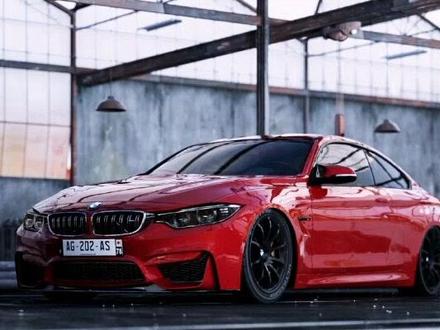 00:22查看AI文稿AI文稿
这是我做过的最牛逼的渲染甲方,爸爸让我一个小时渲染好这个汽车不差钱,我长这么大没见过这么嚣张的人。
1.6万一凡C4D课堂
