ai怎么把两个图层变成一个图层
一张图片点一下,直接拆分成独立的图层, ai 给设计行业真的打开了一扇新的门,就是姓刘 ai 的 图层编辑功能。不管是什么类型的图片导进来,都能拆分成独立的图层。主体元素、背景文字全部分开,想改哪里改哪里。调用的是最新的 vr 模型, 你可以在右侧对话框输入你的要求,重新排版文字,更换背景图,调整视角,添加设计元素,一句话就能搞定。完全不需要原始工程文件,全程只需要在对话框里输入几句话就可以。改完之后直接合并图层,支持放大到八 k 的 清晰度, 完全可以直接拿去打印输出。不止是排版,还能做动态海报。在右侧切换到视频生成器,用刚才的海报作为手帧,输入提示词,自由切换到各大平台的 ai 视频模型,点击生成产品视频直接出来, 或者设置首尾帧,做成连贯的动态海报。这套功能不仅仅是针对普通海报,品牌设计、产品设计这种专业级别的需求,同样可以在新流 ai 里完成。

粉丝1.1万获赞6.4万
相关视频
 01:00查看AI文稿AI文稿
一张图片点一下,直接拆分成独立的图层, ai 给设计行业真的打开了一扇新的门,就是姓刘 ai 的 图层编辑功能。不管是什么类型的图片导进来,都能拆分成独立的图层。主体元素、背景文字全部分开,想改哪里改哪里。调用的是最新的 vr 模型, 你可以在右侧对话框输入你的要求,重新排版文字,更换背景图,调整视角,添加设计元素,一句话就能搞定。完全不需要原始工程文件,全程只需要在对话框里输入几句话就可以。改完之后直接合并图层,支持放大到八 k 的 清晰度, 完全可以直接拿去打印输出。不只是排版,还能做动态海报。在右侧切换到视频生成器,用刚才的海报作为手帧,输入提示词,自由切换到各大平台的 ai 视频模型,点击生成产品视频直接出来, 或者设置首尾帧,做成连贯的动态海报。这套功能不仅仅是针对普通海报,品牌设计、产品设计这种专业级别的需求,同样可以在新流 ai 里完成。
30菜芽的AI笔记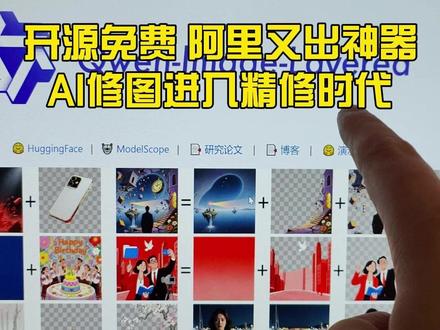 00:44查看AI文稿AI文稿
ps, 这回真的可以卸载了,阿里刚刚开源了一个叫一米之泪的 ai 图像编辑模型,它可以不限层数的把图片自动拆分为不同的 rgb 层,这意味着你再用 ai 修图,真的可以精细的编辑每一个图层了。 去背景替换元素,随意的扩大缩小都可以精准的控制在独立的图层上,完全不会影响其他内容。最重要的是它完全开源,所有人都可以免费使用,你也可以在摩达空间里直接线上免安装,体验它的效果。我第一时间去给你们做了实测,指定他把这张图分离出四个图层, 他真的能把背景人物手中拿的蛋糕和文字都很干净的分离出来,只能说厉害,满足了能做图层分离的精修时代。
5.8万赛博小凡 00:33查看AI文稿AI文稿
没有废话,今天图片分图层改字体改文字改元素都是小事,跟上我,别溜号,这是我的春节海报。打开 lw, 把这张图拖进去,点击编辑元素,他就能直接把图层给你拆分出来了。背景、素材、文字都可以随机替换,比如调个内容,换个颜色,改个字体,对版式一点影响都没有。元素和图片如果都不满意的话,点击一下,直接说你想怎样改, 设计师分分钟给你调整好。哎,做好图片还没完,随便你的一张图都可以变成样机,只要点击这个默契,就能直观的看到落地效果了,甚至他连 ppt 都能做啊!总是找不到的同学,我已经给你准备好了,满老师,希望和你共同进步!
131凡老师AIGC 02:53查看AI文稿AI文稿
天呐,设计圈这两天真的炸了!阿里千万开源的一个模型叫做 cuban image layer, 它最主要就干一件事,把图像 分成了。如果你有用过 photoshop, 你 应该知道,图层呢,就是它的灵魂。有了图层,设计师做图的时候就可以指哪打哪,所以 photoshop 至今还是大部分设计师的首选。那如果用 ai 改图呢?是一个怎样的体验?你跟他说这个字往上再挪一点,结果呢?字是动了,但是背景也糊了,而且颜色可能也不好, 整张图好像被重新洗了一遍一样。 a cuban image layer 这次做了一件特别牛的事,他可以把一张已经完成的图片拆成真正可以单独操作的图层。不是简单的抠前景哦,而是按场景,按结构来拆。比如说一张风景照,在他眼里,天空是天空,云是云,太阳是 太阳。而这些东西不是平铺在一张纸上,是有前后的层级关系的。你想要太阳,跑到云前面可以,你想要太阳,躲到云后面也行。你动的只是这一层, 其他东西一个像素都不会动。更夸张的是,这些已经拆出来的图层,还可以继续往下拆。比如说,有一张图片是你拿着一瓶饮料,本来说你跟饮料只是两个图层,如果你觉得还不够细,可以继续往下拆。人是一个图层,饮料呢,可以分出来多个图层,瓶身是一个图层, 屏纸上印的文字 logo, 又可以是新的图层。也就是说,你想改到多细,取决于你想拆得多细。这已经不是修图了,而是把一张图片拆成一堆可以反 复用反复改的素材。这个时候有人就可能会问了,不是已经有 love up 这些可以让图像分成的 ai 的 吗?有什么出奇的?有一说一啊!现在确实有一些这样的 ai 工具,但差别呢,真的不在于能 能不能拆,因为大部分图像工具的原理就是按轮廓来拆结构,而 q a image layer 走的是更偏底层的路线,拆出来的是带透明通道的图层,它的前后层级的关系更接近设计感,最重要的是,它开源了。所以说 love up 更像一个装修好的工作室,你拎包 高入驻,用起来很爽。而 q a mx layer 更像是把图层能力的地基直接公开了,地基一公开,接下来就有很多人可以拿它去做调试,做工作流,最后会出现很多更顺手、更便宜、更流畅的新工 具。所以,当 ai 学会了图层的那一刻,图片呢,就不再只是深层就无法改变的东西了。它开始像素材,像积木,可以随时拆,随时重组, 是不是还蛮神奇的呢?但是我并不是说弗洛索这些设计软件明天就会消失,但设计这件事已经悄悄换玩法了。 它影响的不是顺应时代迎接 ai 的 设计师,而是那些不接受变化,不用工具降本增效,为了忽悠老板,假装自己很努力工作,至今还用钢笔工具来抠人像的那批所谓的老 派美工。你呢?你已经用上 ai 来做图了吗?评论区里聊一下? ok, 以上就是今天的所有分享,我们下期再见!
2.9万陈虾仁AI 01:11查看AI文稿AI文稿
找到图层面板,然后点击新建,这里的话,就可以新建一个新的图层面板,然后给这个图层面板的话给他改一下名称,这里的话可以选选颜色,当你选好颜色之后,在这一个图层里边画的所有的画它都是红色,如果你选绿色的话,这个图层里面的话都是绿色, 这个时候的话就是以这个小恐龙为例嘛,然后就有 ctrl 加 x, 然后 ctrl 加 f, 记住一定要在头部里面去 ctrl 加 f, 这样的话, 呃他的那个图层才会转到头部里边,然后咱们在这里再继续新建以滑板为名称的这么一个图层, 嗯,可以直接双击,他会弹出来对话框,在这里改名称,然后在这里选颜色都可以,这个时候就是当你选好颜色之后,这个图层里边的颜色他前面你看是蓝色吗?就是当你单机选中的时候,他的那个, 呃定界框它的颜色就会是蓝色。就是比方说咱我要是单机头部的那个图层的话,我再选中他就会都是头部。这里的话就是说用 ctrl 加 x 剪切,然后 ctrl 加 f 原位粘贴, 记住粘贴的时候一定要在滑板这个图层里面去原位粘贴,这样才能保证所有的滑板都在这一个图层。
 00:35查看AI文稿AI文稿
这个模型可以帮你把一张图片分离出若干张不同的画面图层,你可以任意调整它们,也可以单独下载下来。它是阿里刚开园的项目千问 image layer 的, 目前已经上现在了各个主流的开源社区,点击官网的这个 demo 就 会链接到 hackinface 的 演示页面,可以在线体验。不过它的部署条件可能对大多数人来说都不太友好。 比较建议直接找一个云端的工作流平台,直接使用,随便什么平台搜索这个模型名称,就会看到很多人已经搭建好并且优化过了。工作流这种方式可能更适合于大多数人。我是鞠鲁士,带你解锁最前沿的可用禅语玩法,我们下期见。
42居鲁仕 00:20查看AI文稿AI文稿
一秒融合,轻松自然。把大鹅拖进 ps, 摆好位置,右键图层选山格画 套索工具,圈出你想要的部分,点蒙版按钮,不要的部分藏起来。全选两个图层,点编辑里的自动混合图层选堆叠,一秒完美融合喔!
128王三丰8 01:35查看AI文稿AI文稿
一张普通的 png 图片,只需要点一下就能将其拆分为不同的图层,并随意替换主体进行拓展。 图片上的文字也只需要点一下就能随便修改。比如说修改主标题,直接在右侧打字即可,就能保持字形不变。 普通的摄影图也只需要点一下就能瞬间转为样机,从此实现样机自由。而多个主体元素也能自然融合, 这些效果都能在星流当中快速实现。首先上传你的参考图并使用编辑元素,这个功能就能直接把整图按照层级拆分成不同的图层。 然后可以继续沿用参考来生成类似质感的新主体。比如生成质感相似的白色小鸟的造型,就能得到新的主体元素,并移动到合适的位置来形成一张新的海报。 如果要改图片上的文字,则可以使用这个编辑文字功能。比如把主标题的踏福凌云改为新春纳福,可以直接在右侧打字,字形风格基本保持一致。 如果你需要样机,那就更简单了,直接上传图片,使用 mockup 功能,图片就能一键转为样机,然后把去掉背景的图案随意拖拽到任何位置,光影、褶皱都能自然贴合。 如果你需要多图融合,比如让模特穿上指定的服装,并同时展示篮球,以及和小金毛互动。上传所有的参考图,点选对应的内容,然后输入大白话提示词。 比如把男孩身上的夹克换成指定的款式,并拍着指定的篮球,同时和小狗一起玩。右下角可以选择不同的深图模型,然后点击出图即可。夹克、款式、篮球细节都被如实还原,是不是非常简单?
2234设计师doo 00:36查看AI文稿AI文稿
注意看,这是一张纯纯的图片,只要点一下就能直接分图层、改字体、改文字、换元素,通通没压力!去把 ps 丢进垃圾桶吧!比如我的这张圣诞节海报,打开 logo, 把这张图拖进去,点击编辑元素,它就直接能把图层给你拆分开文字可以直接换颜色、换字体,对版式一点影响都没有。各种元素也 可以随意摆放元素和图片,如果都不满意的话,点击一下,直接说你想怎么改, a 阵设计师分分钟给你调整好。而且随便你的一张图都可以直接变成样机,只要点击这个 mockup, 随便你怎么往里贴,甚至它连 ppt 都能做。而且现在 nano banana pro 模型可以零积分使用,现在想想,这应该是当前使用香蕉效果最好的工具了。 ai 发展太快,来不及解释,快尝尝!
364凡老师AIGC 01:08查看AI文稿AI文稿
今天来回答一下,就是做动画如何复制这个图层?继续到下一个图层,我们画一个头像或者已经画好的一个物体,上面复制一个图层,下面新加一个图层,上下就是各两个嘛,都选到第一个,把上面的一个图层,把 第二个隐藏下面,点到下面这个图层,把上面的第一个隐藏点到下面第一个显示是上面的一个,然后我们选到第二个下面的第二个,然后就有了上面的第二个,我们可以加东西。加什么呢?随便加啊, 这改一些东西都是可以的,一点都不影响。如果要是复制第二个图层的话,直接复制就可以了。把下面添加一个图层,同样的道理,点到第二个图层上,点到下面第二个图层上,看到上面有两个图层吗?把第三个隐藏 点到下面第三个,上面有两个,把第二个隐藏,然后上面的一个又可以添加其他东西了,随便加就是加你想要的动作,再看一下,这就可以了。
27惠珍版 00:48查看AI文稿AI文稿
上一期给老师们分享了如何用 ai 快 速生成 ppt 图片素材,就有老师问了,这些生成的图片无法编辑啊,我想修改里面的文字,有没有什么好的方法?那这期就给老师们分享一个小技巧,用 ai 分 离图片图层, 生成可编辑版的 ppt。 首先打开可画上传 ppt 图片素材,再点击在新设计中使用,选择自定义大小,点击创建新设计。进入编辑页面,选择图片编辑。在魔力工作室里找到 ai, 抓取文字, 几秒钟就把所有文字框选出来了。选择你想修改的部分,点击抓取,就变成可编辑的文本框了。生成可编辑版的 ppt。 在 这里还可以调整字体类型、大小和字间距,当然也可以直接删除文本。我们再拿一个网上随机截取的一页 ppt 图片试试效果是不是很简单,老师们快去试试看吧!
 00:37查看AI文稿AI文稿
再见了! ps, 阿里刚刚开源的神级模型,以梅吉列娅的正式宣告 ai 修图进入图层自由时代。他最逆天的地方能够在于将一张图片全自动的拆分为多个透明图层。我第一时间做了实测,指定他分离出一张包含被文字的复杂图片, 结果每一层都剥离的极其干净。这意味着现在的 ai 修图不再是不可控的开盲盒,而是能够像专业设计师一样,在不影响其他内容的前提下,对独立的图层进行去背景 替换元素或者是精准缩放。目前该模型已经完全开源,而且可以免费体验。别再死磕抠图了, a f 分 层的革命已经开始了。
5218玩AI的小杨哥 02:07查看AI文稿AI文稿
最近 kimbo 又更新了好几样东西,今天来快速跟大家分享一下。首先就是这个新出的 magic layers 啦,大家也可以在 kimbo 的 设计里面点击照片后点击 edit, 在 左边这里呢也能找到它。点击后,它就会用 ai 一 键把一张照片分解成不 不同的分层,而且还可以给它们各自进行调整,真的超级方便。虽然是个 pro 功能,不过我在免费的 app 试了一下,还是暂时可以使用的,不过它会用到很多 ai credits, 这个我在视频的后面会讲到,大家一定要看到。最后第二个功能则是能够把照片一键变成视频啦,我们只需要点击照片,然后点击 edit, 在左边这里呢划过去找到 image to video, 选择它就能够点击一键生成视频了。而且呢,你也可以选择这个 prompt, 写上你的指令, ai 就 会跟着你的指示去生成视频,蛮酷的,而且是完全免费。再来就是一键翻译 size 和 note 三, 我们只需要在左边找到 apps, 然后滑下去找到这个叫 translate 的 功能,点击它选择想要翻译的语言,然 点击下面的 translate, 它就会自动帮我们翻译了。但是大家注意,这个是 pro 的 功能哦。接下来就是这个 group 功能的小升级啦,我们现在可以在 group 起来的元素里面呢,指定任何一个元素进行调整,而且调整完之后呢,它还会保持 group 起来的关系,不会受影响。 顺带一提,我们也可以指定元素按 group 了,整体的体验更加 flexible 了。最后就是怎么在 can 八检查我们 ai 的 limit, 我 们在 can 八主页的左下角点击头像点, 点击 settings, 然后滑下去找到 beeline, 这里你就可以看到我们的 ai usage 了,右边会显示我们的使用量。那什么 ai 功能会用到 ai credits 呢?首先就是 canva ai 里面的所有的功能,再来就是刚刚提到的 magic layers 啊, image to video 啊这些功能。 magic media 各种的 ai 生成这个可以 copy style 的 ai 功能, 还有比如像 magic right 啊, magic charts 啊这些等等的 ai 工具都算。当然付费的 account 可以 使用的 ai credits 会比较多。大家可以看到我的免费账户已经要用到极限了,所以大家可以谨慎的使用哦,特别是免费用户。 如果平时你很常使用到 camera ai 的 这些功能的话呢,你就可以在这个 set 设置里呢检查你的额度,这样子就不怕 hit limit 了。如果有什么问题都可以在下方留言告诉我,我是阿念,我们下期见,拜拜!
329Onion Lim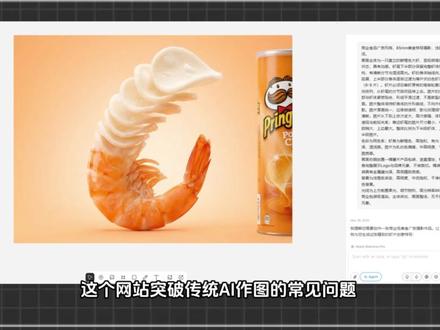 00:41查看AI文稿AI文稿
这是一个打破 ai 作图见光死,能自由编辑图片元素的神仙网站。每天认识一个宝藏网站第五十二期,今天要分享的就是 loft ai 作图,文字总出现乱码,想修改一处小细节只能重新绘制。这个网站突破传统 ai 作图的常见问题,不仅输入中文就能生成文字无物的海报,而且它能将 ai 生成的图片一键拆解为独立图层, 图片元素可自由调整,双击就能改字,连原图的三 d 光影效果都能完整保留。最关键的是,设计图上传后,它能自动测算物体的曲面透视与环境光,数秒内就能将设计逼真贴合在服饰或包装盒上,还能让静态海报快速变身质感大片视频对美工和自媒体创作者来说十分实用。
61暴走的面壁人 00:41查看AI文稿AI文稿
这是一张海报,点击一下,所有的图层就分出来了,改字体、改文字、换元素,通通直接搞定。来,接好你的 agent, 设计师跟你的原文件说拜拜。这是一张清明节海报,打开星流 ai, 把这张图拖进去,点击编辑元素, 他就直接能把图给你拆分出来了。这里你看到的每一个元素都是可以直接替换修改的,而且如果图片和元素你不够满意,点击一下,输入你的指令,分分钟帮你换掉。 常看我视频的小伙伴是不是有点眼熟?之前推荐给大家的 luv, 因为网络原因,很多小伙伴反应用不到,对吧?所以我把他的双胞胎弟弟带来了。同样的界面,同样的能力,不同的是不用跟网络纠缠,快去试试吧!我是樊老师,希望和你沟通进步。
228凡老师AI


