中望3d运动仿真教程

粉丝1.1万获赞2.6万
相关视频
 04:02查看AI文稿AI文稿
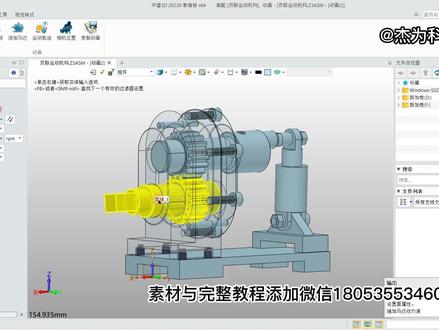
大家好,我是曾老师,这节课的内容是关于这一个双联运动机构的一个呃运动反射动画的一个创建。首先可以看到这个图的话,假设啊,我们要呃的运动反射动画,先给它整体来旋转一圈, ok, 然后我们再稍微放大一下他,然后最后把这两个实体转换成一个透明的一个实体,然后我们就绕着这根轴来进行个旋转,我们的呈现效果就这样子,所以他首先第一步我们就呃先给他一个定一下他的一个石头,首先第一个石头可能是长这个样的, 就是一,然后的话我们可以点一下我们呃键盘的一个方向键,我们可以转到他这样子一个位置按着他,比如说我转到这里,嘿,用我们的一个键盘慢慢的进行 的调整,相对来说可能,呃, ok, 我们第二个方向,哎,再调一下,大概是这样子,自定义视图,新建视图二, ok, 我们可以看一下视图一这样子,视图二是这样子整体转了一圈,然后我们再进行一个呃放大,呃,我们可以先缩小一下他,然后在视图一这里记录一下这个方向, 缩小一下它啊,记录, ok, 然后我们这里缩小一下它, ok, 演示记录,然后的话我们第三个方向的话是稍微放大一下它,然后自定时度新建三, ok, 所以 的话我们这里就有三个石头,第一个石头是这样子的,第二石头是这样子,第三个石头是放大的, ok, 这样子我们就能形成一个先旋转一圈,然后再放大的一个动画,所以我们这里新建动画做一个十秒的,然后的话我们这里呃给他创建关键针,第一个是,嗯一秒的, 然后关键针两秒的,关键针三秒的, ok, 然后我们一秒的时候我们的一个是这个视图一,然后我们相机位置单键视图确定,然后我们啊第一秒的时候我们用的是视图二, 然后我们就相机位置当年试图确定,呃,这个的话,呃,然后我们再计划第二秒,然后是这个视图相机位置当年试图确定, ok, 然后的话我们第三秒,第三秒的话我们 就可以设置一下这两个的一个呃面属性,这里和这里右键面属性,把它这个透明度改成是这样子, 稍微就比较透变这两个词里变得透明,然后我们就选择添加马达,然后选择旋转,我们直接选择这条轴,这里的话你选择是这条轴的一个轴线,如果你觉得是不好选,你可以点右键,选择的是叫面法像选择这个面,然后选择右键,这个叫做面行星,选择这个点, ok, 然后这里就还就可以得到呃这个方向,这里可以,如果你觉得他方向不好的话,你可以进行一个反向,就顺时针转或者是逆时针转, ok, 我们就以这个方向就顺时针转,然后我们的这个是从三秒开始,十秒结束,他的一个速度是,比如说是呃十五转,每分钟点确定,那这样子就能形成个运动反转动 动画了,我们直接点播放,首先旋转一圈放大,然后我们就再进行一个啊运动,可以看到这样子就形成运动仿真的动画, ok, 最后我们点击录制动画放到桌面上,点击保存点确定, ok, 我们看一下我们的桌面,在我们的桌面上就能形成这个运动反震动化了, okay, 就是运动仿真动画创建的一个过程。
141中望3D技能分享 03:41查看AI文稿AI文稿
同学们好,本次案例我们学习中旺三 d 基本操作界面,首先打开中旺三 d, 可以看到这就是中旺三 d 的基本界面, 在界面的右上角有一个帮助按钮,单击帮助按钮,我们可以看到有边学边用和训练手册, 这两个模块是中望特有的帮助模块,单击边学边用。模块的简介,我们可以进入到边学边用模块, 单击向前和向后可以进行翻页,单击退出按钮,退出,边学边用。 我们再看一下训练手册,训练手册里面有 c a d 产品设计, c a m 的喜靴,还有更多单机更多,可以打开更多的 c a d 的训练手册的 pdf 的文件, 我们可以打开进行学习。 现在我们进入到中贸三 d 的操作界面,单机新建 可以看到选择文件的类型,我们选择默认的 z 三文件类型,单击确认。 打开了中望三 d 的操作界面,最上面这一列是命令栏,这一列 是工具栏,可以看到当我们把鼠标放在某一个工具停留在右下角,会显示这个工具的它的功能。 同时我们可以看到在这一列有一个 d a 工具栏,它是把我们常用的一些工具结合在一起,比如 视图显示,工具栏可以显示不同类型的视图 以及模型显示工具栏可以选择这个模型是隐藏或者是着着色的显示。 下面 我们打开一个零件,单机打开选择 z 三文件,单机打开滑动滚轮可以实现零件的放大缩小,按住滚轮可以实现零件平移, 按住鼠标右键可以实现零件的在三百六十度方向旋转。 我们再来看一下 d a 工具栏,单击显示状态,我们选择左视图, 我们也可以选择轴测视图,单击 显示样式隐藏线,可以看到后面的隐藏线显示出来了,我们也可以选择着色的模式。
 07:09查看AI文稿AI文稿
大家好,我是杰维科技的曾老师啊。最近的话有比较多的同学问到一个问题,就是怎样,呃,因为就是在结构仿真的时候,不同的网格的一个大小,他的一个, 呃,最后得到一个结果可能是不一样的。那怎样判断我们的这个值就是准确的,怎样判断我们的这一个啊?结果他就是收敛的了。 ok, 一般来说的话,我们这里 我新建一个线性的一个结构的一个仿真任务,然后的话我先给他添加一些边界条件,这位置他是一个固定约束的,然后力在这里他是朝下有一个一千,呃,有一个十五千流的,一个力就一万五千流, 然后它的一个方向是朝着一个 y 轴的负方向。好,我这里就做了一个比较简 单的这样子一个力的一个添加。 ok, 我们再给他添加一个材料,他的一个材料是一个六零六幺的一个铝的一个材料,他的一个修复强度是二百五十五,二百五十五兆帕。 好,这样子话注意。呃,刚刚你提到过了网不同网格的一个大小,他得到的一个结果有可能是不一样的。比如说这里我用的一个比较超的网格,比如说我用一个八的一个网格。 ok, 我们点生成,可以看到现在的话已经生成了一个网格了,然后我们点击检查,点开始没有问题,我们直接点运行,把它放到桌面上, ok, 我们直接点运行, ok, 我们现在看一下它的一个,呃,等效应率是二百七十一兆帕,现在的这个 值是二百七十一兆帕,大家可以先记住一下这个值,然后的话注意不同网格大小的话,他的那个值不一样,所以的话一般来说我们在工程上就会继续细化他那个网格, 刚刚的话我们的网格大小是八个毫米,所以他我们可以整体把它变成是四个毫米,但是我们只知道网格越细,网格越细,他的一个计算时间可能会越长,所以一般来说我们就不要不要这么操作,我们复制一份出来, 呃,这里是可以,对,可以复制一份出来,在这我们的先行精精力这里点一个复制好,这里复制一份出来之后,我们对我们的这个啊网格 我们就不要直接生成网格,把它变成是一个四了,当然也可以啊,不过运运算的时间会比较长。我们是直接控制某一个面,比如说这里他的一个应力集中,我们选他右键,选 他右键,选择他的一个。呃,探测结果,我们用的是他的一个最大值显示最大数据,可以看到他那个最大值应力集中,最大值出现在这个位置上。好,所以的话我们可以呃去到这里 我们选择我们的这个几何面,控制这个面,呃,这个面,这个面和我们的这个面。注意啊,这里可能有一些这样子一个显示,他其实是一个显示问题而已,这里是不会有面的。 好,刚刚是八,现在的话我们就四,在工程上一般来说第一次的网格是八的话,第二次网格就用四,就就是第一次的一半点确定四。好,我们这样子的话更新网格,我们看一下,看一下他的一个网格, ok, 可以看到这些 位置的话要明显比这些位置他的网格要更加的一个密集。好,我们再计算, 但网格越密集他计算时间会越长了,所以的话我们这里选择的是对他某几个面来进行一个网格的一个细化,这样算起来可能会更加快一些。 好,可以看到现在的话,他是变成是二百六十六兆帕,这是二百七十一,哎,我们细化的时候他就变成二百六十六了。好,我们再进行一个细化,我们在,呃,对于我们的这个网格选择,他这里他是有一个啊,这里我们再重复再复制一份出来吧。选择复制好这里 我们的网格,这里刚是四的话,这次的话我们把它改成是三点,确定点四,然后我们再更新一下我的我们的一个网格,我们看一下。 ok, 我们再 进行一个运算, ok, 现在已经算出来了, ok, 现在呢是二百六十八兆帕,现在是二百六十六,二百六十八,相差大概是啊两兆帕以内,第一次是二百七十一,第二次是二百六十六,第三次是二百六十八, 第二次和第三次相差的结果只是大概是两兆化左右,这时候我们再细化,我选它选择复制,我们再细化,刚刚是三的这个时候,这次我们把它改成是二点,确定点四, ok, 我们再进行预算一次,如果这一次的话跟前面这一次相差结果大概在一到两兆派之类,我们就可以认为他 的一个结果就是收敛的了,我们可以看一下。 ok, 再算出来了,我们可以看一下最后一次他的一个网格是二的,可以看到也是二百六十八兆帕。往这里的话,我们好像没有点更新网格,我们更新一下网格,刚刚就啊细化之后没有忘了点他那个更新网格了。网格我们再再算一下,这一个 啊,就是这一个网格细化之后你一定要点一下更啊更新网格,不然他是生成不了网格的, ok, 我们再算一遍, ok, 我们再看一下二百六十七兆帕, ok, 你可以看到每一次值的一个对比,第一次是二百七十一, ok, 第二次二百二百六十六点八,第三次二百六十八点八,第四次二百六十七点三,前面这就是最 后的这三次他的一个结果,相差呃四到一到两兆帕以内,所以这样子的话,大家如果有时间可以试一下,我们可以继续细化他,比如说刚刚是三的话, 哎,这样算是二,我们可以直接给他一就细化到一,如果我们的这个值与他就与上一个值相差的话,也是在一到两张画以内,这样子的话我们就可以认为他的一个值就是收敛的了, ok, 所以他一般来说我们就可以通过这种方式来进行一个判断,不断的细化我们的这个网格,直到他的一个值相差就在一到两招牌以内,就相差不大的一个呃状态,这样子的话我们就可以认为我们这个值是收敛的了,就是准确的了,然后他的一个应力集中就出现在这个位置上 啊,这里话我们也可以说一下他判断的一个结果啊,我们可以跟这个呃材料,他是一个什么材料来着?他是个铝的材料, 他是个塑性的一个材料,这样子的话,如果是添加的是一个食物铅流的这样子跟粒在这个东西上,然后他的这样子一个材料的一个趣步直线是二百五十五召唤,我们根据第四强度理论,他这里这个键在这个位置上就直接就断裂了, 在这个位置上他直接就直接就断裂的了,就我们就可以可以通过这种方式来进行判断了,好吧?这样子就是我们这一次的一个运算的结果,可以通过我们的网格不断的一个细化来判断他这个值是否是收敛的, ok。
12中望3D技能分享 06:03查看AI文稿AI文稿
大家好,我是杰维科技的张老师,那么这节课呢,给大家演示一下关于这个零件的一个对症的一个视频。那如果我们对于这个零件不做一个对症的话, 对于他来做一个逆向相对来说是比较困难的啊。这个对症方法的话,无论是这种通过商业模型导出来这个 stl 模型,或者说通过扫描仪扫描出来的这个 stl 模型,都可以使用这种方法来做一个对症。首先我们可以看到这个模型的话, 他底部有三个圆,我们就可以利用这三个圆来给他做一个矫正。首先我们选的是线框,我们选的是多段线, 我们找到呃,这里的这个零件就这个点与数据的一个呃底面,然后我们在他一个底面上呃找到任意的三个点来把它给连起来。对,我们就可以通过这三个点,比如说这三个点, ok, 只要我们把这三个点把这个连接起来的话, ok, 这样子我们再使用曲面里面这个修剪平面, 好,可以看到修剪平面最终得到的一个局面,他一定是一个平面来的,那么我们就可以得到一个平面,并且我们的这个平面他是一定跟我的这个点云的这个数据一定是平齐的。大家看到因为我们捕捉到的三个点都是在这个点云的这个面上 啊,大家注意一下啊,所以的话这个方法的话,呃,找这个平面这个方法,无论你这个模型是导出了这个模型还是扫描这个模型,都可以使用这个方法,反正就要找到他某一个平面上的三个点, 好,然后的话我们把这个点块隐藏掉,然后我们选择造型,选择草图,好,我们选择这个面,好,这样子的话我们就可以建立一个草图了,然后我们把 这个点块显示出来, ok, 这套我们就正对着这个底面来做一个草图,然后我们可以使用圆,我们用三点画圆这种方式捕捉到这里给他画一个圆,这个捕捉不到,我们就大概的好,可以看到应该这应该是九的,我记得 好,可以看到这样子的话,就捕捉到他做一个圆了,然后我们要做一个坐标系的话,我们需要是需要三个点的,比如说这个圆他刚好就是我们的这个坐标的这这个正中心,那么我们可以再会这个圆,这个的话我们可以是 x 轴,那么这里的话我们再找一个基准, 画它一个 y 轴的一个终点,那么就可以了,就 y 轴的这个正方向就可以了,那么我们这里再捕捉一个, 好,就第二个,那么我们 x 的一个方向,然后 y 的一个方向,哇塞啊,就 是远点这个方向 s 的方向,让我们再捕捉到一个 y 的这个方向就可以了,这里的话我们可以利用这条直线的这个基准,比如说这里回到,呃, 从这个点到我们的这个点, ok, 我们可以隐藏一下,可以看到这里头,我们到时候就可以直接捕捉到他的一个终点,来做一个啊,对症啊,但这里就有个问题啊,因为这条线他只是刚好,呃,刚好是, 天呐,这条线他只是刚好他,呃,这个点他刚好是跟我们这里这个终点他是对正的,但假设我们没有这条线呢?或者说我们这条线的这个终点并不是位于他刚好是对正的这里,怎么办呢?哎,我们还有一个办法,我们就不用这条线, 但用这条线也可以啊,用了线这个终点也是可以的,在目前这个模型的话,用这条线的这个终点也是可以做一个对阵的。那假设我们, 呃这条线,呃,没有,那我们还可以一个办法怎么样呢?我们再做这个圆,因为这里刚好三个圆了, 我们这里再做一个。好,然后的话我们在这里给他画一条直线, 然后这直线的话我们把它变成一个参考线,然后注意给它添加固定的这个约束。好,然后的话我们在这里平行于这条线,平行于这条线刚好平行它,呃,绑上去, okay, 比如这里 好,就这样子,刚好平行我们这条线,给他画这样子一根直线,当然我们这里的这个约束他和他一定是平行的。 好,这样子的话他的就这样子一个终点,肯定跟我们这里的这个终点他是重合的,那么我们就利用的这是这三个点,一个点,两个点,这里这个终点来进我们这个坐标系了,我们点退出,我们可以把我们这一个隐藏掉。好,然后的话我们选择的是呃 造型里面的这一个基准,我们用的是这个讲座游戏啊,右键变形心啊,不用用变形器了,我们用的是右键群中心, ok, x 的方向,然后用的是捕捉它的它 x 的方向是这个重点,我们用右手盯着吧,这里啊,我们这里再捕捉它一个终点,点,确定可以看到这样子的话,我们就做出一个重点系了,我们把这个草图隐藏掉, 好,我们再把这个平面隐藏掉,包括这个线框隐藏掉,然后我们把这个点框显示出来, 可以看到他的一个,呃,这一组应该是朝上才是对的,我们这里我们双击一下,我们这个照片系点一下这个方向,我们绕着我们这个 x 轴的方向旋转个一百八十度, x 轴的方向一百八十度 好点,确定, ok, 我们这样子这样子的话,就他就是接轴朝上的了啊,这样子的对正对正,就把这个坐标器做出来,然后我们选的是移动, 全是坐标系,移动我们实体选择他,然后我们其实坐标全是刚刚创建这个坐标,目标坐标就是我们这个默认的这个坐标了。点确定 好,然后这一个照片线我们就隐藏掉,它可以看到就通过这种方式的话,我们就能完成了这个零件的一个对症了。反正的话,呃,一个通用的方法就是在某一个平面上,首先先做出一个平面,利用那一个平面做草图,然后再 捕捉到他这一个零件上面的某一个基准来给他做我们这一个对账就可以了。好吧,这就是我们关于这个零件这个对账,那么剩余的这个建模就简单了,这个零件完全是一个拉伸的这个特征啊,后面我就不讲了,谢谢大家。
59中望3D技能分享 12:46查看AI文稿AI文稿
新建一个零建,命名为足球。 在 xy 平面创建草图, 选择子草图中的正五边形,按 esc 退出。双击五边形,将直径改为一百。 从五边形的一个顶点绘制两条线段, 打开颜色识别蓝, 添加约束,让绘制的线段和五边形的边等长。 添加标注,修改线段和五边形的边之间的角度是一百二十度。 退出草图,点击旋转 属性过滤器,选择曲线 轮廓,选择其中的一条直线。转轴,选择五边形的边, 形成一个喇叭面, 选择另一条直线绕另一条边旋转,形成两个区面。 点击线框中的相交曲线, 选择两个区面, 生成两条相交的直线。隐藏区面和其中的一条直线, 只保留一条直线。 绘制一个圆,选择三点,绘制圆 点,一,选择线段的顶点点二,选择五边形的一个顶点,通过五边形的另一个顶点 点击点在曲线上曲线选择员 原上生成六个点, 然后绘制线段,绘制一个六边形。 属性过滤器改为全部 在绘制一 条直线点一的坐标,输入零点二的坐标是 0 0 200, 插入基准面,选择五边形的一个边的终点, 在这个面上创建草图, 选择坐标远点, 绘制一条直线, 选择区域中心,选择圆的圆心另一个点。在数值直线上点击确定, 添加约束,让直线河源保持垂直。 退出草图, 插入基准面,选择 x 外面偏已选择目标点, 沿直线到达两条直线的焦点, 插入曲线列表,选择六边形的六个边, 生成一条曲线列表, 选择放养, 选择从终点到轮廓属性过滤器,选择曲线列表轮廓,选择光创建的曲线列表,终点选择坐标远点, 连续方式选择无。 以五边形的五条边再创建一条曲线列表, 选择放样,放样类型还是选择终点到轮廓轮廓选择曲线列表, 连续方式选择无 再插入一个球体,球心在坐标原点处,半径 110, 选择曲面。分割, 分割体,选择两个追形 属性过滤器,选择造型 隐藏两个椎体 属性过滤器,选择曲面删除球面, 只保留两个区面, 选择炸开将六边形面和五边形面分离, 选择造型中的加厚厚度,选择负三片体,选择六边形,再选择 五边行面 修圆角半径唯一, 选择六边形和五边形的边, 添加视觉样式, 六边形面设置为白色, 五边形面设置为黑色 造型选择阵列几何体,选择圆形阵列,机体是六边形面, 方向绕 z 轴, 数目五个, 角度三百六十除以五, 选择复制,选择绕方向旋转, 选择黑色模块,方向绕 c 轴,角度一百八十, 选择移动,绕方向移动, 选择复制的模型,角度六十四点四三 方向绕 x 轴, 选择这 分裂几何体, 选择绕 z 轴,数目也是五个, 选择复制。 注意选择外轴覆方向的白色模块, 角度负的 41 81 方向仍然是绕 x 轴, 选择阵列几合体,选择刚复制的白色模块, 方向绕 z 轴,数目是五个。 再次选择复制 拉选所有的模块,角度一百八十方向绕 x 周。 这样足球就基本上画好了。 隐藏多余的曲线草图点曲线列表基本面 关闭三重轴 关闭着色边, 这样整个足球就绘制完了。
53孤泳者 07:41查看AI文稿AI文稿
我们来看一下中光坊跟二零二二的这个呃,局部区啊,局部区受力的这么个案例吧。 首先打开我们相应的这个模型啊,这里面看一下,找了一个啊, 这一个呢相当于是一个 supers 的模型,当然可以跟 supers 比对一下,比对的话发现他还是有一定的这个呃,差别在里面, 他是这哎,哪个了?哦,那我还是打开刚才的那个吧,来看一下 这个啊,那谁让他用的是什么呢?用的是 是我们相应的这个绘制一个草图之后啊,给他做一个投影分割,从而就能够找出他的一个受力的一个面,施压力的一个面,他这个材料呢是相应的这个 饼子酸啊,饼子酸,然后他的弹性膜量是三亿九,三亿九,这是怕啊,这里是怕 破总比是零点三五,但这些参数啊是可以输入的。用户这里啊新建材料,然后输入一些参数进去,大家可以尝试看一下, 这里面我可以让他这些进行相应的这个这些把它删除掉啊, 他这个是催事项啊,那现在还行啊,之前删除了,他没反应。 我们来看给他进行相应的一个草草图绘制,选择这个平面,然后打钩,我们可以给他来一个椭圆啊,椭圆,然后放到他这个中心,调整他这个大小, 然后打勾,打勾啊,打勾完之后我们可以标他的一个尺寸 线性选他,再选择他,给他标到我们的呃,四十五,看能不能达到四五,超过了啊, 那应该是一个四十双击,四十吧, 还多了啊,三十八可以吧,三十八就这样子吧,这是有这么一个受力的一个情况, 这里我们给他来个五个毫米,让他受力区,就是这一部分,对一种退出,退出完之后要给他做相应的一个 投影选择,我们这里面的这个造型看一下,哎,现形啊,现形,这里面啊,可以把它投影投影到我们的面,这个选择他之后啊面选择这些面, come to 啊,把他 come to 写上去, 哎,方向啊,方向选一下, 选择这个方向也要选方向啊,不选方向刚刚就没对上,选方向,这个可以将它进一个隐藏, 这时候啊,还有我们曲面里面,根据曲线进行相应的分割,选择这些面,选择这些面啊,然后选择我们的曲线, 我们可以看到大家这样呢,大家可以单独选这个面,从而就能够单独的选这个面,给他施加对应的力 重画仿真,给他新建一个啊,新建一个结构仿真任务, 然后经历学欠信,经历学分析, 这里面右键编辑材料,选择新建啊,新建我们的平子双材料,然后给他确定赋予将的这个几何部件, 找到这个仿真。这里面啊固定呢,我们把这几个这四个孔把它固定下来,这时候不用,可以不用按 ctrl 的啊,他会自己叠加, 哎,这个图标我觉得丑丑的啊,哼,当然这个大小大家可以改选,他 选择几个面啊,选择几个面, 把这里改成一个棒,把它改成多少棒呢?五十负五十啊,看下负五十 方向,把它改成我们的这个外方向,外方向,外方向的话这里应该是正的啊,我们朝上打勾 啊,就是这么一个受力的情况,那当然我们可以就可以给他进行相应的一个运行计算, 你计算啊,他现在是自己自动划分的一个网格,那现在是有相应的这个 啊,位移啊,总体位移,还有我们的这个平均盈利,这里是十五十五兆帕,然后这个是等要应变吧,啊, 就是总体就这么情况吧,最主要还是演示,就是说我们可以拿对应的这个草绘投影,然后给他分割出我们 啊,当然你可以叠加上我们的这个适应,适应性求解,这里面求解的运行的时候呢,要给他进行相应的设置。哎, 这里啊玩个真看一下, 进行参数二二阶,然后进行选择。这个实体啊,其中一个指标米三十,应等下用力方向默认看运行计算 啊,有刚才的设置之后,他才能够进行相应的一个适应性的一个计算啊, 这个计算呢会时间会久一点点啊, 啊,还有一些变化啊,具体的大家可以评估看一下,之前跟其他软件对比的话,准确度还是可以啊,就是这么一个案例。
 03:07查看AI文稿AI文稿
本课程的任务是学习中望三 d 的动画制作,并学习在动画环境下进行干涩检查和设计变更。 打开名称为 simulation 的零件,以类型方式进行排序,打开名称为 aic 的装配。 新建动画时间为零秒,名称为动画。一进入动画制作环境, 记录相机位置,记录当前视图,新建关键真时间为一 秒,试图调整为前视图,记录相机位置到动画开始位置。检查制作的动画新界关键针时间为三秒, 倒装配页面使用拖拽往左拖拽到合适位置, 记录相机位置。 新建关键针时间为七秒,倒装配页面使用拖拽 往右拖拽到合适位置, 记录相机位置。 新界关键针时间为九秒。 道中 装配页面使用拖拽往中间拖拽到合适位置,记录相机位置到动画开始位置。检查制作的动画, 使用播放动画中的干涉检查。播放动画 图中黑点处未出现干涩的位置, 退出动画环境。双击零件,杠杆衣进行零件编辑到历史管理器需要对草图衣进行设计变更。 隐藏不编辑的零件,双击草图,进行草图编辑,尺寸改为二百毫米,退出草图,退出零件,历史管理器显示过时,需要进行刷新。 完成设计变更,进入动画制作环境,使用播放动画中的干涉检查播放动画。 恭喜完成本课程的学习!
117@老罗


猜你喜欢
- 1480第四种黑猩猩