automa自动化填写表单教程

粉丝3995获赞1.5万
相关视频
![[效率控!] 用 Automa 搞定你80%的重复工作! 🎉 欢迎来到本期视频!
今天我将带你深入了解一款超级实用、完全免费的浏览器自动化工具 —— Automa 🚀
无需编程知识,简单拖拽节点,即可打造功能强大的浏览器自动化工作流!🔧
📌 在本期视频中你将学到:
✅ 自动签到系统(每天定时执行)
✅ 实时提取热门AI新闻 & 保存至本地数据表
✅ 商品价格监控 + Discord自动提醒
✅ Automa核心节点与操作讲解
🧰 所用工具及资源链接:
Automa官网: https://automa.site/
工作流文件:https://pan.quark.cn/s/cad3a30afb14](https://p3-pc-sign.douyinpic.com/image-cut-tos-priv/722e8fd48776a4c7193042b40f773810~tplv-dy-resize-origshort-autoq-75:330.jpeg?lk3s=138a59ce&x-expires=2094775200&x-signature=Ygb5ZbDi4VE0h8Ioz2uxkQaeo4Y%3D&from=327834062&s=PackSourceEnum_AWEME_DETAIL&se=false&sc=cover&biz_tag=pcweb_cover&l=20260522103937E7665A0D51B3AC9B4BDE) 23:492583陶渊小明
23:492583陶渊小明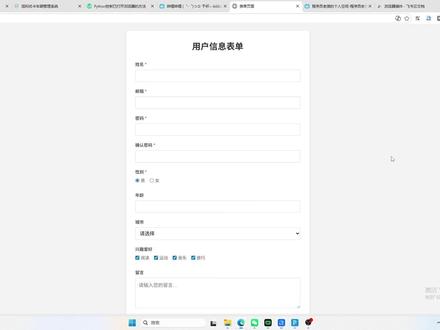 08:18查看AI文稿AI文稿
我们现在教学一下如何通过 rpa 工具来自动化的、批量化的往一个表单页面上填数据,这是一个很常见的需求。比如说我们有一个 excel 表格,这个表格里有很多的数据,是吧?有几千个,几万个,然后如果我们想要把这些表格里的数据逐条填到我们其中一个,比如说报名页,或者是某些系统的那些个提交页面等。 如果想实现这个呢?我们可以使用自动化来实现,比如说这里我们使用的是八爪鱼二 p a, 当然用影刀是一样的。然后我们先新建一个应用,这个应用的名字我们可以随便取,比如说叫批量自动自动填表单, 然后这个地方创建完了,然后我们看左侧这个,呃,指令啊,这叫指令,这个指令里有一个叫 excel, 我 们展开,里面有个启动 excel, 我 们拉出来,是吧?拉出来, 哎,这里有一个文件路径,我们选择文件找到我们的那个 excel 数据,然后是否格式化呢?呃,勾着也行,无所谓, 然后我们点确定,哎,这个就多了两个指令,一个是启动 excel, 一个是关闭 excel, 然后启动完了呢?我们还要循环 excel 的 内容,因为这个 excel 它是对吧?很多条,我们需要循环的去读取每一条 每一行,是吧?我们关掉,然后连一个循环 excel 内容,然后这 excel 对 象默认就给我们,它就已经给填上了,就是我们刚才打开的这个 excel 的 对象默认填上了。其次行,第一行结束行是负一说明,是啊,整个整个表格点确定 来循环的内容。这里面你可以看一下循环 excel 对 象中的默认工作表里的第一行到第负一行的内容,将每次的循环像保存到这个变量里,啊,这是个变量,然后如果我们想要看一下它的,呃,有没有读取成功呢?是吧?嗯, 展开,然后有一个打印日期,打印日期,然后这个日期的内容,我们点右边的这个变量的这个提示, 找到我们的这一条,叫 loop excel, 是 吧?默认的这个变量名,这个变量名是可以自己取的啊,我现在啥都不,啥都不改了,就用它默认的来演示,点击,确定它这一个其实是一行数据,那么一行里面包含很多的单元格,是吧?所以它是一个数值, 就是这个变量是多个元素的,有多个元素点确定,我们点击一下运行, 哎,他开始,他开始,呃,运行中,哎,打开了,然后再看这里循环了吧?啊?一直在打印,一直打印,一直在打印,说明我们这个循环,是啊,是 ok 的, 我们对停止, 我们再再执行一下,啊,还是一直循环,是吧?说明读取成功了啊,这个数据是不是跟我们这个表格里的是一样的 啊?他读取到了,然后我们想要一个东西呢,叫填写到我们的这个页面上,是吧?有一个页面,这个页面是个表单啊,这种填的这些东西都叫表单啊,然后我们就可以这样 在这个循环里边,我们啊用网页自动化打开一个网页, 当然我建议使用这个吧,获取已打开的网页对象,点开,然后使用我们的这个默认的微软浏览器,因为我这个页面是微软浏览器打开的,我不想换页面了,就用这个来打开了, 然后匹配的文本是我们的刚才的网址,点确定,然后这里就获取到了已打开的网页对象了, 然后获取到了以后呢,我们再填写输入元素,是吧?操作网页元素里面有一个填写网页输入框, 哎,拖进来,哎,这个里面有个选择元素啊,点补货元素,哎,一移动到这,他有个红框,红框就是代表着我们想要填到哪个元素上,填到第一个姓名上吧,这是演示啊,然后按住 ctrl 点左键,哎,他就, 呃,呃,他就选择中了我们的输入框那个元素,哎,点去,然后这里有一个输入内容, 输入内容,我们想要输入什么内容来看这里,点开右边的这个变量,然后下边有一个 loop excel, 是 吧?刚才的每一行的那个数据, 有时候我们想要把第一行,呃,每一行的第一个单元格,这个 a 这一这一个单元格给填进去,我们就可以一点就可以了。好点,确定,然后我们运行一下,哎,它在这里打开了, 呃,获取网页对象失败 啊,不能根据标题啊,根据根据网址需要,根据网址,我们填的是个网址,点确定,确定,再运行,再运行,哎,他这里,哎,已经开始循环了,哎,又填了,是吧? 啊,他,啊,我们第一条都是中国啊,所以看不出来,点点关一下,他循环起来了,他就会抢夺你的鼠标,你看他在抢夺你的鼠标,关掉,哎呦,关不掉了,还关啊,他会抢夺鼠标的, 停止啊,我们第一条都是中国啊,是吧?呃,这是 a, b, c, d, e 啊,把 e 填进去吧,然后这个地方我们写的是有一个 e, 然后我们这里有个高级,他这个模拟输入,模拟人工输入,他就会抢到你鼠标,如果是这一个他就不不抢了,但是有的时候这种这种呢,他是输入不进去的,所以看情况,如果他能输入进去,就建议是这种 哎,但你能输入进去这种他不会抢你的鼠标。看到没有?他自己在这里填,自己在这里填,通过这个循环来的, 填到这里了填这,这就是批量的循环,往里填。很多人说你填完之后肯定得得提交啊,提交完在下一项是吧?停止。 我们这里有一个叫做点击网页元素,点击再选择,选择一下提交, 确定这里是填完网页元素,然后再点击网页元素运行, 你看他这个就就是先填,然后再点击停停啊,这个点击也会抢多少元?看这高级里有一个模拟人工,给他去掉试试 啊,他其实现在已经已经在执行了啊啊,不抢你的鼠标了,已经在执行了这里 啊,我,当然我们现在是没有没有真的去提交啊,他这只是个演示啊,为了让大家了解一下这个自动化的一个概念啊,就是 怎么读 excel, 循环 excel, 然后怎么打开网页,怎么往网页的输入框里填元素,以及怎么点击提交,这是一个一个循环,当然比如说我还有其他的内容, 那还要再循环,这里面两层循环也是可以的,就是这是它这个 rpa 工具呢,是一个低代码平台,相当于是把我们原来 python 实现的功能呢, 变成了这种拖拽式了,拖拽式的比较方便,对于这个不了解代码的可能也也比较直观一点。
48变量网络 05:35
05:35 03:03查看AI文稿AI文稿
因为个人需求,有好几个账号需要每天签到,找到了这个好用的插件给大家分享出来。首先找到插件管理器,点击应用商店, 输入阿托马页面,第一个就是直接点击获取,然后在插件里边固定,打开主页, 它里边会有一个录制工作流,我们首先试用一下这个,改好名字开始录制,然后我们就可以正常的登录一遍,然后签到, 这就是它录制好的整个流程,但一般我会自己改一下,因为一般自动录制的话会有一些问题。首先打开自己常用的网站, 返回找到点击元素, 鼠标左键拖拽就可以连接上,然后左点击左边的查找元素按钮 粘贴过来, 再测试一下前边两步已经正常操作了,然后再复制一个,点击元素, 需要点击我们的输入框, 然后把代码复制过来,下面我们拷贝一个表格,它是用来放置你的账号的, 双击可以断开链接,然后表格里边添加好你的账号, 然后测试一下他已经开始自己输入账号了,然后我们继续操作, 下面就是我一个一个的添加 好,现在是我制作完成的,我们来测试一下, 很好完美运行。当然如果你有多个账号的话,就可以直接把前面的步骤 ctrlc 复制一下,中间最好连接一个延时,然后把表格里边的账号密码修改一下,这样就完成了。
6十一二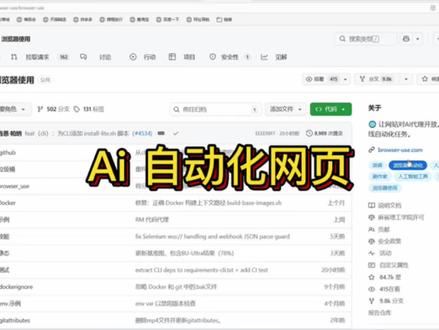 00:27查看AI文稿AI文稿
兄弟们,这是能够让 ai agent 真正的操作真实的网页的浏览器自动化的框架,在 github 上有八十四点七克的新标,它能够把普通的网页变成 ai agent 可以 直接操作的接口,让 cloud, 酷狗还有小龙虾这些 ai 助手能够像真人一样的 去浏览网页,点击按钮,填写表单,提取数据,完成在线的这些任务,实现真正意义的网页自动化。加上 agent 自主的操作,有需要的可以关注试一下。
414智群Ai 00:46查看AI文稿AI文稿
很多朋友问我填表脚本到底怎么写?今天用三十秒给你拆解最核心的自动化逻辑。第一步,先定位填表窗口或网页,锁定输入框坐标和元素路径,这是所有操作的基础。 第二步,用模拟输入或接口调用自动填写文字,选择选项,点击提交,实现无人执手填表。第三步, 把通用填写逻辑封装成模板,支持批量导入数据我自己做了可视化配置,不用写复杂代码,效率提升十倍。最后,我们会从零到一写一个全自动填表脚本,感兴趣的朋友可以留言交流。


